LDAP
При использовании ONLYOFFICE Apps первое, что необходимо сделать, — создать учетные записи для всех сотрудников вашей компании. Но если в вашей компании более 50 человек, процесс создания новых пользователей рабочего пространства займет много времени. Параметр Настройки LDAP позволяет буквально за несколько минут импортировать нужных пользователей и группы с LDAP-сервера (например, OpenLDAP Server или Microsoft Active Directory) в ваше рабочее пространство. Вновь созданным пользователям, в свою очередь, не нужно запоминать новые пароли и логины, так как они будут входить в рабочее пространство с учетными данными, хранящимися на вашем LDAP-сервере.
Пользователи будут импортированы сразу после сохранения настроек. Пользователи, добавленные позже, будут импортированы при первом входе в рабочее пространство.
Чтобы разрешить вход только через LDAP, отключите приглашение новых участников через Контакты в настройках Безопасность -> Invitations.
Это платная функция (доступна только на платном тарифе Business).
Импорт пользователей и групп
Если вы подключаетесь к Active Directory, в котором более 1000 пользователей, необходимо увеличить ограничение AD MaxPageSize = 1000 с помощью ntdsutil. Подробные инструкции о том, как это сделать, доступны здесь.
-
Войдите в свое рабочее пространство ONLYOFFICE Apps.
-
Нажмите меню
 в левом нижнем углу и выберите пункт Настройки.
-
Откройте страницу Настройки LDAP в разделе Интеграция на левой боковой панели.
-
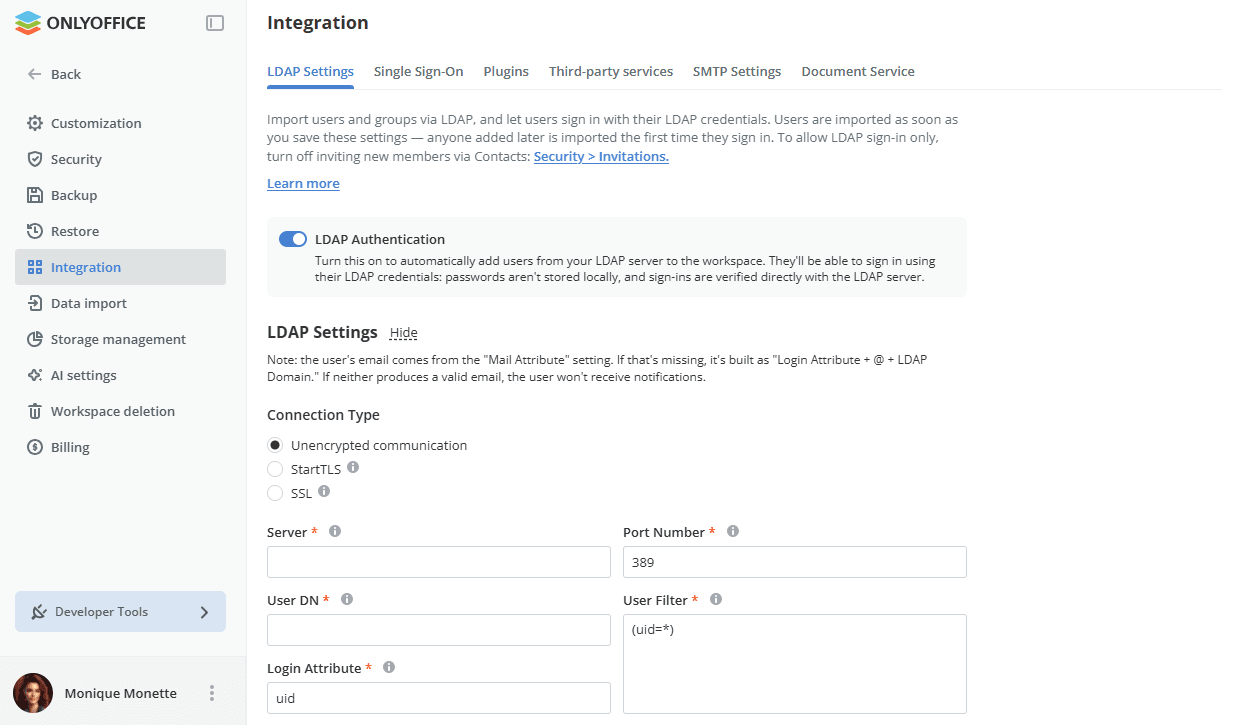
Нажмите переключатель LDAP-аутентификация (если вы изменяете настройки не в первый раз, используйте ссылку Показать рядом с заголовком Настройки LDAP, чтобы отобразить форму параметров).
-
В разделе Тип соединения выберите один из вариантов: Незашифрованное общение (используется по умолчанию), StartTLS, чтобы защитить соединения с помощью технологии StartTLS (в этом случае используется порт по умолчанию 389), или SSL, чтобы использовать протокол SSL (в этом случае используется порт 636).
-
Заполните поля, необходимые для импорта пользователей (обязательные поля отмечены звездочкой):
 Внимание
Обратите внимание: если вы уже импортировали некоторых пользователей и изменили некоторые настройки (например, Сервер, Фильтр пользователей, DN пользователя, Фильтр групп, DN группы), существующие пользователи и все их данные, включая документы, электронную почту и т. д., не соответствующие новым настройкам, будут ОТКЛЮЧЕНЫ. Настоятельно рекомендуем создать резервную копию перед изменением любых настроек.
-
в поле Сервер введите URL-адрес LDAP-сервера в формате протокол://хост, например LDAP://example.com для обычного подключения LDAP или LDAPS://example.com для защищенного подключения LDAP по SSL. Вместо DNS-имени можно также указать IP-адрес сервера: LDAP://192.168.3.202;
-
укажите Номер порта, используемый для доступа к LDAP-серверу. Порт по умолчанию для обычных подключений LDAP — 389. Если вы включили параметр StartTLS, также используется порт по умолчанию 389. Если включен параметр SSL, используется порт 636;
-
в поле DN пользователя (User Distinguished Name) укажите абсолютный путь к каталогу верхнего уровня, содержащему пользователей, которых вы хотите импортировать. Этот параметр определяет узел, с которого начинается поиск. Вы можете указать корневой каталог, например
dc=example,dc=com, чтобы искать пользователей во всем каталоге, или указать определенную область поиска, напримерou=groupname,dc=example,dc=com, чтобы искать пользователей в указанной группе; -
укажите значение Атрибут логин (атрибут в записи пользователя, соответствующий логину, который пользователи LDAP-сервера будут использовать для входа в ONLYOFFICE);
Обратите вниманиеДля OpenLDAP Server используйте следующие настройки:
- Фильтр пользователей —
(uid=*) - Атрибут логин —
uid
Для Active Directory используйте следующие настройки:
- Фильтр пользователей —
(userPrincipalName=*) - Атрибут логин —
sAMAccountName
- Фильтр пользователей —
-
заполните поле Фильтр пользователей, если необходимо импортировать пользователей, соответствующих указанным критериям поиска. Значение фильтра по умолчанию
(uid=*)или(userPrincipalName=*)позволяет импортировать всех пользователей;Обратите вниманиеПримеры синтаксиса поисковых фильтров можно найти здесь.
-
-
Раздел Сопоставление атрибутов позволяет установить соответствие между полями данных пользователя в рабочем пространстве и атрибутами в записи пользователя на LDAP-сервере. Укажите атрибуты LDAP-сервера, соответствующие следующим полям пользователя рабочего пространства:
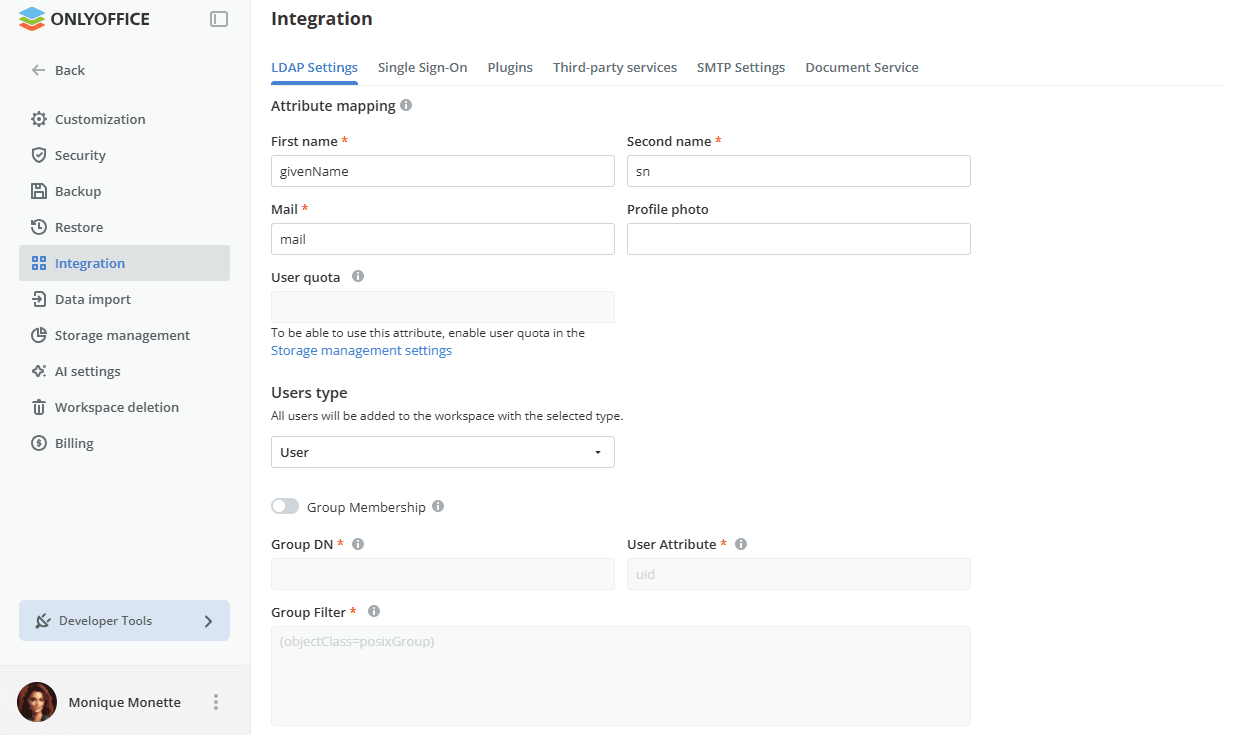
- Имя (атрибут в записи пользователя, соответствующий имени пользователя)
- Фамилия (атрибут в записи пользователя, соответствующий фамилии пользователя)
- Почта (атрибут в записи пользователя, соответствующий адресу электронной почты пользователя)
- Фото профиля (атрибут в записи пользователя, соответствующий фотографии пользователя)
Вы также можете добавить следующие атрибуты:
- Пользовательская квота — чтобы задать квоту хранилища для этого пользователя, введите целое значение для этого атрибута в каталоге LDAP. Оно будет отображать значение квоты в байтах. Этот атрибут применяется только при первоначальной настройке и может быть изменен вручную в разделе Контакты. Чтобы использовать этот атрибут, включите пользовательскую квоту в настройках Управления хранилищем.
- Тип пользователей — все пользователи будут добавлены в рабочее пространство с выбранным типом (Пользователь, Администратор комнаты, Полный администратор). По умолчанию выбран тип Пользователь. Пользователи могут получать доступ только к комнатам, в которые их пригласили администраторы, и не могут создавать собственные комнаты, папки или файлы. Выберите другой тип, чтобы предоставить больше прав. В противном случае вы можете изменить тип вручную в разделе Контакты.
-
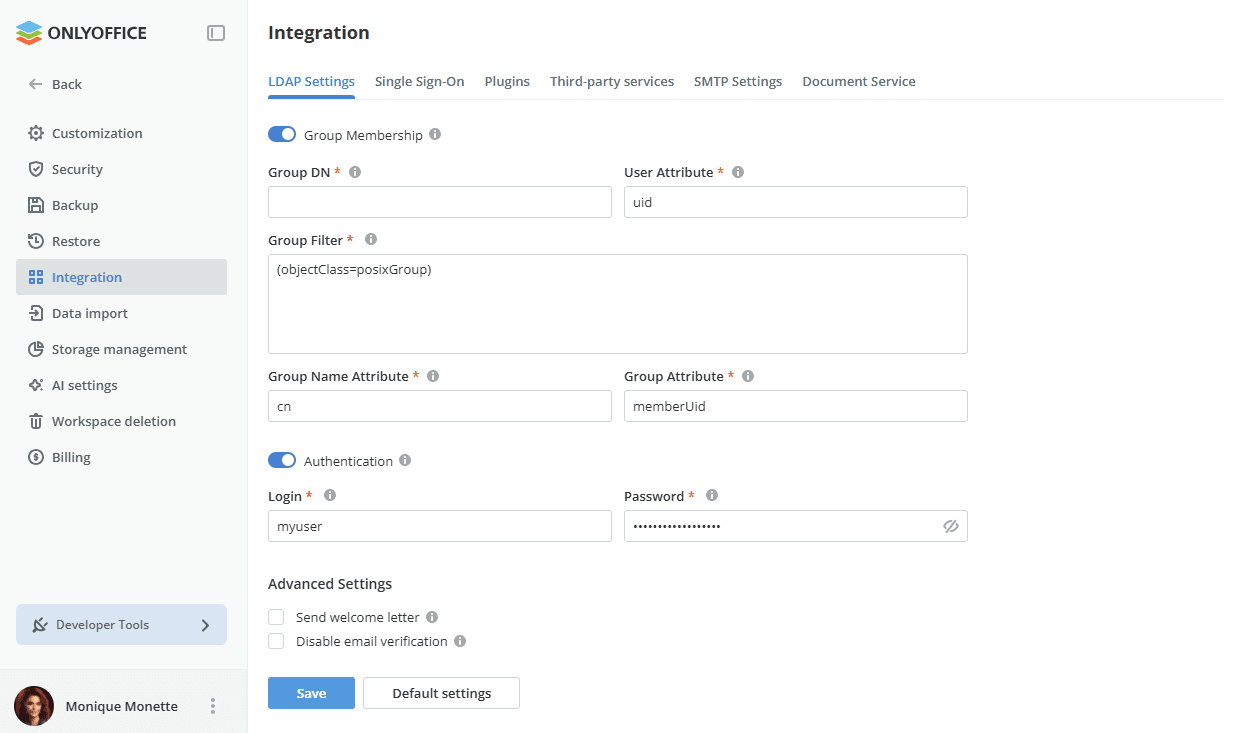
Включите переключатель Членство в группе, если хотите добавить группы с LDAP-сервера в рабочее пространство, и заполните необходимые поля:
Обратите вниманиеОбратите внимание: если вы решите добавить группы, будут добавлены только пользователи, принадлежащие хотя бы к одной группе.
 Внимание
Обратите внимание: если вы уже импортировали некоторых пользователей и изменили некоторые настройки (например, Сервер, Фильтр пользователей, DN пользователя, Фильтр групп, DN группы), существующие пользователи и все их данные, включая документы, электронную почту и т. д., не соответствующие новым настройкам, будут ОТКЛЮЧЕНЫ. Настоятельно рекомендуем создать резервную копию перед изменением любых настроек.
-
в поле DN группы (Group Distinguished Name) укажите абсолютный путь к каталогу верхнего уровня, содержащему группы, которые вы хотите импортировать, например
ou=Groups,dc=example,dc=com. -
заполните поле Фильтр групп, если необходимо импортировать группы, соответствующие указанным критериям поиска. Значение фильтра по умолчанию
(objectClass=posixGroup)или(objectClass=group)позволяет импортировать все группы. -
следующие параметры заданы по умолчанию, но при необходимости их можно изменить:
- Атрибут пользователя (атрибут, определяющий, является ли этот пользователь членом групп)
- Атрибут названия группы (атрибут, соответствующий названию группы, в которую входит пользователь)
- Атрибут группы (атрибут, указывающий пользователей, которых включает группа)
Обратите вниманиеДля OpenLDAP Server используйте следующие настройки:
- Фильтр групп —
(objectClass=posixGroup) - Атрибут пользователя —
uid - Атрибут группы —
memberUid
Для Active Directory используйте следующие настройки:
- Фильтр групп —
(objectClass=group) - Атрибут пользователя —
distinguishedName - Атрибут группы —
member
-
-
Включите переключатель Аутентификация, если у текущего пользователя Windows нет прав на чтение с LDAP-сервера/Active Directory. В полях Логин и Пароль введите учетные данные пользователя, имеющего права на чтение данных с LDAP-сервера (по умолчанию задаются логин и пароль текущего сеанса Windows).
-
Установите флажок Отправить приветственное письмо в разделе Дополнительные параметры, если хотите отправить приглашения по электронной почте всем новым пользователям. Приветственное сообщение содержит кнопку, позволяющую пользователям перейти на страницу входа в рабочее пространство и активировать адрес электронной почты. Этот параметр доступен только в том случае, если настроено сопоставление атрибута почты.
-
Установите флажок Отключить проверку электронной почты в разделе Дополнительные параметры, если хотите отключить активацию электронной почты для пользователей LDAP. Если этот флажок установлен, пользователям LDAP не нужно будет подтверждать свой адрес электронной почты после первой авторизации в рабочем пространстве.
-
Нажмите кнопку Сохранить. Чтобы вернуть форму к значениям по умолчанию, используйте расположенную рядом кнопку Настройки по умолчанию.
-
В появившемся окне Confirmation of import нажмите кнопку ОК, чтобы начать импорт пользователей.
Процесс импорта займет некоторое время в зависимости от количества пользователей, групп, характеристик компьютера и т. д.
Обратите внимание: адрес электронной почты пользователя рабочего пространства будет взят из настройки Атрибут почты. Если он отсутствует, он будет сформирован следующим образом: Атрибут логин + @ + домен LDAP.
- Если в рабочем пространстве уже есть ранее созданный пользователь с таким адресом электронной почты, этот пользователь будет автоматически синхронизирован с пользователем LDAP.
- Если такого адреса электронной почты нет, пользователь не будет получать уведомления рабочего пространства.
Есть некоторые особенности:
- изменение прав доступа через LDAP не влияет на владельца рабочего пространства;
- если владелец рабочего пространства был исключен из фильтра пользователей/групп, он перестает быть пользователем LDAP, но всегда остается активным;
- при отключении LDAP все права доступа, предоставленные пользователям через LDAP, отзываются;
- если пользователь, отключивший LDAP, должен лишиться прав администратора, его права администратора не затрагиваются, и пользователь получает уведомление;
- если пользователь был исключен из фильтра пользователей/групп, он остается активным и получает уведомление о том, что пароль LDAP больше не действует и его необходимо изменить на странице настроек профиля;
- если пользователь пытается лишить себя прав администратора (как через настройки прав доступа, так и исключив себя из фильтра пользователей/групп), его права администратора не затрагиваются, и пользователь получает уведомление.
Аутентификация пользователей LDAP
Каждый импортированный пользователь сможет входить в рабочее пространство с помощью логина, сформированного по одной из следующих схем:
- Атрибут логин, например
Andrew.Stone - Атрибут логин + @ + домен LDAP, например
Andrew.Stone@example.com - Домен LDAP + \ + атрибут логин (поддерживаются неполные доменные имена), например
example\Andrew.Stone
На странице авторизации доступен параметр Sign in to domain, позволяющий передавать пароль в явном виде. Пользователи рабочего пространства вне домена могут снять этот флажок. В таком случае пароль будет передаваться в хэшированном виде.
Импортированные профили пользователей в разделе Контакты будут отмечены для администраторов рабочего пространства значком  . Поля профиля пользователя, импортированные с помощью LDAP, заблокированы для редактирования, за исключением Тип пользователей и Пользовательская квота, указанных как начальные.
Синхронизация данных LDAP
Если вы изменяете данные на своем LDAP-сервере (например, добавляете новых пользователей/группы, переименовываете существующие группы или редактируете информацию в записи пользователя), вы можете легко синхронизировать данные рабочего пространства с новой информацией с вашего LDAP-сервера.
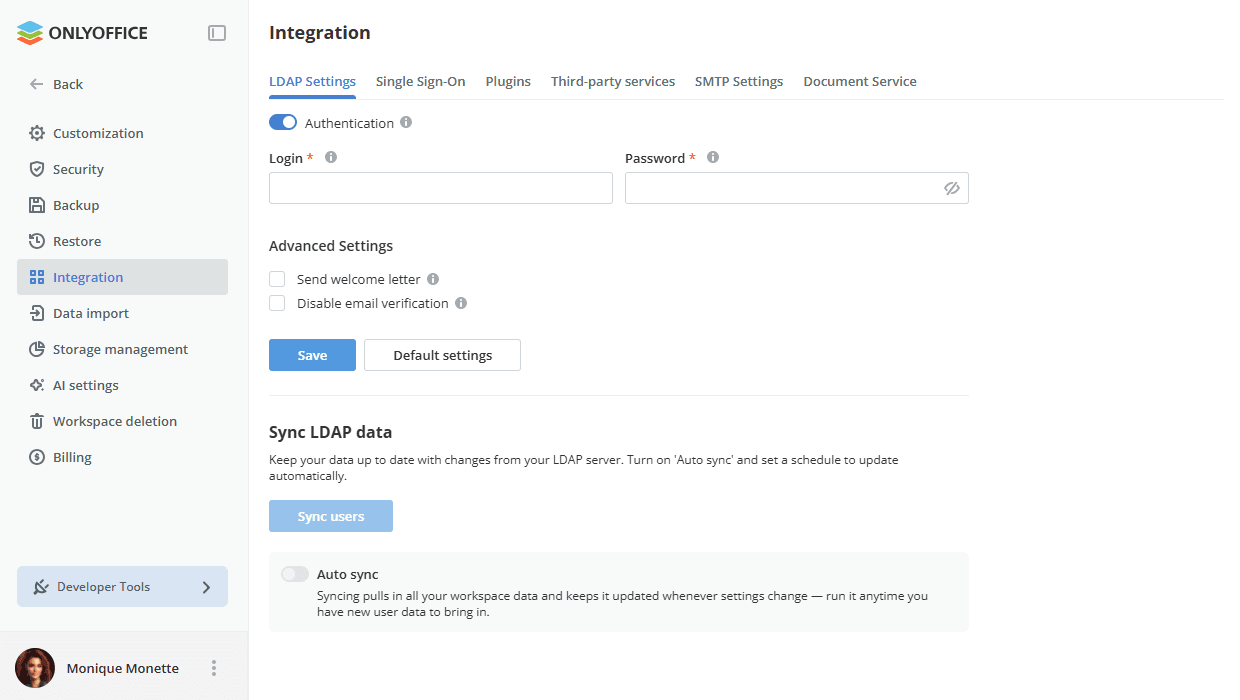
Чтобы настроить параметры синхронизации, перейдите в раздел Синхронизировать данные LDAP, включите переключатель Автосинхронизация и задайте нужное время автоматической синхронизации: вы можете синхронизировать данные каждый час в указанные минуты, каждый день в указанное время, а также каждую неделю или месяц в указанный день и время. Нажмите Сохранить, чтобы применить настройки. Также можно синхронизировать данные вручную, нажав кнопку Синхронизировать пользователей в разделе Синхронизировать данные LDAP внизу страницы. Либо вы можете использовать кнопку Сохранить под разделом Настройки LDAP.
Информация об отдельном пользователе также будет синхронизироваться после его входа в рабочее пространство.