Встраивание рабочего пространства
Вы можете интегрировать ONLYOFFICE Apps или его части в собственное веб-приложение, позволяя пользователям создавать и отправлять документы прямо с вашего сайта.
Для этого используйте ONLYOFFICE Apps SDK на основе JavaScript, который позволяет разработчикам использовать все возможности ONLYOFFICE Apps с помощью api.js.
Чтобы встроить на сайт все рабочее пространство, определенную комнату или папку,
-
Откройте раздел Инструменты разработчика, нажав ссылку Инструменты разработчика на левой панели в любом разделе (Файлы, Комнаты).
Обратите вниманиеПо умолчанию доступ к разделу Инструменты разработчика включен для всех пользователей, кроме гостей, поэтому любой пользователь может открыть эту страницу и создавать собственные интеграции.
-
В разделе Инструменты разработчика перейдите в раздел SDK для встраивания.
-
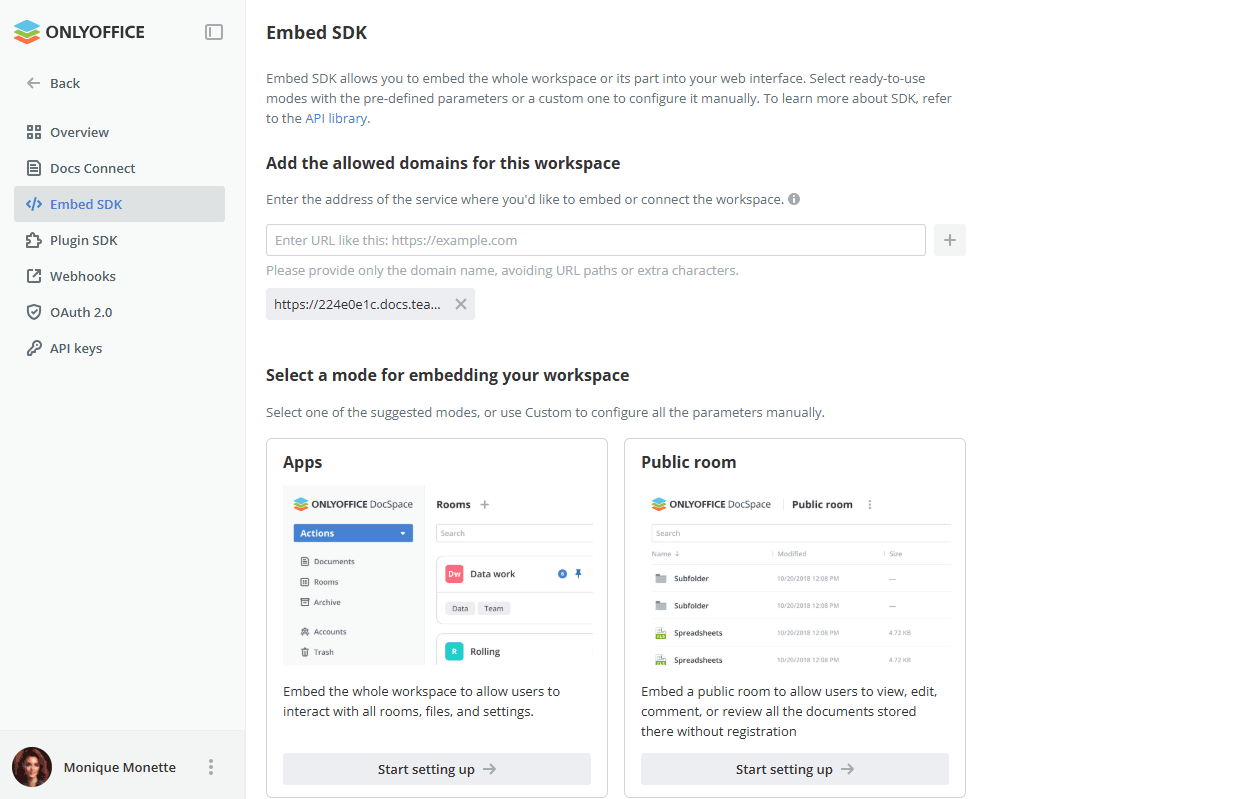
На странице SDK для встраивания перейдите в раздел Add the allowed domains for this workspace, введите адрес сервиса, в который вы хотите встроить рабочее пространство или подключить его, и нажмите значок +. Указывайте только доменное имя, без путей URL и лишних символов. Добавленные домены отображаются под полем, и каждый из них можно удалить, нажав значок x.
Обратите вниманиеЕсли вы используете серверную версию, сначала необходимо перевести рабочее пространство на HTTPS. Вы можете воспользоваться нашими инструкциями в разделе Установка.
-
В разделе Select a mode for embedding your workspace выберите один из предлагаемых режимов: Apps, Публичная комната, Редактор, Просмотр, Селектор комнат, Окно выбора файлов, Пользовательские, Инструмент загрузки.
- Apps — встроить все рабочее пространство, чтобы пользователи могли работать со всеми комнатами, файлами и настройками.
- Публичная комната — встроить публичную комнату, чтобы пользователи могли без регистрации просматривать, редактировать, комментировать или рецензировать все хранящиеся там документы.
- Редактор — встроить редактор, чтобы пользователи могли редактировать файл из соответствующей комнаты.
- Просмотр — встроить просмотрщик, чтобы пользователи могли открыть файл из соответствующей комнаты для просмотра.
- Селектор комнат — встроить селектор комнат, чтобы пользователи могли получить доступ к любой комнате из списка доступных. Вы можете встроить все типы комнат или выбрать нужные в меню Расширенные настройки отображения -> Отобразить тип комнаты. Выберите нужный вариант: все типы, публичная комната, комната для совместной работы, виртуальная комната данных, пользовательская комната.
- Окно выбора файлов — встроить окно выбора файлов, чтобы пользователи могли получить доступ к любому файлу из списка доступных.
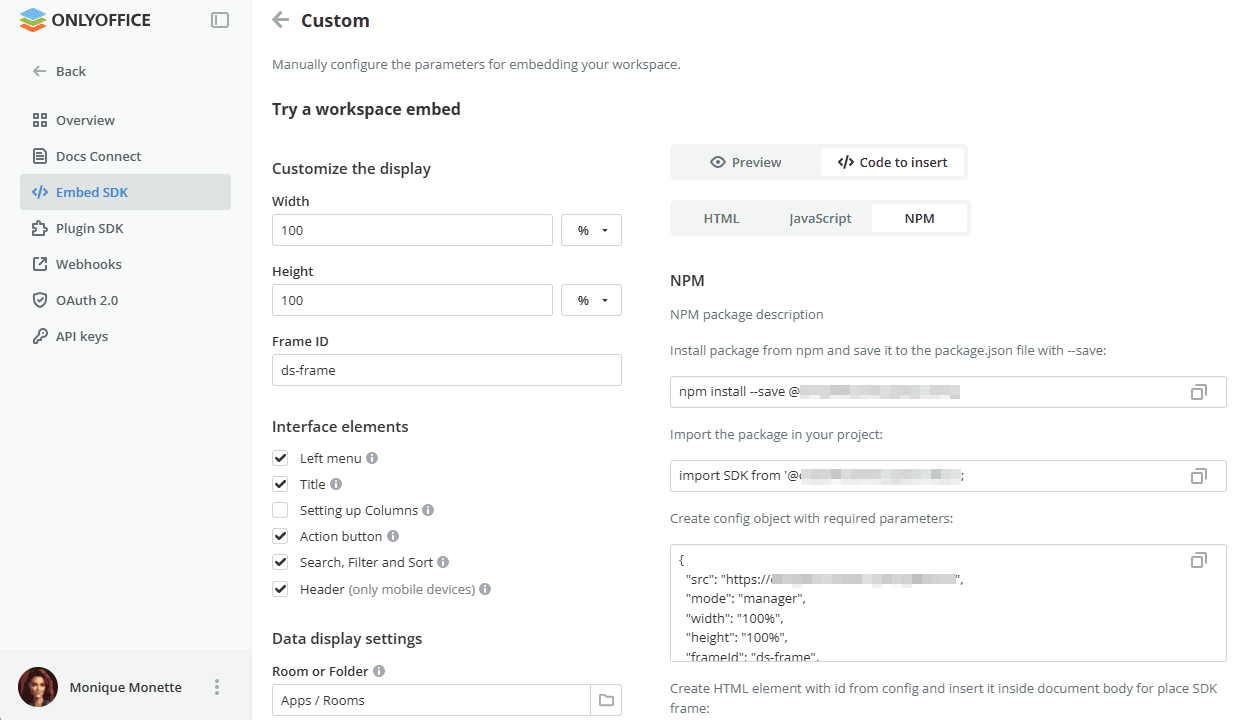
- Пользовательские — вручную настроить параметры встраивания вашего рабочего пространства.
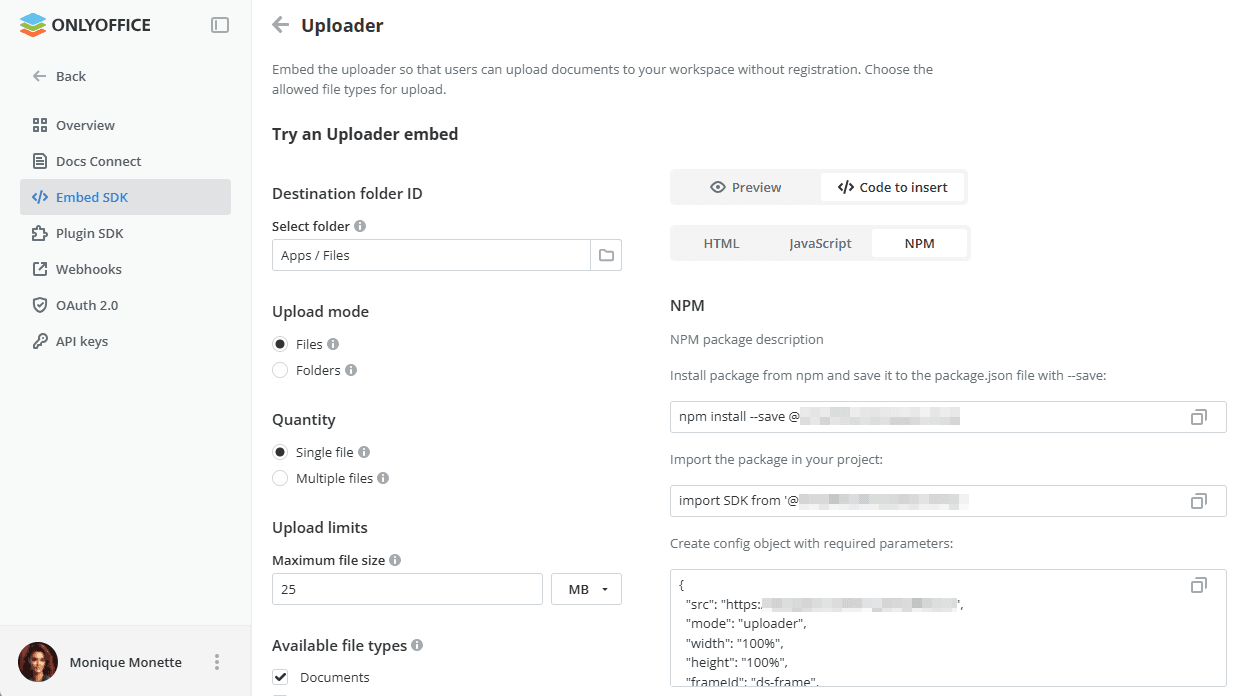
- Инструмент загрузки — встроить инструмент загрузки, чтобы пользователи могли загружать документы в ваше рабочее пространство без регистрации. Выберите допустимые типы файлов для загрузки. Доступны следующие настройки:
-
Идентификатор папки назначения — выберите папку рабочего пространства, в которую будут сохраняться загруженные файлы. Используйте окно выбора папки, чтобы найти и выбрать целевое расположение.
-
Режим загрузки — выберите, что смогут загружать пользователи:
- Файлы — разрешить загрузку отдельных файлов.
- Папки — разрешить загрузку целых структур папок.
-
Количество — определите, сколько элементов можно загрузить за один раз:
- Один файл — ограничить загрузку одним файлом за сеанс.
- Несколько файлов — разрешить загрузку нескольких файлов одновременно.
-
Лимиты на загрузку — задайте Максимальный размер файла и единицу измерения (КБ, МБ или ГБ), чтобы ограничить размер отдельного загружаемого файла.
-
Доступные типы файлов — выберите одну или несколько категорий, чтобы ограничить типы загружаемых файлов: Документы, Таблицы, Презентации, Изображения, Видео, Аудио, Архивы, PDF.
-
Текст кнопки — измените подпись на кнопке загрузки (по умолчанию Upload).
-
Вспомогательный текст — измените дополнительную подсказку под кнопкой (по умолчанию or drop file here).
-
Настройка отображения — задайте Ширину, Высоту (в % или px) и Идентификатор кадра, используемый для определения встроенного фрейма на вашей странице.
-
-
Нажмите кнопку Начать настройку.
-
Настройте доступные параметры отображения, которые зависят от выбранного режима. Например, для режима Пользовательские доступны следующие параметры: ширина, высота, идентификатор кадра, элементы интерфейса (левое меню, заголовок, настройка столбцов, кнопка действия, поиск, фильтр и сортировка, а также заголовок (только для мобильных устройств)), настройки отображения данных (выберите раздел, комнату или папку, которые хотите показать) и расширенные настройки отображения, такие как поисковый запрос, параметр сортировки, порядок сортировки, количество файлов и папок на одной странице, отображаемая страница, отображение столбцов в строке файла.
-
Просмотрите результат в разделе Просмотр.
-
Перейдите на вкладку Код для вставки и скопируйте сгенерированный код на вкладке HTML, JavaScript или NPM. Для NPM приводятся команды для установки и импорта пакета, а также объект конфигурации с необходимыми параметрами и HTML-элемент, в который нужно вставить фрейм SDK.
-
Встройте скопированный код на свой сайт.
Страница SDK для встраивания также включает раздел Примеры интеграции с готовыми интеграциями для популярных платформ, таких как Zoom и WordPress. Нажмите Просмотреть все коннекторы, чтобы просмотреть полный список доступных интеграций.
Подробнее о SDK для встраивания см. на сайте api.onlyoffice.com.