Интеграция
Настройки интеграции
Раздел Интеграция используется для включения настроек LDAP, включения настроек SSO, добавления плагинов, интеграции рабочего пространства со сторонними сервисами и настройки параметров SMTP. Также вы можете проверить или настроить параметры службы документов.
Настройки LDAP
При использовании ONLYOFFICE Apps первое, что необходимо сделать, — создать учетные записи для всех сотрудников вашей компании. Но если их больше 50, процесс создания новых пользователей рабочего пространства займет много времени. Параметр Настройки LDAP позволяет буквально за несколько минут импортировать нужных пользователей и группы с LDAP-сервера (например, OpenLDAP Server или Microsoft Active Directory) в ваше рабочее пространство. Вновь созданным пользователям, в свою очередь, не нужно запоминать новые пароли и логины, так как они будут входить в рабочее пространство с учетными данными, хранящимися на вашем LDAP-сервере.
В SaaS-версии это платная функция (доступна только на платном тарифе Business).
Заполните обязательные поля и нажмите Сохранить.
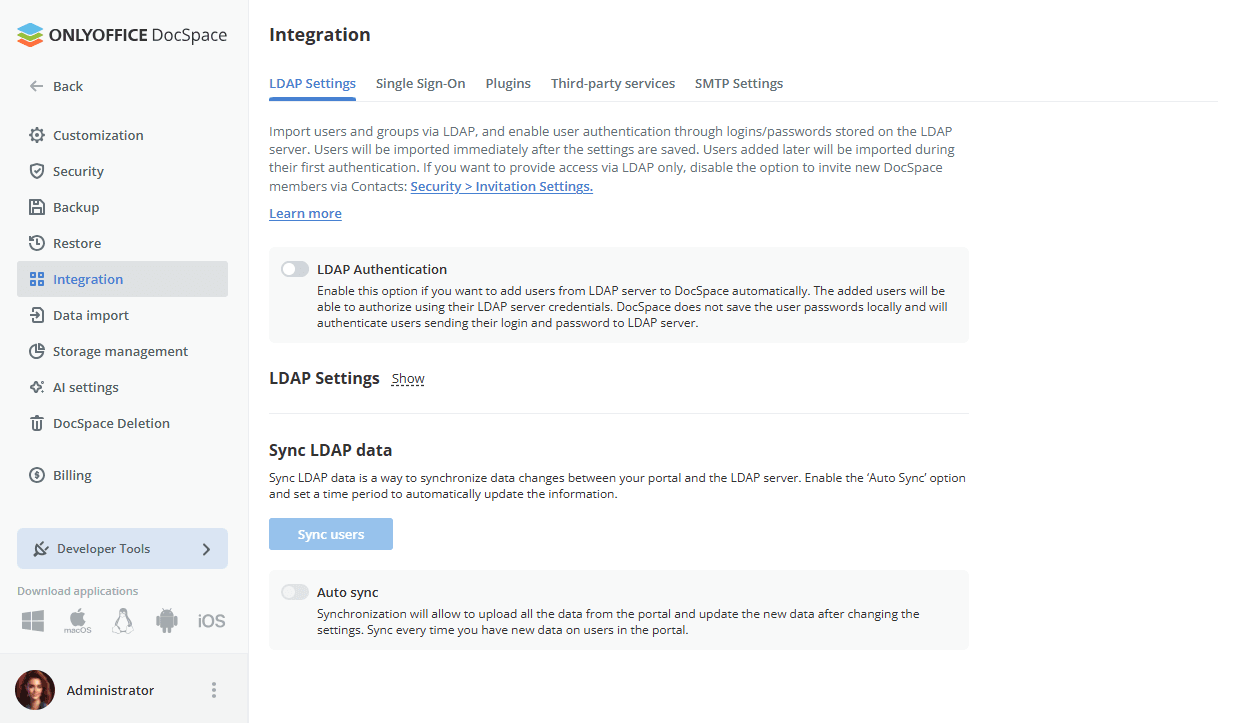
Более подробную информацию о каждом поле и соответствующих значениях см. в следующих инструкциях.
Настройки единого входа
Раздел Единый вход позволяет включать и отключать стороннюю аутентификацию с использованием SAML, предоставляя пользователям более быстрый, простой и безопасный способ доступа к рабочему пространству.
В SaaS-версии это платная функция (доступна только на платном тарифе Business).
В целом технология единого входа позволяет пользователям входить в систему только один раз и затем получать доступ к нескольким авторизованным (то есть интегрированным с поставщиком учетных записей) приложениям и сервисам, не вводя учетные данные каждый раз при обращении к другому приложению.
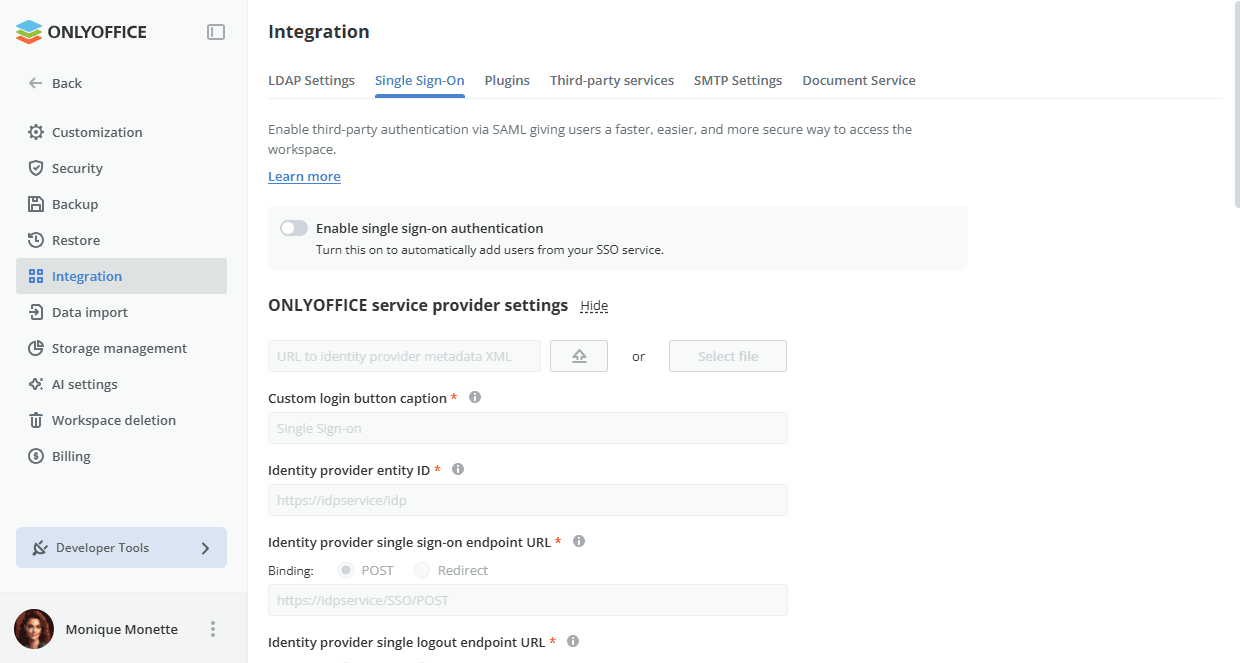
Подробнее о настройке SSO читайте в этой статье.
Плагины
Добавляйте плагины, чтобы расширить рабочее пространство дополнительными функциями.
Существует два типа плагинов: системные, которые мы разрабатываем сами, и пользовательские. Вы можете загрузить пользовательский плагин на этой странице, если эта возможность включена в конфигурации.
В SaaS-версии действуют некоторые ограничения:
-
Плагин можно загрузить в формате zip, и он должен иметь следующую структуру:
- config.json- plugin.js- assets- image1- ...- imageN -
Максимальный размер самого архива и каждого файла ограничен 5 МБ.
-
Максимальное количество изображений — 10.
-
Список форматов изображений ограничен следующими: .jpg, .jpeg, .png, .svg.
В настоящее время доступны следующие системные плагины: draw.io, pdf-converter, speech-to-text, markdown, zip-archives, image-editor, codemirror.
В серверной версии вы можете удалять системные плагины, если это позволяют конфигурация и настройки.
Несовместимые версии плагинов выделяются красным цветом. При наведении курсора на устаревшую версию плагина или при загрузке нового пользовательского плагина вам будет предложено обновить плагин до совместимой версии.
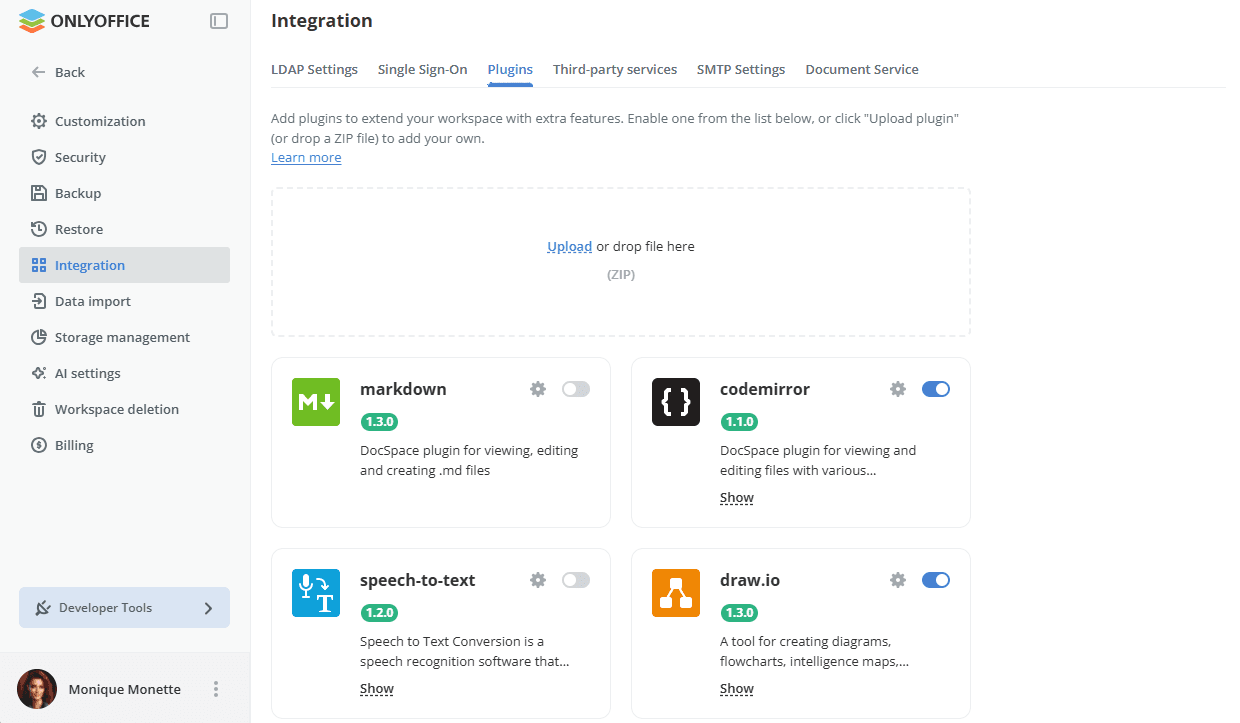
При загрузке той же версии плагина, которая уже установлена, отображается предупреждение о возможном кэшировании. Обязательно очистите кэш плагина или увеличьте номер версии, чтобы ваши изменения вступили в силу.

Подробнее о Плагин SDK см. на сайте api.onlyoffice.com.
Интеграция со сторонними сервисами
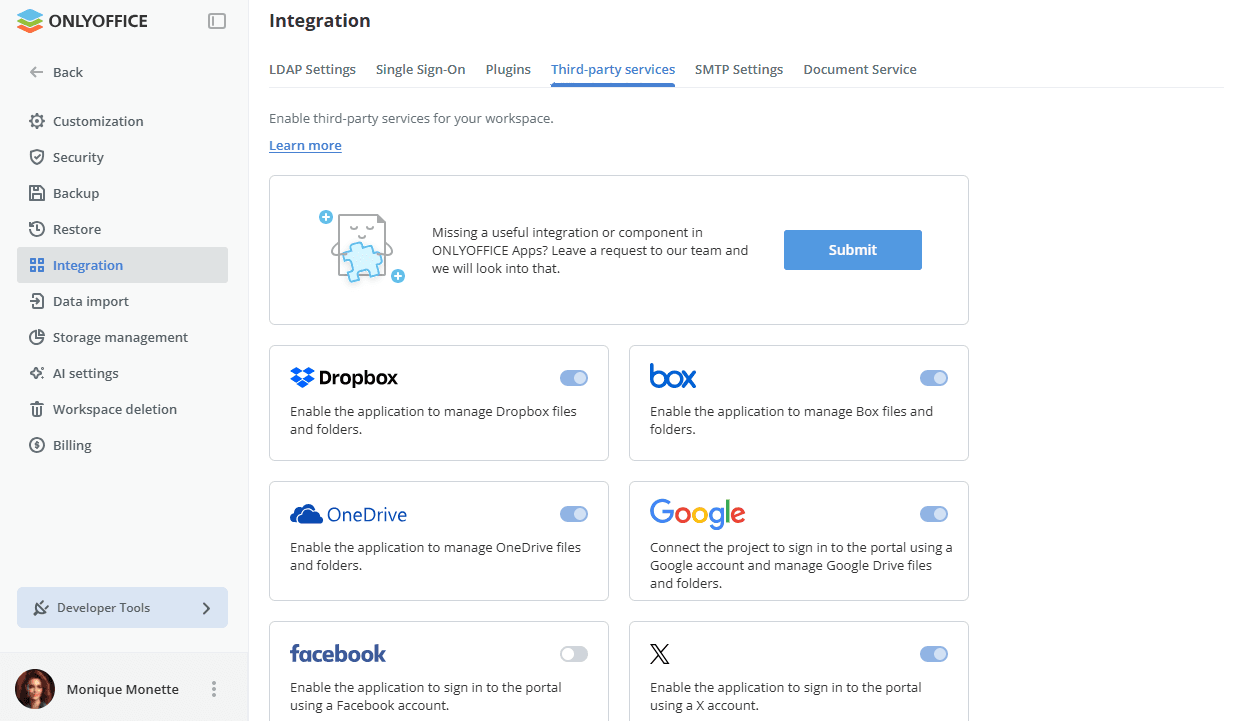
Используйте ключи авторизации, чтобы подключить рабочее пространство к сторонним сервисам: Amazon AWS S3, Apple, Box.com, DropBox, Facebook, Google Cloud Storage, LinkedIn, Nextcloud, OneDrive, Telegram, X, Rackspace Cloud Storage, WeChat, Zoom.
В SaaS-версии некоторые сервисы доступны только на платном тарифе Business (Amazon AWS S3, Google Cloud Storage, Rackspace Cloud Storage).
- Подключите учетную запись Apple, FB, LinkedIn, Nextcloud, X, WeChat, Zoom, чтобы быстро входить в рабочее пространство. В облачной версии параметры ключей авторизации для этих сервисов настраиваются автоматически. Интеграция с Zoom в настоящее время доступна только в серверной версии.
- Свяжите рабочее пространство с Box, Dropbox, OneDrive, чтобы использовать подключенную учетную запись как сторонний ресурс при создании резервных копий. В облачной версии параметры ключей авторизации для этих сервисов настраиваются автоматически.
- Подключите сервис Amazon AWS S3, Google Cloud Storage, Rackspace Cloud Storage, чтобы использовать подключенное облачное хранилище как стороннее хранилище при создании резервных копий.
- Подключите сервис Telegram, чтобы получать уведомления рабочего пространства через Telegram.
Подробнее об интеграции со сторонними сервисами см. в наших инструкциях.
Настройки SMTP
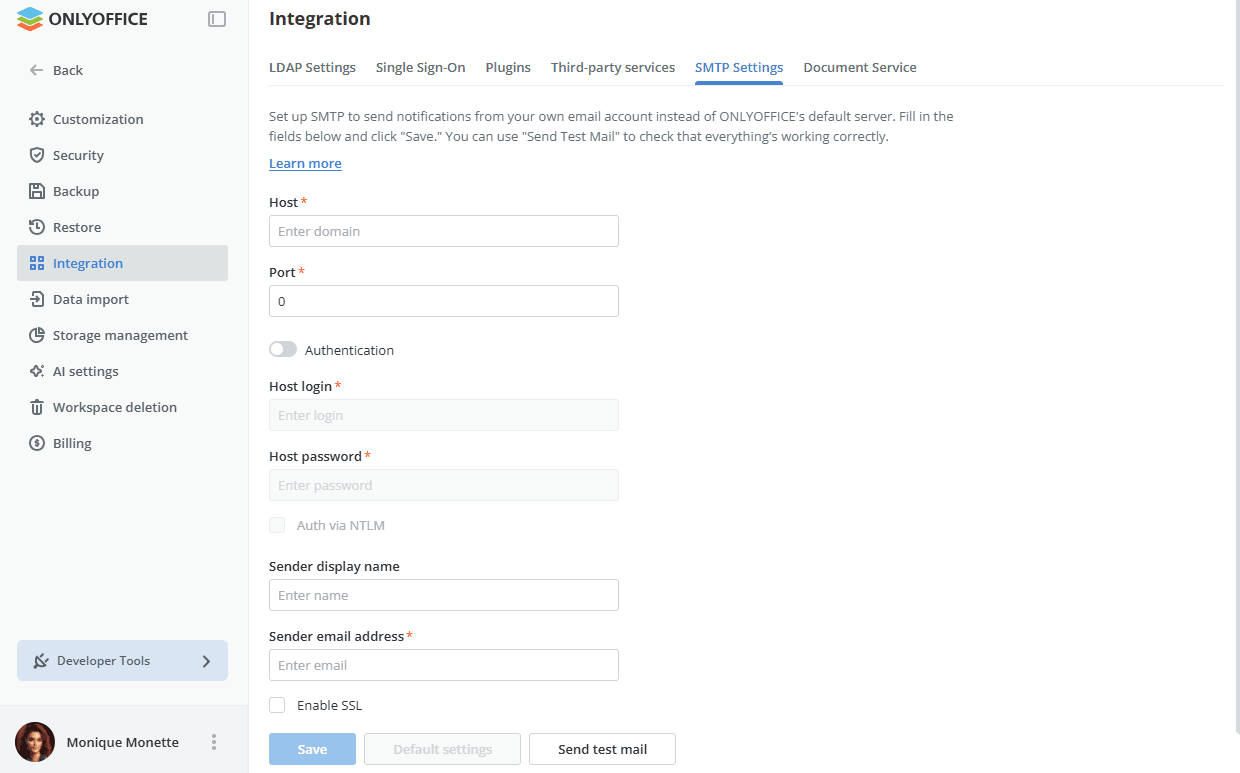
Подраздел Настройки SMTP позволяет настроить рабочее пространство так, чтобы уведомления по электронной почте отправлялись с помощью вашего собственного SMTP-сервера. Для этого
-
В поле Хост укажите доменное имя используемого вами SMTP-сервера.
-
В поле Порт укажите номер порта SMTP. Рекомендуется использовать порт 587 или 25.
-
Включите переключатель Аутентификация, если SMTP-сервер требует аутентификации.
-
В полях Логин хоста и Пароль хоста укажите логин и пароль для доступа к SMTP-серверу.
-
Установите флажок Аутентификация с помощью NTLM, чтобы иметь возможность входить с помощью SaslMechanismNtlm.
-
В поле Отображаемое имя отправителя укажите имя отправителя, которое будет отображаться в поле От:.
-
В поле Адрес электронной почты отправителя укажите адрес электронной почты отправителя.
-
Установите флажок Использовать SSL, чтобы включить шифрованные подключения.
-
Нажмите кнопку Сохранить. Чтобы отменить изменения и вернуться к серверу по умолчанию, нажмите кнопку Настройки по умолчанию.
Обратите вниманиеЧтобы проверить правильность указанных настроек, нажмите кнопку Отправить тестовое письмо. Если настройки указаны правильно, на адрес электронной почты, указанный в вашем профиле пользователя, придет SMTP Test Message.
Настройки службы документов
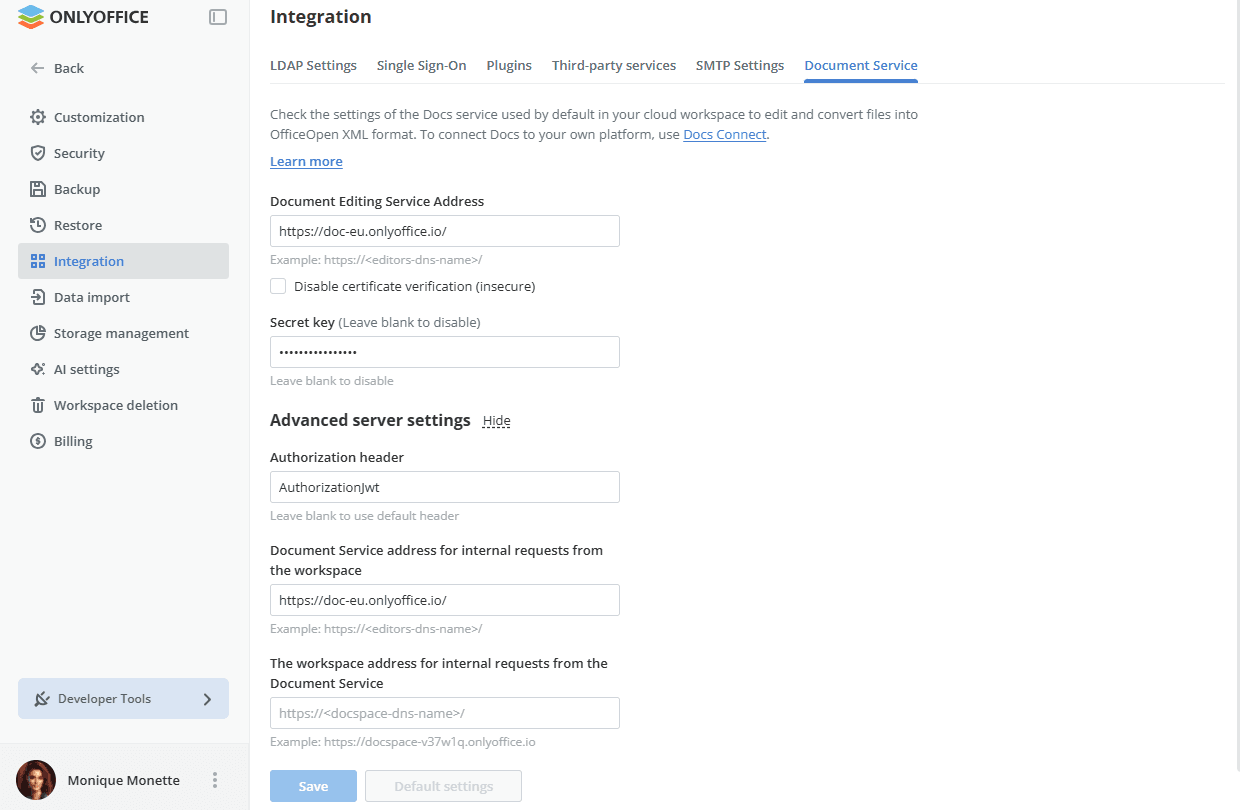
Подраздел Служба документов отображает настройки сервиса ONLYOFFICE Docs, используемого для редактирования и конвертации файлов в формат OfficeOpen XML. В SaaS-версии он показывает сервис, который ваше рабочее пространство использует по умолчанию. В серверной версии здесь можно подключить собственный ONLYOFFICE Docs. Для этого:
Чтобы запустить движок редактирования ONLYOFFICE в облаке и подключить его к собственной платформе, используйте Docs Connect.
-
Перейдите в Настройки рабочего пространства и выберите раздел Интеграция > Служба документов.
-
Заполните поле Адрес службы редактирования документов. Укажите URL-адрес, по которому установлен ONLYOFFICE Docs. Если вы устанавливаете ONLYOFFICE Docs на нестандартном порту, необходимо указать порт, например:
http://127.0.0.1:8081/ВажноАдрес ONLYOFFICE Docs должен быть доступен из ONLYOFFICE Apps, а адрес ONLYOFFICE Apps должен быть доступен из ONLYOFFICE Docs.
-
Вы можете выбрать параметр Отключить проверку сертификата (небезопасно), чтобы отключить проверку сертификата и разрешить рабочему пространству устанавливать соединение с ONLYOFFICE Docs, если для вашего ONLYOFFICE Docs используется самоподписанный сертификат (в противном случае рабочее пространство не будет проверять самоподписанный сертификат и не разрешит соединение с ONLYOFFICE Docs и из него). Это небезопасное решение, и мы настоятельно рекомендуем заменить сертификат на выданный каким-либо центром сертификации.
-
Заполните поле Секретный ключ, указав секрет, используемый для подписи данных. Его можно оставить пустым, чтобы отключить эту настройку.
Обратите вниманиеНачиная с ONLYOFFICE Docs v7.2, JWT включен по умолчанию, а секретный ключ генерируется автоматически. Параметры JWT необходимо также указать в файле конфигурации ONLYOFFICE Apps. Подробнее см. в этой статье.
-
Нажмите ссылку Показать рядом с разделом Расширенные настройки сервера.
-
Заполните поле Заголовок авторизации. Его можно оставить пустым, чтобы использовать заголовок по умолчанию.
-
Если конфигурация вашей сети не позволяет отправлять запросы между установленными ONLYOFFICE Apps и ONLYOFFICE Docs по публичным адресам, укажите адреса для внутренних запросов в соответствующих полях:
- Заполните поле Адрес Службы документов для запросов от рабочего пространства. Укажите адрес, который используется для доступа к ONLYOFFICE Docs из ONLYOFFICE Apps.
- Заполните поле Адрес рабочего пространства для запросов от Службы документов. Укажите адрес, который используется для доступа к ONLYOFFICE Apps из ONLYOFFICE Docs.
Если ваши установки ONLYOFFICE Docs/ONLYOFFICE Apps не переведены на https, обязательно укажите в адресах
http. -
Сохраните настройки, нажав кнопку Сохранить. Чтобы отменить изменения и вернуться к настройкам, которые рабочее пространство использует по умолчанию, нажмите кнопку Настройки по умолчанию.
Если вы подключили внешние редакторы, установленные на другой машине, продублируйте файл лицензии, который вы загрузили в рабочее пространство, также на этой внешней машине с Docs.
Например, на машине с Docker-версией Docs путь по умолчанию — /var/www/onlyoffice/Data/license.lic. Пути для других ОС можно узнать в этой статье.