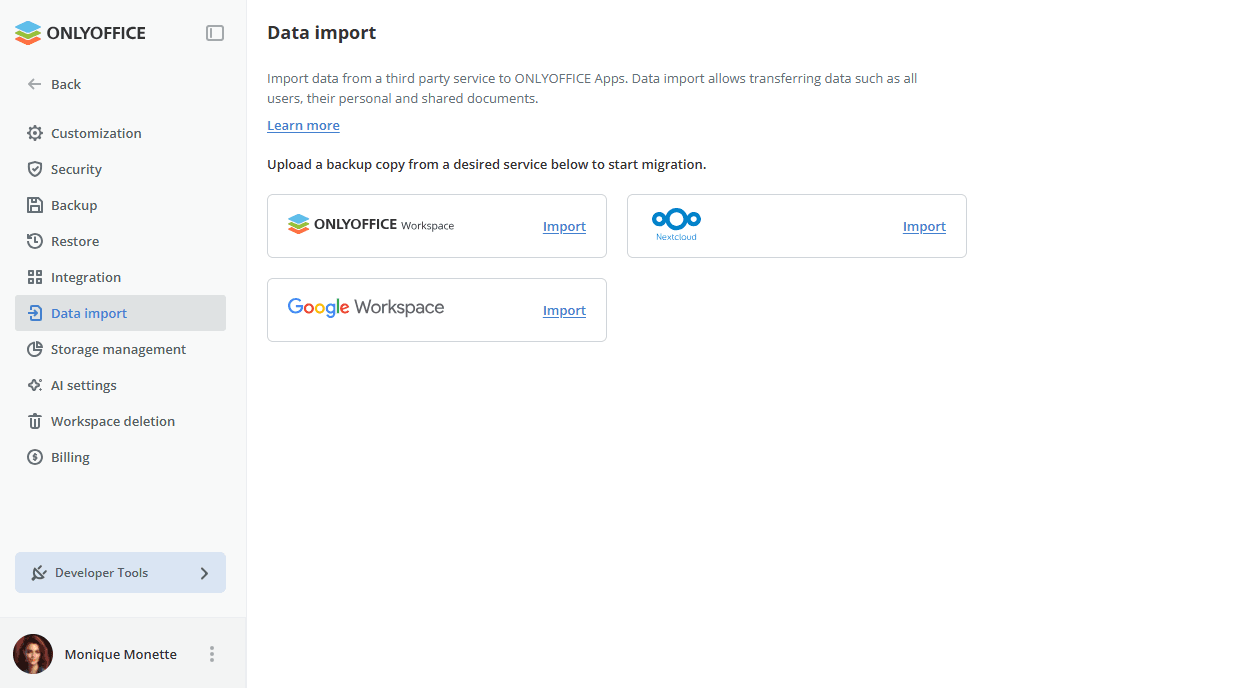
Импорт данных
Импорт данных
Раздел Импорт данных используется для импорта данных (всех пользователей, их личных и общих документов) из сторонних сервисов, таких как ONLYOFFICE Workspace, Google Workspace, Nextcloud.
Чтобы начать миграцию:
-
Создайте резервную копию в нужном сервисе.
- ONLYOFFICE Workspace — прочтите инструкции для облачной версии. Созданную резервную копию можно загрузить в облачную или серверную версию ONLYOFFICE Apps.
- Google — прочтите инструкции «Экспорт данных Google Workspace» и «Подготовка данных к импорту» в этой статье.
- Nextcloud — прочтите инструкции «Экспорт данных из Nextcloud» и «Подготовка данных к импорту» в этой статье.
-
В разделе Импорт данных нажмите ссылку Импортировать рядом с нужным сервисом.
-
Загрузите файл резервной копии. После завершения загрузки и анализа данных следующий этап запустится автоматически.
-
Выберите пользователей из списка и нажмите кнопку Следующий этап.
Для Nextcloud выполняются два этапа: сначала переносятся только пользователи с адресами электронной почты, затем вы можете выбрать пользователей без адреса электронной почты и указать их адреса.
-
Выберите модули для импорта. Нажмите кнопку Start data import, чтобы перейти к заключительному этапу.
-
После переноса данных нажмите кнопку Завершить, чтобы завершить импорт данных.
Также вы можете отправить новым пользователям приветственное письмо. Это письмо сообщит вашим пользователям о миграции в ONLYOFFICE Apps. В нем содержится краткое описание основных функций и ссылка для входа. Чтобы отправить письмо, установите флажок Отправить письмо-приглашение перед нажатием кнопки Завершить.
После завершения миграции новых пользователей можно найти в разделе Контакты. Личные и общие файлы доступны в разделе Файлы. Общие папки, общие файлы и файлы проектов доступны в разделе Комнаты.