Кастомизация
Настройки кастомизации
Раздел настроек Кастомизация открывается по умолчанию. Он позволяет настроить внешний вид рабочего пространства под ваши нужды. Он включает следующие подразделы: Общие, Брендинг, Внешний вид и Шаблоны по умолчанию.
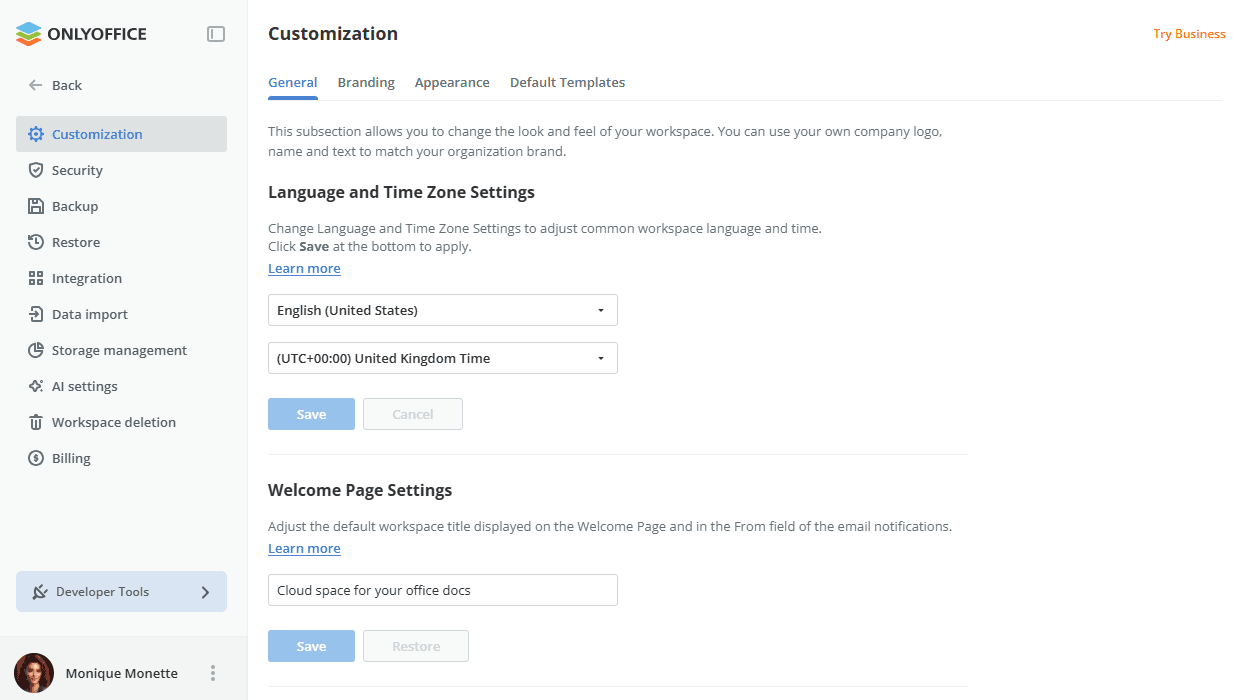
Настройки языка и часового пояса
Этот раздел позволяет изменить язык рабочего пространства для всех его пользователей и настроить часовой пояс, чтобы все события отображались с правильными датой и временем.
Чтобы настроить параметры языка и часового пояса,
-
раскройте список Язык и выберите нужный язык для отображения всех страниц и уведомлений рабочего пространства,
Обратите вниманиеЭта настройка задает язык рабочего пространства по умолчанию для новых пользователей.
-
задайте часовой пояс, соответствующий вашему местоположению, в раскрывающемся списке Часовой пояс,
-
нажмите кнопку Сохранить внизу раздела, чтобы применить внесенные изменения.
Настройки страницы приветствия
Этот раздел позволяет изменить заголовок по умолчанию, отображаемый на странице Войти вашего рабочего пространства. Для этого
- введите нужное название в поле Заголовок (например, название вашей компании, ее девиз и т. д.),
- нажмите кнопку Сохранить внизу раздела, чтобы применить внесенные изменения, или нажмите Восстановить, чтобы вернуть заголовок по умолчанию.
То же название используется и в поле От (From) в уведомлениях, отправляемых вашим рабочим пространством по электронной почте.
Настройки DNS
Этот раздел позволяет задать альтернативный URL-адрес для вашего рабочего пространства. В SaaS-версии это платная функция (доступна только на платном тарифе Business). По умолчанию ваше рабочее пространство зарегистрировано по адресу name.onlyoffice.com. Чтобы изменить его на собственное доменное имя:
- Настройте доменное имя так, чтобы оно указывало на сервер рабочего пространства, создав соответствующие DNS-записи у вашего регистратора. Чтобы узнать, как это сделать, обратитесь к регистратору, у которого вы купили доменное имя. Добавьте запись DNS CNAME, например: team.ourcompany.com - intranet.onlyoffice.com (для региона US West (Oregon)).
- После настройки записи DNS CNAME нажмите кнопку Отправить запрос в разделе Настройки DNS, чтобы отправить запрос в нашу службу поддержки. В новой вкладке браузера откроется страница https://helpdesk.onlyoffice.com/. Введите данные вашего запроса и нажмите Submit.
- После обработки запроса ваше пользовательское доменное имя будет отображено в разделе Настройки DNS.
В серверной версии необходимо настроить домен так, чтобы сервисы уведомлений, такие как whatsnew, предоставляли правильные ссылки.
Переименование рабочего пространства
Этот раздел позволяет изменить часть name в URL-адресе вашего рабочего пространства, которая отображается рядом с onlyoffice.com, чтобы рабочее пространство было доступно по адресу newname.onlyoffice.com. В SaaS-версии это платная функция (доступна только на платном тарифе Business). Введите нужное имя в поле Новое имя пространства и нажмите кнопку Сохранить.
После нажатия кнопки Сохранить прежнее имя вашего рабочего пространства станет доступно новым пользователям, которые хотят зарегистрировать новое рабочее пространство.
Настройка прямой ссылки
Этот раздел позволяет выбрать, предоставлять ли выбор при работе с документами в мобильном браузере. Пользователям можно предлагать (или не предлагать) выбор: открыть файл в браузере или в мобильном приложении.
Выберите нужный вариант: «Provide a choice (web or app)», «Open in web only» или «Open in app only» и нажмите кнопку Сохранить.
Управление сервисами ИИ
Этот раздел позволяет управлять активацией функций ИИ во всем рабочем пространстве и в редакторах ONLYOFFICE. Когда сервисы ИИ отключены:
- раздел Настройки ИИ скрывается из навигации,
- ИИ-агенты становятся недоступны всем пользователям (история их взаимодействия сохраняется),
- платные сервисы ИИ перестают быть доступными.
Вся история взаимодействия с ИИ надежно сохраняется и полностью восстанавливается при повторном включении сервисов ИИ.
Выберите переключатель Включить или Отключить и нажмите кнопку Сохранить, чтобы применить изменения.
Брендинг
Подраздел Брендинг настроек Кастомизации позволяет заменить элементы брендинга, используемые в интерфейсе рабочего пространства, на собственные. Вы можете использовать название своей компании в текстовых элементах (таких как всплывающие подсказки, окна сообщений и т. д.), а также заменить favicon и логотипы по умолчанию на свой логотип.
В SaaS-версии это платная функция (доступна только на платном тарифе Business).
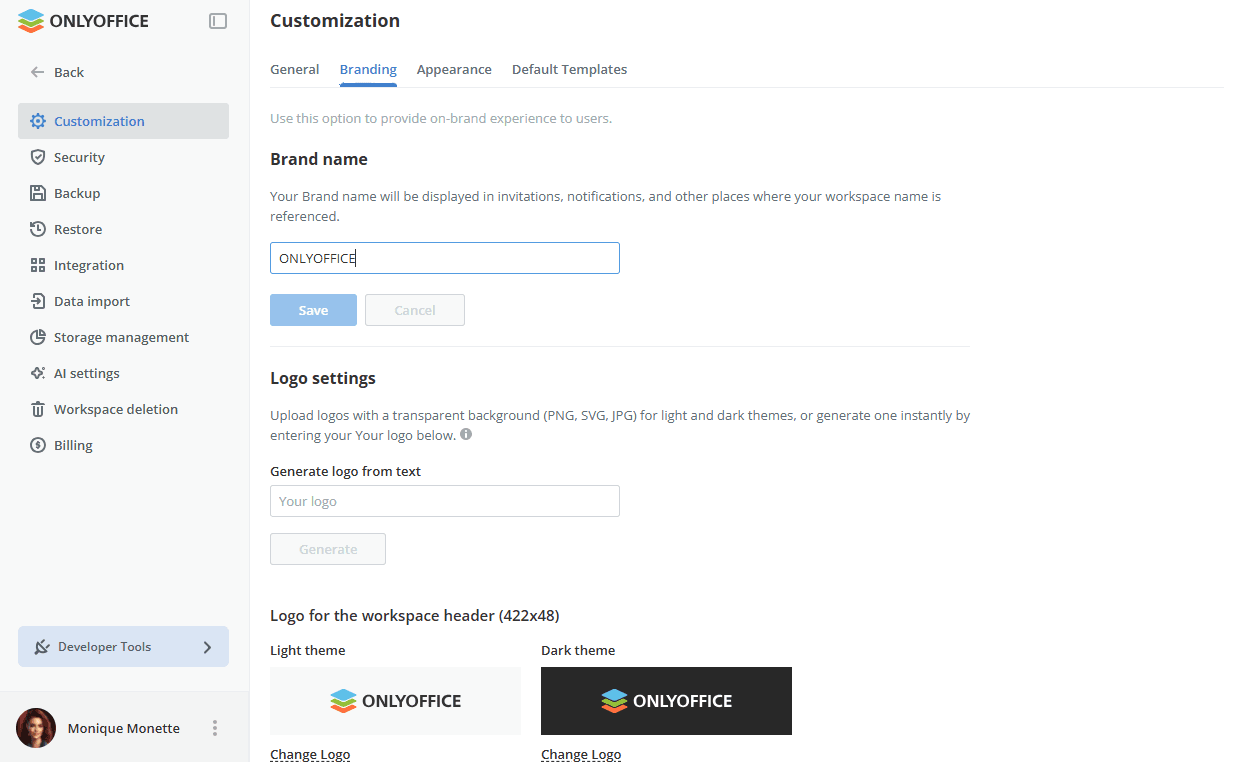
-
Введите Название бренда в текстовое поле, чтобы заменить указанным значением значение по умолчанию во всех заголовках и сообщениях интерфейса рабочего пространства.
-
Если вы хотите использовать текстовый логотип вместо графического, введите текст в поле Сгенерировать логотип из текста и нажмите кнопку Сгенерировать ниже — все логотипы ниже изменятся соответствующим образом.
-
Замените графические Логотипы (для светлой и темной тем интерфейса), отображаемые в вашем рабочем пространстве:
- Логотип для заголовка портала (422x48) — этот логотип отображается в левом верхнем углу каждой страницы рабочего пространства.
- Логотип для компактного меню слева (56x56) — этот логотип отображается в левом верхнем углу в компактном режиме на небольшом экране.
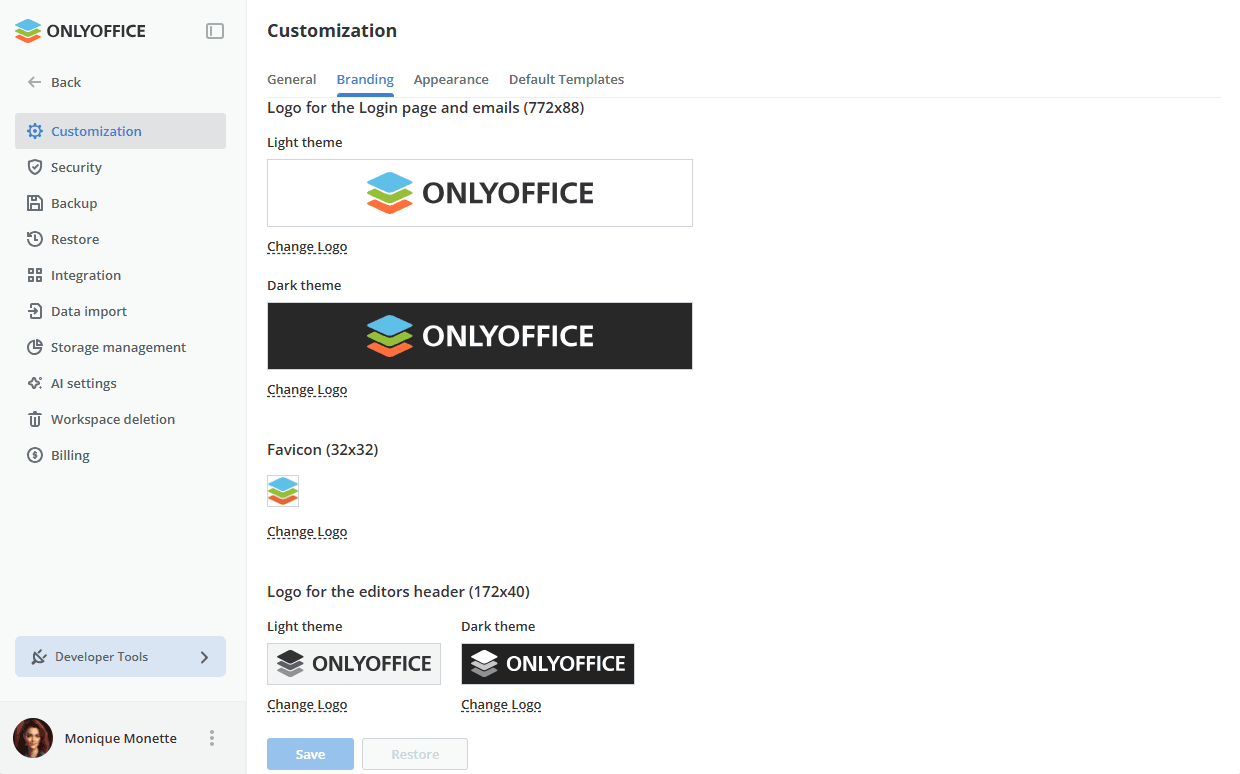
- Логотип для страницы входа в систему и электронных писем (772x88) — этот логотип отображается на странице Войти вашего рабочего пространства.
- Favicon (32x32) — этот логотип отображается в адресной строке или на вкладке веб-браузера, когда в нем открыто рабочее пространство, или на панели закладок, если вы добавили адрес рабочего пространства в закладки.
Обратите вниманиеСледующие логотипы доступны только для версии Developer:
- Логотип для заголовка редакторов (172x40) — этот логотип отображается в левом верхнем углу запущенных онлайн-редакторов.
- Логотип для заголовка редакторов — встроенный режим (172x40) — этот логотип отображается в левом верхнем углу документов вашего рабочего пространства, встроенных в веб-страницы.
Нажмите ссылку Изменить логотип под логотипом, который хотите заменить. В окне Проводника Windows найдите нужный файл изображения и нажмите кнопку Открыть. Изображение будет загружено и отображено в соответствующем поле Лого.
Обратите вниманиеМы рекомендуем использовать изображения в формате PNG с прозрачным фоном. Чтобы улучшить читаемость логотипов и сделать их контур хорошо различимым, их также необходимо оптимизировать для использования на темном или светлом фоне. Размеры изображений указаны для дисплеев Retina. Для дисплеев со стандартным разрешением ширина и высота логотипа будут соответственно изменены при загрузке.
-
нажмите кнопку Сохранить внизу раздела, чтобы применить внесенные изменения.
Чтобы вернуться к настройкам по умолчанию, нажмите кнопку Восстановить.
Следующие разделы доступны только для серверной версии.
Раздел Настройки информации о компании используется для указания сведений о вашей компании, отображаемых в окне О программе вашего рабочего пространства и на странице О программе в онлайн-редакторах.
- С помощью флажка Показать окно «О программе» скройте или покажите окно О программе.
- Введите название компании, адрес электронной почты, номер телефона, URL-адрес веб-сайта и почтовый адрес в соответствующие поля.
- Нажмите кнопку Сохранить внизу этого раздела.
Раздел Дополнительные ресурсы используется для выбора того, нужно ли отображать ссылки на дополнительные ресурсы.
- Снимите флажки с элементов, которые хотите скрыть, и оставьте установленными те, которые хотите отображать:
- Показать ссылку обратной связи и поддержки — используется, чтобы скрыть или показать ссылку на форму обратной связи и поддержки, которая служит для обращения в службу поддержки ONLYOFFICE.
- Show link to Video Guides — используется, чтобы скрыть или показать ссылку на веб-страницу с обучающими видео.
- Показать ссылку на Справочный центр — используется, чтобы скрыть или показать ссылку на страницу Справочного центра.
- Нажмите кнопку Сохранить внизу этого раздела.
Внешний вид
Подраздел Внешний вид настроек Кастомизации позволяет изменить цветовую палитру интерфейса рабочего пространства по умолчанию, чтобы она соответствовала бренду вашей компании. Для этого
- переключайтесь между доступными цветами в разделе Стандарт. В разделе Просмотр ниже отображается внешний вид вашего рабочего пространства для светлой и темной тем интерфейса.
- выберите цвет, который вам больше всего подходит.
- нажмите кнопку Сохранить внизу экрана, чтобы применить выбранный цвет.
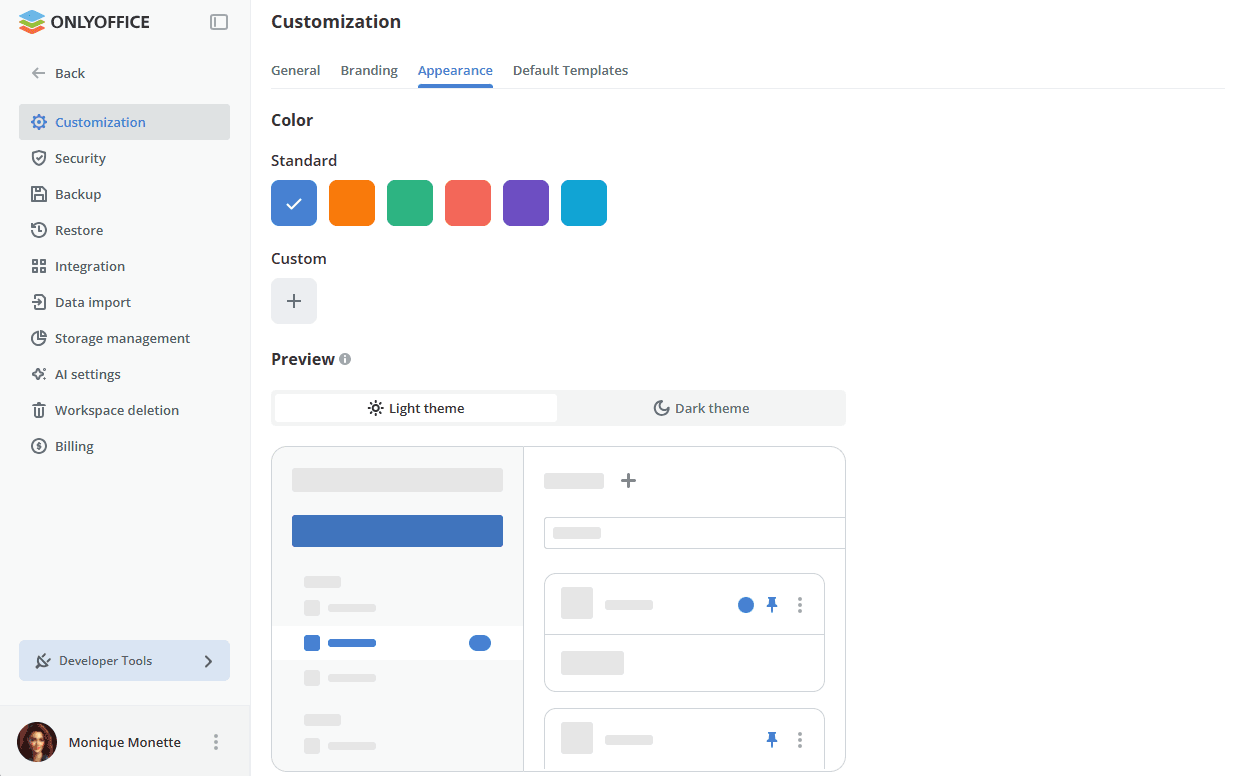
Вы также можете выбрать собственные цвета:
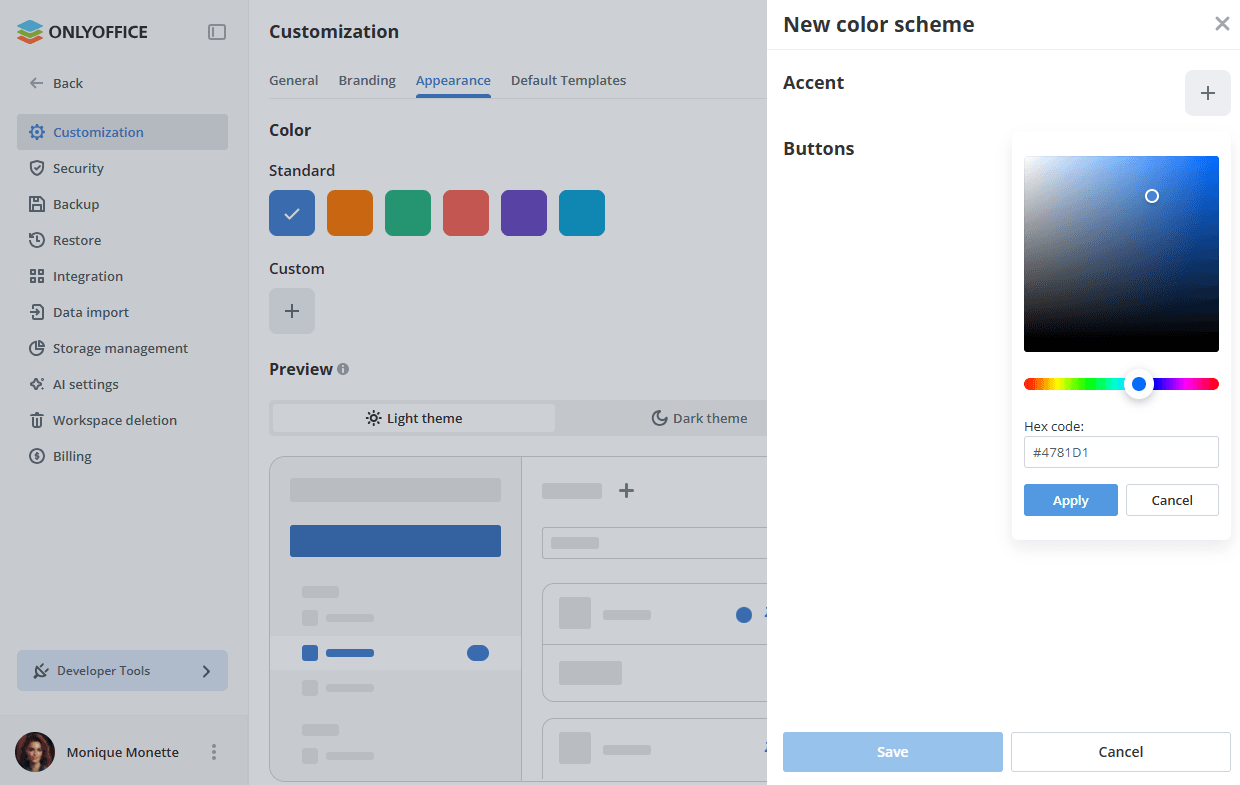
- нажмите значок «плюс» в разделе Пользовательские, чтобы открыть экран Новая цветовая схема.
- нажмите значок «плюс» рядом с разделом Акцент, чтобы открыть цветовую палитру, выберите нужный цвет и нажмите Применить. Этот цвет используется для элементов меню навигации, вкладок настроек и переключателей.
- нажмите значок «плюс» рядом с разделом Кнопки, чтобы открыть цветовую палитру, выберите нужный цвет и нажмите Применить. Этот цвет используется для кнопок в диалоговых окнах.
- нажмите кнопку Сохранить на экране Новая цветовая схема, чтобы сохранить пользовательскую цветовую схему.
- нажмите кнопку Сохранить внизу главного экрана, чтобы применить созданную пользовательскую цветовую схему.
Вы также можете отредактировать или удалить созданную пользовательскую схему.
Шаблоны по умолчанию
Этот раздел позволяет заменить пустые файлы по умолчанию, которые использует ваше рабочее пространство, когда пользователь создает новый документ, электронную таблицу или презентацию. Загрузив собственные файлы шаблонов, вы можете быть уверены, что все вновь создаваемые документы будут начинаться с нужного вам макета, стилей или содержимого.
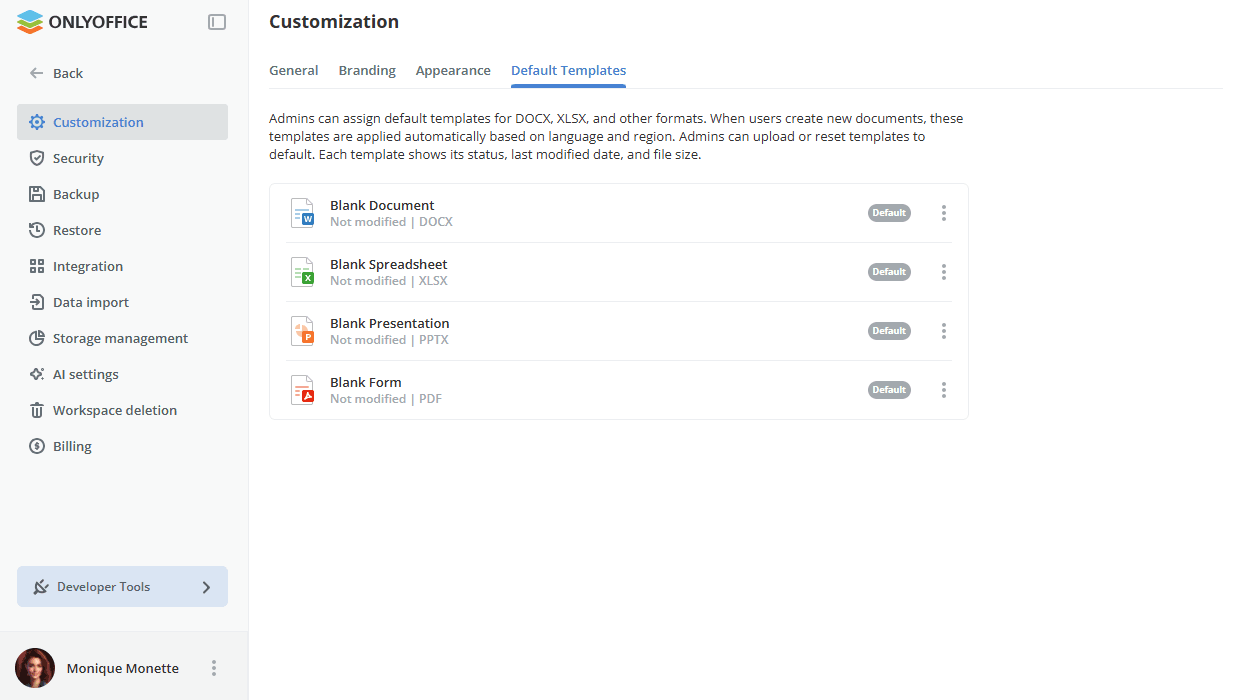
Чтобы заменить шаблон по умолчанию:
-
Найдите тип документа, шаблон по умолчанию для которого вы хотите заменить: Пустой документ, Пустая электронная таблица, Пустая презентация или Пустая форма.
-
Нажмите значок
 справа.
-
Выберите, откуда загрузить шаблон: Upload from the storage или Загрузить с устройства, найдите и выберите файл для замены.
-
После загрузки шаблона снова нажмите значок
, чтобы управлять им: вы можете заменить текущий шаблон, просмотреть его, скачать на компьютер или сбросить до значений по умолчанию.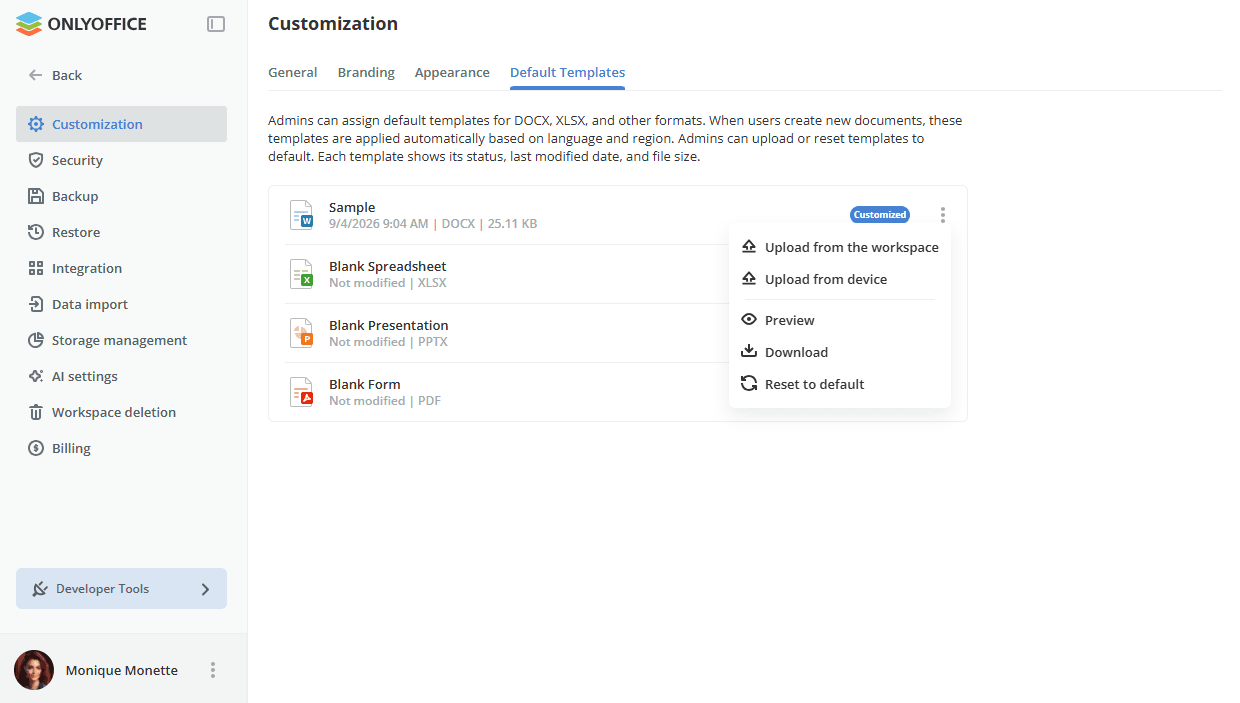
Убедитесь, что файл для замены имеет правильный формат для выбранного типа документа (например, .docx для документа, .xlsx для электронной таблицы, .pptx для презентации).