Биллинг
Биллинг
В облачной (SaaS) версии раздел Биллинг позволяет управлять подпиской, платежными данными, балансом кошелька и дополнениями. Чтобы открыть его, нажмите меню  в левом нижнем углу и выберите Биллинг в контекстном меню либо выберите Настройки и нажмите Биллинг на левой панели.
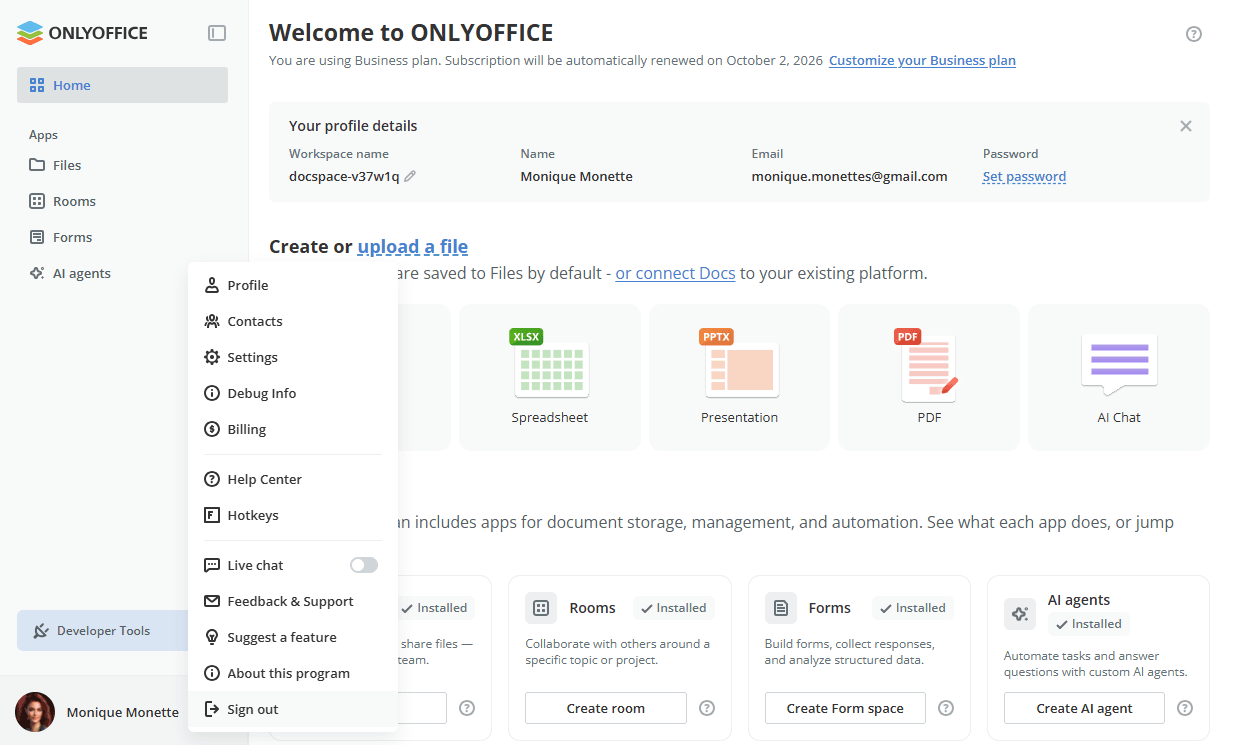
Страница Биллинг разделена на следующие разделы: Billing Overview, Кошелек, Тарифный план, Add-ons, Способ оплаты и Использование.
Обзор биллинга
Раздел Billing Overview показывает сводку по вашему кошельку, подписке, дополнениям и предстоящим списаниям. Откройте раздел слева, чтобы увидеть подробности. Отображаются следующие карточки:
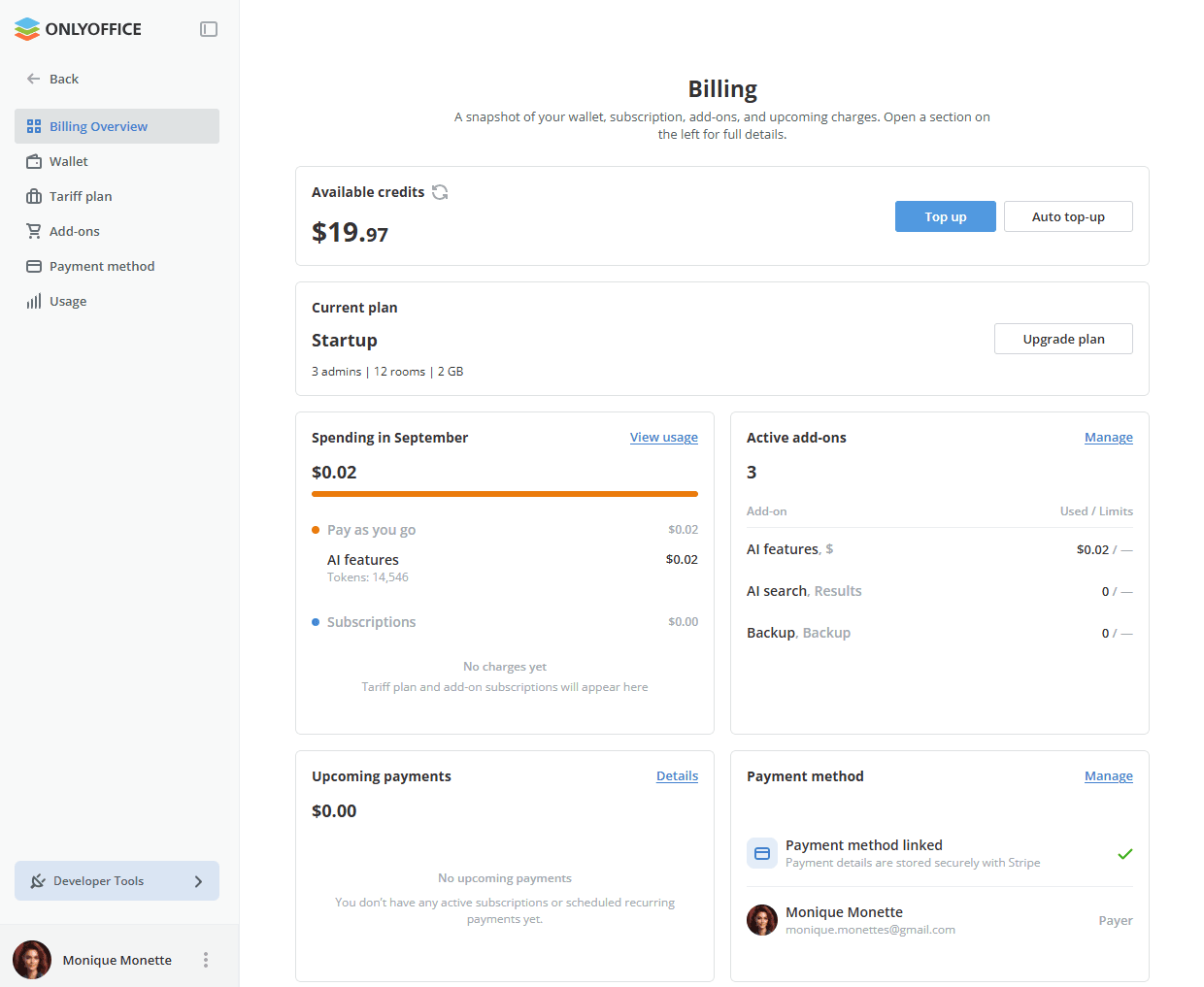
- Доступные кредиты — текущий баланс кошелька с кнопками Пополнить и Автопополнение.
- Current plan — ваш тарифный план с его ограничениями и кнопкой Обновить тарифный план.
- Spending in the current month — общая сумма расходов, разделенная на списания Pay as you go (с подробностями по сервисам) и Subscriptions. Нажмите View usage, чтобы открыть раздел Использование.
- Active add-ons — количество включенных дополнений с их использованием и лимитами. Нажмите Управление, чтобы открыть раздел Add-ons.
- Upcoming payments — сумма, необходимая для предстоящих платежей в текущем месяце. Нажмите Подробности, чтобы просмотреть их.
- Способ оплаты — привязанный способ оплаты и плательщик. Нажмите Управление, чтобы открыть раздел Способ оплаты.
Тарифный план
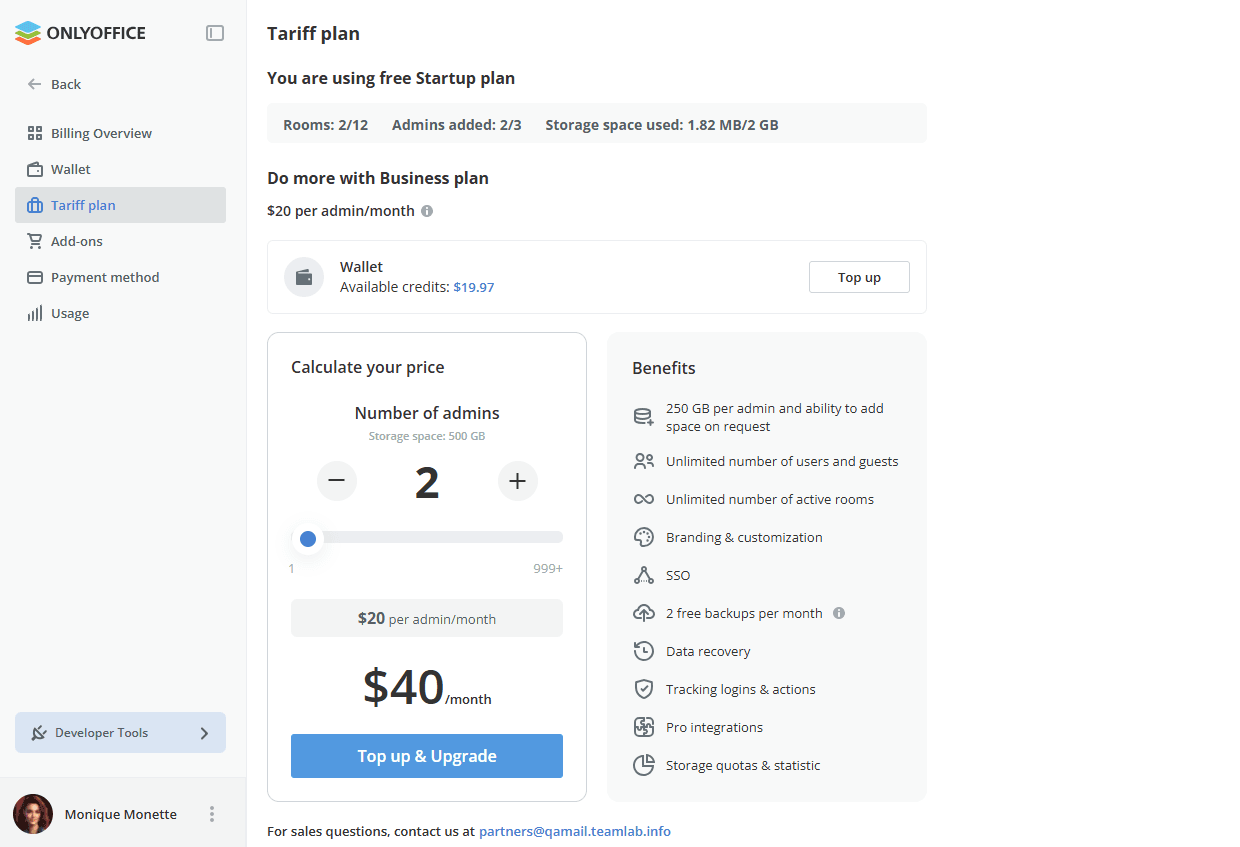
Раздел Тарифный план показывает ваш текущий план, сводку по использованию и возможности настроить или обновить подписку.
Индикатор использования в верхней части страницы отображает текущее количество комнат, добавленных администраторов и используемое место в хранилище. Карточка Кошелек показывает доступные кредиты и позволяет пополнить баланс.
Раздел Рассчитайте свою стоимость содержит калькулятор стоимости, в котором можно изменить количество администраторов с помощью кнопок +/- или ползунка. Общая ежемесячная стоимость автоматически обновляется в зависимости от выбранного количества. Нажмите кнопку Пополнить и Обновить, чтобы применить изменения.
Подписка автоматически продлевается в следующую дату выставления счета с обновленными ценами и характеристиками. Вы можете в любое время отменить подписку или обновить платежные данные через ваш клиентский портал Stripe.
Способ оплаты
Раздел Способ оплаты показывает назначенного Плательщика (человека, ответственного за выставление счетов и платежи) и способ оплаты, привязанный к кошельку вашего рабочего пространства.
Если вы используете тариф Startup, необходимо привязать карту в Stripe. Нажмите кнопку Добавить способ оплаты, и вы будете перенаправлены в Stripe, где сможете ввести данные карты. Если вы на тарифе Business, карта уже привязана, и все функции биллинга доступны сразу.
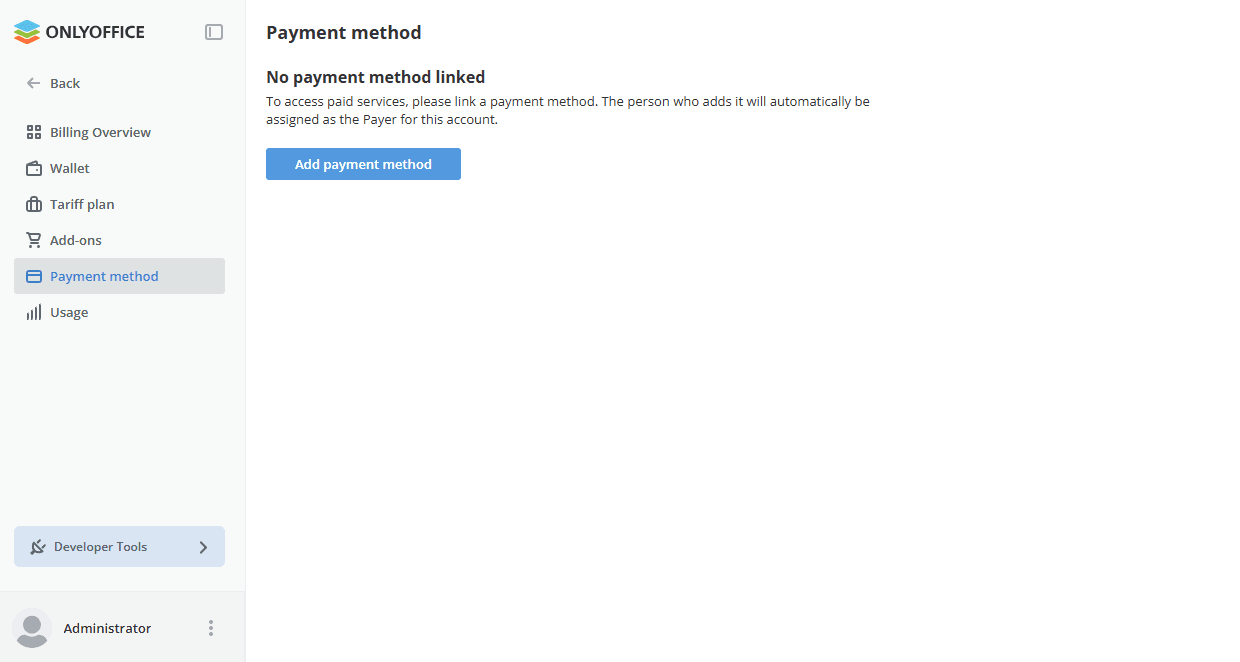
После привязки карты отображается статус Привязан с галочкой подтверждения. В разделе Плательщик отображаются имя и адрес электронной почты человека, ответственного за выставление счетов и платежи.
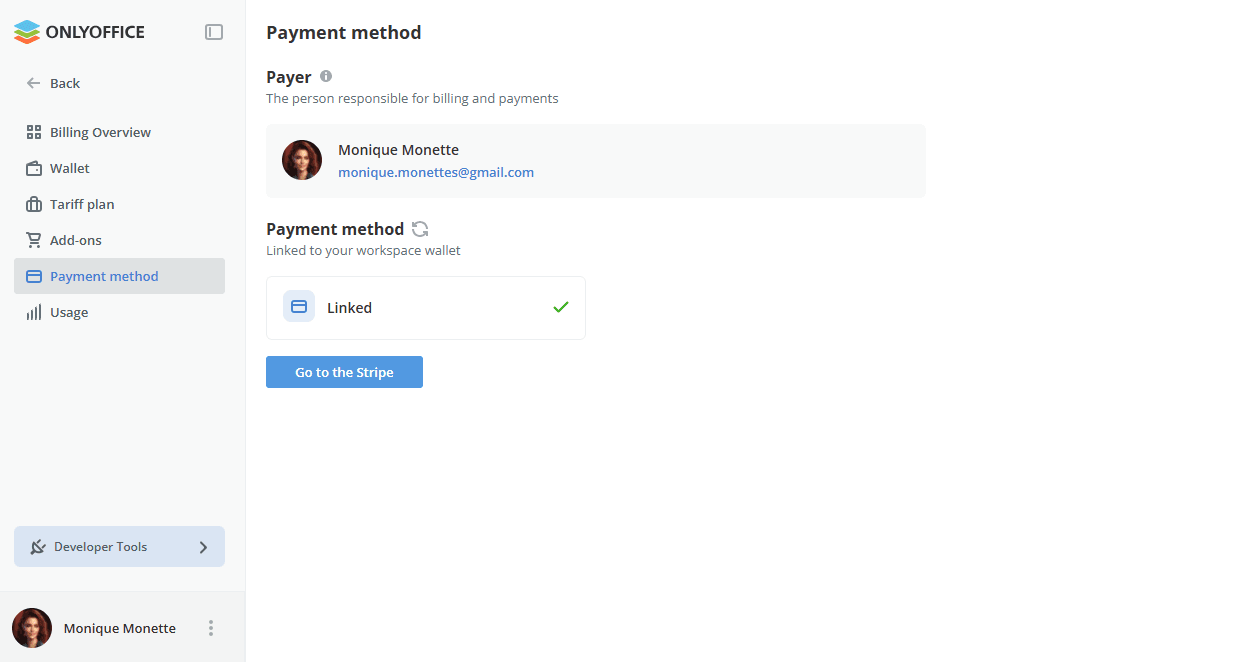
Чтобы управлять данными карты, нажмите кнопку Перейти в Stripe, и вы будете перенаправлены на ваш клиентский портал Stripe.
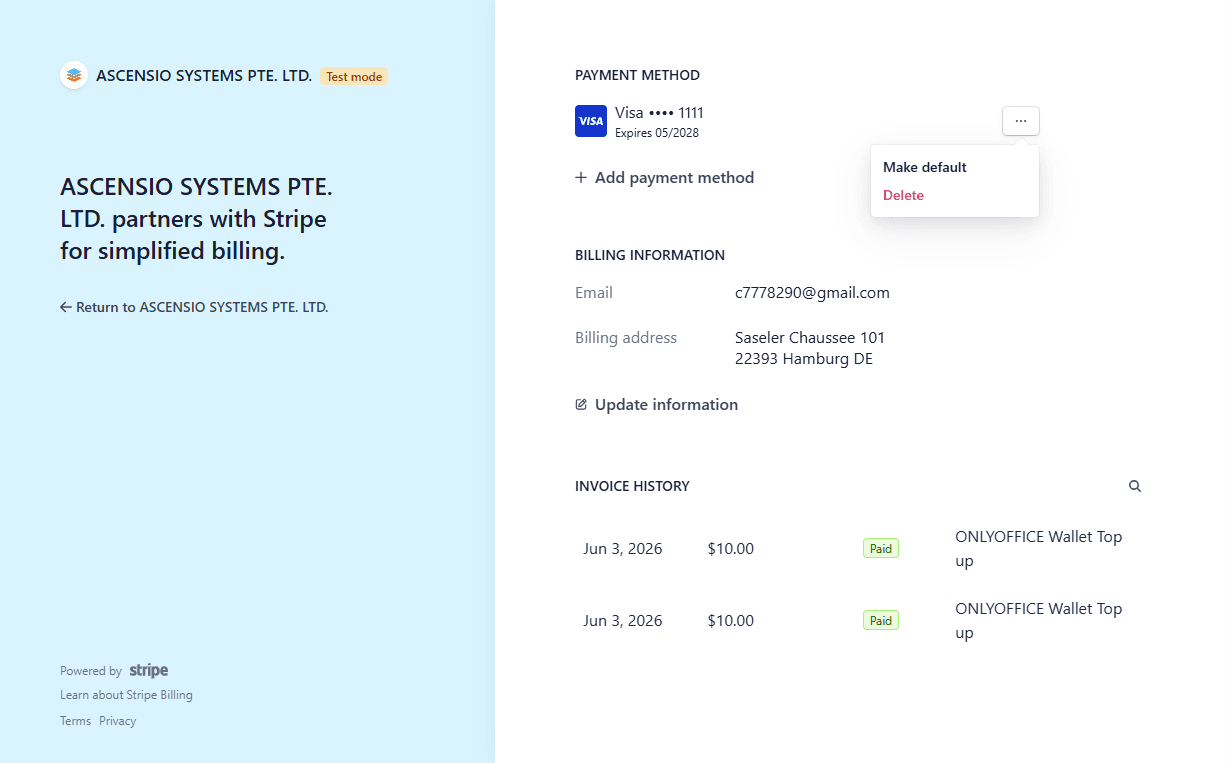
Привязанная карта используется для пополнения кошелька. Тарифный план, дополнения и сервисы с оплатой по факту использования оплачиваются с баланса кошелька.
Кошелек
Кошелек позволяет легко приобретать дополнения, такие как хранилище, инструменты ИИ и резервные копии. Пополните кредиты и выберите нужные дополнения, чтобы начать работу.
Раздел Кошелек отображает текущий баланс с кнопкой обновления для актуализации суммы, а также расходы за текущий месяц на данный момент (нажмите View usage, чтобы открыть раздел Использование), историю транзакций и предстоящие платежи. Чтобы пополнить баланс, нажмите кнопку Пополнить.
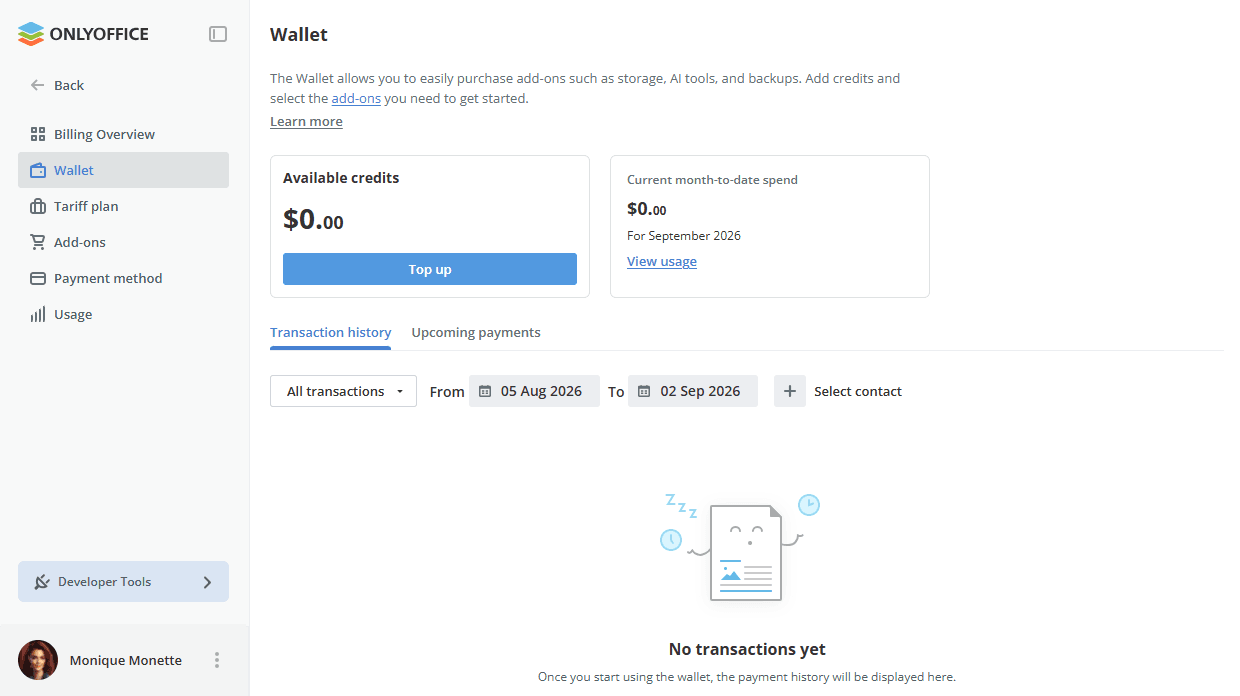
Restrictions: кнопка Пополнить отключена для пользователей, не являющихся плательщиками.
Если вы используете тариф Startup, перед использованием кошелька необходимо привязать карту в Stripe. Нажмите Добавить способ оплаты, и вы будете перенаправлены в Stripe, где сможете ввести данные карты. Если вы на тарифе Business, карта уже привязана, и все функции кошелька доступны сразу.
После привязки карты отображается статус Привязан с галочкой подтверждения. Чтобы управлять данными карты, нажмите кнопку Перейти в Stripe, и вы будете перенаправлены на ваш клиентский портал Stripe.
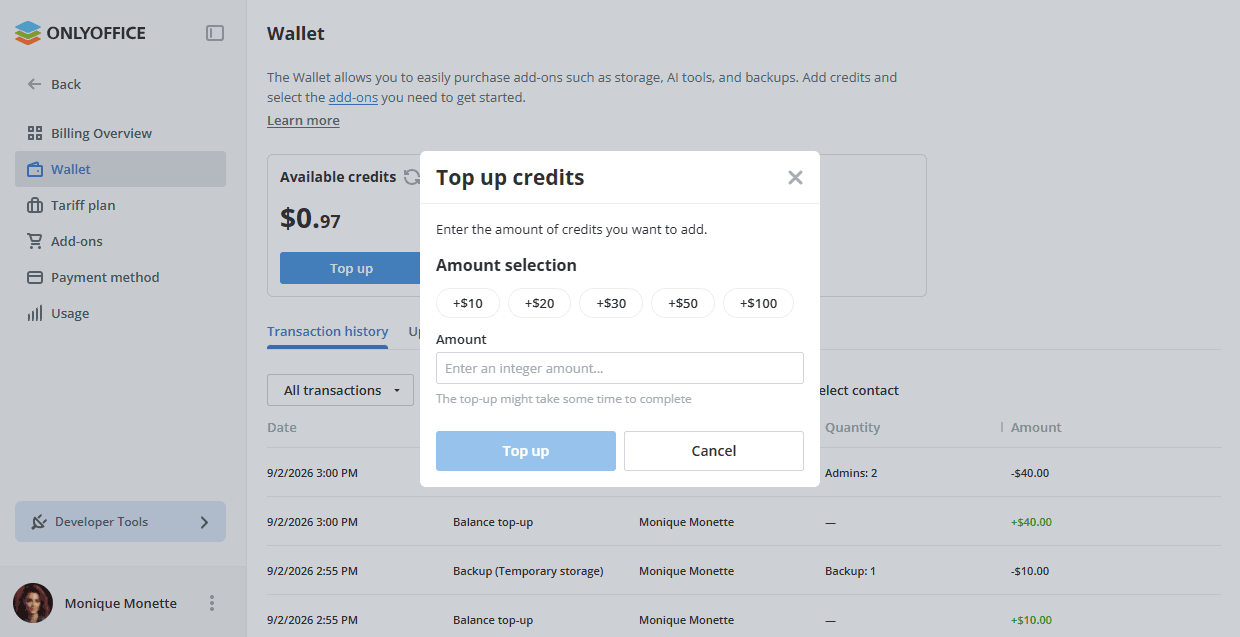
В диалоговом окне Пополнить баланс кредитов выберите одну из предустановленных сумм в разделе Выбор суммы ($10, $20, $30, $50 или $100) или введите свое значение в поле Сумма. Пополнение баланса доступно только в целых числах. Нажмите кнопку Пополнить для подтверждения. Обработка пополнения может занять некоторое время.
После первого успешного пополнения появляется диалоговое окно Кошелек пополнен, которое подтверждает новый баланс и предлагает настроить автоматическое пополнение. Когда эта функция включена, кошелек автоматически пополняется, как только баланс опускается ниже заданного порога. Включите параметр Automatic top-ups, введите сумму в поле Когда баланс опустится ниже и целевую сумму в поле Восстанавливать баланс кредитов до. Нажмите Сохранить, чтобы применить настройки. Кнопка Автопополнение доступна в любое время в карточке Доступные кредиты раздела Кошелек.
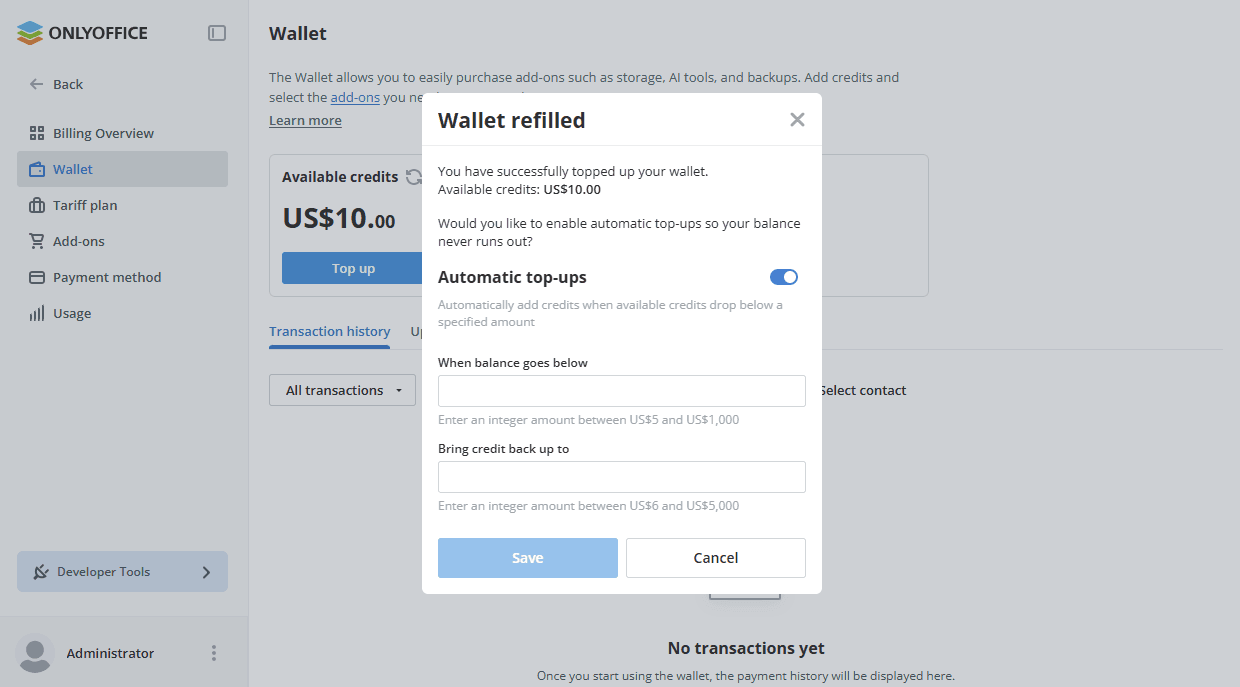
Restrictions: параметр Automatic top-ups недоступен до завершения первого пополнения. После включения сведения об автопополнении появляются на главной странице Кошелька со ссылкой быстрого доступа Редактировать. Эта ссылка недоступна пользователям, не являющимся плательщиками.
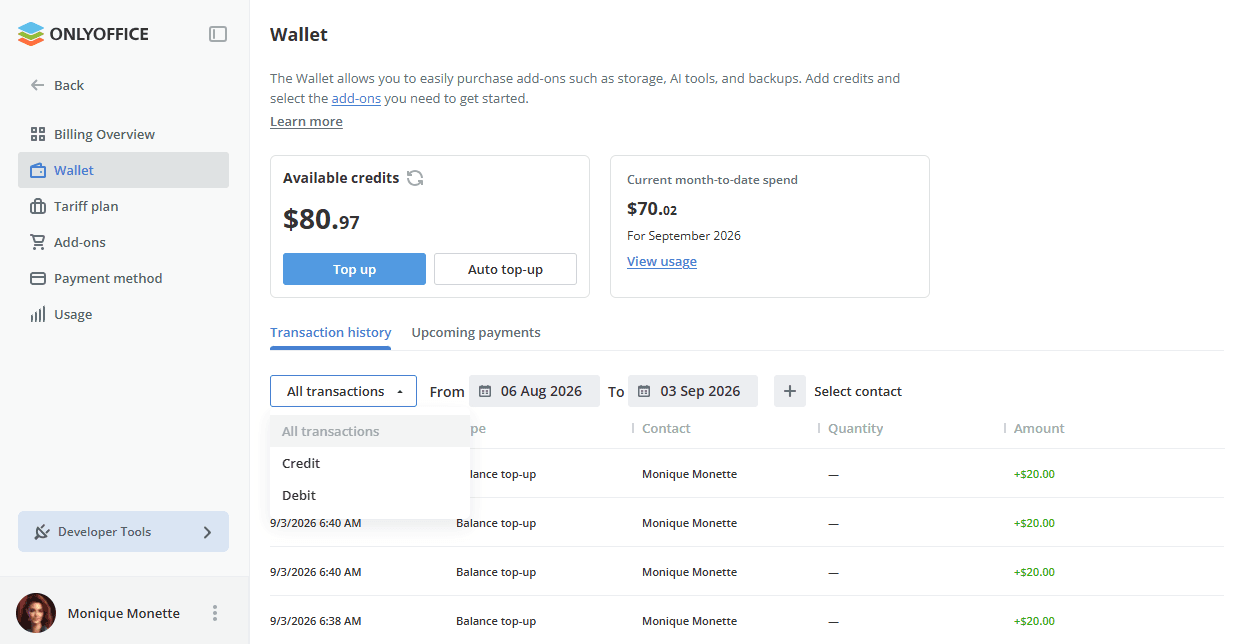
На вкладке История транзакций перечислены все операции с кошельком: дата, тип, контакт (человек, совершивший покупку), количество и сумма каждой транзакции. Транзакции можно фильтровать по типу (все транзакции, кредит, дебет), диапазону дат и контакту. На странице отображаются последние 25 транзакций за выбранный период. Чтобы получить полную историю, нажмите кнопку Загрузить отчет. Отчет будет сохранен в раздел Файлы.
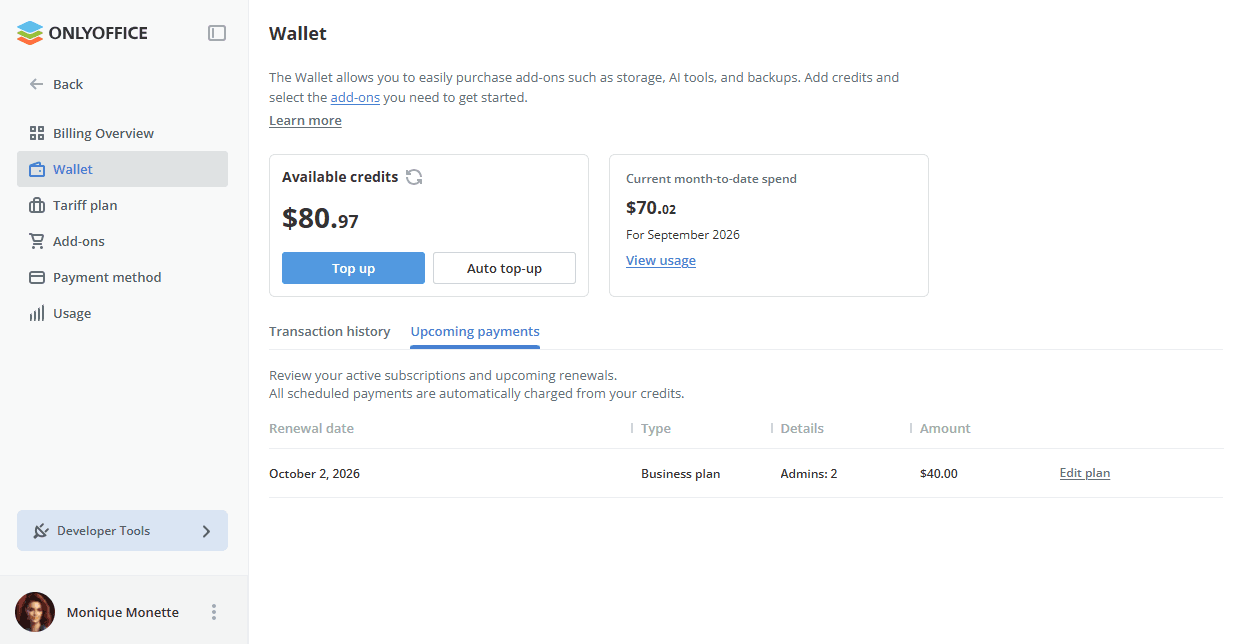
На вкладке Upcoming payments отображаются запланированные платежи по вашим активным подпискам.
Переход с тарифа Startup на тариф Business не требует повторной привязки карты в Stripe, существующая карта остается привязанной.
Дополнения
Раздел Add-ons используется для подключения и настройки дополнений, доступных для вашего рабочего пространства: AI features, AI search, Backup, Дополнительное дисковое хранилище и Docs Connect. Используйте переключатель на соответствующей карточке, чтобы включить или отключить дополнение; щелчок по карточке активного дополнения открывает его страницу с подробностями.
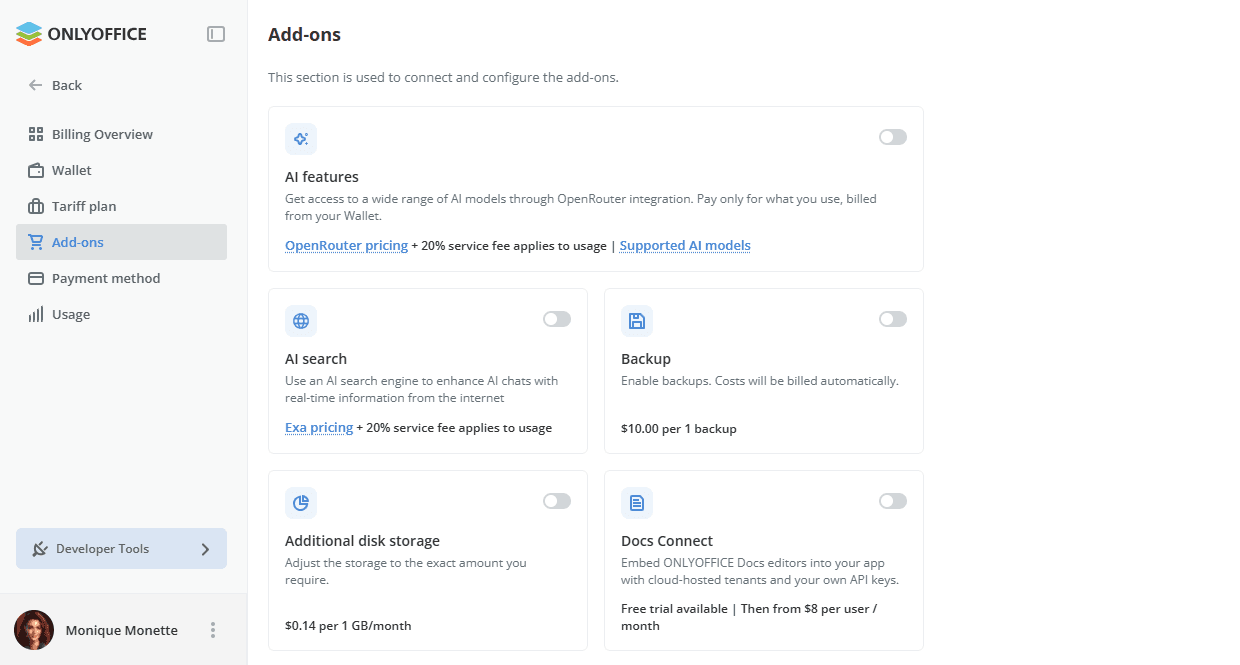
Примечание: взаимодействие с дополнениями ограничено для пользователей, не являющихся плательщиками.
AI features
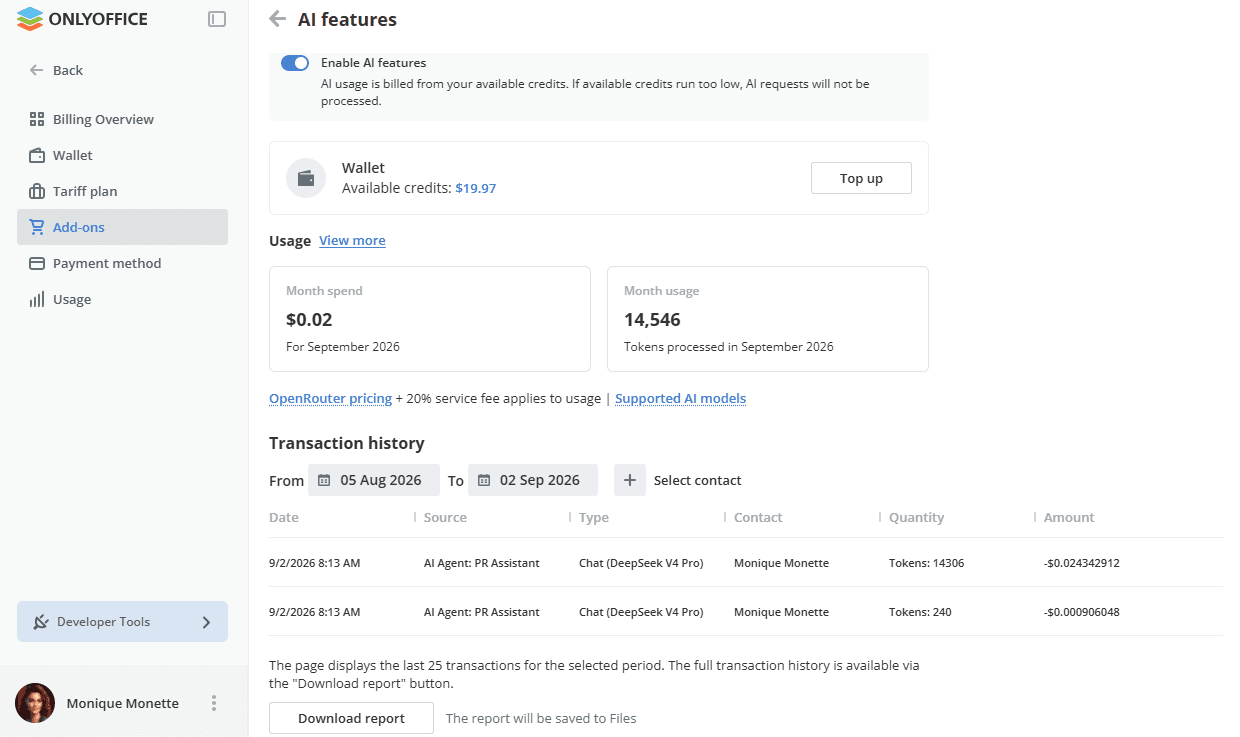
AI features работают по модели оплаты по факту использования, и стоимость списывается с вашего Кошелька. Страница AI features позволяет включать и отключать сервис, просматривать статистику использования за текущий месяц, просматривать историю транзакций и загружать отчет об истории транзакций. Подробнее см. в руководствах Настройки ИИ и Использование ИИ.
AI search
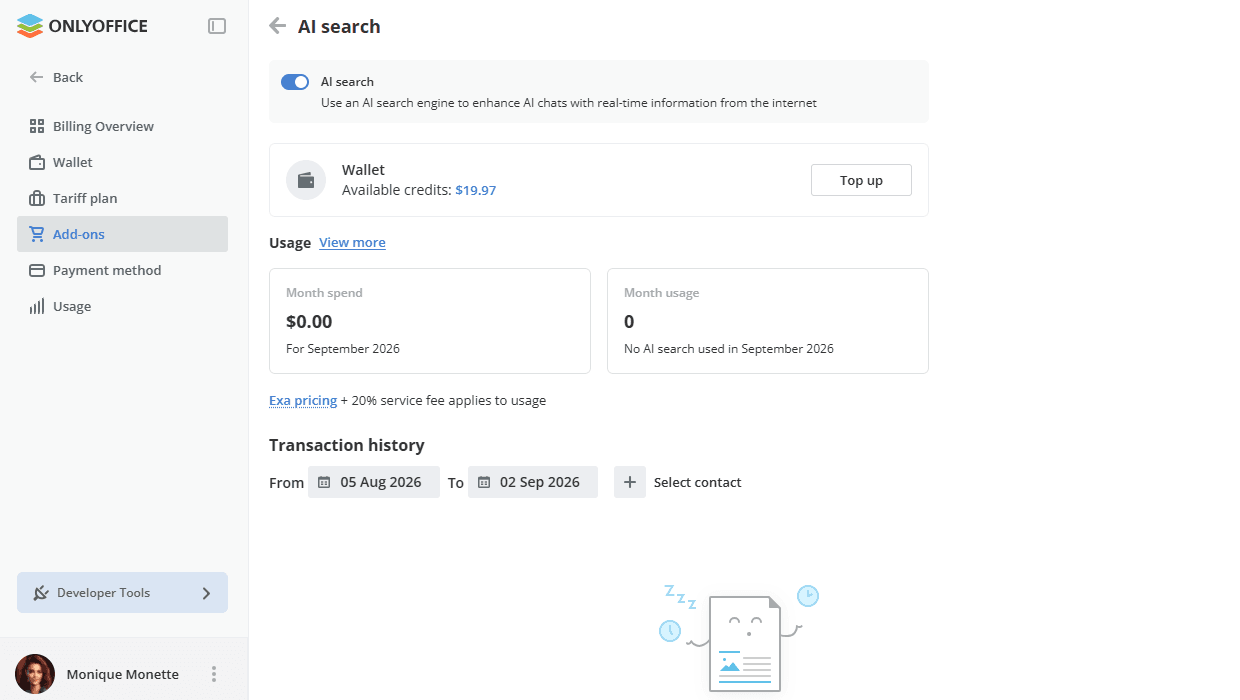
AI search дополняет ИИ-чаты актуальной информацией из интернета на базе Exa. Работает по модели оплаты по факту использования, и стоимость списывается с вашего Кошелька. Страница AI search позволяет включать и отключать сервис, просматривать статистику использования за текущий месяц и просматривать историю транзакций. Подробнее см. в руководствах Настройки ИИ и Использование ИИ.
Дополнительное дисковое хранилище
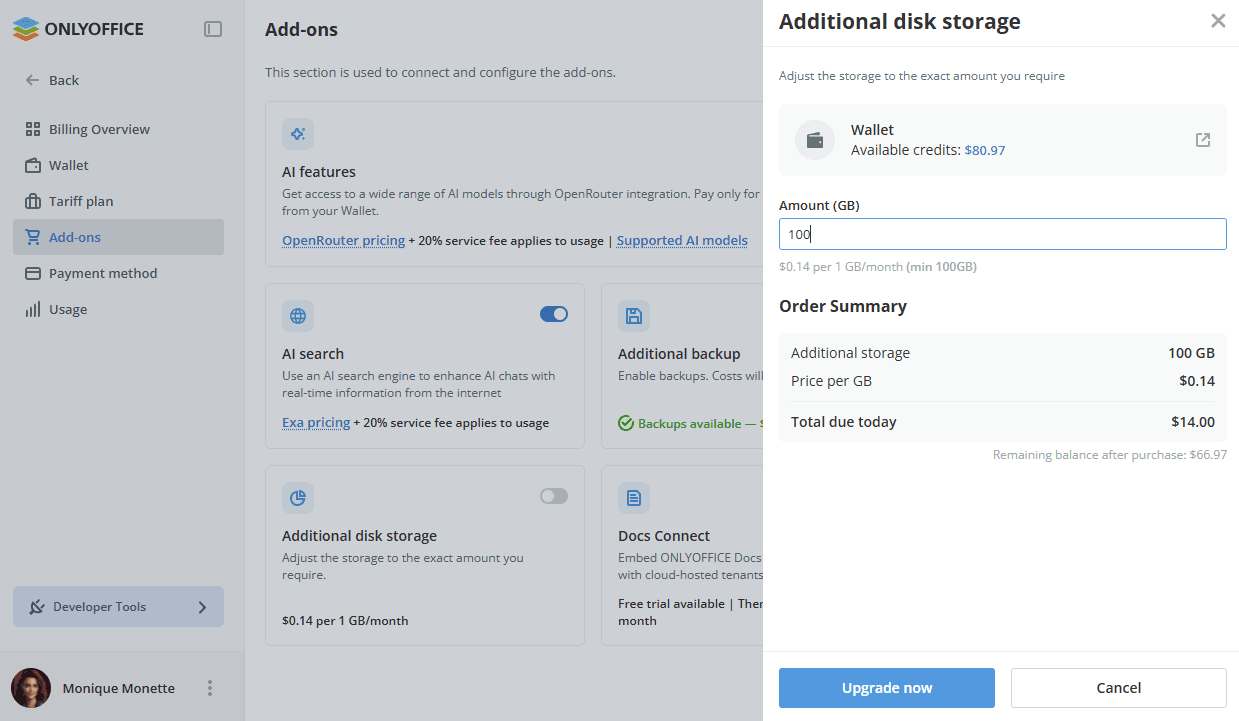
Нажмите переключатель на карточке Дополнительное дисковое хранилище, чтобы включить сервис. В диалоговом окне введите объем и посмотрите сводку заказа с детализацией.
Если баланса кошелька недостаточно, нажмите ссылку Пополнить в диалоговом окне. Если карта еще не привязана, вы можете привязать ее прямо из этого же диалогового окна, не покидая страницу. Нажмите кнопку Пополнить и Обновить для подтверждения.
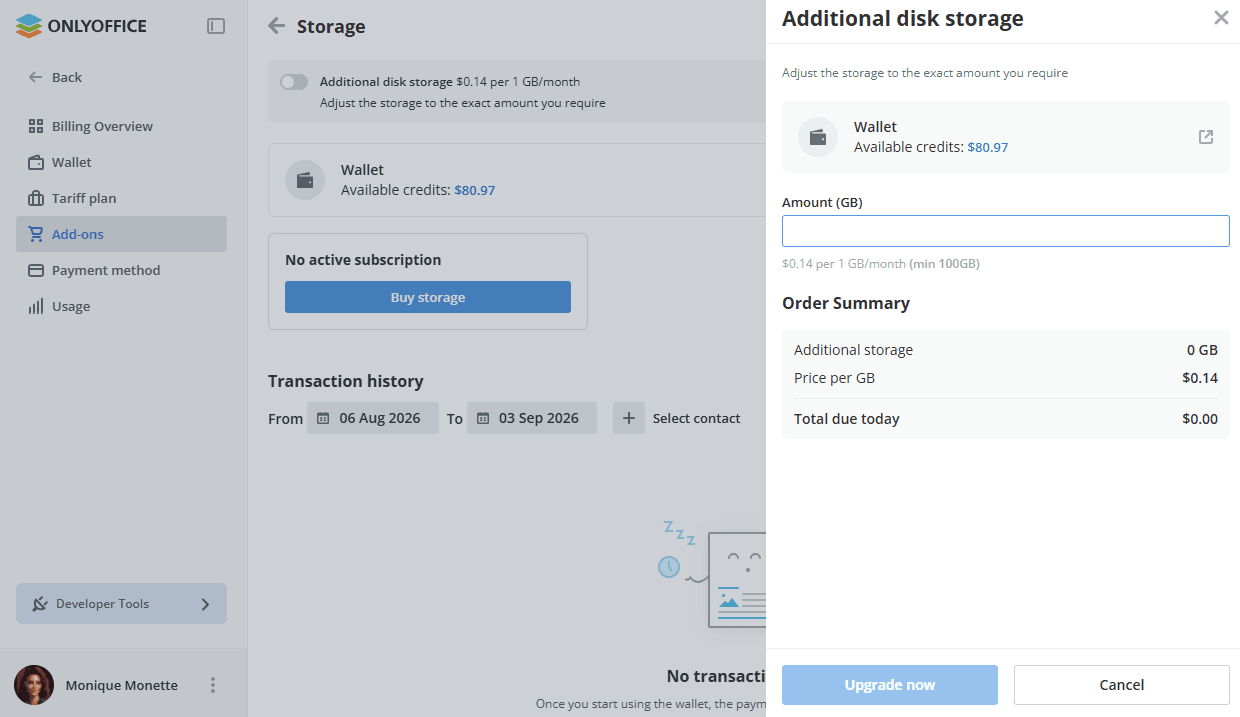
Страница Дополнительное дисковое хранилище показывает текущий баланс Кошелька, сумму активной подписки и объем хранилища, а также дату следующего автоматического продления. Чтобы изменить подписку, нажмите кнопку Редактировать подписку.
В разделе История транзакций на этой странице перечислены все списания за дисковое хранилище. Можно фильтровать по диапазону дат и контакту. На странице отображаются последние 25 транзакций за выбранный период; чтобы получить полную историю, нажмите кнопку Загрузить отчет. Отчет будет сохранен в раздел Файлы.
Если у вас уже есть активная подписка на хранилище и вы хотите увеличить объем, немедленное списание будет рассчитано пропорционально оставшимся дням текущего расчетного периода. Полная сумма будет списываться в обычную дату выставления счета каждый месяц.
Чтобы уменьшить объем хранилища или отменить подписку, нажмите Редактировать подписку и задайте значение 0 ГБ или выберите меньший объем. Уменьшение вступает в силу в следующую дату выставления счета; до этого момента сократите фактическое использование хранилища, иначе списание будет рассчитано по фактически занятому пространству.
Если смена плана или отмена запланирована на следующую дату выставления счета, появится уведомление Запланировано изменение, а переключатель будет заблокирован до вступления изменения в силу.
Если сервис дополнительного хранилища был отключен из-за неоплаты, на страницах Способ оплаты, Кошелек и Add-ons появится подсказка со ссылкой на раздел Add-ons, где предыдущая конфигурация хранилища уже заполнена в диалоговом окне.
Дополнительное резервное копирование
Нажмите переключатель на карточке Backup, чтобы включить сервис. Списания выполняются автоматически при каждом создании резервной копии, пока баланса кошелька достаточно.
Страница Backup показывает текущий баланс Кошелька и раздел Доступные резервные копии:
- Free monthly backups — количество оставшихся бесплатных резервных копий из ежемесячного лимита, включенного в ваш план (например, 1/2 означает, что использована 1 из 2 бесплатных резервных копий). Бесплатные резервные копии используются в первую очередь и автоматически обновляются каждый месяц.
- Paid backups — количество дополнительных резервных копий, доступных исходя из текущего баланса кошелька, при стоимости $10,00 за одну резервную копию.
В разделе История транзакций на этой странице перечислены все списания, связанные с резервным копированием. Можно фильтровать по диапазону дат и контакту.
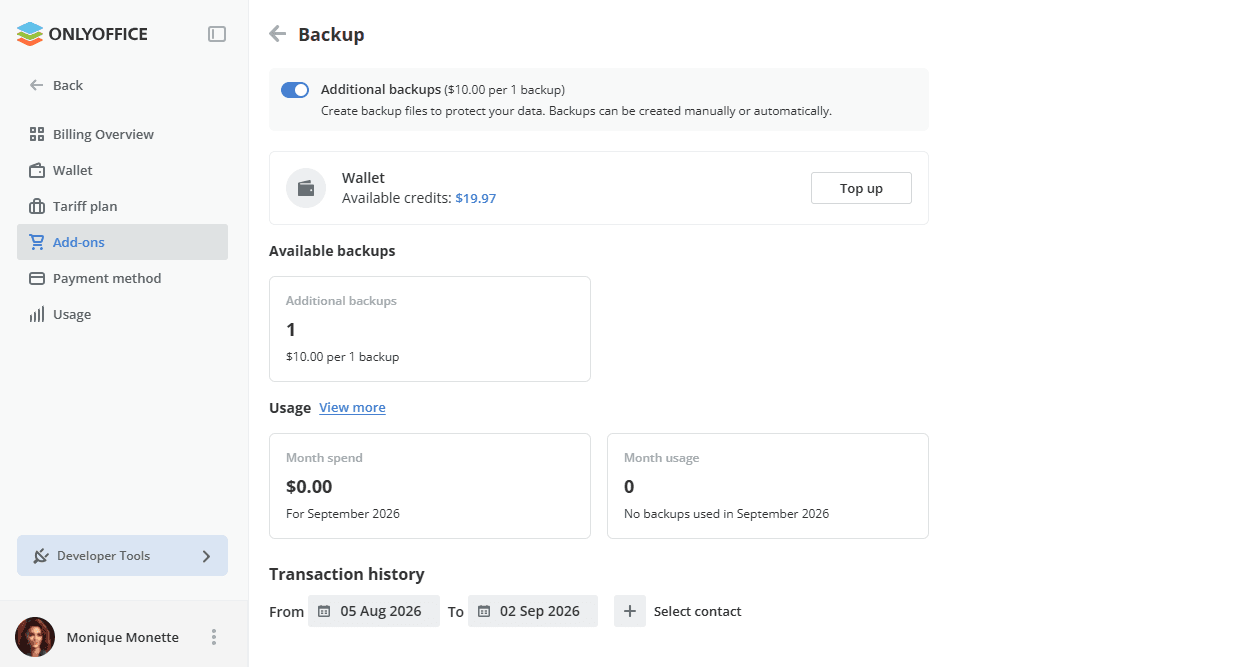
После включения все администраторы могут создавать резервные копии в любое время.
Docs Connect
Docs Connect позволяет встраивать редакторы ONLYOFFICE Docs в ваше приложение с помощью облачных тенантов и ваших собственных ключей API. Подробнее см. в статье Инструменты разработчика.
Нажмите переключатель на карточке Docs Connect, чтобы открыть диалоговое окно Run ONLYOFFICE editors inside your app, в котором выделены:
- Four editors in one — редакторы документов, таблиц, презентаций и PDF с заполняемыми формами, встроенные в ваш продукт.
- Real-time collaboration — совместное редактирование с комментариями, упоминаниями, рецензированием, историей версий и встроенным чатом.
- Drop-in integration — Docs API и WOPI, более 40 готовых коннекторов и примеры для каждого языка.
В диалоговом окне также перечислены дополнительные включенные возможности: более 50 форматов, white-label (Dev Pack), API автоматизации (Dev Pack), собственные экземпляры и ключи, облачное размещение, отсутствие обслуживания, автоматические обновления и масштабирование, плагины и макросы и многое другое.
Нажмите Start free 30-day trial, чтобы активировать дополнение. Доступен бесплатный пробный период; далее сервис оплачивается из расчета от $8 за пользователя в месяц.
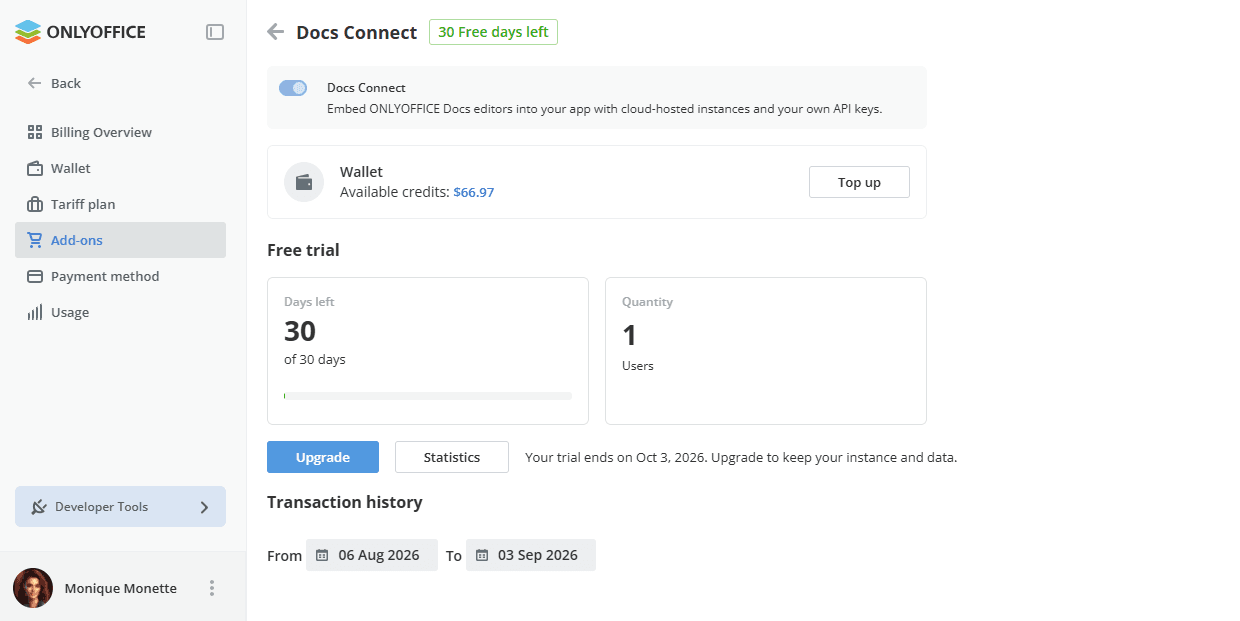
В течение льготного периода обновлять дополнения нельзя, пока не будет погашена задолженность.
Использование
Раздел Использование позволяет просматривать ежемесячные расходы по сервисам. Для сервисов с учетом потребления показывается фактическое использование, а регулярные подписки включаются как ежемесячные списания за выбранный период.
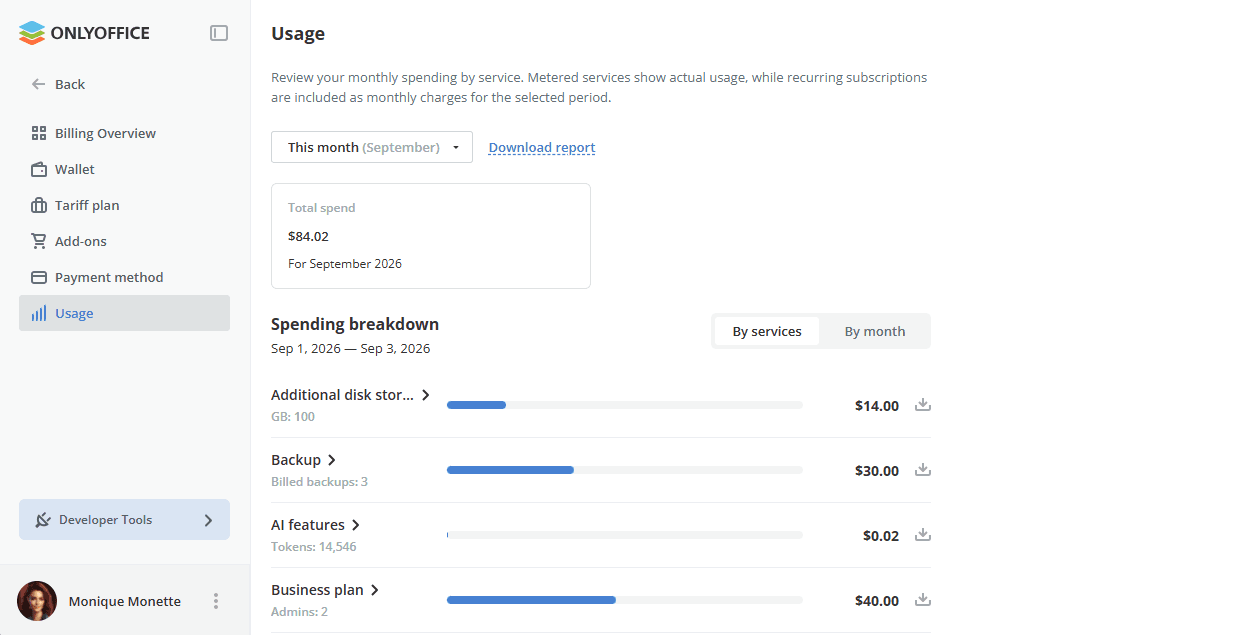
Выберите нужный месяц в раскрывающемся списке, чтобы просмотреть Total spend за него и Spending breakdown, который можно сгруппировать By services или By month. Используйте ссылку Загрузить отчет, чтобы сохранить полный отчет, или значок загрузки рядом с сервисом, чтобы сохранить отчет только по этому сервису.
Каждая строка в списке Spending breakdown показывает название сервиса (например, Дополнительное дисковое хранилище, Backup, AI features), метрику его использования за период (например, использованные ГБ, оплаченные резервные копии или обработанные токены), полосу, показывающую его долю в общих расходах, и списанную сумму. Подписка на тарифный план (например, Business plan) также указывается отдельной строкой с количеством администраторов, которое она охватывает.