Резервное копирование и восстановление
Создание резервной копии
Раздел Резервное копирование в настройках позволяет создавать резервные копии данных вашего рабочего пространства.
Резервную копию могут создавать все администраторы при условии достаточного баланса кошелька. Чтобы управлять дополнением Backup, перейдите в Настройки > Биллинг > Add-ons и включите переключатель Backup.
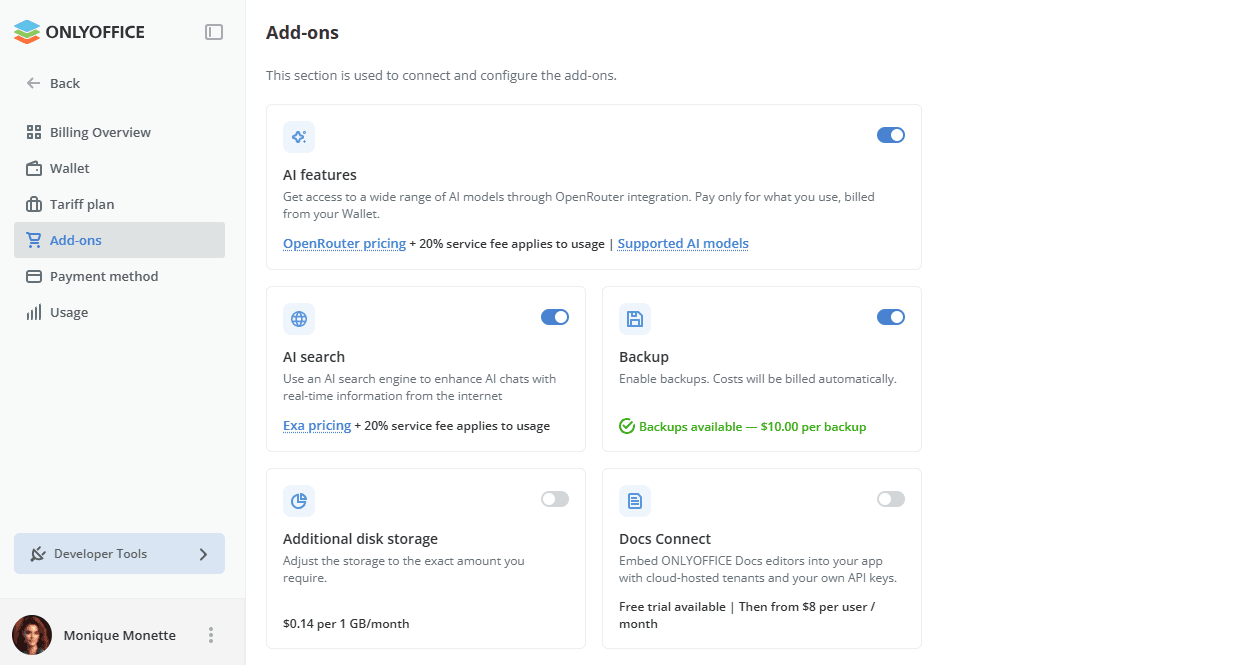
Нажмите на карточку Backup, чтобы увидеть подробности. На странице Backup details вы можете:
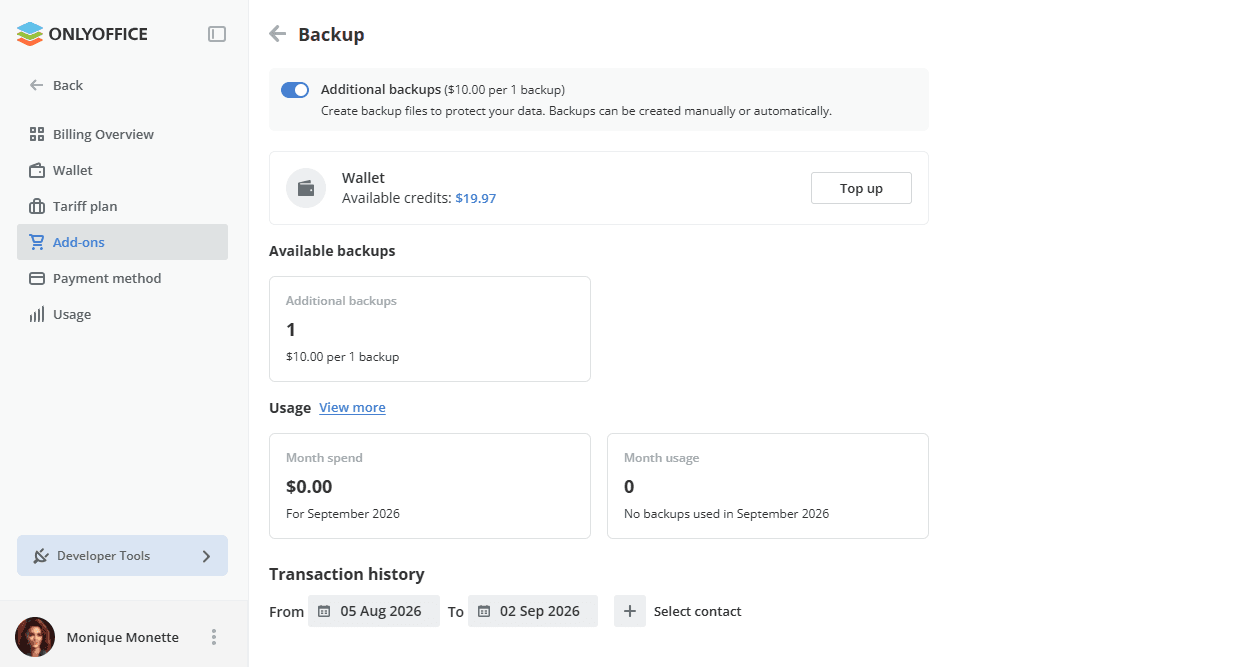
- пополнить кошелек, чтобы создавать дополнительные резервные копии,
- проверить количество оставшихся резервных копий и использование,
- просмотреть историю транзакций, отфильтровав ее по датам и по пользователям, создавшим резервные копии,
- загрузить отчет о транзакциях в раздел Файлы.
- Это платная функция. Бесплатное резервное копирование недоступно на тарифе Startup и на порталах для некоммерческих организаций. Вы можете включить функции резервного копирования в разделе Add-ons.
- Все администраторы рабочего пространства могут создавать резервные копии. Дополнение Backup может включить не только плательщик, но и администраторы; пополнить кошелек может только плательщик.
- Если дополнение Backup включено в разделе Add-ons, разделы «Сторонние хранилища» (Amazon AWS S3, Google Cloud Storage, Rackspace Cloud Storage) и «Восстановление» по-прежнему доступны только на тарифе Business, но не на тарифе Startup.
- На тарифе Business бесплатно доступны 2 резервные копии в месяц.
- После использования всех бесплатных резервных копий дополнительные копии оплачиваются с баланса кошелька. Если баланса кошелька не хватает на 1 резервную копию, функция отключается для администраторов и отображается предупреждение. Плательщик может пополнить кошелек и сразу создать резервную копию.
- Если вы начали создавать резервную копию, но на счете недостаточно средств, отображается предупреждение с возможностью для плательщика сразу пополнить Кошелек. При нажатии на ссылку Top up your wallet вы будете перенаправлены в Кошелек с рекомендуемой суммой пополнения, которой хватит на 1 резервную копию.
- Если карта еще не добавлена, ее можно добавить прямо на странице резервного копирования, не переходя в разделы Add-ons или Кошелек.
- Если рабочее пространство заблокировано из-за неоплаты тарифа Business, резервное копирование остается бесплатным и неограниченным.
Резервное копирование данных
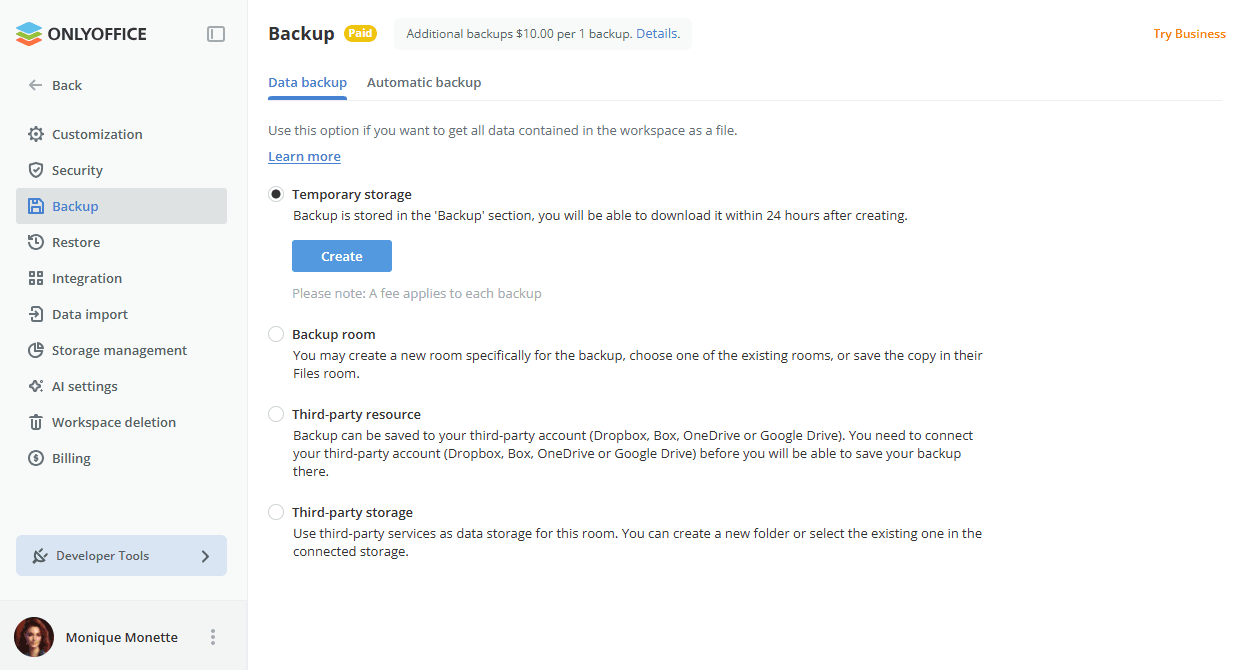
Чтобы создать резервную копию данных рабочего пространства вручную, используйте раздел Резервное копирование данных:
-
выберите нужное Хранилище для файлов резервных копий:
-
выберите переключатель Временное хранилище, если хотите скачать резервную копию на локальный диск по завершении процесса. Ниже появится ссылка для скачивания.
-
выберите переключатель Резервная комната, если хотите сохранить резервную копию в одной из существующих комнат. Нажмите кнопку
 рядом с полем, которое появится ниже. Укажите комнату, в которой хотите сохранить резервную копию, и нажмите кнопку Сохранить здесь.
-
выберите переключатель Сторонний ресурс, чтобы сохранить резервную копию в вашей сторонней учетной записи (Dropbox, Box.com, OneDrive). Прежде чем сохранять там резервную копию, необходимо подключить сторонний аккаунт (Dropbox, Box.com, OneDrive).
Вы также можете использовать Nextcloud, ownCloud, kDrive или другой сервис WebDav. Выберите нужный сервис из списка, затем нажмите Подключить. В окне Подключение учетной записи укажите URL-адрес подключения, свой логин и пароль и нажмите Сохранить.
-
выберите переключатель Стороннее хранилище и выберите один из доступных сервисов в списке: Amazon AWS S3 (Amazon Simple Storage Service), Google Cloud Storage или Rackspace Cloud Storage. Введите необходимые учетные данные для доступа к выбранному стороннему хранилищу в полях ниже.
Обратите вниманиеСоответствующий сервис должен быть предварительно подключен в разделе Интеграция. В противном случае следующие настройки будут отключены.
- Для сервиса Amazon AWS S3 доступны следующие поля:
- Bucket — уникальное имя корзины Amazon, например my-new-test-bucket-12345.
- Region — регион AWS, в котором находится ваша корзина Amazon, например us-east-2.
- URL-адрес сервиса — необязательный параметр; измените его, только если хотите попробовать другую конечную точку сервиса. Оставьте это поле пустым, чтобы использовать значение по умолчанию.
- Принудительное изменение стиля пути — если значение true, запросы всегда будут использовать адресацию в стиле пути. Оставьте это поле пустым, так как параметр URL-адрес сервиса не указан.
- Использовать протокол HTTP — если для этого параметра задано значение true, клиент пытается использовать протокол HTTP, если его поддерживает целевая конечная точка. По умолчанию для этого параметра задано значение false. Задайте значение true или оставьте поле пустым, чтобы использовать значение по умолчанию.
- Метод шифрования на стороне сервера — алгоритм шифрования на стороне сервера, используемый при хранении этого объекта в S3. Возможные значения: none, aes256, awskms. Оставьте это поле пустым, чтобы использовать значение по умолчанию aes256.
- Для сервиса Google Cloud Storage доступно следующее поле: Bucket.
- Для сервиса Rackspace Cloud Storage доступны следующие поля: Public container, Private container и Region.
- Для сервиса Amazon AWS S3 доступны следующие поля:
-
-
нажмите кнопку Создать копию.
После завершения процесса резервного копирования вы найдете файл резервной копии .tar.gz (имя-рабочего-пространства_дата_время.tar.gz) в указанной папке. Если вы выбрали Временное хранилище, ссылка для скачивания созданной резервной копии будет доступна в течение 24 часов.
Вы можете остановить выполняющееся резервное копирование, нажав кнопку  Отменить, которая появляется рядом с индикатором выполнения.
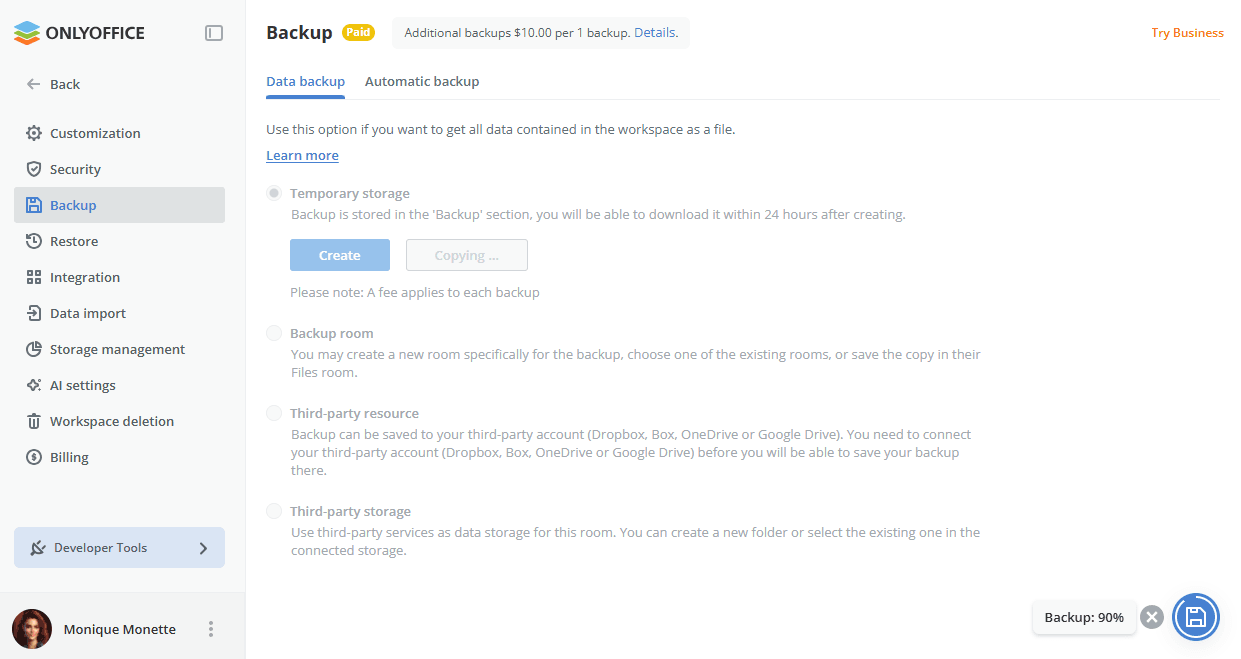
После остановки процесса в верхней части страницы отобразится уведомление об отмене.

Автоматическое резервное копирование
Чтобы автоматизировать процесс резервного копирования, используйте раздел Автоматическое резервное копирование. В SaaS-версии это платная функция (доступна только на платном тарифе Business).
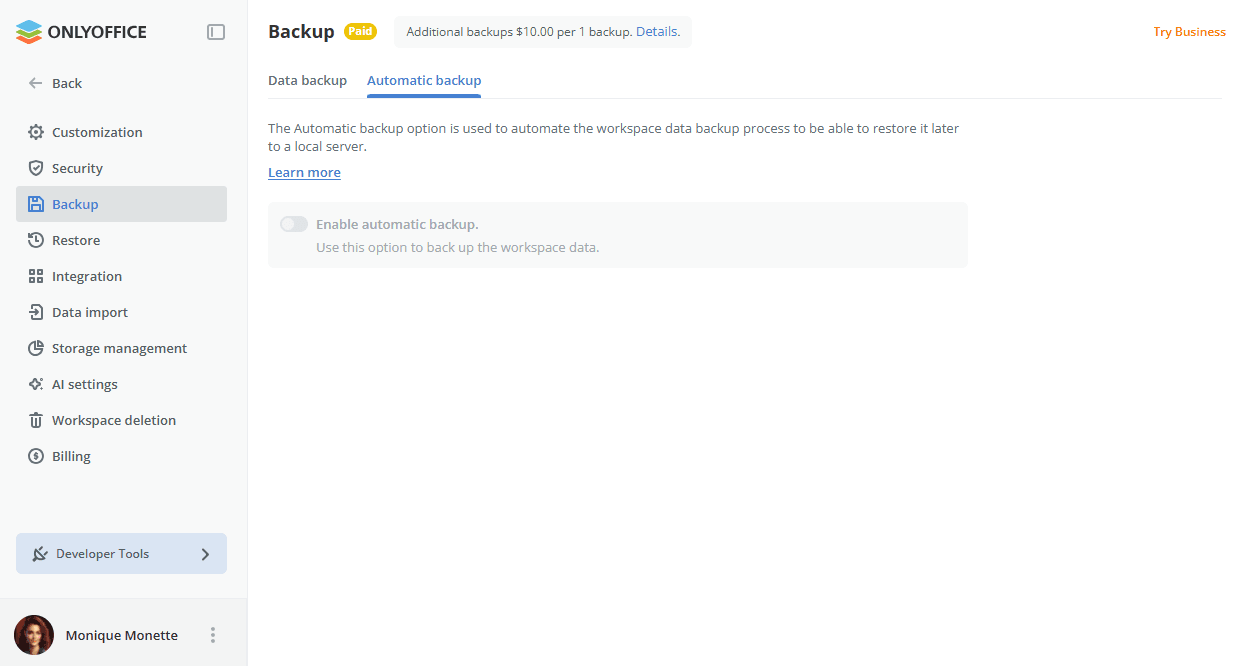
- включите переключатель Включить автоматическое резервное копирование.
- выберите нужное Хранилище для файлов резервных копий (доступные варианты те же, что описаны выше, за исключением Временного хранилища, которое доступно только в разделе Резервное копирование данных).
- укажите интервал времени, с которым должны создаваться резервные копии: Каждый день с указанием нужного времени суток, Каждую неделю с указанием нужного дня недели и времени суток или Каждый месяц с указанием нужного дня месяца и времени суток.
- задайте Максимальное количество хранимых резервных копий, выбрав нужное значение в соответствующем раскрывающемся списке.
- нажмите кнопку Сохранить.
Резервные копии будут создаваться автоматически с указанной периодичностью.
Восстановление данных
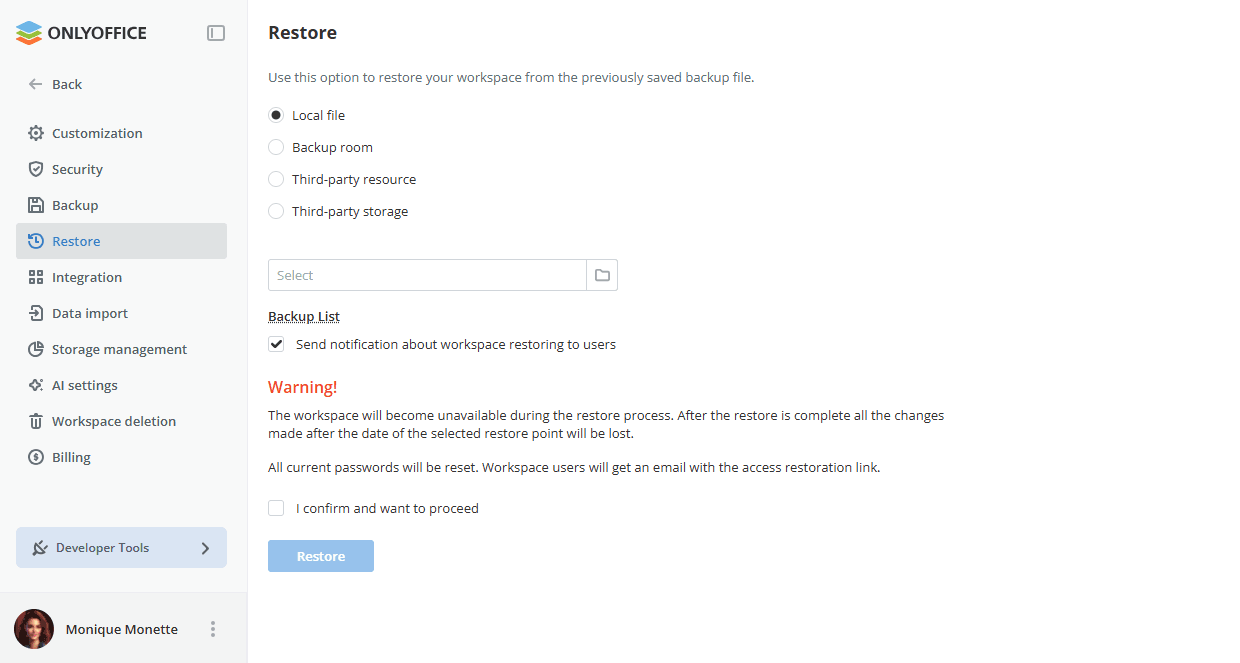
В SaaS-версии это платная функция (доступна только на платном тарифе Business). Чтобы восстановить рабочее пространство из ранее созданного файла резервной копии,
-
Выберите Источник, в котором хранится резервная копия.
-
выберите вариант Локальный файл, нажмите кнопку Выбрать ниже и найдите нужный файл резервной копии на локальном диске.
-
выберите вариант Резервная комната и нажмите кнопку
ниже. В окне Выбрать файл выберите нужный файл резервной копии и нажмите Сохранить. -
выберите вариант Сторонний ресурс (Dropbox, Box.com, OneDrive или сервисы, подключенные по протоколу WebDAV) и нажмите кнопку Выбрать ниже. В окне Выбрать файл выберите нужный файл резервной копии, хранящийся в каталоге стороннего ресурса, и нажмите ОК.
-
выберите вариант Стороннее хранилище, выберите нужное стороннее хранилище, ранее подключенное в разделе Интеграция, и введите учетные данные, необходимые для доступа к выбранному хранилищу.
Обратите вниманиеВместо выбора файла резервной копии из определенного Источника вы можете просто нажать ссылку Список резервных копий под полем выбора, чтобы выбрать нужный файл резервной копии из истории резервного копирования (если файл резервной копии был удален из хранилища вручную, его не будет в списке). Нажмите ссылку Восстановить рядом с нужным файлом резервной копии. Чтобы удалить файл резервной копии из списка, нажмите значок
 .
-
-
Оставьте флажок Оповестить пользователей о восстановлении пространства установленным, чтобы уведомить пользователей вашего рабочего пространства.
Обратите вниманиеПосле восстановления резервной копии текущие пароли будут сброшены, и пользователям потребуется восстановить доступ через адреса электронной почты, указанные в их профилях, задав пароль, который будет использоваться для входа.
-
Установите флажок Я подтверждаю и хочу продолжить.
-
Нажмите кнопку Восстановить.
Резервное копирование и восстановление для серверных версий
В серверных версиях стратегия резервного копирования и восстановления ONLYOFFICE Apps зависит от того, одно у вас пространство или несколько (multi-space), и от того, нужно ли создать резервную копию отдельного пространства или всех пространств в одном домене. В целом процесс резервного копирования для серверных (самостоятельно размещаемых) версий выполняется теми же шагами, что описаны выше в разделах Резервное копирование данных и Восстановление данных, однако пути для резервных копий отличаются.
Предварительные требования
- Выполняйте все действия с правами root.
- Прежде чем продолжить, убедитесь, что ваш сервер соответствует системным требованиям последней версии: Apps Enterprise, Apps Developer и Apps Community.
- Файл резервной копии должен быть доступен с сервера, на котором будет установлена новая версия.
Использование core.machinekey
core.machinekey — это параметр безопасности, используемый для шифрования некоторых данных портала. При восстановлении резервной копии на другом сервере или в новой версии учитывайте следующее:
- Восстановление с исходным core.machinekey или без него поддерживается. Однако после восстановления из резервной копии нескольких пространств вам потребуется сбросить пароль портала, так как существующий пароль перестанет действовать.
- В обоих случаях доступ восстанавливается через адрес электронной почты, указанный в профиле администратора портала.
Обновление до последней версии
Перед созданием резервной копии обновите установку ONLYOFFICE Apps до последней версии. Это гарантирует совместимость файла резервной копии с целевой версией и снижает риск несогласованности данных. См. соответствующее руководство по обновлению: Apps Enterprise, Apps Developer или Apps Community.
Резервное копирование и восстановление
- Если вы восстанавливаете данные на новом сервере, сначала установите последнюю версию ONLYOFFICE Apps и выполните начальную настройку портала, а затем приступайте к восстановлению. См. соответствующее руководство по установке: Apps Enterprise, Apps Developer или Apps Community.
- Перед началом восстановления сохраните файл резервной копии в месте, доступном с целевого сервера.
- После завершения восстановления портал перезагрузится автоматически.
Резервная копия одного пространства
-
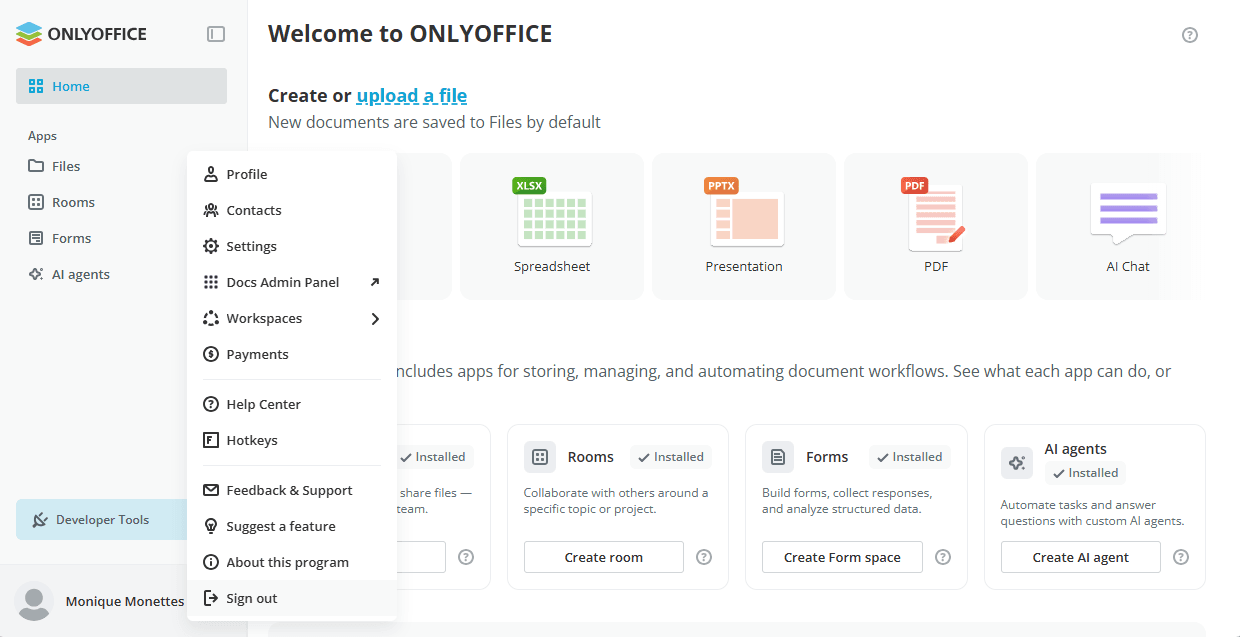
Чтобы создать резервную копию одного пространства, перейдите в Настройки > Резервное копирование.
Выполните шаги из раздела Резервное копирование данных. Вы создадите копию всех файлов и данных, хранящихся в этом пространстве. Имя файла резервной копии —
localhost_date_time.tar.gz.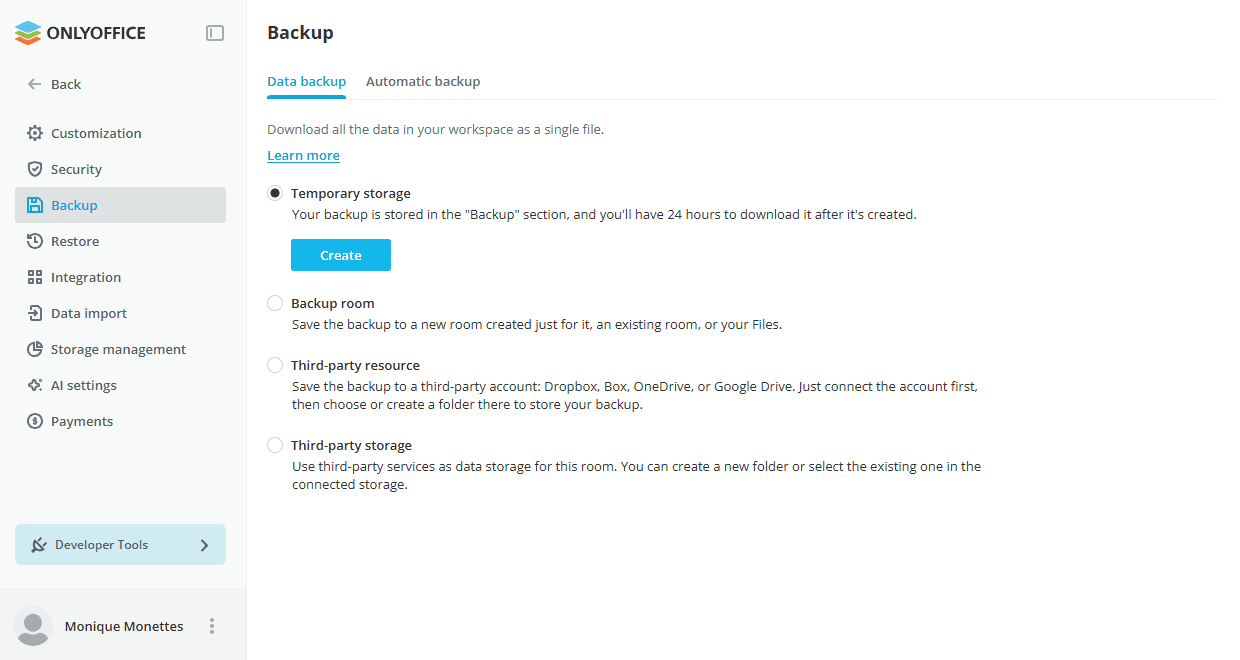
-
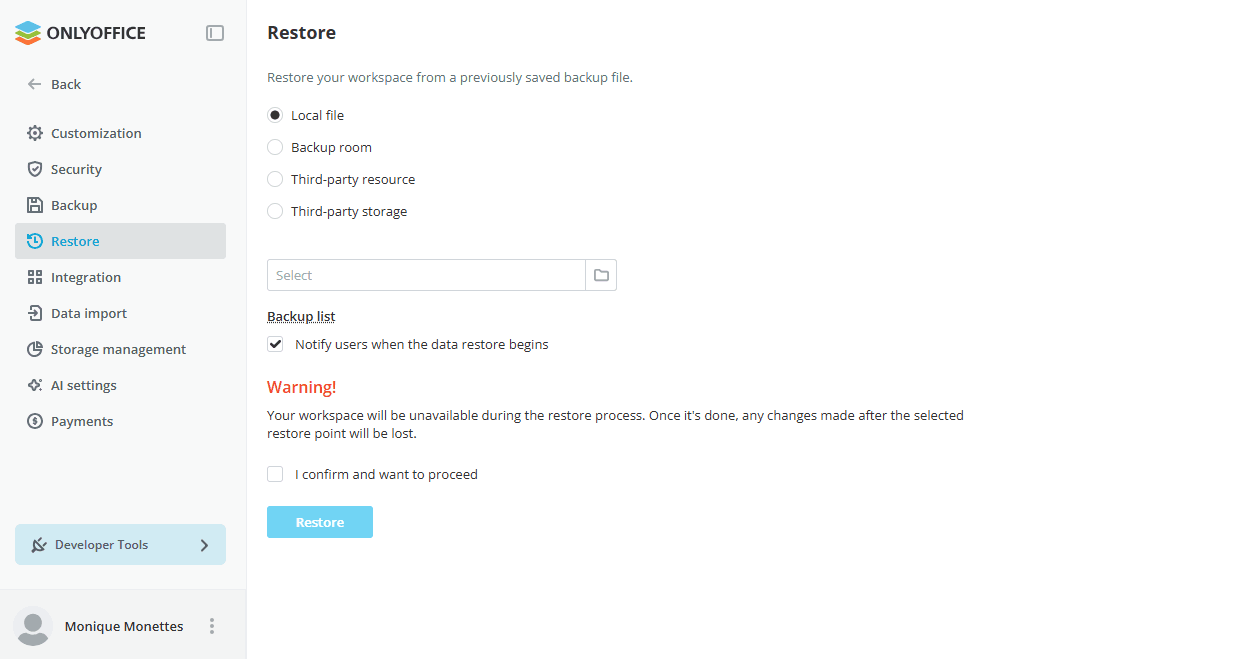
Чтобы восстановить данные из резервной копии одного пространства, перейдите в Настройки > Восстановление. Действуйте так, как описано выше в разделе Восстановление данных.
Резервная копия нескольких пространств
-
Чтобы создать резервную копию нескольких пространств, перейдите в Пространства > Управление пространствами > Настройки > Резервное копирование данных.
Полную процедуру см. в разделе Резервное копирование данных. Вы создадите копию всех файлов и данных, хранящихся во всех пространствах в вашем домене. Имя файла резервной копии —
workspace_date_time.tar.gz.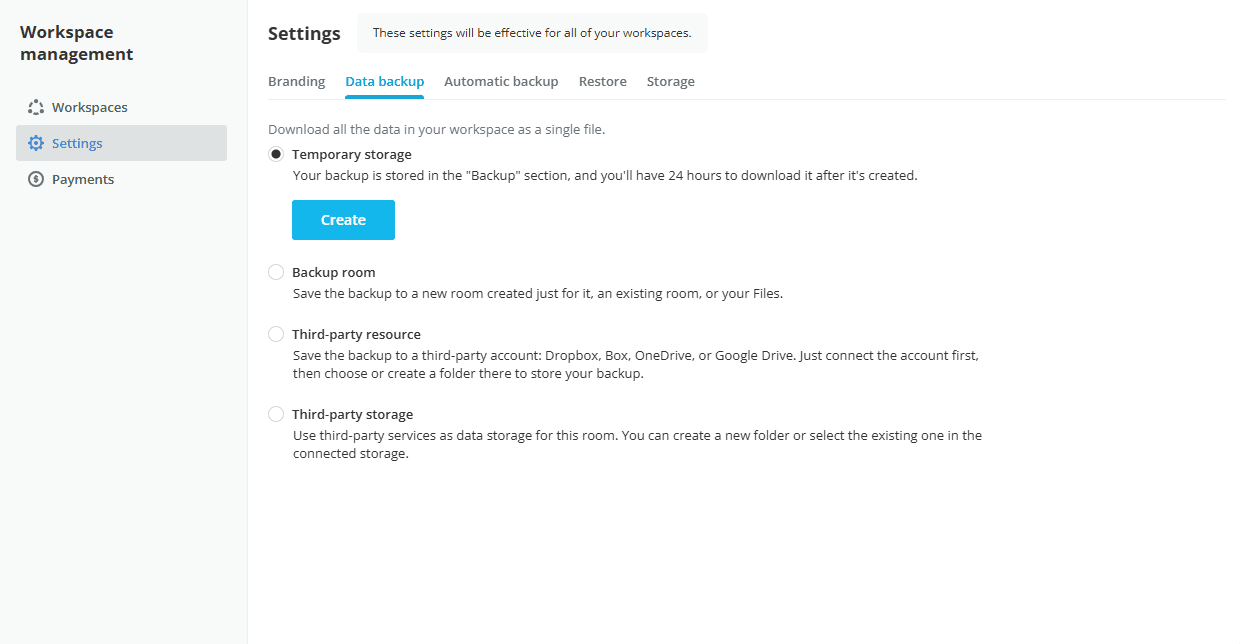
-
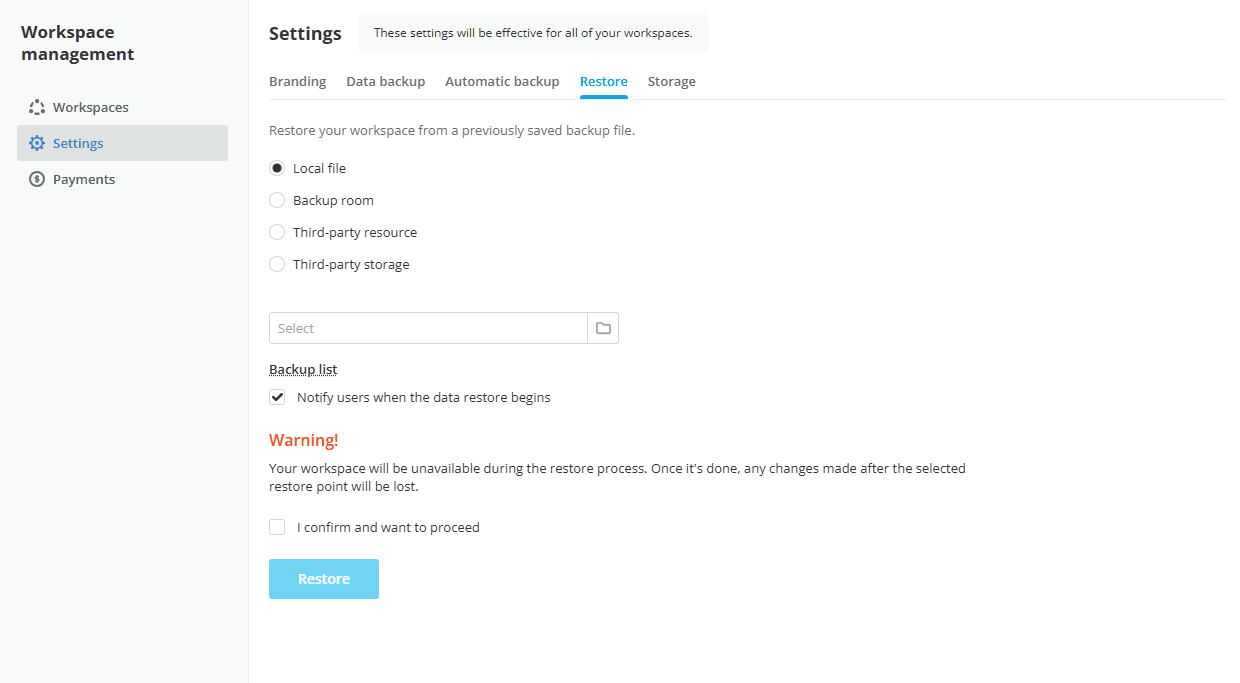
Чтобы восстановить данные из резервной копии нескольких пространств, перейдите в Пространства > Управление пространствами > Настройки > Восстановление. Действуйте так, как описано выше в разделе Восстановление данных.
Восстановление пароля портала
Существующий пароль будет сброшен после восстановления из резервной копии нескольких пространств. Чтобы восстановить доступ:
- На странице входа на портал нажмите Забыли пароль?.
- Введите адрес электронной почты, связанный с учетной записью администратора портала.
- Перейдите по ссылке, отправленной на вашу электронную почту, чтобы задать новый пароль.
- Войдите с новым паролем.
Данные вашего портала, комнаты и учетные записи пользователей будут полностью восстановлены.