ИИ
Настройки ИИ
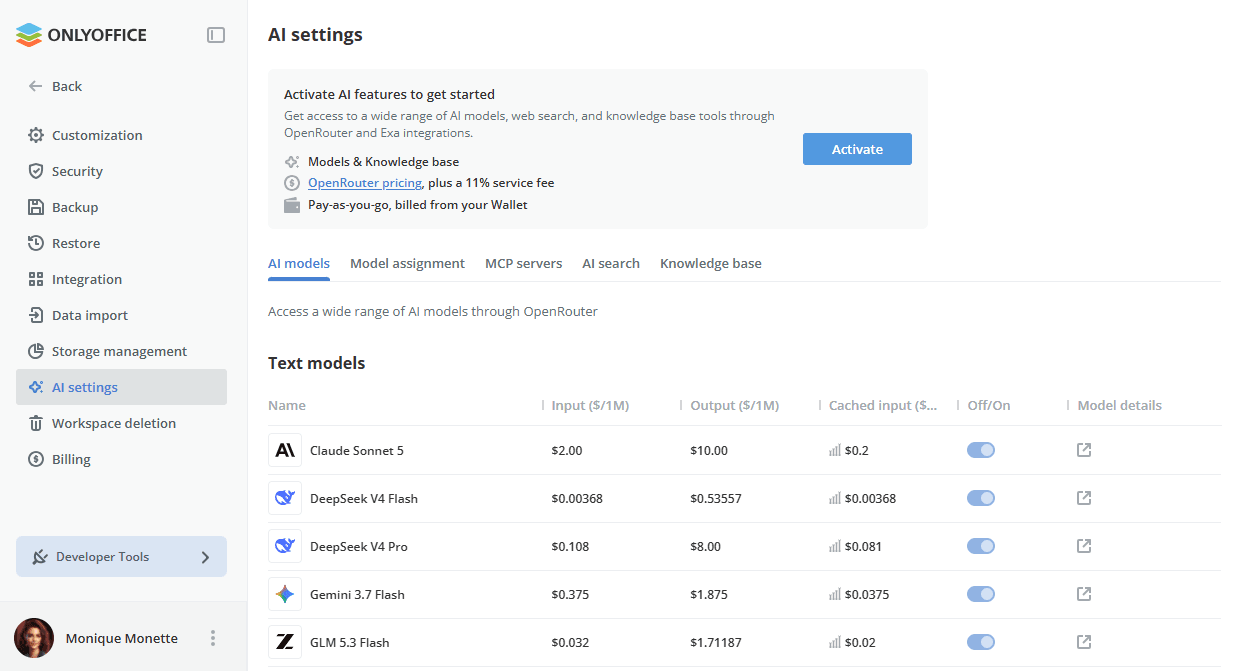
Раздел Настройки ИИ используется для управления моделями ИИ, назначения моделей задачам, добавления серверов MCP, подключения поисковой системы ИИ и включения базы знаний. Эти настройки сгруппированы на соответствующих вкладках: AI models, Model assignment, Серверы MCP, AI search, База знаний. Они необходимы для работы с ИИ-чатом и ИИ-агентами.
Активация функций ИИ
Чтобы начать пользоваться ИИ, активируйте дополнение AI features одним из следующих способов:
-
Нажмите кнопку Активировать в баннере в верхней части страницы Настройки ИИ.
-
Перейдите в раздел Биллинг -> Add-ons и включите дополнение AI features.
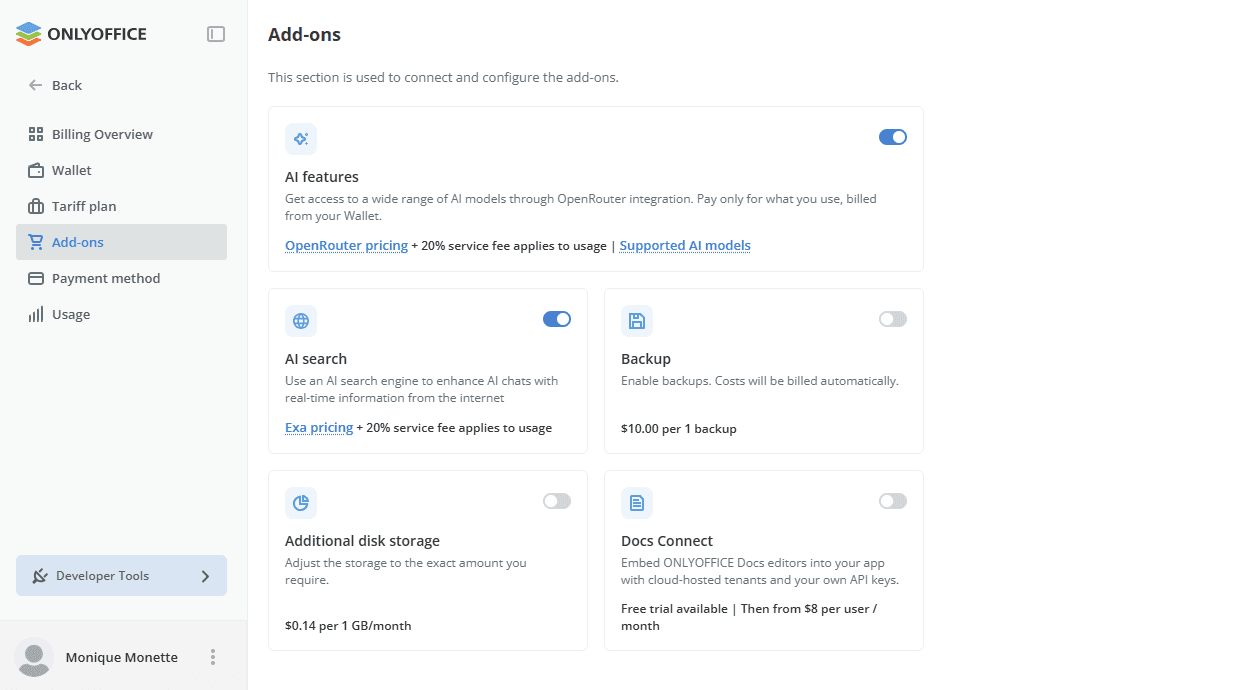
Функции ИИ предоставляют доступ к широкому набору моделей ИИ через интеграцию с OpenRouter по модели оплаты по факту использования: вы платите только за то, что используете, а использование списывается с вашего Кошелька (действуют цены OpenRouter плюс комиссия сервиса). Если доступные кредиты заканчиваются, запросы к ИИ обрабатываться не будут.
На странице Биллинг -> Add-ons -> AI features вы можете:
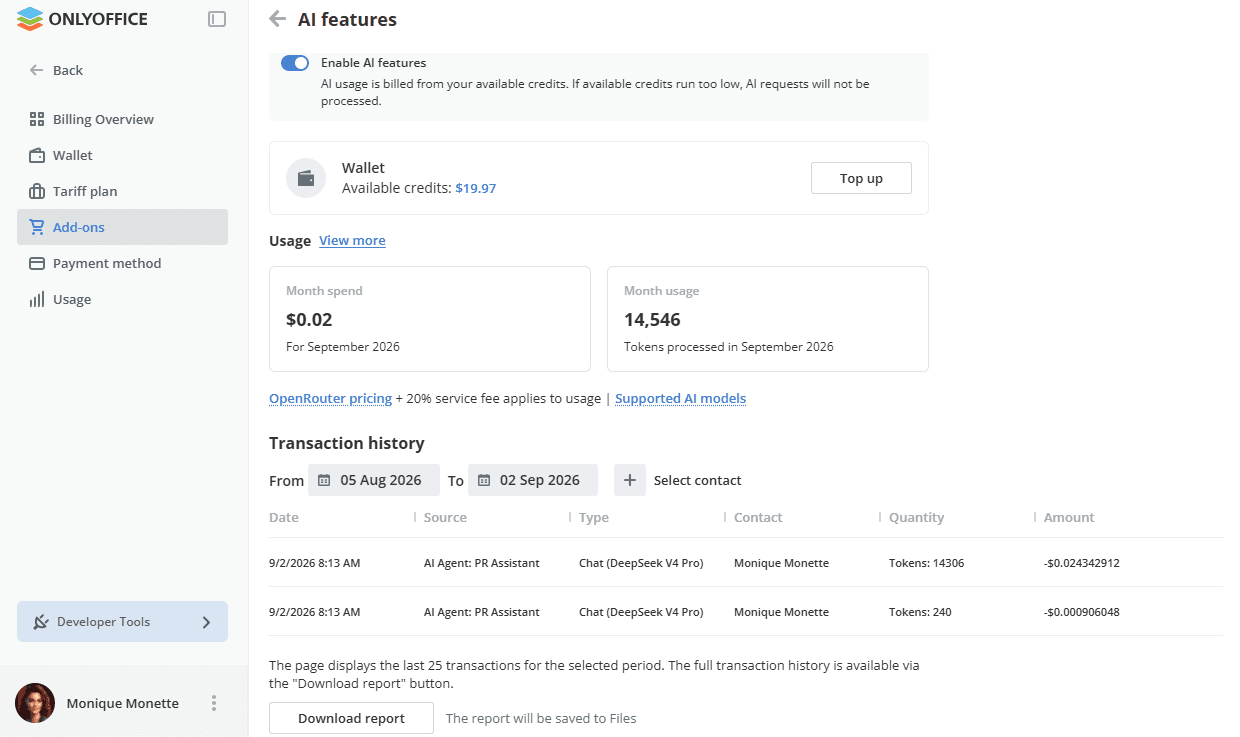
- включать и отключать функции ИИ с помощью переключателя Enable AI features,
- просматривать доступные кредиты и пополнять Кошелек,
- просматривать статистику использования: расходы и количество обработанных токенов за текущий месяц,
- просматривать историю транзакций за выбранный период, отфильтровав ее по контакту. На странице отображаются последние 25 транзакций; полная история транзакций доступна по кнопке Загрузить отчет — отчет сохраняется в раздел Файлы.
После активации функций ИИ в баннере в верхней части страницы Настройки ИИ отображается статус AI features enabled. Подробная история транзакций, статистика использования и управление сервисом доступны по кнопке Подробности.
Настройки моделей ИИ
Вкладка AI models предоставляет доступ к широкому набору моделей ИИ через интеграцию с OpenRouter. После активации функций ИИ модели становятся доступны всем пользователям в ИИ-чатах.
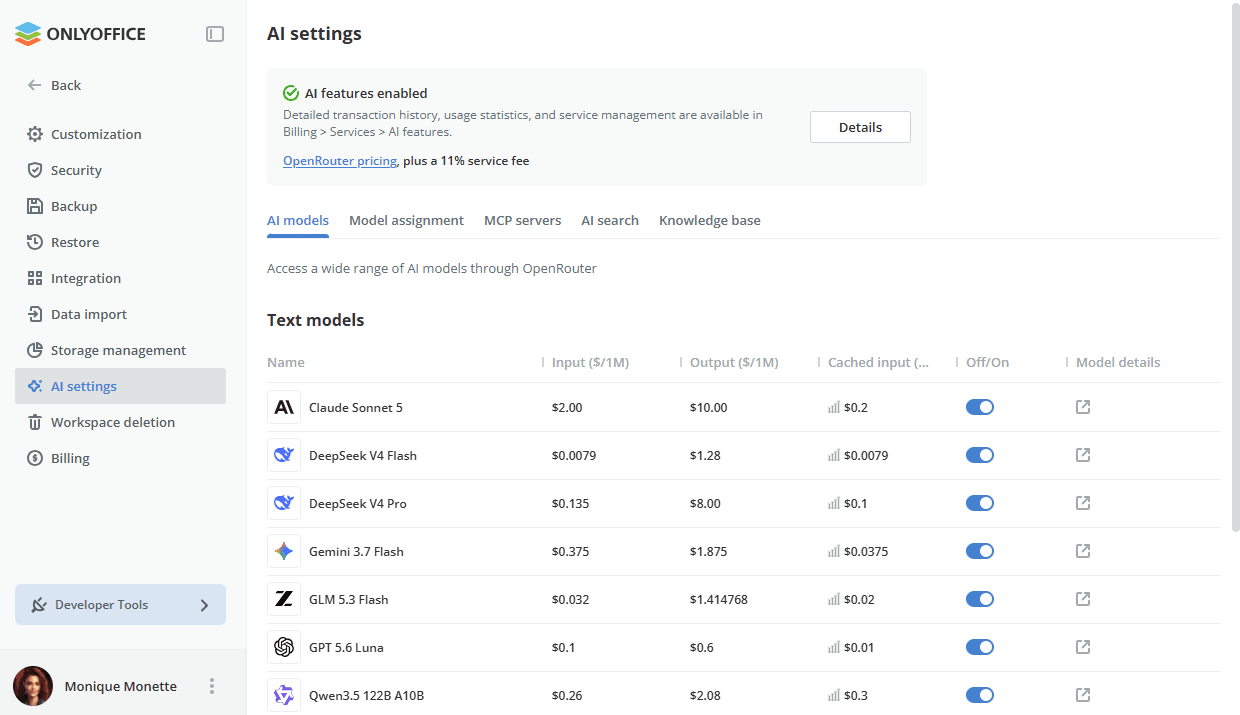
Модели отображаются в виде списка, в котором каждая запись содержит:
- название модели,
- цены Входные данные и Выходные данные за 1 млн токенов,
- переключатель Выкл./Вкл., позволяющий включить или отключить модель,
- ссылку Model details, которая открывает страницу модели.
Назначение моделей
Вкладка Model assignment позволяет назначать модели ИИ разным задачам, чтобы настроить производительность и стоимость:
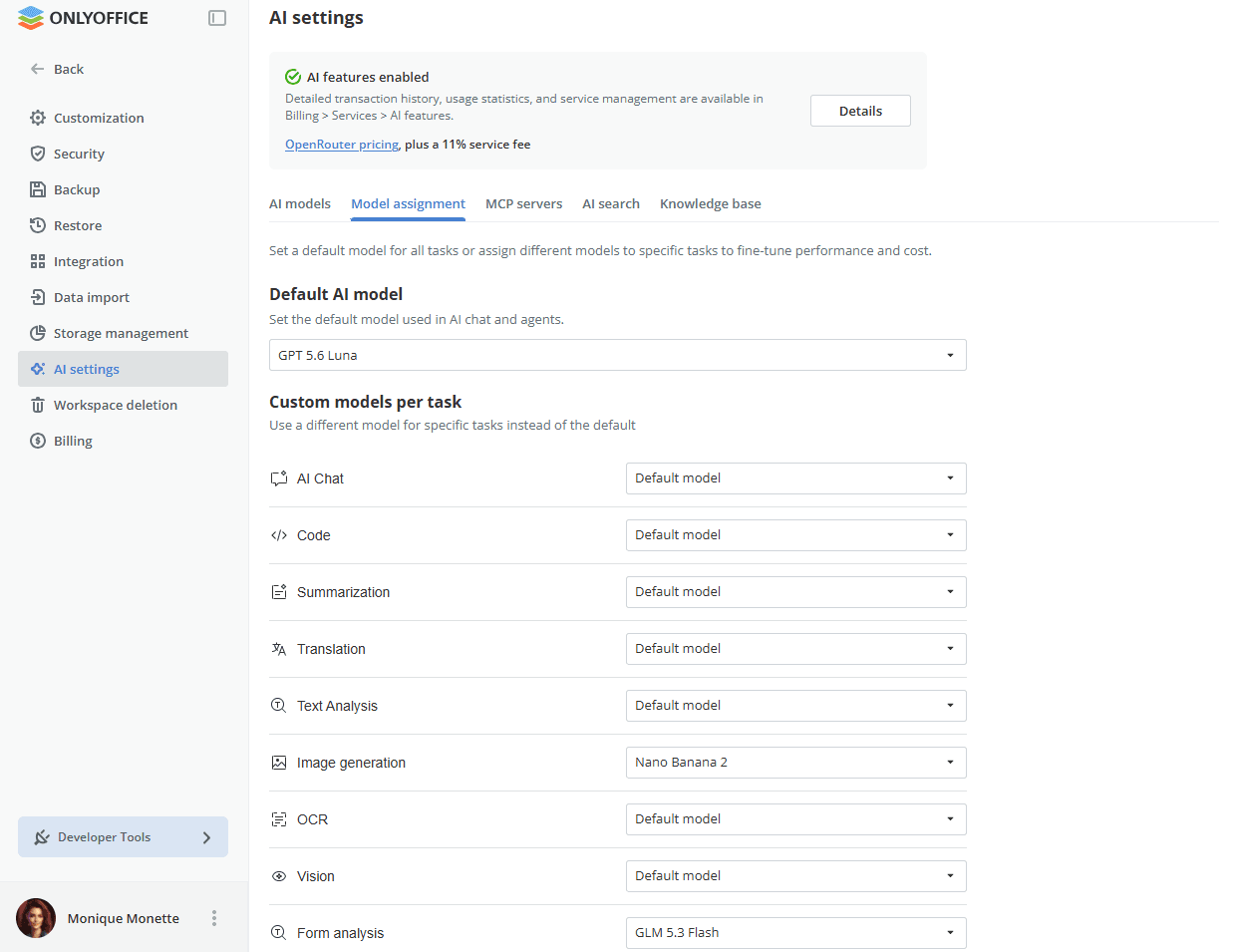
- Default AI setup — выберите, какая модель будет использоваться по умолчанию в чатах и агентах.
- Custom models per task — используйте для отдельных задач другую модель вместо модели по умолчанию: ИИ-чат, код, краткое изложение, перевод, анализ текста, генерация изображений, OCR, компьютерное зрение, анализ форм. В списке доступны только модели с необходимыми возможностями (например, для генерации изображений можно выбрать только модели изображений).
Пока функции ИИ не активированы, вместо пустого состояния ИИ-чат показывает экран активации, а поле ввода заблокировано. Диалог Создать агента, открытый из любой точки входа, также открывает диалог активации с кнопкой Активировать или Top up & activate, в зависимости от того, добавлена ли платежная карта.
Настройки серверов MCP
В этом разделе вы можете управлять серверами MCP для ИИ-чатов в комнатах. Настройка доступна только владельцу рабочего пространства и администраторам с полными правами.
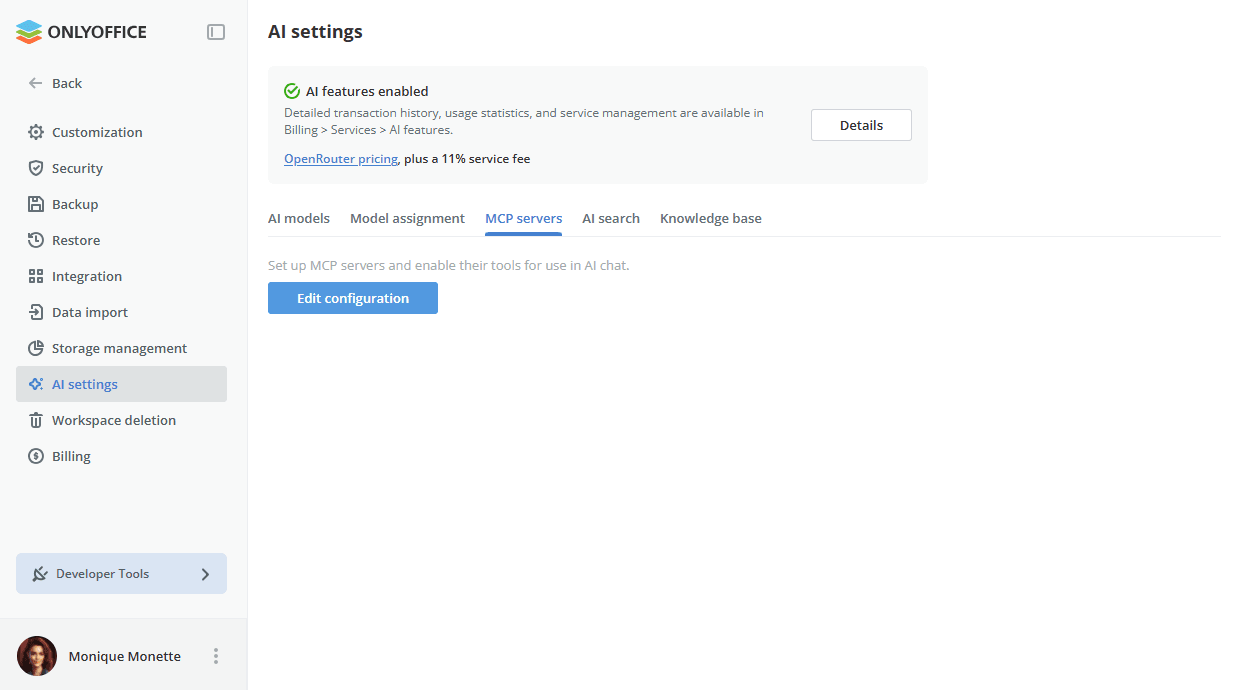
По умолчанию серверы MCP недоступны. Вкладка Серверы MCP содержит только кнопку Edit configuration, а сама конфигурация пуста:
{
  "mcpServers": {}
}
ONLYOFFICE Apps MCP Server, который упрощает рабочие процессы на основе ИИ, интегрируя большие языковые модели (LLM) с внешними системами для эффективного и безопасного управления документами, добавляется вручную так же, как и любой другой сервер. Чтобы добавить его, выполните следующие действия:
-
Нажмите кнопку Edit configuration на вкладке Серверы MCP.
-
Добавьте запись onlyoffice-apps в раздел mcpServers, заменив значения X-Mcp-Base-Url и X-Mcp-Api-Key на URL-адрес вашего рабочего пространства и ваш личный ключ API, созданный в разделе Инструменты разработчика -> Ключи API:
{"mcpServers": {"onlyoffice-apps": {"type": "http","url": "https://mcp.onlyoffice.com/mcp","headers": {"X-Mcp-Base-Url": "https://your-instance.onlyoffice.com","X-Mcp-Api-Key": "your-api-key"}}}} -
Нажмите Сохранить. Сервер появится в разделе Права доступа.
-
Убедитесь, что сервер onlyoffice-apps включен.
Инструменты подключенных серверов появляются в общем списке инструментов и предлагаются модели. Можно включать и отключать как отдельные инструменты, так и серверы целиком. Если сервер работает со сбоем, в его строке отображается значок ошибки с раскрывающимся журналом.
Подробные инструкции по подключению сервера ONLYOFFICE Apps MCP к этому и другим клиентам см. в документации по серверу MCP, раздел Connect to ONLYOFFICE Apps.
После включения инструменты сервера становятся доступны другим пользователям рабочего пространства для решения их задач как в ИИ-чатах в комнатах и папках, так и в ИИ-агентах, со следующими ограничениями:
- В ИИ-чате инструменты работают с правами доступа текущего пользователя: пользователь может получить доступ только к доступным ему комнатам и файлам.
- В ИИ-агенте использовать чат могут только участники с ролью Менеджер агента или Создатель контента. У роли Читатель доступа к нему нет.
Конфигурацию серверов MCP можно сохранить, даже если функции ИИ не активированы. Использовать серверы в ИИ-чате можно только после активации.
Настройки поиска ИИ
Используйте поисковую систему ИИ, чтобы дополнить ИИ-чаты актуальной информацией из интернета. Веб-поиск и веб-сканирование работают на базе Exa. Учетная запись Exa и дополнительная настройка не требуются — использование оплачивается через ваше рабочее пространство (действуют цены Exa плюс комиссия сервиса, оплата по факту использования из Кошелька).
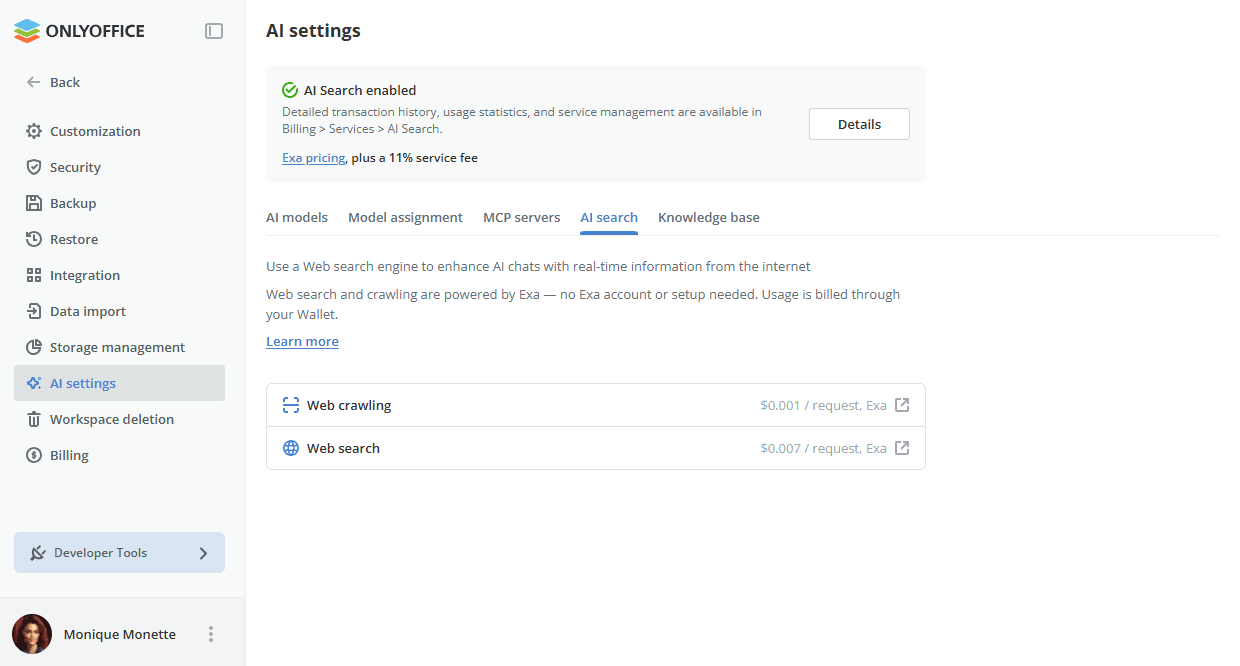
На вкладке AI search отображаются доступные сервисы — Веб-поиск и Веб-сканирование — с их ценами за запрос.
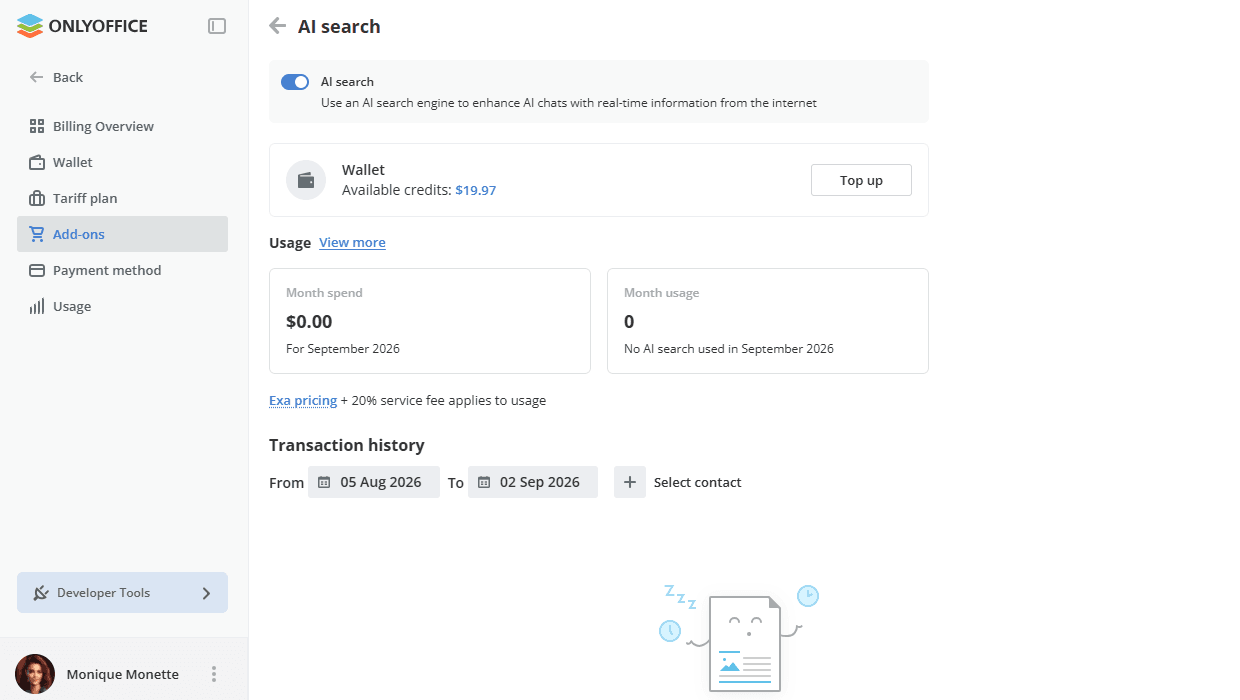
Чтобы активировать сервис, нажмите кнопку Активировать в баннере в верхней части страницы или включите дополнение AI search в разделе Биллинг -> Add-ons. На странице Биллинг -> Add-ons -> AI search вы можете включать и отключать сервис, пополнять Кошелек, а также просматривать статистику использования и историю транзакций за выбранный период.
После настройки он станет доступен всем пользователям рабочего пространства. Модель сможет выполнять поиск в интернете, а в ответе будет отображаться список источников со ссылками. Поиск ИИ можно включить или отключить в любое время; при отключении его инструменты исчезают из списка инструментов.
Настройки базы знаний
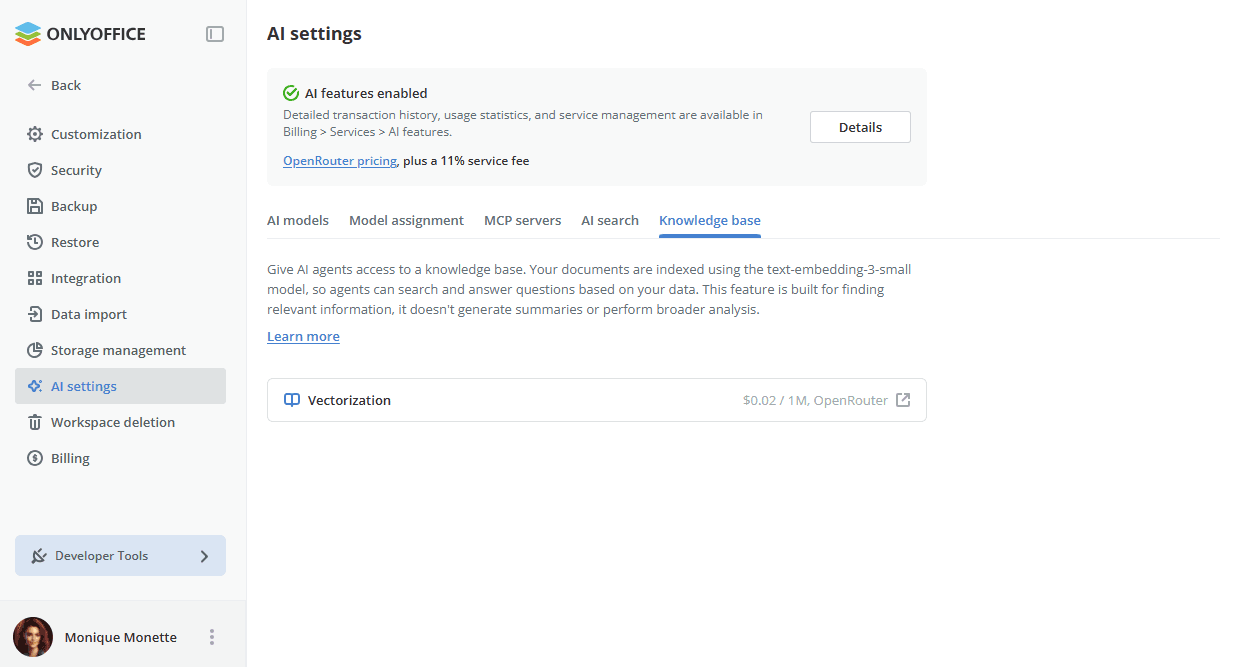
Используйте базу знаний для ИИ-агентов. Система проиндексирует ваши документы с помощью модели text-embedding-3-small, чтобы обеспечить поиск по вопросам в ваших данных. Эта функция ориентирована на поиск релевантной информации, но не создает резюме и не выполняет глобальный анализ.
На вкладке База знаний отображается сервис Векторизация с его ценой.
После настройки параметров ИИ вы можете приступить к созданию ИИ-агента. Подробнее о создании ИИ-агентов см. в наших инструкциях.