OneLogin IdP
Введение
Единый вход (Single Sign-on, SSO) — это технология, позволяющая пользователям входить в систему только один раз и затем получать доступ к нескольким приложениям и сервисам без повторной аутентификации.
Если веб-портал состоит из нескольких крупных независимых разделов (форум, чат, блоги и т. д.), пользователь может пройти аутентификацию в одном из сервисов и автоматически получить доступ ко всем остальным, не вводя учетные данные несколько раз.
Единый вход всегда обеспечивается совместной работой двух приложений: поставщика учетных записей и поставщика сервиса (их также называют «IdP» и «SP»). ONLYOFFICE SSO реализует только SP. В роли IdP могут выступать самые разные поставщики, но в этой статье рассматривается OneLogin.
Создание IdP в OneLogin
-
Зарегистрируйтесь в OneLogin, если вы еще не зарегистрированы.
-
Войдите в OneLogin как администратор.
-
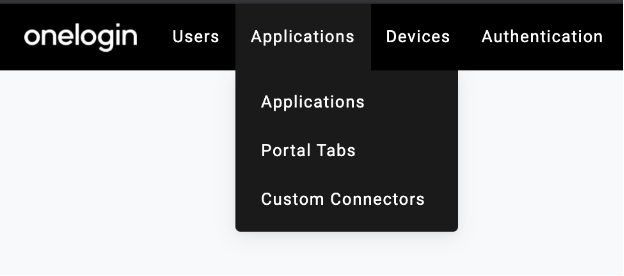
Перейдите в меню Applications -> Applications -> Add App.
-
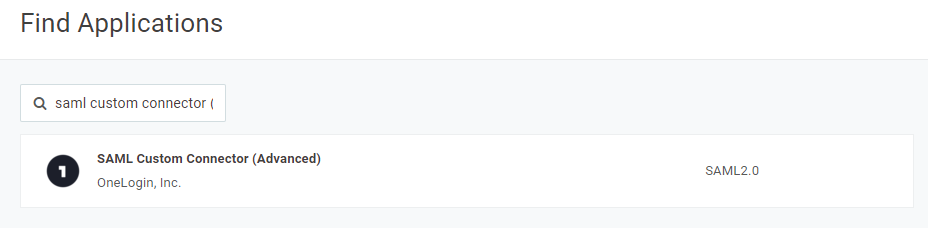
В поле поиска Find Application введите следующий текст: SAML Custom Connector (Advanced):
-
Выберите найденный вариант.
-
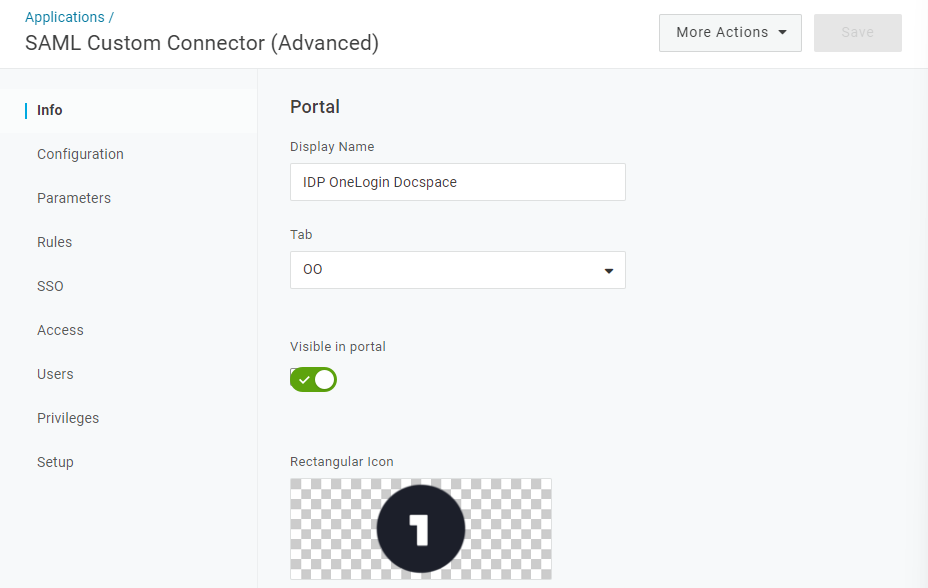
В открывшемся новом окне введите любое Display Name, например "IDP OneLogin Apps", чтобы отличать это приложение от других, и нажмите кнопку Save.
-
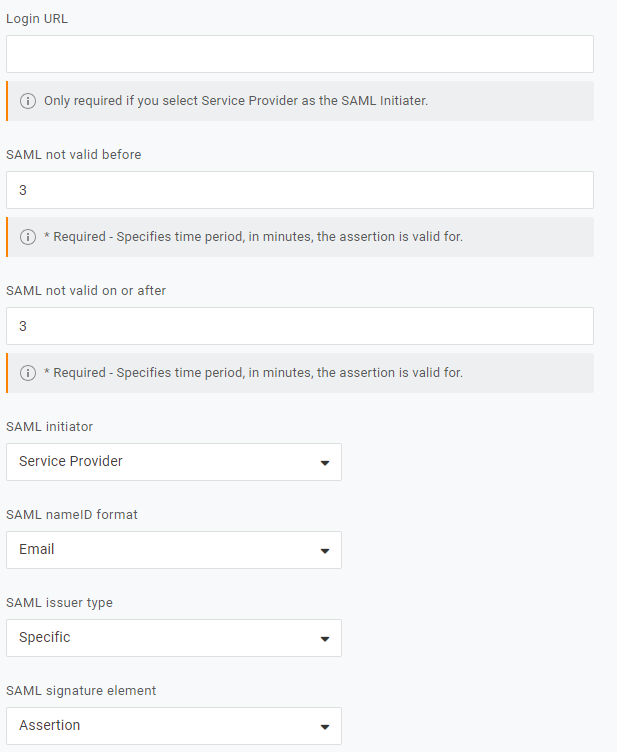
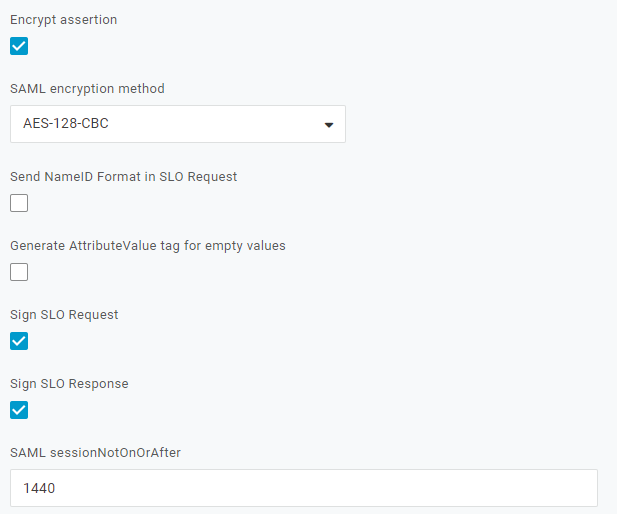
Перейдите в подменю Configuration и заполните поля в соответствии с таблицей ниже:
Обратите вниманиеУкажите собственное доменное имя или публичный IP-адрес, на котором размещен ваш ONLYOFFICE SP, вместо
myportal-address.com.Application Details RelayState https://myportal-address.comAudience (EntityID) https://myportal-address.com/sso/Recipient https://myportal-address.com/sso/acsACS (Consumer) URL Validator* ^https:\/\/myportal-address\.com\/sso\/acs$ACS (Consumer) URL* https://myportal-address.com/sso/acsSingle Logout URL https://myportal-address.com/sso/slo/callbackSAML initiator Service Provider SAML nameID format Email SAML issuer type Specific SAML signature element Assertion Encrypt assertion ✔ (установите этот флажок) SAML encryption method AES-128-CBC Sign SLO Request ✔ (установите этот флажок) Sign SLO Response ✔ (установите этот флажок) 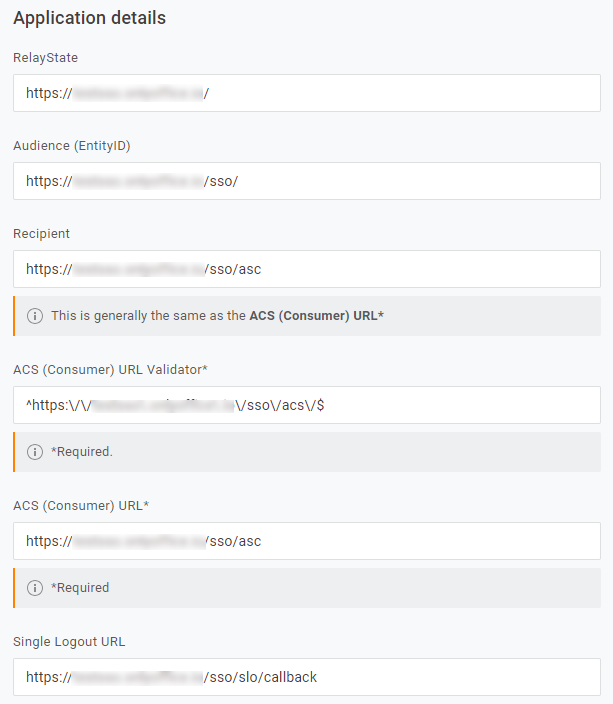
-
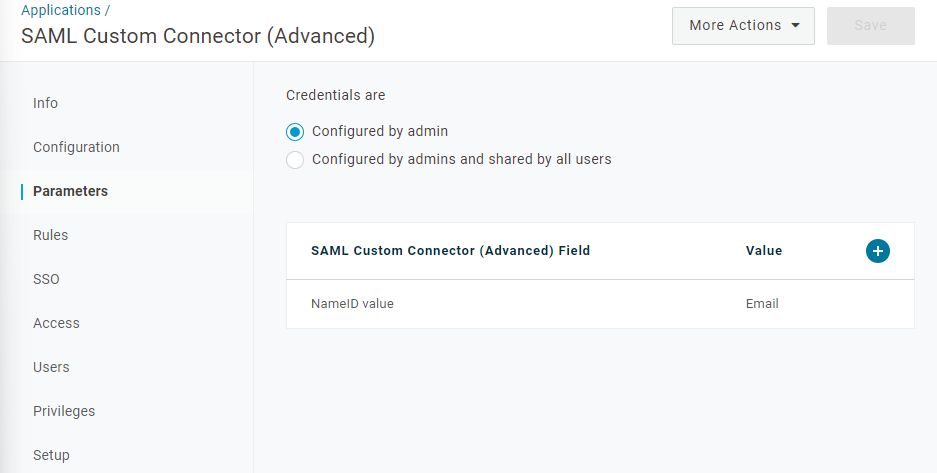
Нажмите кнопку Save и перейдите в подменю Parameters.
-
С помощью ссылки Add parameter создайте 3 параметра (
givenName,sn,mail). Для каждого из них установите флажок Include in SAML assertion и укажите значение из списка Value, подходящее для выдачи из каталога полей LDAP-директории: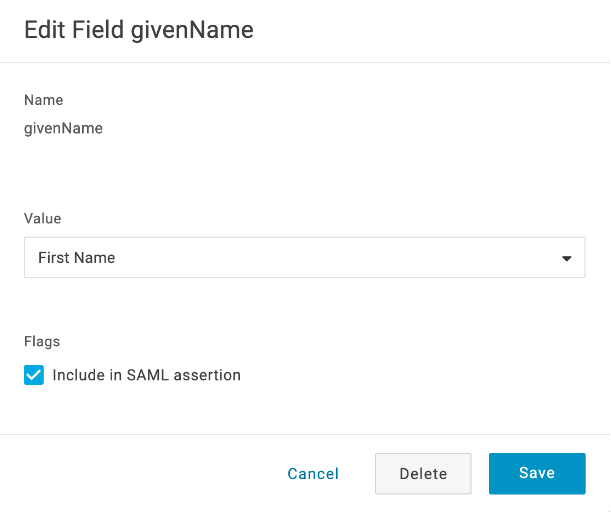
-
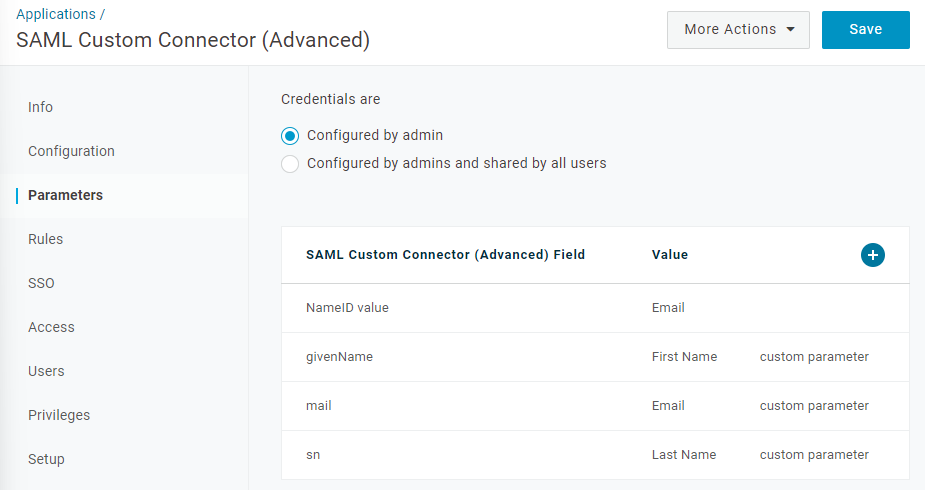
После того как вы заполните все необходимые поля для атрибутов SAML-утверждения в IdP, вы должны получить примерно такой же результат, как на рисунке ниже. Нажмите кнопку Save.
-
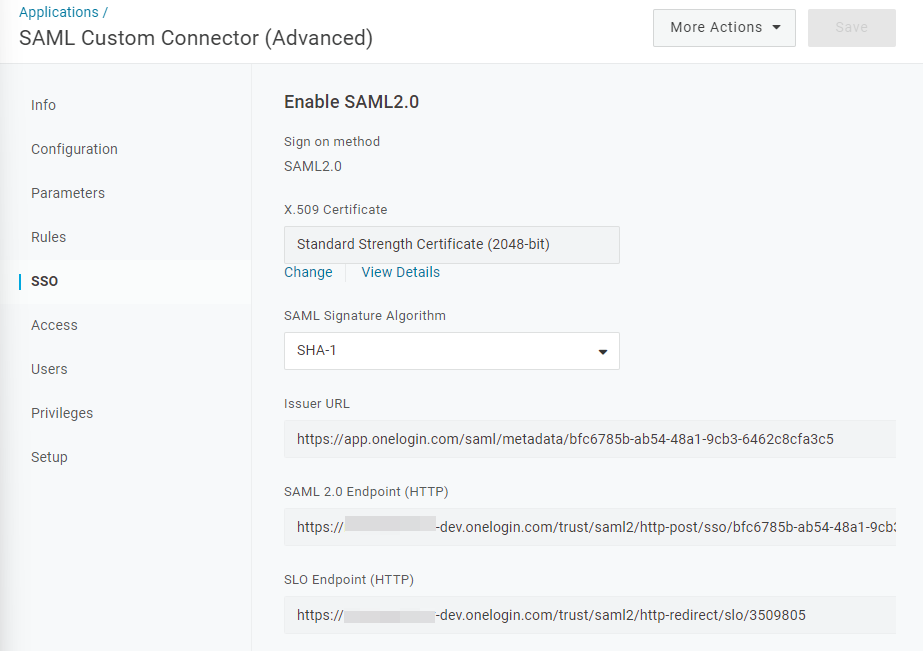
Перейдите в подменю SSO. Если у вас несколько сертификатов, выберите подходящий сертификат из списка, нажав ссылку Change. В поле SAML Signature Algorithm оставьте вариант SHA-1 и нажмите кнопку Save:
-
Скопируйте ссылку из поля Issuer URL (например,
https://app.onelogin.com/saml/metadata/4d87973f-629d-4a52-812e-bde45eff92b8) и перейдите в свое рабочее пространство ONLYOFFICE, войдя как администратор. Откройте страницу Настройки -> Интеграция -> Единый вход.
Настройка ONLYOFFICE SP
-
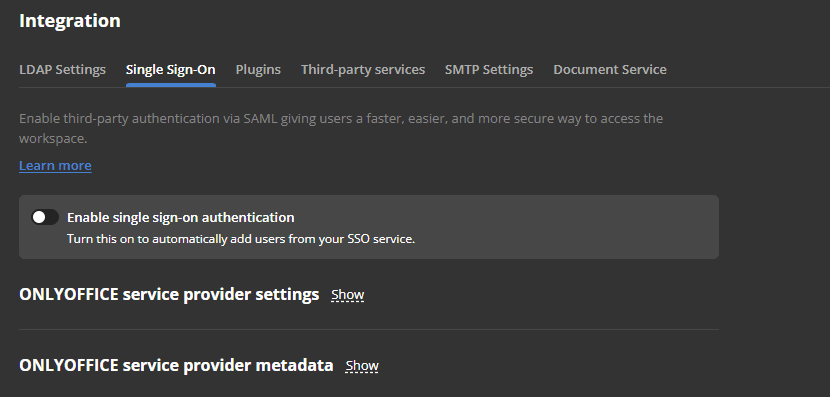
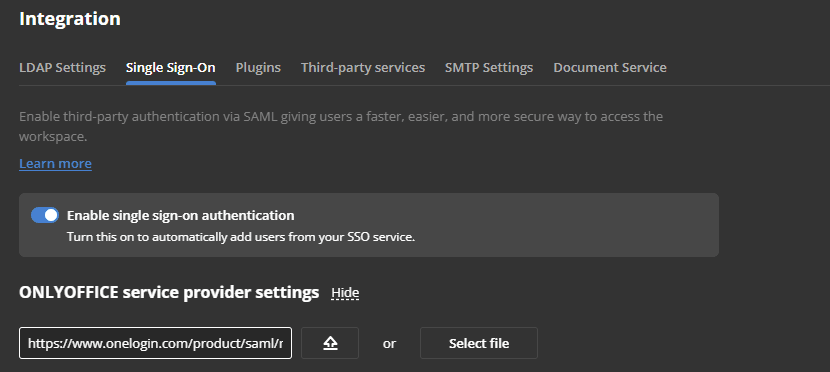
Включите SSO с помощью переключателя Включить аутентификацию с помощью технологии единого входа (SSO) и вставьте ссылку, скопированную из поля Issuer URL в OneLogin, в поле URL-адрес XML-файла метаданных.
-
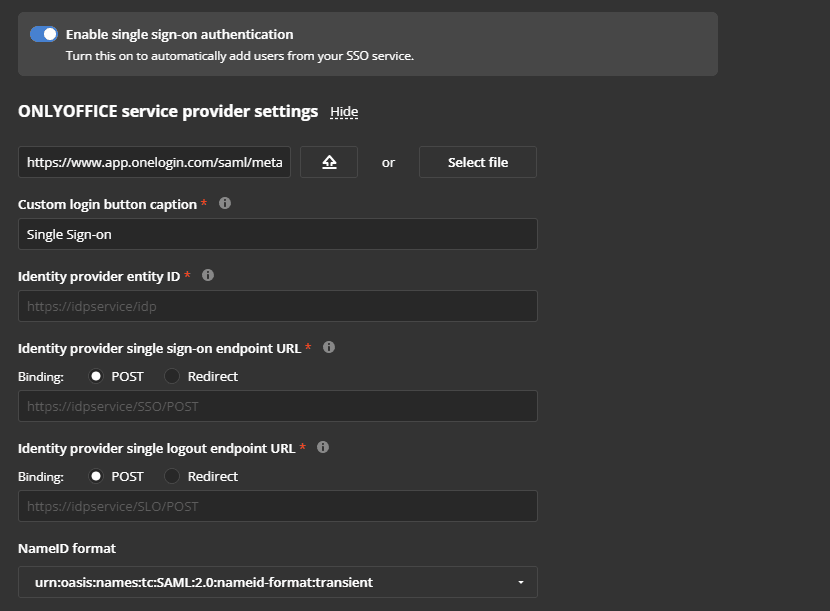
Нажмите кнопку со стрелкой вверх, чтобы загрузить метаданные IdP, или воспользуйтесь кнопкой Выбрать файл, чтобы загрузить XML-файл метаданных. Форма Настройки поставщика сервиса ONLYOFFICE будет автоматически заполнена вашими данными из OneLogin IdP.


-
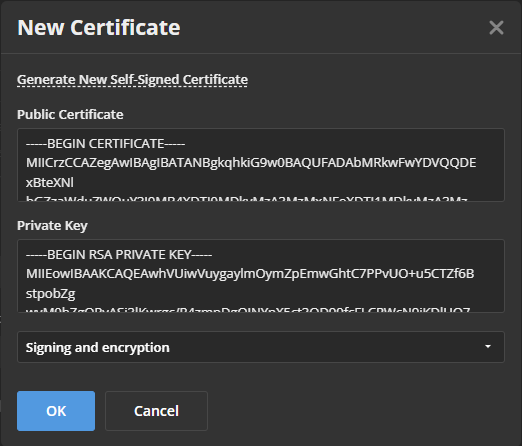
Теперь необходимо создать сертификат в разделе Сертификаты поставщика сервиса. Для этого нажмите кнопку Добавить сертификат в соответствующем разделе.

-
В открывшемся модальном окне нажмите ссылку Сгенерировать новый самоподписанный сертификат, выберите вариант Подпись и шифрование в списке Использовать для. Перед сохранением сертификата скопируйте текст Открытый сертификат в буфер обмена (он понадобится для OneLogin), затем нажмите кнопку ОК.

-
В разделе Сопоставление атрибутов убедитесь, что поля Имя, Фамилия и Адрес электронной почты содержат названия атрибутов, созданных в подменю Parameters OneLogin:
givenName,snиmail. -
В разделе Тип пользователей выберите тип, который получат в рабочем пространстве все пользователи, добавленные через SSO. Параметры в разделе Дополнительные параметры ниже необязательны.
-
Нажмите кнопку Сохранить.
-
Должен открыться раздел Метаданные поставщика сервиса ONLYOFFICE.

-
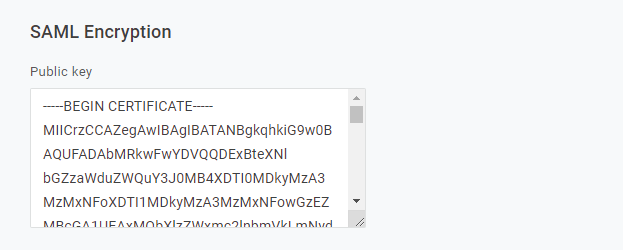
Чтобы настроить шифрование, вернитесь в OneLogin, откройте свое приложение и перейдите в подменю Configuration. Прокрутите страницу вниз — должно появиться новое поле SAML Encryption для ввода ключа шифрования. Вставьте в это поле скопированный на шаге 4 этой инструкции текст Открытого сертификата и нажмите кнопку Save:
Создание пользователей в OneLogin и предоставление им доступа к ONLYOFFICE
Чтобы создать пользователей в OneLogin и предоставить им доступ к нашему ONLYOFFICE SP, выполните следующие действия:
-
перейдите на страницу Users в OneLogin, войдя как администратор,

-
создайте нового пользователя или отредактируйте существующего,
-
перейдите в подменю Applications и нажмите кнопку +,
-
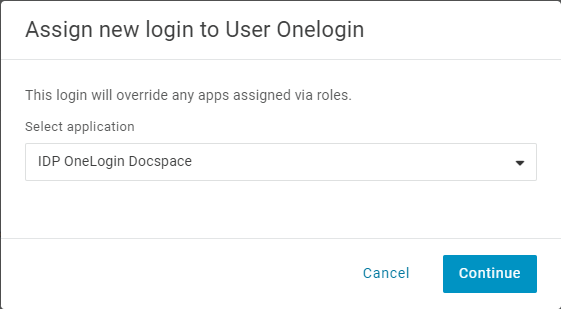
выберите в списке только что созданное приложение и нажмите Continue,
-
в открывшемся новом окне добавьте недостающие данные и нажмите кнопку SAVE,
-
теперь пользователь может работать в ONLYOFFICE SP.
Проверка работы ONLYOFFICE SP с OneLogin IdP
Вход в ONLYOFFICE на стороне SP
-
Перейдите на страницу аутентификации ONLYOFFICE (например,
https://myportal-address.com/Auth.aspx). -
Нажмите кнопку Единый вход. Если кнопки нет, значит SSO не включен.

-
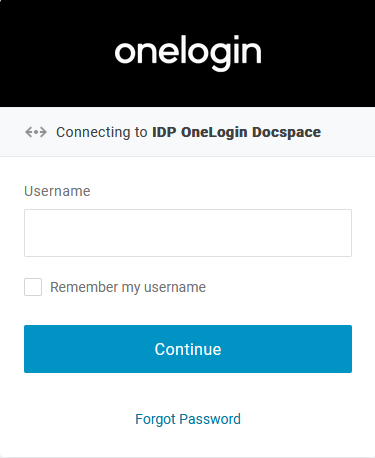
Если все параметры SP и IdP заданы правильно, вы будете перенаправлены на форму входа OneLogin IdP:
-
Введите логин и пароль пользователя, которому предоставлен доступ к ONLYOFFICE SP, и нажмите кнопку LOG IN.
-
Если учетные данные верны, вы будете перенаправлены на главную страницу рабочего пространства (пользователь будет создан автоматически, если его нет, или данные будут обновлены, если они изменились в IdP).