Управление типами пользователей
Управление типами пользователей и уровнями доступа позволяет контролировать, к каким разделам пользователи имеют доступ и какие действия они могут выполнять в ONLYOFFICE Apps. После того как пользователи добавлены в рабочее пространство, администраторы могут управлять ими: сортировать и фильтровать список пользователей, чтобы легко находить нужного, редактировать информацию о пользователе, изменять типы пользователей (повышать или понижать), повторно отправлять приглашения, отключать активных пользователей и удалять отключенных пользователей из рабочего пространства. Администраторы также могут управлять пользователями в конкретной комнате.
Все учетные записи пользователей рабочего пространства перечислены в разделе Контакты. Чтобы открыть список пользователей, нажмите значок  рядом с вашим именем в левом нижнем углу и выберите вариант Контакты. Слева доступны вкладки Участники, Группы и Гости.
В рабочем пространстве доступны следующие типы пользователей:
- Владелец — учетная запись, которой принадлежит рабочее пространство. Владелец обладает всеми перечисленными ниже правами и является единственной учетной записью, которая может назначить другого владельца рабочего пространства.
- Администратор Apps — управляет рабочим пространством: создает и архивирует комнаты, приглашает пользователей, настраивает ИИ-агентов, назначает роли ниже своего уровня. Полный доступ к разделу Файлы.
- Администратор комнаты — управляет назначенными комнатами, приглашает пользователей, создает ИИ-агентов и управляет ими, назначает роли ниже своего уровня. Полный доступ к разделу Файлы.
- Пользователь — имеет доступ только к комнатам, в которые приглашен, просматривает результаты ИИ-агентов и общие чаты. Не может создавать комнаты и ИИ-агентов. Полный доступ к разделу Файлы.
- Гость — имеет доступ к комнатам, в которые приглашен, и к файлам, к которым предоставлен доступ, создает и редактирует документы, если ему назначена такая роль, просматривает результаты общих ИИ-агентов.
При управлении пользователями в рабочем пространстве доступные действия различаются в зависимости от типа пользователя:
| Раздел\Тип пользователя | Владелец | Администратор Apps | Администратор комнаты | Пользователь | Гость |
|---|---|---|---|---|---|
| Контакты | ✔ | ✔ | ✔ | ✖ | ✖ |
| Приглашение роли «Администратор Apps» | ✔ | ✖ | ✖ | ✖ | ✖ |
| Приглашение роли «Администратор комнаты» | ✔ | ✔ | ✖ | ✖ | ✖ |
| Приглашение роли «Пользователь» | ✔ | ✔ | ✔ | ✖ | ✖ |
| Приглашение роли «Гость» | ✔ | ✔ | ✔ | ✖ | ✖ |
| Повышение до роли «Администратор Apps» | ✔ | ✖ | ✖ | ✖ | ✖ |
| Повышение до роли «Администратор комнаты» | ✔ | ✔ | ✖ | ✖ | ✖ |
| Повышение до роли «Пользователь» | ✔ | ✔ | ✔ | ✖ | ✖ |
| Понижение роли «Администратор Apps» до «Администратор комнаты» или «Пользователь» | ✔ | ✖ | ✖ | ✖ | ✖ |
| Понижение роли «Администратор комнаты» до «Пользователь» | ✔ | ✔ | ✖ | ✖ | ✖ |
| Понижение роли «Пользователь» до «Гость» | ✔ | ✔ | ✖ | ✖ | ✖ |
| Отключение роли «Администратор Apps» | ✔ | ✖ | ✖ | ✖ | ✖ |
| Отключение роли «Администратор комнаты» | ✔ | ✔ | ✖ | ✖ | ✖ |
| Отключение роли «Пользователь» | ✔ | ✔ | ✖ | ✖ | ✖ |
| Отключение роли «Гость» | ✔ | ✔ | ✖ | ✖ | ✖ |
| Редактирование или удаление пользователей | ✔ | ✔ | ✖ | ✖ | ✖ |
| Просмотр собственного списка гостей | ✔ | ✔ | ✔ | ✖ | ✖ |
| Просмотр чужого списка гостей | ✔ | ✔ | ✖ | ✖ | ✖ |
Операции в списках участников и гостей
На вкладке Контакты -> Участники администраторы могут просматривать внутренних пользователей, добавлять их и управлять ими.
На вкладке Контакты -> Гости администраторы комнат могут просматривать собственный список гостей и управлять им. Владелец рабочего пространства и администраторы Apps также могут просматривать чужой список гостей и управлять им.
С помощью инструментов на верхней панели можно выполнять следующие операции:
-
Искать имя пользователя или гостя с помощью строки поиска в верхней части списка пользователей или гостей.
-
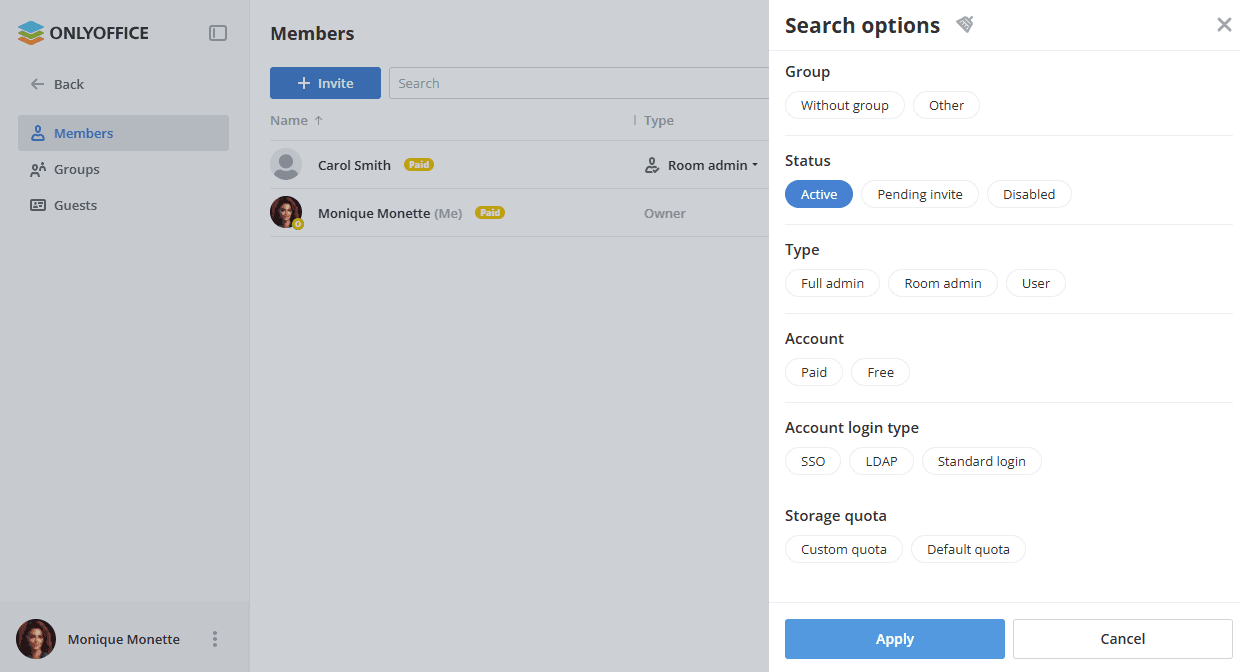
Фильтровать список пользователей по группе (Без группы, Другая), статусу (Активный, Ожидание приглашения, Отключено), типу (Администратор Apps, Администратор комнаты, Пользователь), учетной записи (Платно, Бесплатно), типу входа в учетную запись (SSO, LDAP, стандартный вход) и квоте хранилища, если она включена (Пользовательская квота, Квота по умолчанию), с помощью кнопки
 . Выберите нужные параметры фильтра и нажмите Применить. Чтобы очистить фильтр, воспользуйтесь вариантом Очистить все, если выбрано несколько параметров, или значком крестика, если выбран один параметр.
Список гостей можно фильтровать по приглашающему (Я, Другой), статусу (Активный, Ожидание приглашения, Отключено), типу входа в учетную запись (SSO, LDAP, стандартный вход).
-
Сортировать пользователей по имени, типу, группе, адресу электронной почты с помощью кнопки
 . Нажмите стрелку рядом с выбранным параметром, чтобы изменить порядок сортировки.
Гостей можно сортировать по адресу электронной почты, приглашающему, дате регистрации.
-
Использовать значок
 , чтобы отобразить или скрыть столбцы Тип, Группа, Адрес электронной почты, Хранилище / Квота в списке пользователей (Компактный режим).
В списке гостей доступны столбцы Адрес электронной почты, Приглашающий, Дата регистрации.
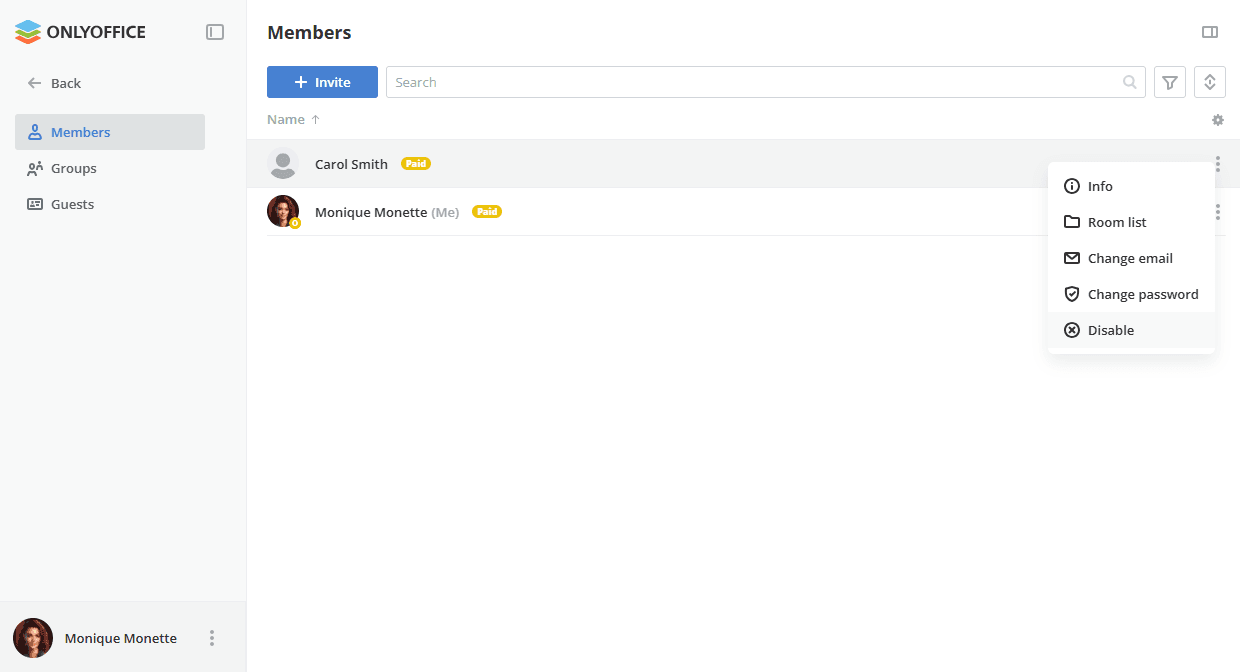
С помощью меню, вызываемого правой кнопкой мыши, или значка рядом с именем пользователя или гостя можно выполнять следующие действия, набор которых может различаться в зависимости от статуса учетной записи:
 Выслать приглашение еще раз (только для учетных записей в статусе «Ожидание») — отправить приглашение в рабочее пространство повторно.
 Информация — просмотреть информацию о пользователе или госте. Также можно использовать значок
 в правом верхнем углу верхней панели.
 Список комнат — просмотреть комнаты, в которые приглашен пользователь или гость (будет применен фильтр по участнику комнаты).
 Изменить адрес электронной почты (только для активных учетных записей) — указать новый адрес электронной почты.
 Изменить пароль (только для активных учетных записей) — задать новый пароль.
 Поделиться гостем (только для активных учетных записей гостей) — скопировать ссылку, чтобы поделиться контактом гостя с другими членами команды. См. раздел Предоставление доступа к гостям ниже.
 Сбросить аутентификацию (только для активных учетных записей пользователей) — завершить все активные подключения. Это действие доступно только при включенной двухфакторной аутентификации. Оно завершает все активные сессии и сбрасывает конфигурацию приложения-аутентификатора.
 Изменить тип (для активных учетных записей гостей и гостей в статусе «Ожидание») — повысить тип «Гость» до «Пользователь» и переместить пользователя в список участников.
 Отключить (для учетных записей в статусах «Активный» и «Ожидание») — отключить пользователя или гостя.
 Включить (только для отключенных учетных записей) — снова включить отключенного пользователя или гостя.
 Удалить пользователя/гостя (только для отключенных учетных записей) — удалить отключенного пользователя или гостя.
- Удалить — удалить гостя из списка гостей администратора комнаты. Это действие доступно только администратору комнаты в списке его гостей. Оно не блокирует и не удаляет гостя из рабочего пространства.
 Сменить владельца (только для учетной записи владельца) — назначить другого владельца рабочего пространства.
С помощью меню, вызываемого правой кнопкой мыши в столбце Хранилище / Квота рядом с именем пользователя, можно выполнять следующие действия:
- Изменить квоту (если включена квота по умолчанию) — задать пользовательскую квоту для пользователя.
- Установить по умолчанию (если включена квота по умолчанию и она изменена) — вернуть пользовательской квоте значение по умолчанию.
- Отключить квоту (если включена квота по умолчанию) — отключить квоту.
Повторная отправка приглашений в рабочее пространство
- В разделе Контакты воспользуйтесь вкладкой Участники или Гости слева.
- Нажмите значок рядом с именем пользователя или щелкните правой кнопкой мыши одну из учетных записей в статусе «Ожидание» в списке.
- Выберите в меню вариант Выслать приглашение еще раз.
Изменение типов пользователей
-
В разделе Контакты воспользуйтесь вкладкой Участники или Гости слева.
-
Нажмите значок
рядом с именем пользователя. -
Выберите в меню вариант
Изменить тип. -
Выберите другой тип пользователя.
примечаниеГостей можно повысить до пользователей, администраторов комнат или администраторов Apps. Пользователей можно повысить до администраторов комнат или администраторов Apps и понизить до гостей. Администраторов можно понизить до пользователей или гостей.
При понижении пользователей и администраторов до гостей комнаты сразу переназначаются другому администратору. Если раздел Файлы содержит файлы, к которым предоставлен общий доступ, они будут переназначены выбранному администратору через 30 дней. Раздел Файлы будет доступен пользователю, пониженному до гостя, только в течение 30 дней и только для просмотра, скачивания и очистки раздела. По истечении этого периода раздел Файлы станет недоступен гостю. Если гость решит удалить все документы, обычные документы будут удалены, а те, к которым предоставлен общий доступ, будут перемещены ранее выбранному администратору.
Изменение статусов учетных записей пользователей и гостей
- В разделе Контакты воспользуйтесь вкладкой Участники или Гости слева.
- Нажмите значок рядом с именем пользователя или гостя.
- Выберите Отключить или Включить.
Удаление пользователей и гостей из рабочего пространства
Чтобы удалить отключенного пользователя или гостя, который не создавал комнаты и не добавлял документы в комнату:
- В разделе Контакты воспользуйтесь вкладкой Участники или Гости слева.
- Нажмите значок рядом с именем отключенного пользователя или гостя.
- Выберите вариант Удалить пользователя/гостя.
- Откроется окно подтверждения. Обратите внимание, что персональные данные и все файлы и папки этого пользователя в разделах Файлы и Корзина будут удалены без возможности восстановления. Нажмите Удалить.
Предоставление доступа к гостям
Делитесь гостями с другими членами команды, создавая и отправляя ссылку.
- В разделе Контакты воспользуйтесь вкладкой Гости слева.
- Нажмите значок рядом с именем гостя.
- Выберите вариант Поделиться гостем. Ссылка будет скопирована.
- Отправьте скопированную ссылку членам вашей команды. Ссылка действительна 7 дней.
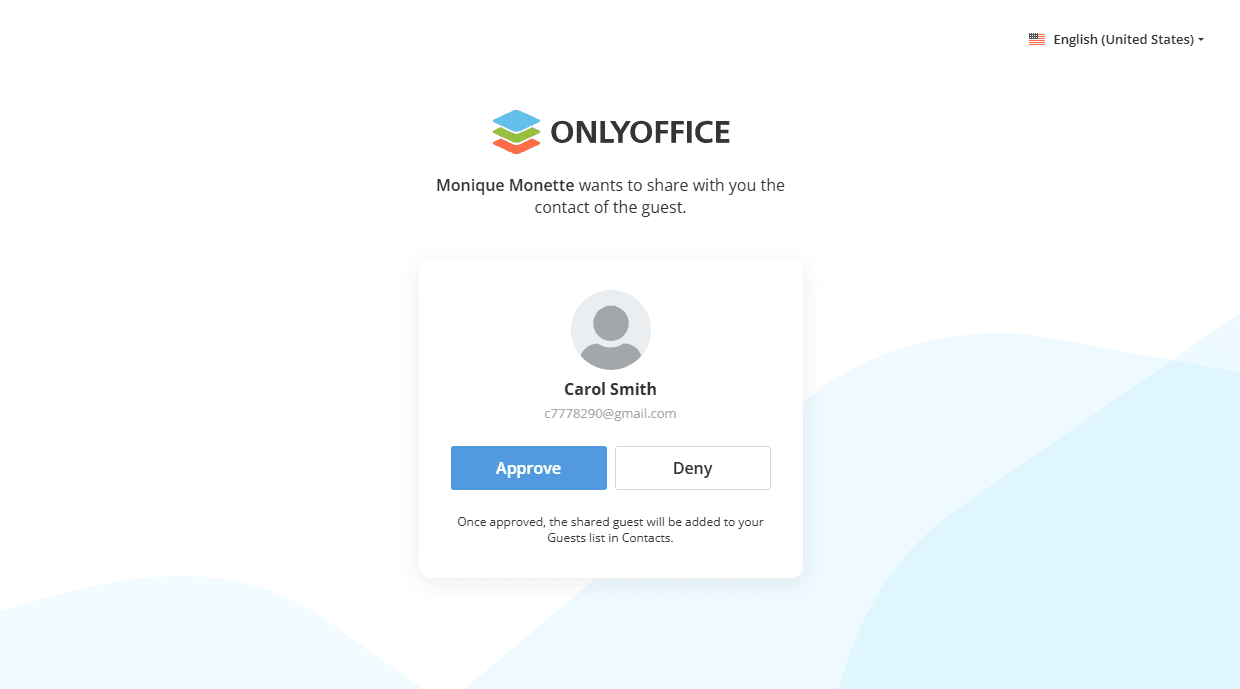
Когда члены вашей команды откроют ссылку, на странице будет показано, кто делится с ними контактом гостя, а также имя и адрес электронной почты гостя. Они могут нажать кнопку Утвердить или Отклонить. После утверждения гость, которым поделились, добавляется в список Гостей члена команды в разделе Контакты.
Переназначение данных при удалении профилей
Если вы хотите удалить отключенного пользователя или гостя, который создавал комнаты либо документы или папки в комнате, комнаты, созданные этим пользователем, и документы, хранящиеся в этих комнатах, будут автоматически переназначены администратору, выполняющему удаление. Переназначьте данные вручную, чтобы выбрать другого пользователя для переназначения.
В настоящее время возможность переназначения данных доступна только для пользователей и гостей в статусе Отключено, а переназначить данные, принадлежащие активному пользователю или гостю, невозможно.
Что происходит с данными после переназначения
После переназначения данных и удаления пользователя или гостя контент, созданный пользователем, обрабатывается следующим образом:
- Персональные данные и все файлы и папки этого пользователя в разделах Файлы и Корзина удаляются без возможности восстановления.
- Комнаты и документы или папки, созданные пользователем в комнате, не удаляются, но право владения ими переназначается выбранному пользователю.
Удаление пользователя или гостя
Чтобы удалить пользователя или гостя:
-
В разделе Контакты воспользуйтесь вкладкой Участники или Гости слева.
-
Нажмите значок
рядом с именем отключенного пользователя или гостя. -
Выберите вариант
Удалить пользователя/гостя. -
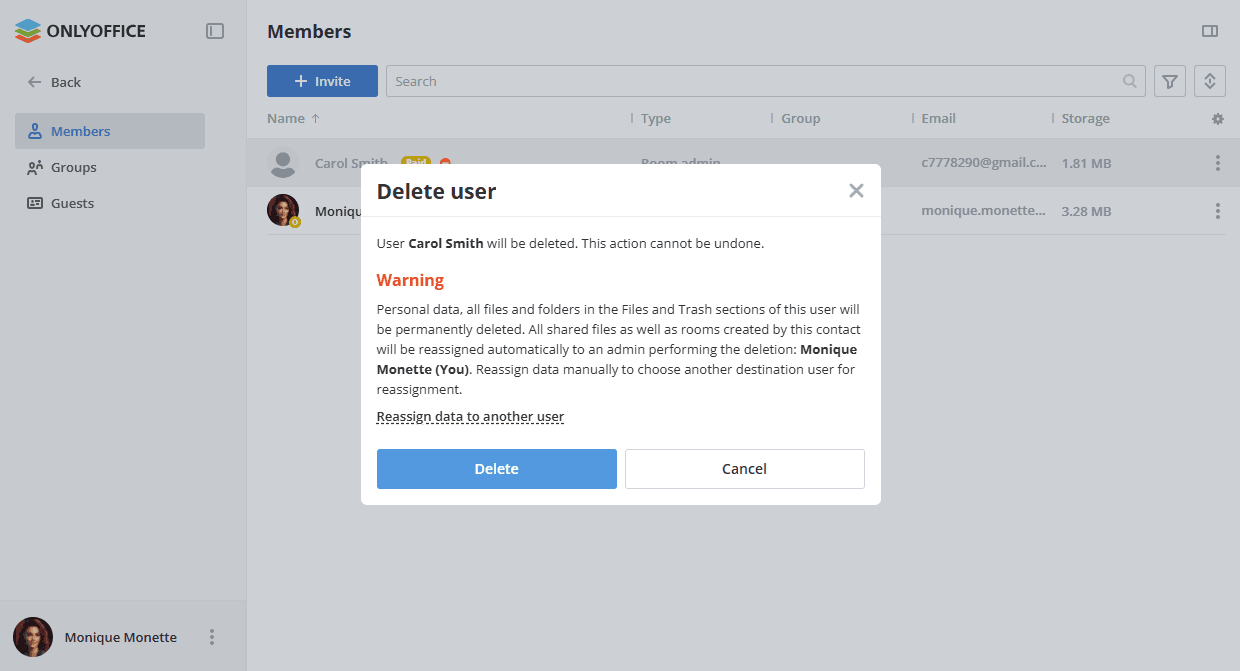
Откроется окно подтверждения, в котором вам будет предложено переназначить данные пользователя или гостя:
-
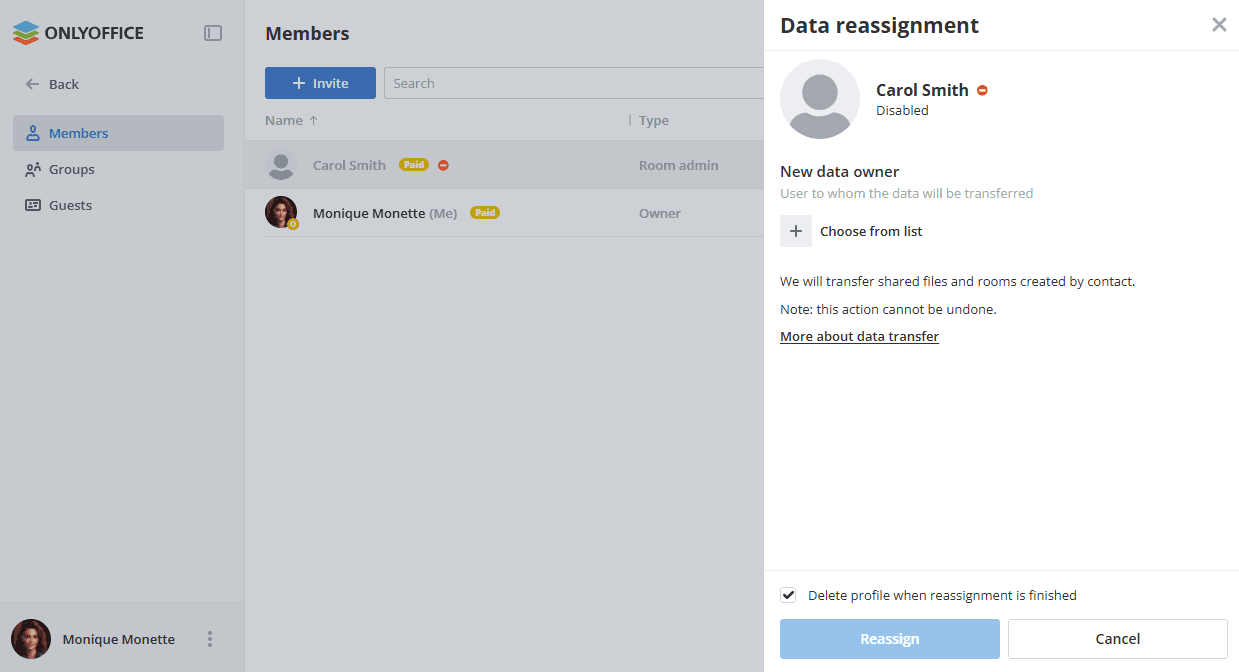
Нажмите ссылку Переназначить данные другому пользователю в окне подтверждения.
-
Откроется новая панель, где можно выбрать пользователя рабочего пространства, которому нужно переназначить данные. Нажмите значок «плюс» в разделе Новый владелец данных и выберите нужного активного пользователя из списка.
-
Флажок Удалить профиль после завершения переназначения отмечен по умолчанию, поэтому профиль автоматически удаляется после переназначения данных.
-
Нажмите кнопку Переназначить.
На панели Переназначение данных отображается состояние передачи переназначаемых данных: Комнаты и Документы для пользователя или только Документы для гостя, так как гости не могут создавать комнаты. Страницу можно закрыть, пока процесс выполняется: когда переназначение завершится, ответственный администратор получит уведомление по электронной почте.
Воспользуйтесь кнопкой Отменить передачу в нижней части панели, чтобы остановить переназначение данных.
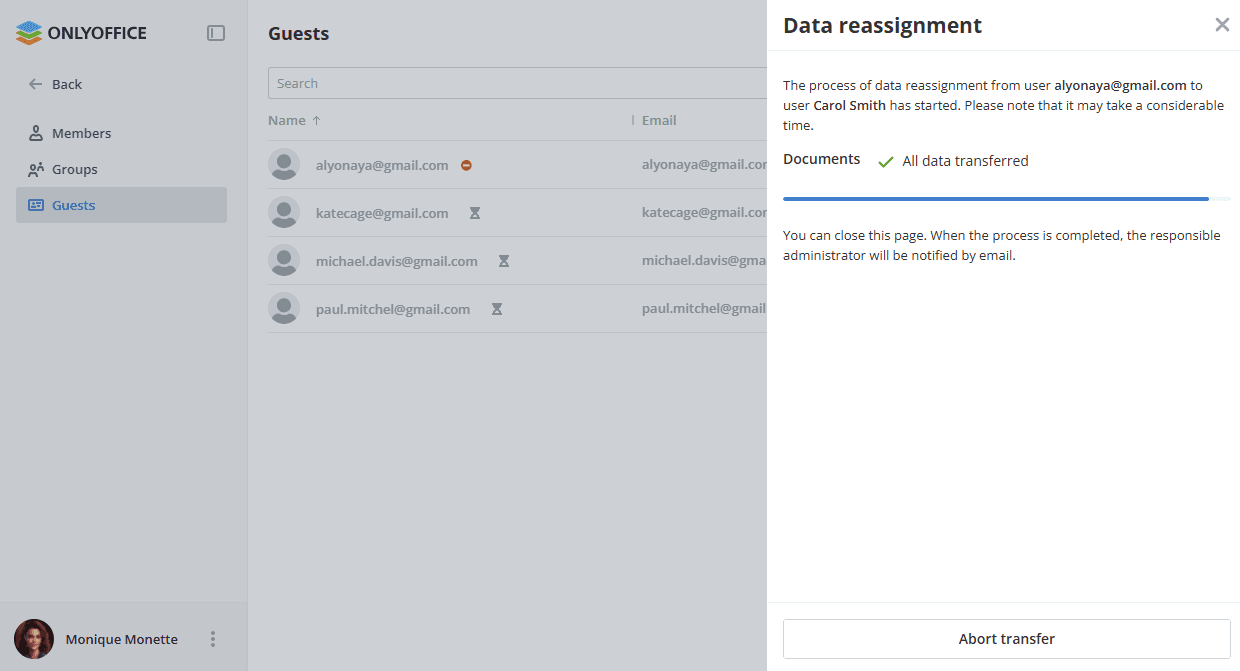
Если вы сняли флажок Удалить профиль после завершения переназначения, вы можете вернуться к списку отключенных пользователей и вручную удалить пользователя или гостя без потери его данных.