Приглашение новых пользователей
Приглашение новых пользователей
Администраторы ONLYOFFICE Apps могут создавать пользователей прямо в рабочем пространстве (выбирая роль), а также приглашать пользователей в комнаты для совместной работы и назначать им уровни доступа.
В разделе Контакты можно создавать только внутренних пользователей (участников). Гости здесь не создаются: человек получает статус гостя в тот момент, когда вы приглашаете его в одну из своих комнат как внешнего пользователя. На вкладке Гости раздела Контакты затем перечислены все гости, которых вы пригласили в свои комнаты.
При приглашении пользователей в рабочее пространство доступные действия различаются в зависимости от роли пользователя:
| Раздел\Роль | Владелец | Администратор Apps | Администратор комнаты | Пользователь | Гость |
|---|---|---|---|---|---|
| Файлы | ✔ | ✔ | ✔ | ✔ | ✖ |
| Создание, загрузка, перемещение, копирование, переименование, скачивание, удаление файлов и папок | ✔ | ✔ | ✔ | ✔ | ✖ |
| Комнаты | ✔ | ✔ | ✔ | ✔ | ✔ |
| Просмотр всех комнат | ✔ | ✔ | ✖ | ✖ | ✖ |
| Просмотр собственных комнат | ✔ | ✔ | ✔ | ✖ | ✖ |
| Просмотр комнат, в которые приглашен пользователь | ✔ | ✔ | ✔ | ✔ | ✔ |
| Создание и редактирование комнат | ✔ | ✔ | ✔ | ✖ | ✖ |
| Закрепление комнат наверху | ✔ | ✔ | ✔ | ✔ | ✔ |
| Просмотр информации о комнате (участники, история, подробности) | ✔ | ✔ | ✔ | ✔ | ✔ |
| Приглашение внешних пользователей (гостей) в комнату | ✔ | ✔ | ✔ | ✔ | ✔ |
| Приглашение внутренних пользователей в комнату | ✔ | ✔ | ✔ | ✔ | ✖ |
| Назначение уровней доступа участникам собственной комнаты | ✔ | ✔ | ✔ | ✔ | ✔ |
| Изменение уровней доступа участников собственной комнаты | ✔ | ✔ | ✔ | ✔ | ✖ |
| Удаление пользователей из собственной комнаты | ✔ | ✔ | ✔ | ✖ | ✖ |
| Архивирование собственных комнат | ✔ | ✔ | ✔ | ✖ | ✖ |
| Создание копии собственной комнаты | ✔ | ✔ | ✔ | ✖ | ✖ |
| Создание копии чужой комнаты | ✔ | ✔ | ✖ | ✖ | ✖ |
| Редактирование чужих комнат: приглашение пользователей, назначение и изменение уровней доступа участников комнаты, удаление пользователей из комнаты | ✖ | ✖ | ✖ | ✖ | ✖ |
| Просмотр ссылок чужой публичной комнаты | ✖ | ✖ | ✖ | ✖ | ✖ |
| Изменение владельца чужой комнаты | ✔ | ✔ | ✖ | ✖ | ✖ |
| Архивирование чужой комнаты | ✔ | ✔ | ✖ | ✖ | ✖ |
| Архив | ✔ | ✔ | ✔ | ✔ | ✔ |
| Просмотр всех архивных комнат | ✔ | ✔ | ✖ | ✖ | ✖ |
| Просмотр собственных архивных комнат | ✔ | ✔ | ✔ | ✖ | ✖ |
| Просмотр архивных комнат, в которые приглашен пользователь | ✔ | ✔ | ✔ | ✔ | ✔ |
| Редактирование архивных комнат | ✖ | ✖ | ✖ | ✖ | ✖ |
| Закрепление архивных комнат наверху | ✖ | ✖ | ✖ | ✖ | ✖ |
| Просмотр информации об архивной комнате (участники, история, подробности) | ✔ | ✔ | ✔ | ✔ | ✔ |
| Приглашение пользователей в архивную комнату, назначение и изменение уровней доступа участников | ✖ | ✖ | ✖ | ✖ | ✖ |
| Восстановление, копирование или удаление чужих архивных комнат | ✔ | ✔ | ✖ | ✖ | ✖ |
| Восстановление, копирование или удаление собственных архивных комнат | ✔ | ✔ | ✔ | ✖ | ✖ |
| Корзина | ✔ | ✔ | ✔ | ✔ | ✔ |
| ИИ-агенты | ✔ | ✔ | ✔ | ✔ | ✖ |
| Настройка параметров ИИ рабочего пространства | ✔ | ✔ | ✖ | ✖ | ✖ |
| Создание ИИ-агентов и управление ими | ✔ | ✔ | ✔ | ✖ | ✖ |
| Просмотр результатов ИИ-агентов и общих чатов | ✔ | ✔ | ✔ | ✔ | ✖ |
| Контакты | ✔ | ✔ | ✔ | ✖ | ✖ |
| Приглашение роли «Администратор Apps» | ✔ | ✖ | ✖ | ✖ | ✖ |
| Приглашение роли «Администратор комнаты» | ✔ | ✔ | ✖ | ✖ | ✖ |
| Приглашение роли «Пользователь» | ✔ | ✔ | ✔ | ✖ | ✖ |
| Приглашение роли «Гость» | ✔ | ✔ | ✔ | ✖ | ✖ |
| Повышение до роли «Администратор Apps» | ✔ | ✖ | ✖ | ✖ | ✖ |
| Повышение до роли «Администратор комнаты» | ✔ | ✔ | ✖ | ✖ | ✖ |
| Повышение до роли «Пользователь» | ✔ | ✔ | ✔ | ✖ | ✖ |
| Понижение роли «Администратор Apps» до «Администратор комнаты» или «Пользователь» | ✔ | ✖ | ✖ | ✖ | ✖ |
| Понижение роли «Администратор комнаты» до «Пользователь» | ✔ | ✔ | ✖ | ✖ | ✖ |
| Понижение роли «Пользователь» до «Гость» | ✔ | ✔ | ✖ | ✖ | ✖ |
| Отключение роли «Администратор Apps» | ✔ | ✖ | ✖ | ✖ | ✖ |
| Отключение роли «Администратор комнаты» | ✔ | ✔ | ✖ | ✖ | ✖ |
| Отключение роли «Пользователь» | ✔ | ✔ | ✖ | ✖ | ✖ |
| Отключение роли «Гость» | ✔ | ✔ | ✖ | ✖ | ✖ |
| Редактирование или удаление пользователей | ✔ | ✔ | ✖ | ✖ | ✖ |
| Просмотр собственного списка гостей | ✔ | ✔ | ✔ | ✖ | ✖ |
| Просмотр чужого списка гостей | ✔ | ✔ | ✖ | ✖ | ✖ |
| Группы | ✔ | ✔ | ✔ | ✖ | ✖ |
| Создание и редактирование групп | ✔ | ✔ | ✖ | ✖ | ✖ |
| Просмотр групп | ✔ | ✔ | ✔ | ✖ | ✖ |
| Настройки управления файлами | ✔ | ✔ | ✔ | ✔ | ✔ |
| Настройки рабочего пространства | ✔ | ✔ | ✖ | ✖ | ✖ |
| Удаление рабочего пространства | ✔ | ✖ | ✖ | ✖ | ✖ |
| Все остальные настройки | ✔ | ✔ | ✖ | ✖ | ✖ |
Чтобы добавить пользователей в рабочее пространство:
-
Перейдите в раздел Контакты, нажав значок
 рядом с вашим именем в левом нижнем углу и выбрав вариант Контакты. Воспользуйтесь вкладкой Участники слева.
-
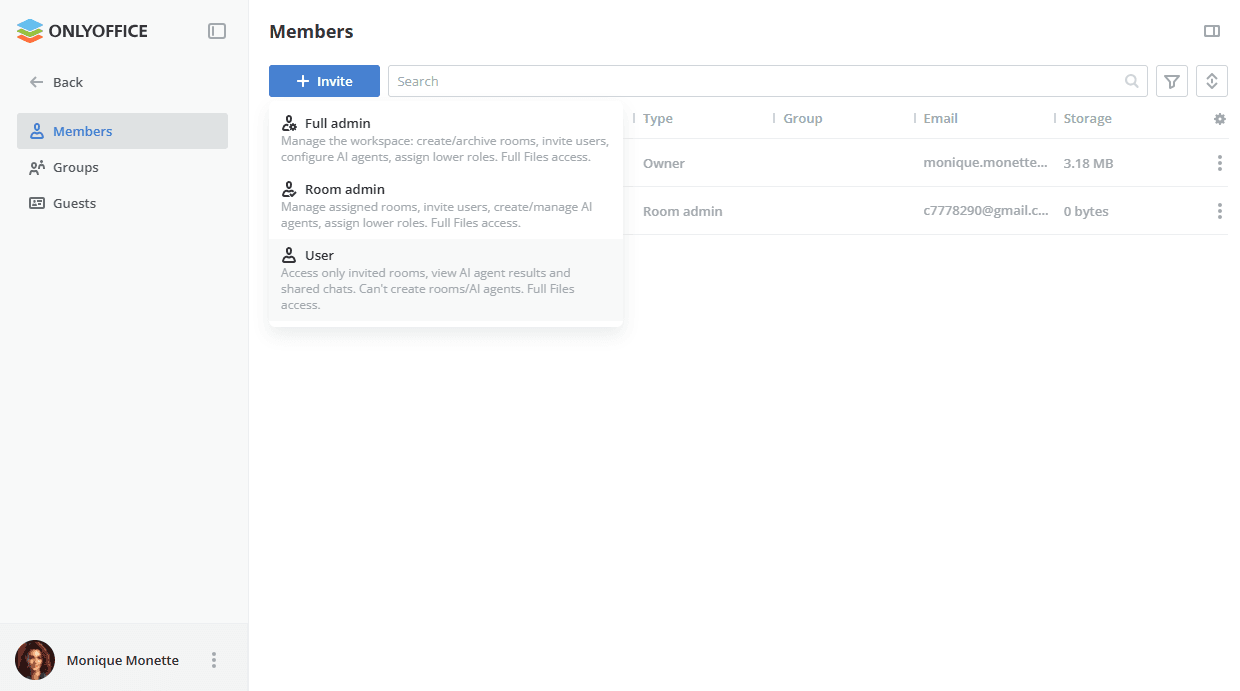
Нажмите кнопку Пригласить над списком пользователей.
-
В раскрывающемся списке выберите роль, которую вы хотите назначить приглашаемому пользователю: Администратор Apps, Администратор комнаты или Пользователь. Каждый вариант сопровождается кратким описанием того, что роль позволяет делать в рабочем пространстве.
-
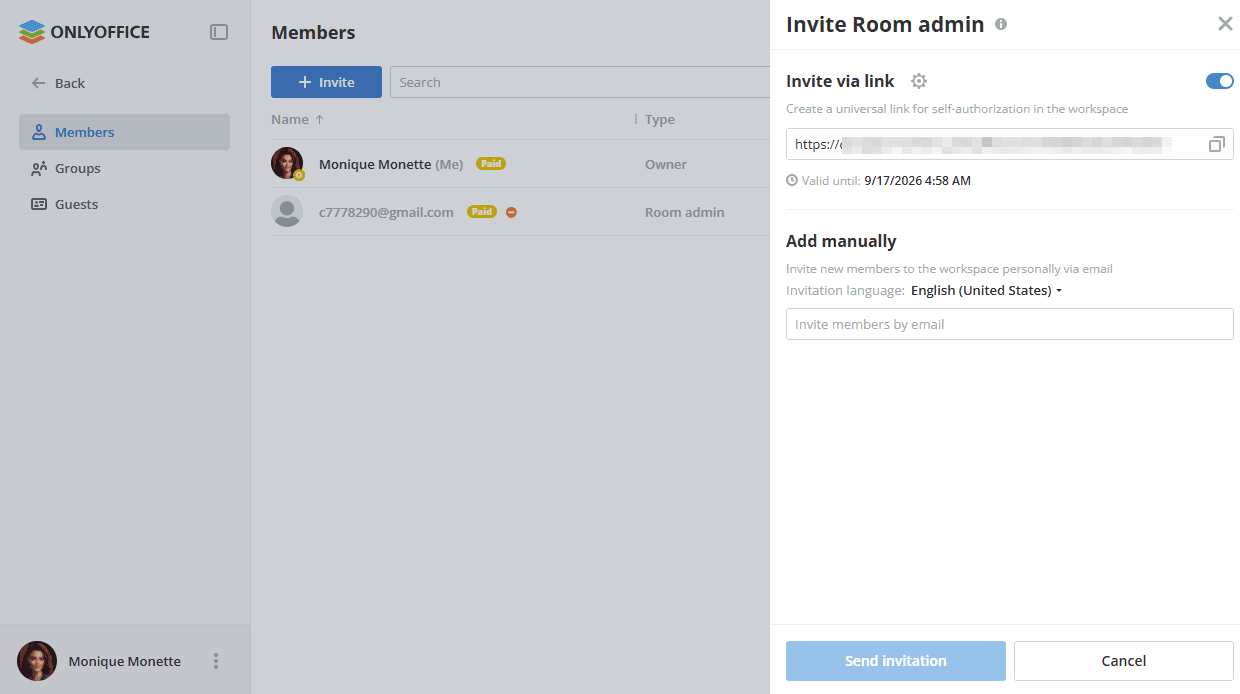
Откроется панель Пригласить для выбранной роли. Пригласите пользователей по ссылке:
-
Включите переключатель Пригласить по ссылке, чтобы создать универсальную ссылку для самостоятельной авторизации в рабочем пространстве. Используйте значок
 , чтобы скопировать ссылку в буфер обмена. Скопированную ссылку можно отправить любым удобным способом. Под ней отображается дата, до которой ссылка остается действительной.
-
Чтобы ограничить ссылку, нажмите значок шестеренки рядом с вариантом Пригласить по ссылке и измените Параметры ссылки:
- Включите переключатель Лимит пользователей и укажите Максимальное количество пользователей, которые могут присоединиться по этой ссылке (до 1000). После достижения лимита регистрация по ссылке станет недоступна. Счетчик ниже показывает, сколько пользователей уже присоединилось.
- В разделе Ограничение по времени задайте дату и время, до которых ссылка остается действительной.
Нажмите Сохранить и копировать, чтобы применить настройки и скопировать ссылку, или Отменить, чтобы вернуться без сохранения.
примечаниеПо умолчанию ссылка действительна 7 дней. Чтобы изменить тип пользователя для уже созданной ссылки, выберите другую роль и снова скопируйте ссылку.
-
-
Либо воспользуйтесь разделом Добавить вручную, чтобы пригласить новых участников лично по электронной почте:
- При необходимости измените Язык приглашения.
- Введите действительный адрес электронной почты в поле Пригласить участников по электронной почте и нажмите Enter. Таким же образом при необходимости добавьте несколько адресов электронной почты.
- Когда все будет готово, нажмите кнопку Выслать приглашение. Приглашения с выбранной вами ролью будут отправлены на указанные адреса электронной почты. Нажмите Отменить, чтобы закрыть панель без отправки.
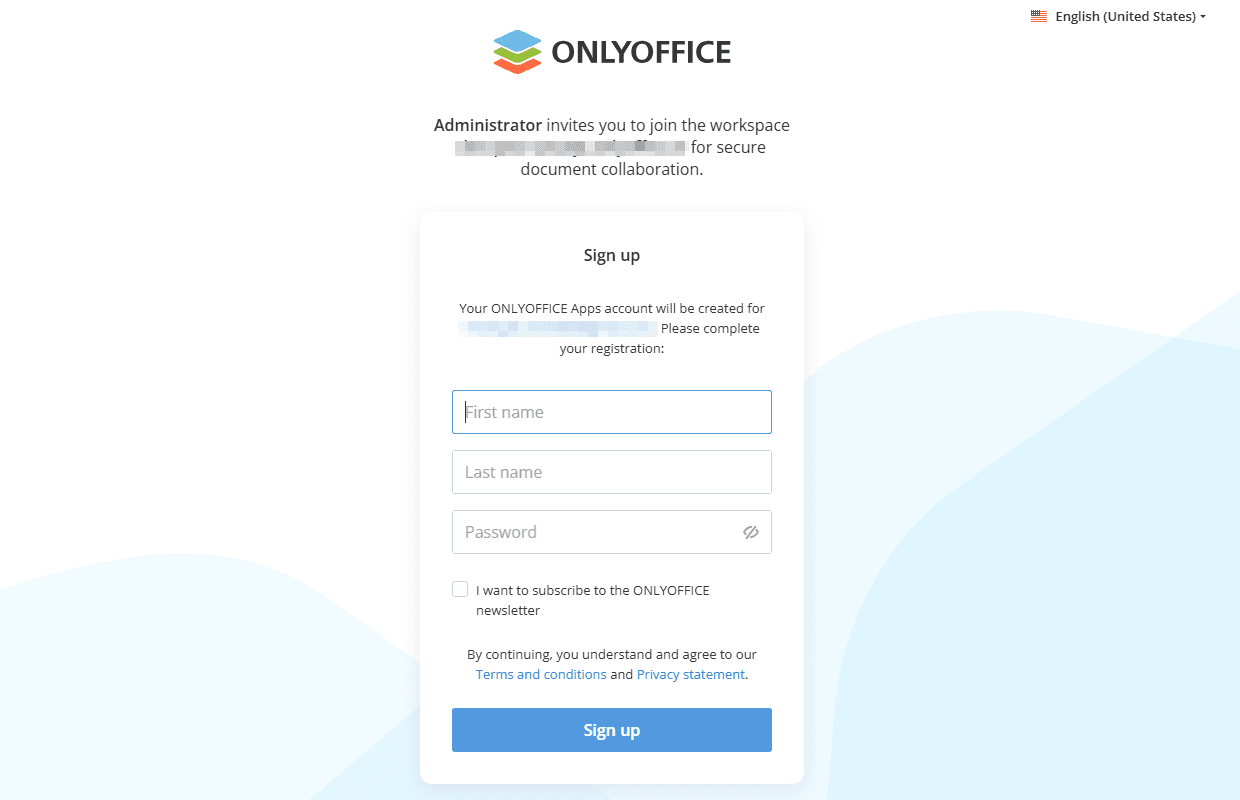
Получив приглашение, пользователь должен перейти по ссылке, указать свой адрес электронной почты (если он был приглашен с помощью варианта Пригласить по ссылке), имя и фамилию и задать пароль (пароль НЕ ДОЛЖЕН быть короче 8 и длиннее 30 символов). Язык также можно изменить с помощью раскрывающегося списка в правом верхнем углу.
После этого пользователь может:
- получить доступ к рабочему пространству,
- просматривать разделы Комнаты и Архив (они пусты, если пользователя не пригласили ни в одну комнату),
- редактировать собственный профиль.
Как только пользователя приглашают в комнату, он может участвовать в совместной работе. Администраторы могут управлять существующими пользователями в рабочем пространстве.
Создание групп
Чтобы создать группу:
-
Перейдите в раздел Контакты, нажав значок
рядом с вашим именем в левом нижнем углу и выбрав вариант Контакты. Воспользуйтесь вкладкой Группы слева. -
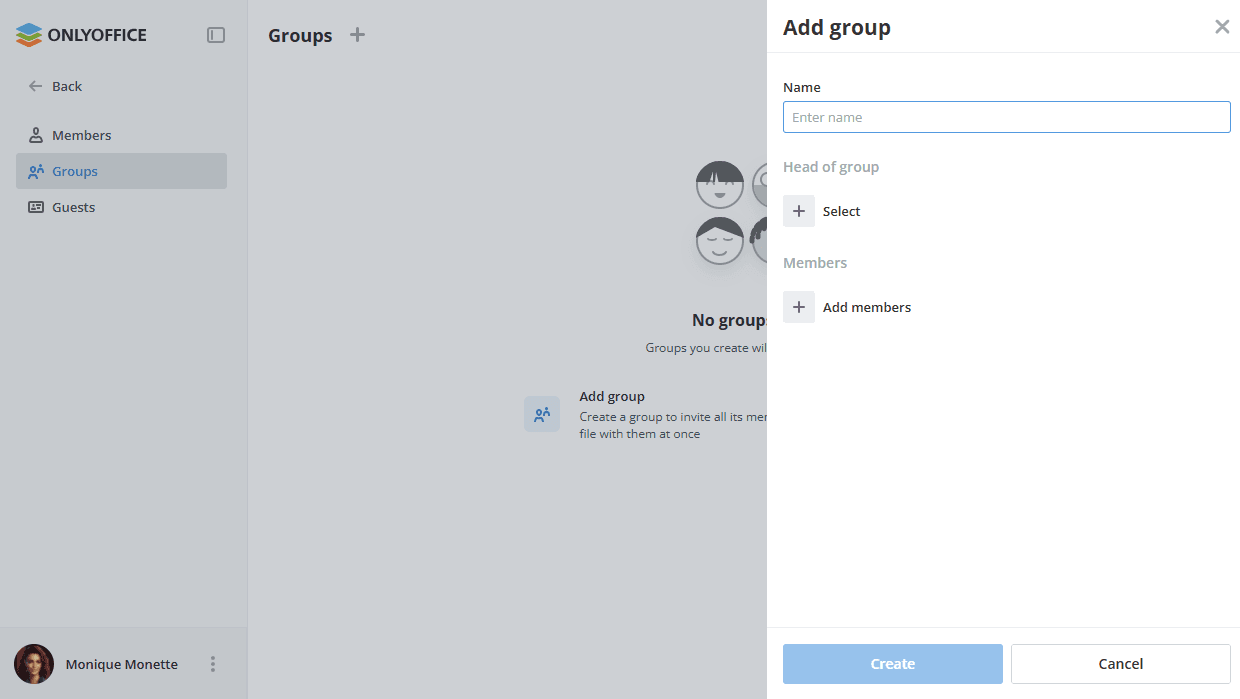
Нажмите значок
 «плюс» рядом с заголовком Группы. Справа откроется панель Добавить группу.
-
Введите Имя группы.
-
Назначьте Руководителя группы, нажав кнопку Выбрать и выбрав одного из существующих пользователей, затем нажмите Добавить.
-
Добавьте Участников группы, нажав кнопку Добавить участников и выбрав существующих пользователей, затем нажмите Добавить.
-
Нажмите кнопку Создать или кнопку Отменить, чтобы закрыть панель без создания группы.