Редактирование профилей
Когда вы принимаете приглашение в рабочее пространство, вам становятся доступны разделы Комнаты и Архив (они пусты, если вас еще не пригласили ни в одну комнату), и вы можете изменить данные своего профиля.
Чтобы отредактировать свой профиль:
- Нажмите значок
 рядом с вашим именем в левом нижнем углу и выберите вариант Профиль либо нажмите на свое имя.
- На странице Мой профиль перейдите на нужную вкладку и измените необходимые данные.
Информация о пользователе
-
Измените имя, адрес электронной почты или пароль, нажав значок
 рядом с соответствующим полем.
-
Имя — в новом окне введите имя и фамилию и нажмите Сохранить.
-
Адрес электронной почты — в новом окне введите новый адрес электронной почты и нажмите Отправить. Инструкции по активации будут отправлены на введенный адрес электронной почты.
-
Пароль — в новом окне нажмите Отправить. Инструкции по смене пароля будут отправлены на текущий адрес электронной почты.
примечаниеПароль НЕ ДОЛЖЕН быть короче 8 и длиннее 30 символов.
-
-
Выберите язык учетной записи.
-
В поле Тип отображается ваша роль в рабочем пространстве, например Владелец. Это поле нельзя редактировать.
-
Измените фотографию профиля. Нажмите кнопку
 в нижней части текущей фотографии профиля, чтобы загрузить другую (JPG или PNG, не более 1 МБ), и выберите область изображения, которая будет отображаться в качестве вашего аватара.
Вкладка «Логин»
-
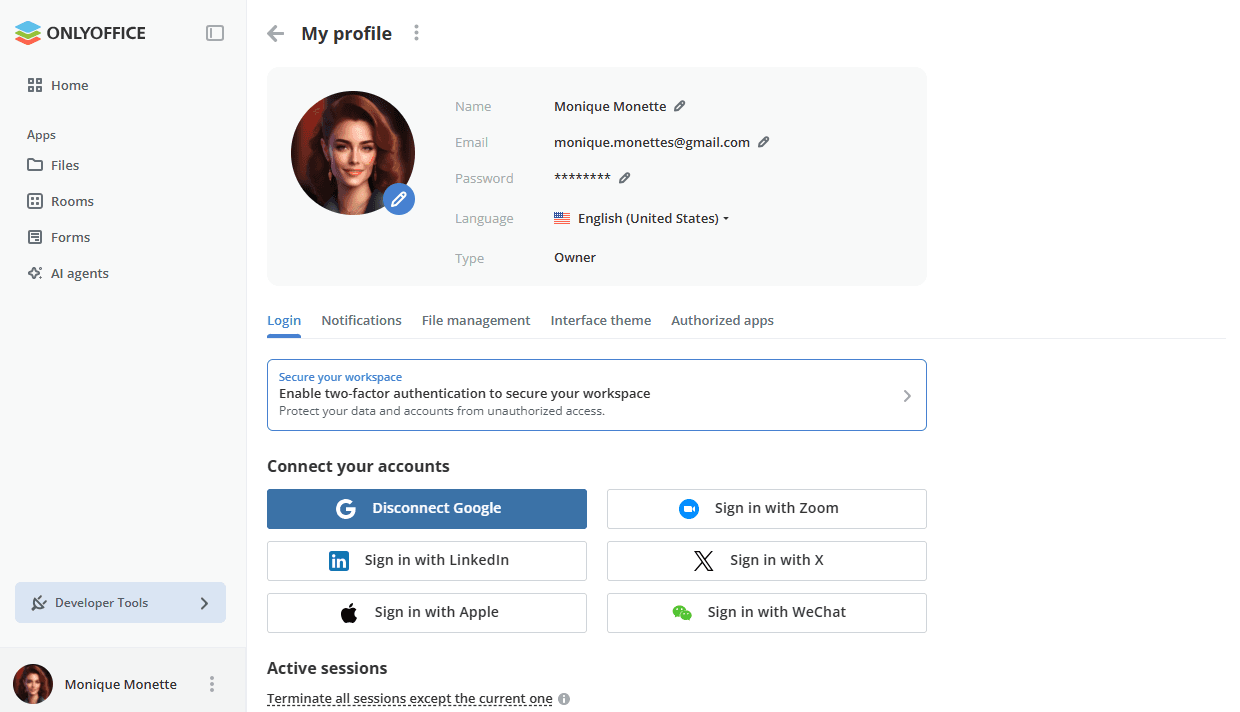
Если двухфакторная аутентификация еще не включена, блок Защитите свое рабочее пространство в верхней части вкладки предлагает включить ее. Нажмите на блок, чтобы перейти к соответствующим настройкам.
-
Когда администратор включает двухфакторную аутентификацию с помощью приложения-аутентификатора, становится доступен раздел Двухфакторная аутентификация.
Нажмите Показать резервные коды, чтобы открыть резервные коды в новом окне. Резервные коды можно использовать, когда у вас нет доступа к мобильному устройству. Распечатайте резервные коды, нажав соответствующую кнопку, и используйте их при необходимости. Чтобы получить новые коды, можно воспользоваться кнопкой Запросить новые. Действительны только коды, сгенерированные последними. Также можно сбросить приложение с помощью ссылки Сбросить приложение, а затем подключить новое приложение-аутентификатор. Подробнее о двухфакторной аутентификации читайте в этой статье.
-
Раздел Подключите свои учетные записи позволяет подключить сторонние сервисы для быстрого входа в рабочее пространство. В облачной версии по умолчанию доступны Apple, Google, LinkedIn, X, WeChat, Zoom, а Facebook и Nextcloud должны быть предварительно подключены администратором в настройках рабочего пространства. В серверной версии все сервисы должны быть предварительно подключены администратором.
Нажмите нужный сервис. В открывшемся окне при необходимости введите учетные данные и разрешите приложению ONLYOFFICE доступ к вашей учетной записи. Для уже подключенного сервиса кнопка меняется на Отключить.
-
Управляйте активными сессиями. Используйте ссылку Завершить все сеансы, кроме текущего, чтобы закрыть активные подключения на других устройствах.
Вкладка «Уведомления»
-
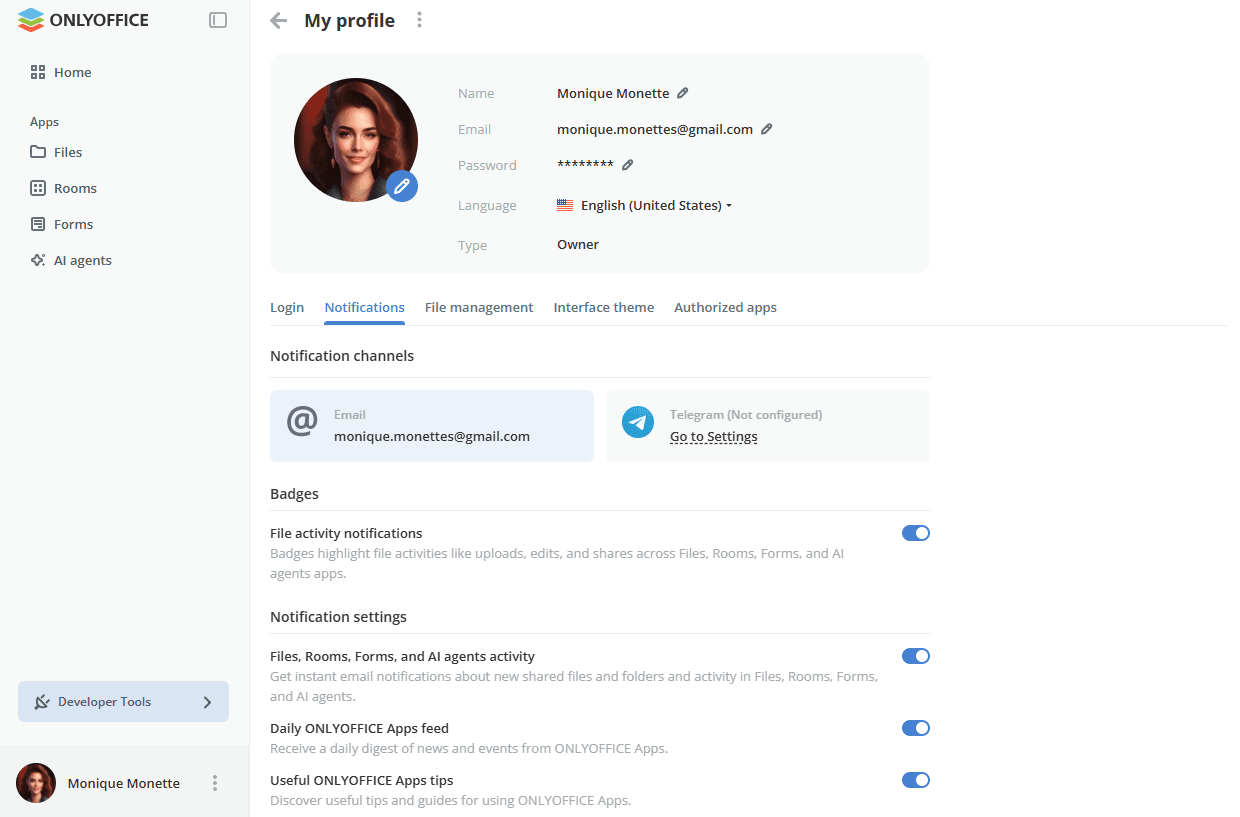
В разделе Каналы уведомлений отображаются доступные способы получения уведомлений: по электронной почте и через Telegram. Отображается адрес электронной почты, привязанный к вашей учетной записи. Если Telegram еще не настроен, воспользуйтесь ссылкой Перейти в настройки, чтобы подключить Telegram, при условии, что он подключен администратором в настройках рабочего пространства.
-
В разделе Бейджи используйте переключатель Уведомления об активности файлов, чтобы выделять действия с файлами, такие как загрузки, редактирование и предоставление доступа, в приложениях Файлы, Комнаты, Формы и ИИ-агенты. Бейджи отображаются в левом меню.
-
В разделе Настройки уведомлений включите или отключите следующие уведомления по электронной почте:
- Активность в Файлах, Комнатах, Формах и ИИ-агентах — мгновенные уведомления о новых общих файлах и папках, а также об активности в этих приложениях.
- Ежедневная лента ONLYOFFICE Apps — ежедневная сводка новостей и событий.
- Полезные советы ONLYOFFICE Apps — советы и руководства по использованию ONLYOFFICE Apps.
Вкладка «Управление файлами»
-
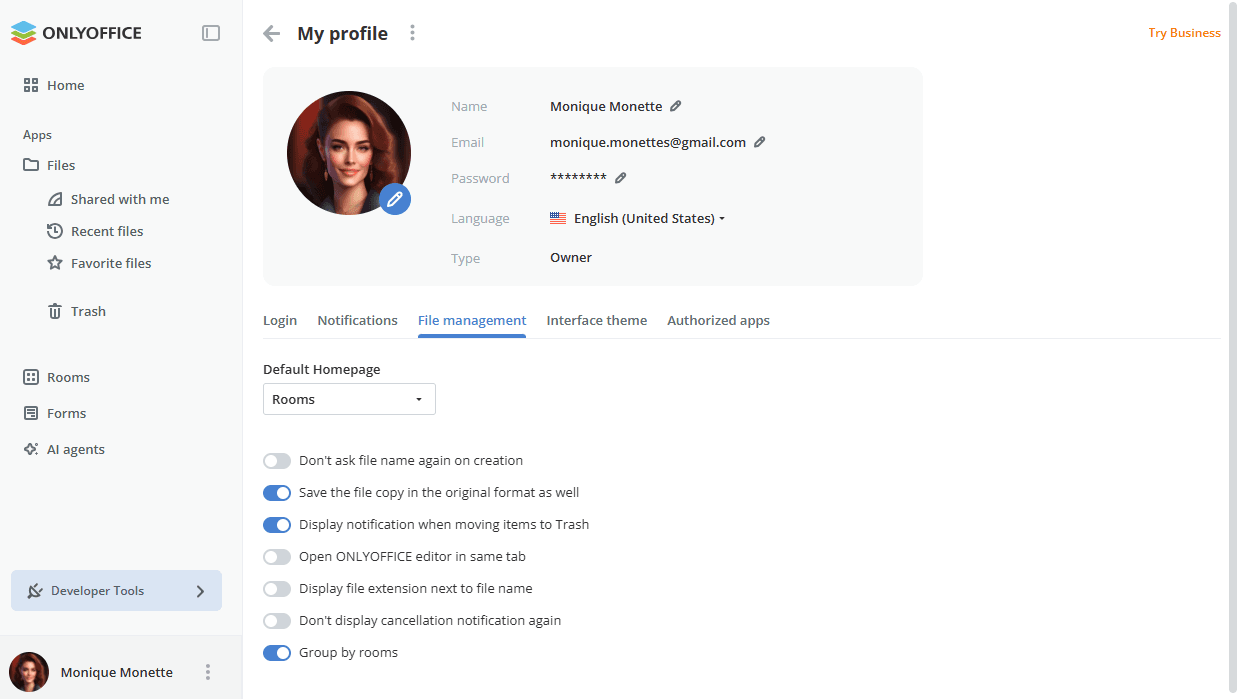
Настройки управления файлами позволяют управлять собственной работой с документами в комнатах и разделе Файлы. Эти настройки доступны всем пользователям и гостям.
Вкладка «Тема интерфейса»
-
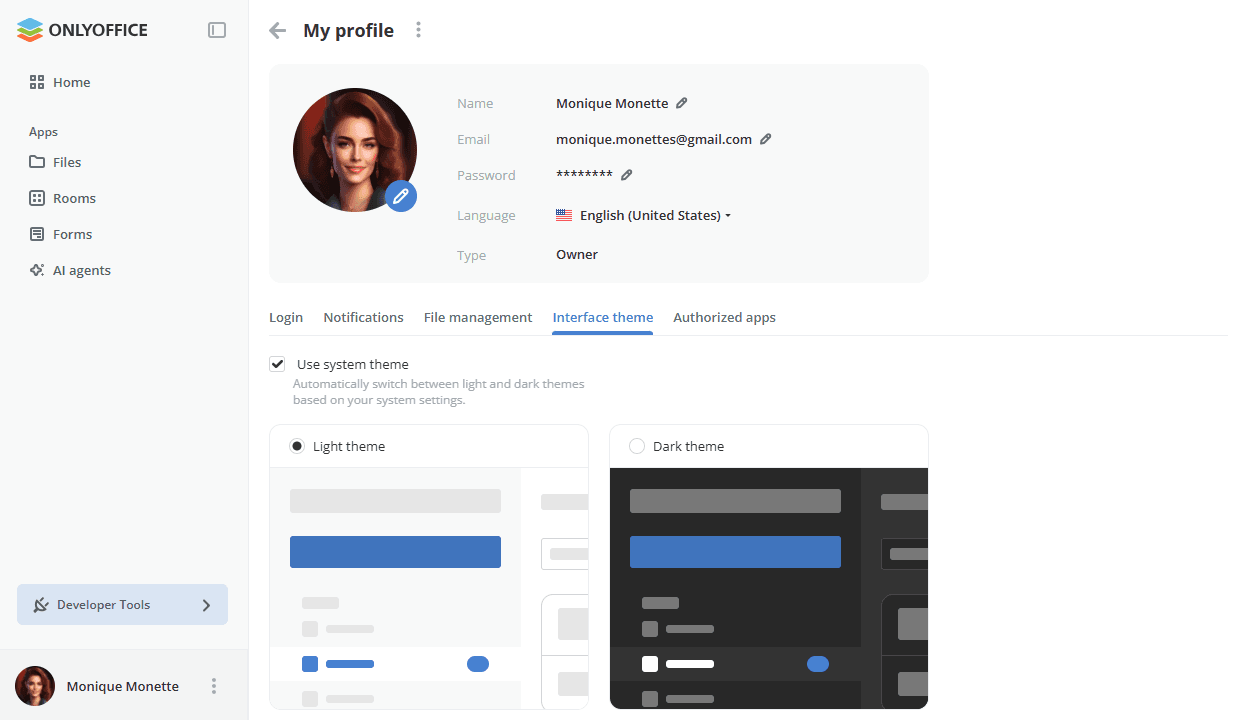
Отметьте флажок Использовать системную тему, чтобы автоматически переключаться между светлой и темной темами в зависимости от системных настроек. Чтобы выбрать тему вручную, снимите этот флажок и выберите вариант Светлая тема или Темная тема.
Вкладка «Авторизованные приложения»
-
Управляйте приложениями OAuth, ранее созданными в разделе «Инструменты разработчика» -> «OAuth 2.0». Можно открыть приложение, чтобы посмотреть информацию о нем, или отозвать согласие. Если вы еще не авторизовали ни одно приложение, вкладка пуста. Подробнее о приложениях OAuth читайте в этой статье.
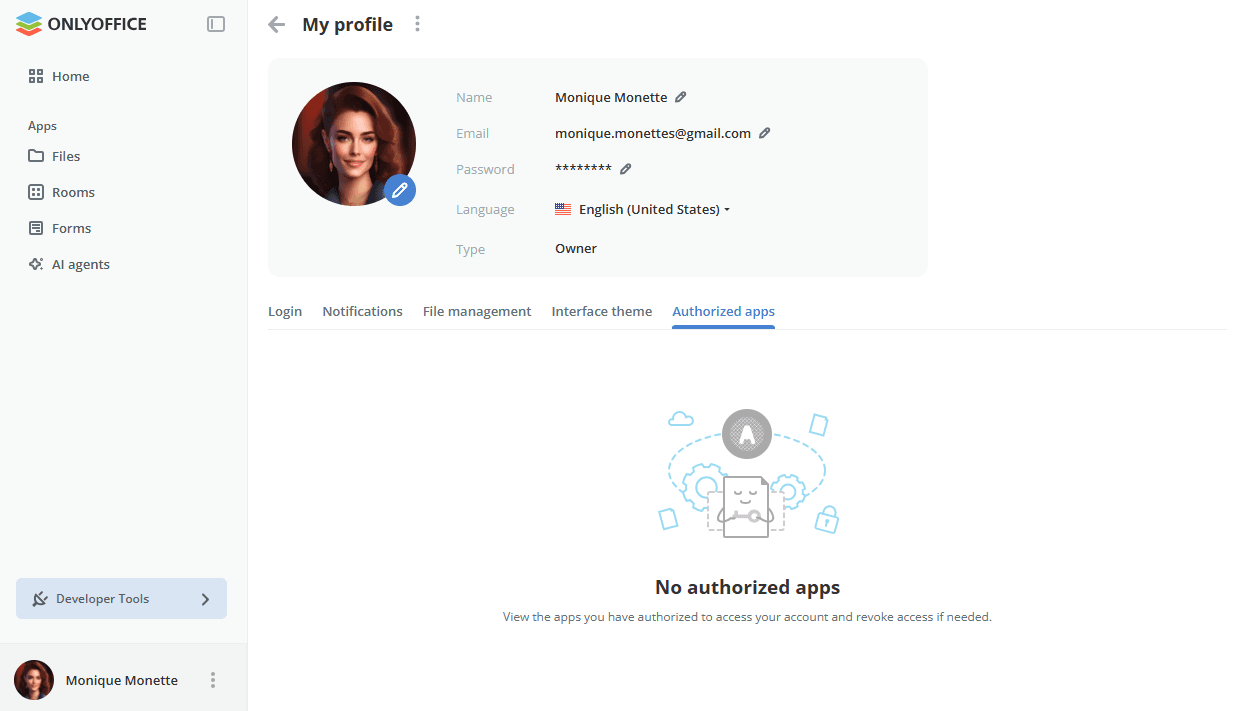
Также можно отключить свою учетную запись. Нажмите значок рядом с заголовком Мой профиль в верхней части страницы и выберите вариант Отключить учетную запись. На привязанный адрес электронной почты будет отправлено письмо с инструкциями по отключению учетной записи. Удалить учетную запись может только администратор Apps или владелец.