Управление активными сессиями
Вошли в рабочее пространство с другого устройства, но забыли выйти? Вы можете вручную закрыть отдельную активную сессию.
Список активных сессий доступен только для вашего профиля, и завершить можно только сессии вашего профиля.
Закрытие отдельной сессии
-
Нажмите значок
 рядом с вашим именем в левом нижнем углу и выберите вариант Профиль либо нажмите на свое имя.
-
На странице Мой профиль откройте вкладку Логин и найдите раздел Активные сессии. Вы увидите список всех своих активных сессий в трех столбцах: Сессии (операционная система и браузер), Дата (дата и время) и Местоположение (IP-адрес; в облачной версии также отображаются страна и город). Сессия, в которой вы работаете сейчас, отмечена галочкой.

-
Найдите нужную сессию и нажмите значок
 справа.
-
В открывшемся окне Выйти из активного подключения нажмите Выйти, чтобы подтвердить действие, или Отменить, чтобы оставить сессию активной.

Выбранная сессия будет завершена и удалена из списка.
Закрытие всех активных сессий
-
Нажмите значок
рядом с вашим именем в левом нижнем углу и выберите вариант Профиль либо нажмите на свое имя. -
На странице Мой профиль откройте вкладку Логин и найдите раздел Активные сессии.
-
Нажмите ссылку Завершить все сеансы, кроме текущего.
-
В открывшемся окне Выйти:

- Для большей безопасности можно отметить флажок Изменить пароль после выхода.
- Нажмите кнопку Выйти.
Все сессии, кроме текущей, будут завершены и удалены из списка. Если вы выбрали вариант Изменить пароль после выхода, вы выйдете из всех сессий, и вам будет предложено создать новый пароль. После создания нового пароля для входа в рабочее пространство потребуется ввести учетные данные.
Включение определения местоположения для серверной версии
Если вы используете серверную версию, определение местоположения по умолчанию недоступно. Чтобы включить эту функцию, выполните следующие действия.
Шаг 1
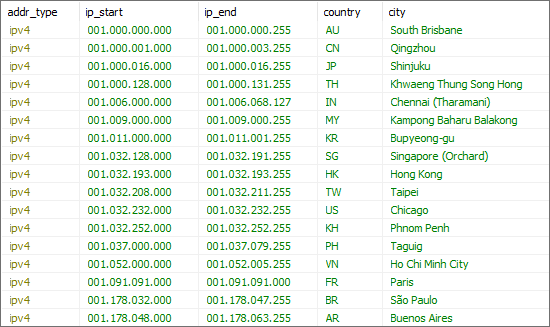
Чтобы определять местоположение по IP-адресу, необходимо заполнить данными таблицу dbip_lookup в базе данных.
У таблицы определенный формат данных.
Чтобы местоположение отображалось в разделе Активные сессии, нужно заполнить следующие столбцы:
addr_type— тип IP-адреса.ip_start— начало диапазона IP-адресов.ip_end— конец диапазона IP-адресов.country— код страны в формате ISO-3166-alpha2.city— название населенного пункта.
Тип IP-адреса принимает два возможных значения: "ipv4" или "ipv6".
Диапазон IP-адресов указывается в расширенном формате с пустыми позициями:
- "127.0.0.1" необходимо расширить до "127.000.000.001".
- "::1" необходимо расширить до "0000:0000:0000:0000:0000:0000:0000:0001".
Код страны указывается в виде двухбуквенной аббревиатуры (например, "AU", "US" или "JP"). Значение "ZZ" игнорируется (неизвестная или не указанная страна).
Шаг 2
Данные для заполнения таблицы dbip_lookup можно взять откуда угодно.
Следуя инструкциям из Шага 1, вы можете добавить записи в таблицу любым доступным и удобным способом.
Существует множество сервисов, которые предоставляют информацию о геолокации IP-адресов. Большинство из них позволяют загрузить информацию в формате .csv.
В качестве примера мы воспользуемся сервисом https://db-ip.com/.
Скачайте бесплатную базу данных в формате .csv. Используйте следующую команду, заменив {year} и {month} на текущие год и месяц, например 2022 и 08:
wget https://download.db-ip.com/free/dbip-city-lite-{year}-{month}.csv.gz
Распакуйте архив. Используйте следующую команду, заменив {year} и {month} на текущие год и месяц, например 2022 и 08:
gzip -dk dbip-city-lite-{year}-{month}.csv.gz
Шаг 3
Включение определения местоположения в Windows
Используйте утилиту PHP, чтобы импортировать исходные данные из файла .csv в таблицу dbip_lookup в базе данных.
Исходный код утилиты можно найти здесь.
Запустите утилиту, указав путь к файлу .csv и данные для доступа к базе данных:
C:\PHP\php.exe -f "C:\dbip-phpsrc-4.0\import.php" -- -f "C:\dbip-phpsrc-4.0\dbip-city-lite-2024-10.csv" -d city-lite -b onlyoffice -t dbip_lookup -u root -p root
Если вы используете имя хоста, отличное от localhost, или нестандартный порт, измените строку подключения в файле import.php.
Для запуска утилиты необходимо включить драйверы PHP для работы с MySQL PDO и mbstring. Следуйте приведенным ниже инструкциям для Windows:
- Скачайте: https://windows.php.net/download/
- Установите: https://www.sitepoint.com/how-to-install-php-on-windows/#h-installing-php
- Внесите изменения для запуска: https://www.php.net/manual/en/install.windows.commandline.php
Чтобы включить дополнительные драйверы в PHP, удалите точку с запятой в следующих строках файла php.ini:
extension=mbstring
extension=pdo_mysql
После запуска утилиты в таблице dbip_lookup должны появиться данные, и определение местоположения в рабочем пространстве должно заработать.
Включение определения местоположения в Linux
-
Установите необходимые пакеты:
sudo yum install mysql-client wget php php-mbstring php-mysqlпримечаниеВ приведенной выше команде используется
yum, предназначенный для систем на основе RPM. В системах на основе DEB вместо него используйтеapt-get. -
Скачайте бесплатную базу данных:
wget https://download.db-ip.com/free/dbip-city-lite-2024-10.csv.gz -
Скачайте утилиту для обновления:
wget https://download.db-ip.com/free/dbip-phpsrc-4.0.tgz -
Распакуйте архивы:
tar -xvf dbip-phpsrc-4.0.tgzgunzip dbip-city-lite-2024-10.csv.gz -
Для версии Docker отредактируйте утилиту
import.phpв папке с исходным кодом:vi import.phpУкажите 127.0.0.1 в качестве хоста и 33060 в качестве порта.
$db = new PDO("mysql:host=127.0.0.1;port=33060;dbname={$dbname};charset=utf8mb4", $username, $password); -
Запустите утилиту обновления:
/import.php -f ../dbip-city-lite-2024-10.csv -d city-lite -b docspace -t dbip_lookup -u <user> -p <password>