Работа с виртуальными комнатами данных
Виртуальные комнаты данных предназначены для повышенной безопасности при работе с конфиденциальными документами.
В виртуальной комнате данных доступно множество возможностей для работы с данными: индексация данных с возможностью изменения индекса и создания сводного отчета о файловой структуре комнаты, установка срока действия файлов, запрет копирования и скачивания файлов, установка водяных знаков.
Основные возможности
- Автоматическая индексация данных, создание сводного отчета
- Установка срока действия файлов
- Ограничение копирования и скачивания файлов
- Добавление водяных знаков в документы
- Заполнение форм по ролям
Шаг 1. Создайте виртуальную комнату данных
Создайте новую виртуальную комнату данных за несколько простых шагов:
-
Перейдите в приложение Комнаты и нажмите кнопку Новая комната или значок
 «плюс».
-
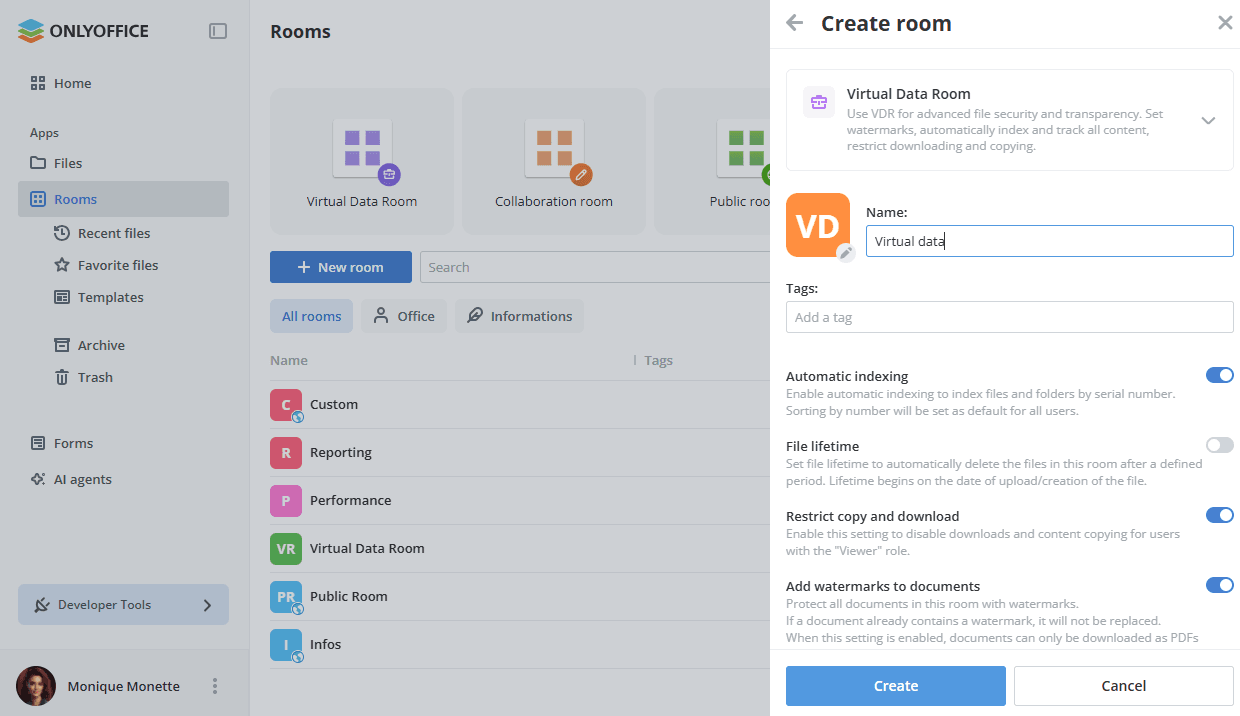
Выберите тип Виртуальная комната данных.
-
Введите Имя комнаты.
-
При желании добавьте тэги в поле Тэги или измените значок комнаты.
-
Включите нужные переключатели на панели настроек комнаты:
-
Автоматическая индексация — включите автоматическую индексацию, чтобы индексировать файлы и папки по порядковому номеру. Сортировка по номеру будет установлена по умолчанию для всех пользователей.
-
Срок действия файла — задайте срок действия файлов, чтобы автоматически удалять файлы в этой комнате по истечении определенного периода. Срок действия отсчитывается с даты загрузки или создания файла.
Задайте количество дней, месяцев или лет и выберите нужное действие: Переместить в корзину или Удалить навсегда.
-
Ограничить копирование и загрузку — включите этот параметр, чтобы запретить загрузку и копирование содержимого для пользователей с ролью «Просмотр».
-
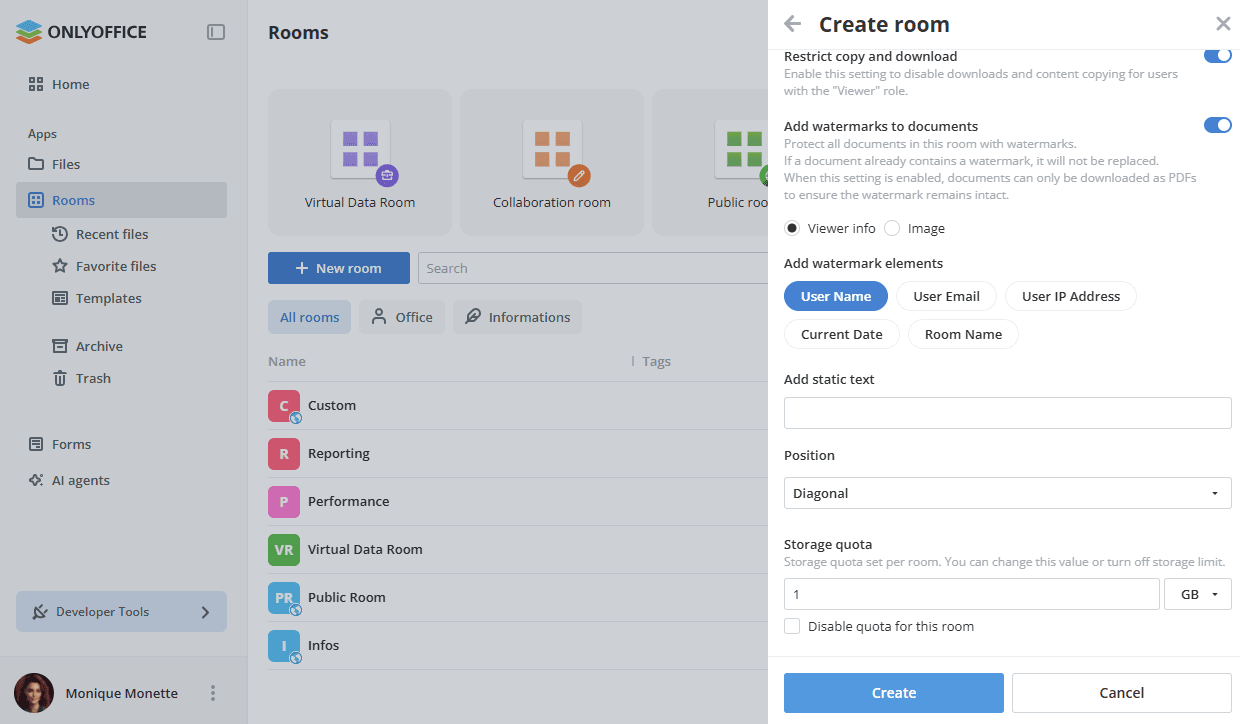
Добавить водяные знаки в документы — защитите все документы в этой комнате водяными знаками. Если в документе уже есть водяной знак, он не будет заменен.
примечаниеЕсли этот параметр включен, файлы из комнаты будут скачиваться в формате PDF.
Можно выбрать вариант Информация о средстве просмотра и настроить следующие параметры текстового водяного знака:
- Добавьте элементы водяного знака: Имя пользователя, Электронный адрес пользователя, IP-адрес пользователя, Текущая дата, Имя комнаты.
- Добавьте статический текст
- Положение: По диагонали или По горизонтали.
Можно выбрать вариант Изображение, загрузить файл изображения и настроить следующие параметры водяного знака-изображения:
- Масштаб — выберите нужное значение масштаба из доступных: 100%, 200%, 300%, 400%, 500%.
- Повернуть — выберите нужное значение: 0°, 30°, 45°, 60°, 90°.
примечаниеЭти настройки можно изменить и при редактировании виртуальной комнаты данных.
-
-
При желании задайте Квоту хранилища для комнаты или отметьте флажок Отключить квоту для этой комнаты, чтобы снять ограничение на хранилище.
-
Нажмите Создать.
Шаг 2. Добавьте документы в комнату
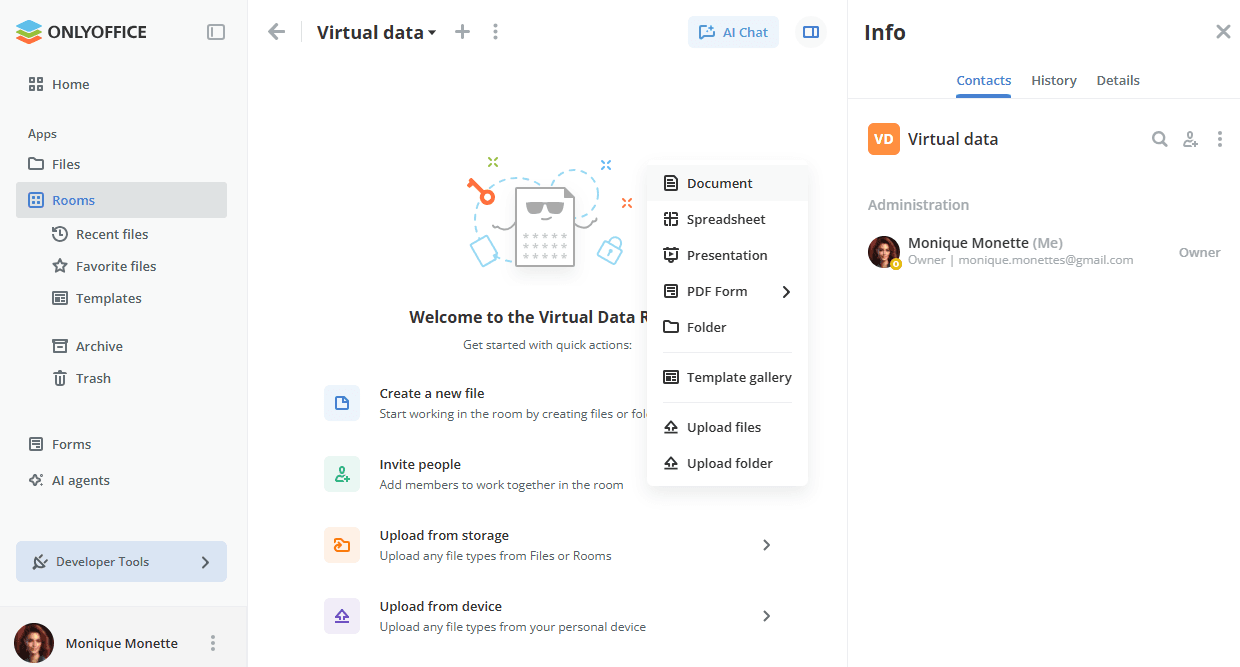
В только что созданной комнате отображается экран Добро пожаловать в виртуальную комнату данных! с быстрыми действиями: Создать новый файл, Пригласить людей, Загрузить из хранилища (из приложения Файлы или Комнаты) и Загрузить с устройства.
Те же операции доступны с помощью кнопки Новое над списком документов:
- Документ, Таблица, Презентация — создать новый файл онлайн.
- PDF-форма — создать новую форму: Пустая или Из текстового файла.
- Папка — создать новую папку.
- Галерея шаблонов — создать файл на основе одного из готовых шаблонов.
- Загрузить файлы / Загрузить папку — загрузить существующие файлы и папки со своего устройства.
Все доступные варианты работы с документами в комнатах перечислены здесь.
Шаг 3. Добавьте авторизованных пользователей в комнату
Теперь нужно добавить в комнату гостей или пользователей, зарегистрированных в вашем рабочем пространстве, для работы с документами.
В виртуальной комнате данных доступны следующие уровни доступа:
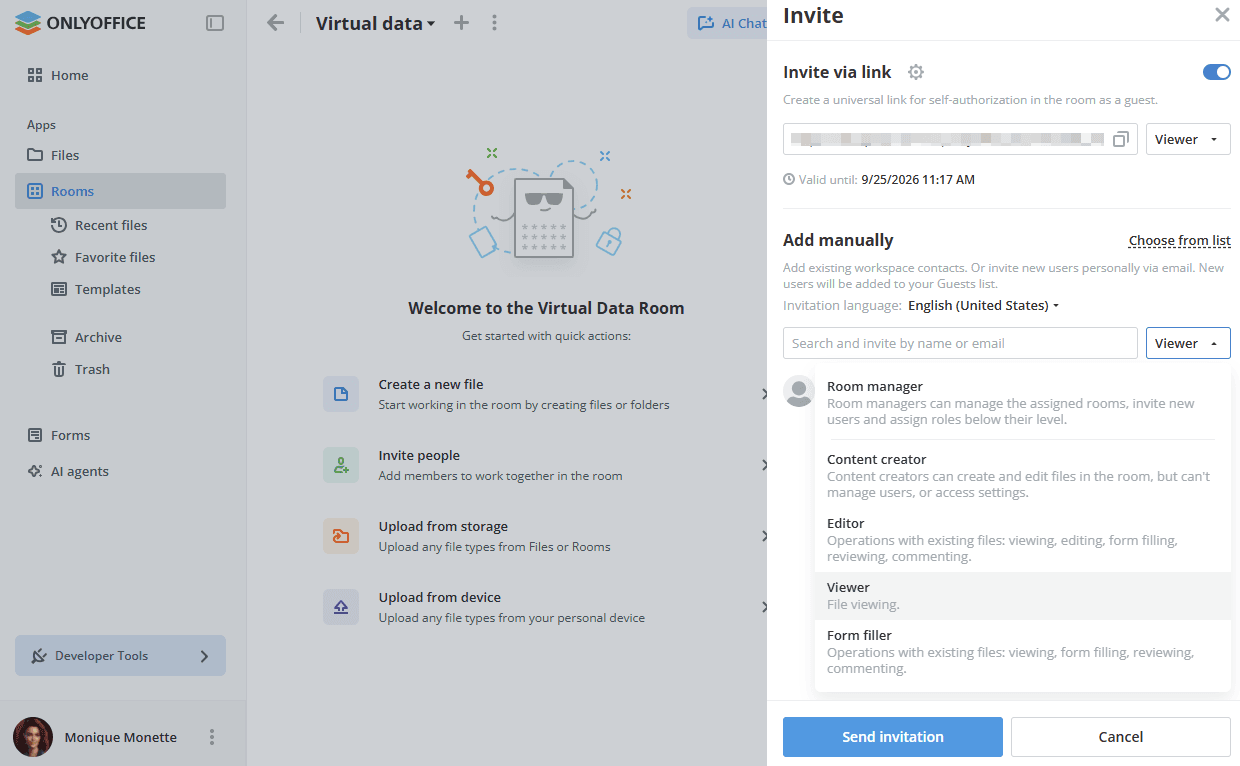
- Менеджер комнат (платный) — управляет назначенными комнатами, приглашает новых пользователей и назначает роли ниже своего уровня.
- Создатель контента — создает и редактирует файлы в комнате, но не может управлять пользователями и настройками доступа.
- Редактор — операции с существующими файлами: просмотр, редактирование, заполнение форм, рецензирование, комментирование.
- Просмотр — просмотр файлов.
- Заполнитель формы — операции с существующими файлами: просмотр, заполнение форм, рецензирование, комментирование.
Чтобы добавить менеджера комнат, выберите администратора комнаты или администратора Apps из существующих контактов рабочего пространства.
Чтобы пригласить гостей и пользователей:
- Перейдите на экран Информация -> Контакты комнаты и воспользуйтесь значком
 Пригласить контакты.
- Включите переключатель Пригласить по ссылке, чтобы создать универсальную ссылку для самостоятельной авторизации в комнате в качестве гостя. При необходимости измените уровень доступа. Ссылка копируется в буфер обмена, а срок ее действия отображается под ней. Таким способом можно приглашать только гостей.
- Либо воспользуйтесь расположенным ниже разделом Добавить вручную, чтобы добавить существующие контакты рабочего пространства или пригласить новых гостей лично по электронной почте. Введите адрес электронной почты и нажмите Enter или выберите существующий контакт с помощью варианта Выберите из списка. При необходимости измените уровень доступа и Язык приглашения. Можно добавить несколько адресов электронной почты, а затем нажать Выслать приглашение.
По умолчанию гости и пользователи добавляются в комнату с уровнем доступа Просмотр, который позволяет только просматривать документы. Вместо варианта по умолчанию Просмотр можно выбрать нужный уровень доступа. Новые гости будут добавлены в ваш список Гостей.
Если вы хотите использовать заполнение форм по ролям, назначьте уровень доступа Заполнитель формы. Заполнение форм по ролям и статусы PDF-форм описаны в Шаге 4 ниже. Чтобы вместо этого собирать заполненные формы от многих респондентов, используйте Пространства форм в приложении Формы.
При работе с PDF-формами в виртуальных комнатах данных в зависимости от уровня доступа доступны следующие действия:
| Действие \ Уровень доступа | Менеджер комнат | Создатель контента | Редактор | Просмотр | Заполнитель формы |
|---|---|---|---|---|---|
| Просмотр всего содержимого комнаты | ✔ | ✔ | ✔ | ✔ | ✖ |
| Создание PDF-форм в комнате | ✔ | ✔ | ✖ | ✖ | ✖ |
| Загрузка PDF-форм в комнату | ✔ | ✔ | ✖ | ✖ | ✖ |
| Редактирование PDF-форм | ✔ | ✔ | ✔ | ✖ | ✖ |
| Просмотр ненастроенных PDF-форм | ✔ | ✔ | ✔ | ✔ | ✖ |
| Настройка заполнения | ✔ | ✔ | ✖ | ✖ | ✖ |
| Остановка заполнения | ✔ | ✔ | ✖ | ✖ | ✖ |
| Просмотр настроенных PDF-форм, в которых пользователь не участвует | ✔ | ✔ | ✔ | ✔ | ✖ |
| Просмотр настроенных PDF-форм, в которых пользователь участвует | ✔ | ✔ | ✔ | ✔ | ✔ |
| Просмотр заполненных PDF-форм | ✔ | ✔ | ✔ | ✔ | ✔ |
Заполнители форм могут просматривать только настроенные PDF-формы, в которых они участвуют.
Все доступные варианты приглашения пользователей в комнаты перечислены здесь.
Шаг 4. Заполняйте формы в зависимости от ролей получателей
Заполнение форм по ролям используется, когда одну и ту же форму поочередно заполняют несколько участников: форма передается от одного участника к другому, и каждый из них заполняет только предназначенные для него поля.
Прежде всего откройте добавленную PDF-форму и создайте роли получателей, нажав кнопку Управление ролями на вкладке Формы. Подробнее читайте в этой статье.
Щелкните по полю формы и воспользуйтесь вариантом Кто должен это заполнять? на панели Параметры формы справа, чтобы назначить выбранному полю формы нужную роль получателя.
Когда все роли получателей созданы и поля настроены, нажмите кнопку Начать заполнение в правом верхнем углу формы.
На экране Начать заполнение назначьте роли получателей участникам комнаты в указанном порядке. Порядок ролей соответствует порядку, созданному в менеджере ролей получателей. Нажмите значок «плюс», выберите нужного участника и нажмите кнопку Выбрать. Чтобы удалить выбранного участника, нажмите значок крестика рядом с именем пользователя.
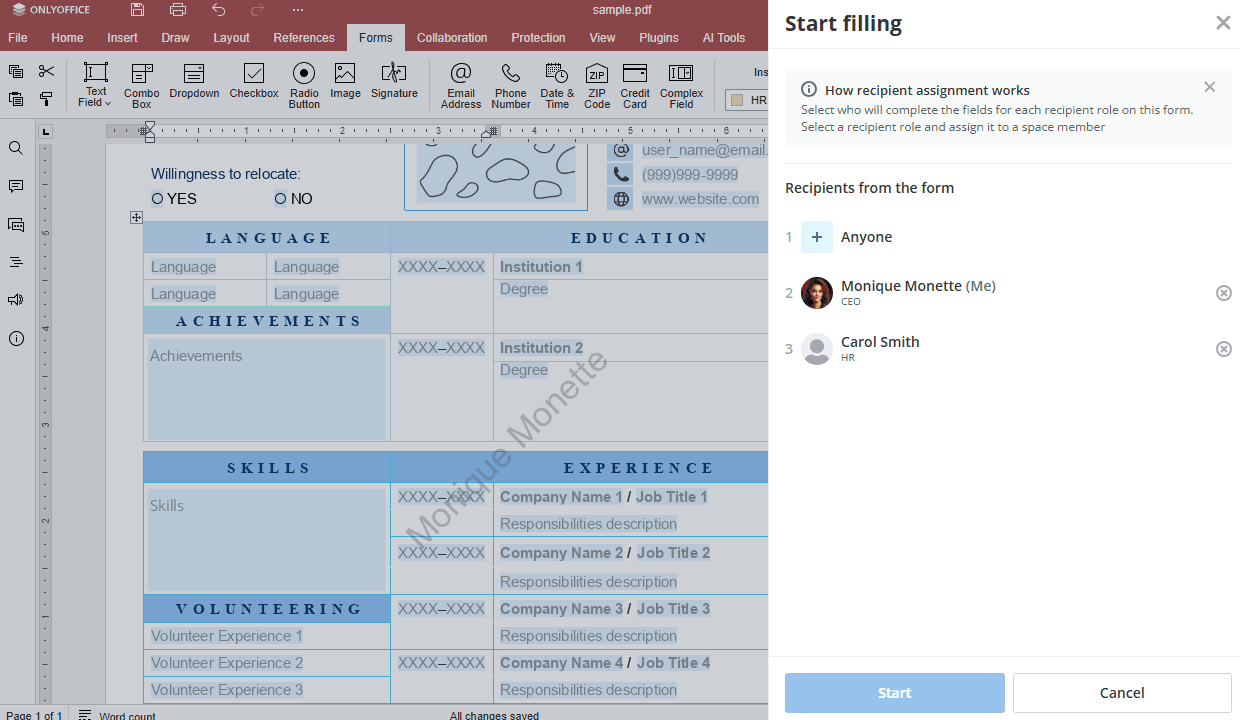
Когда роли получателей назначены участникам комнаты, нажмите кнопку Начать.
На следующем экране можно скопировать ссылку на форму и отправить ее участникам, а также увидеть, кто уже заполнил форму или открыл ее для заполнения. Также можно перейти в комнату или открыть форму.
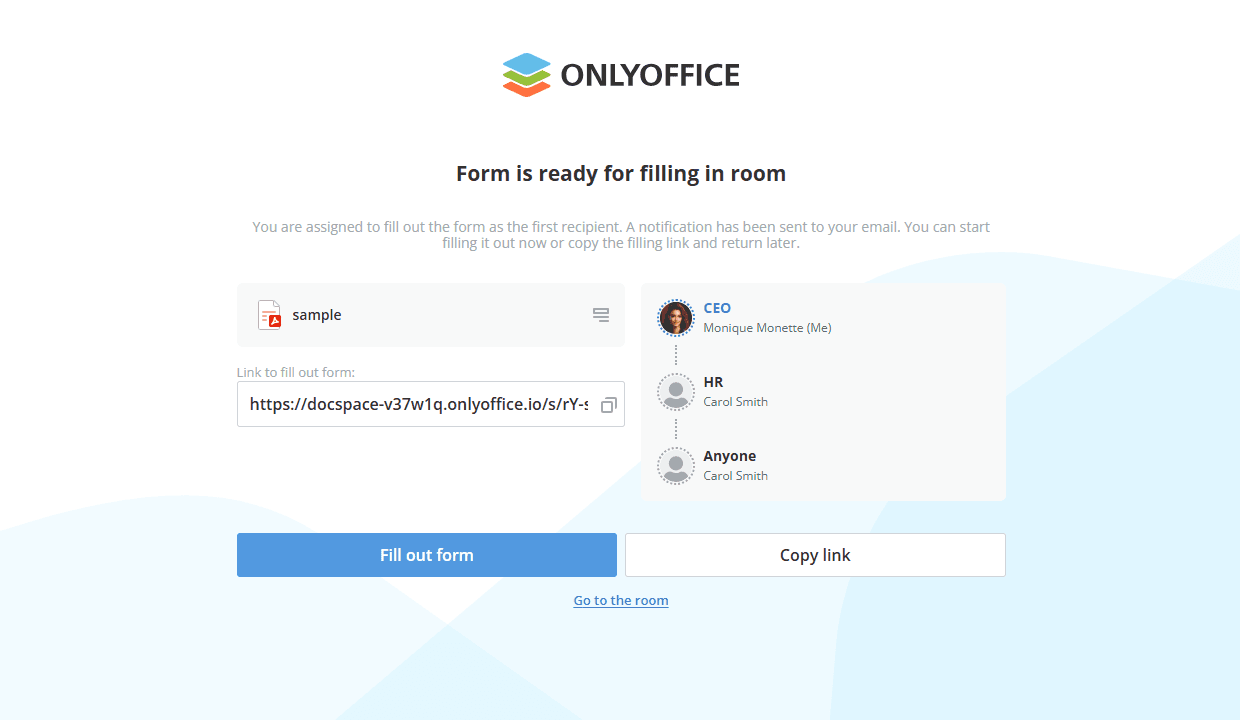
Рядом с файлом в комнате появится статус В процессе. Назначенный пользователь, который должен заполнить форму, увидит статус Ваша очередь. Заполнение возможно только тогда, когда наступает очередь пользователя. Пользователь может заполнить только предназначенные для него поля. Когда участник заполнит форму и нажмет кнопку Завершить и отправить, очередь переходит к следующему участнику.
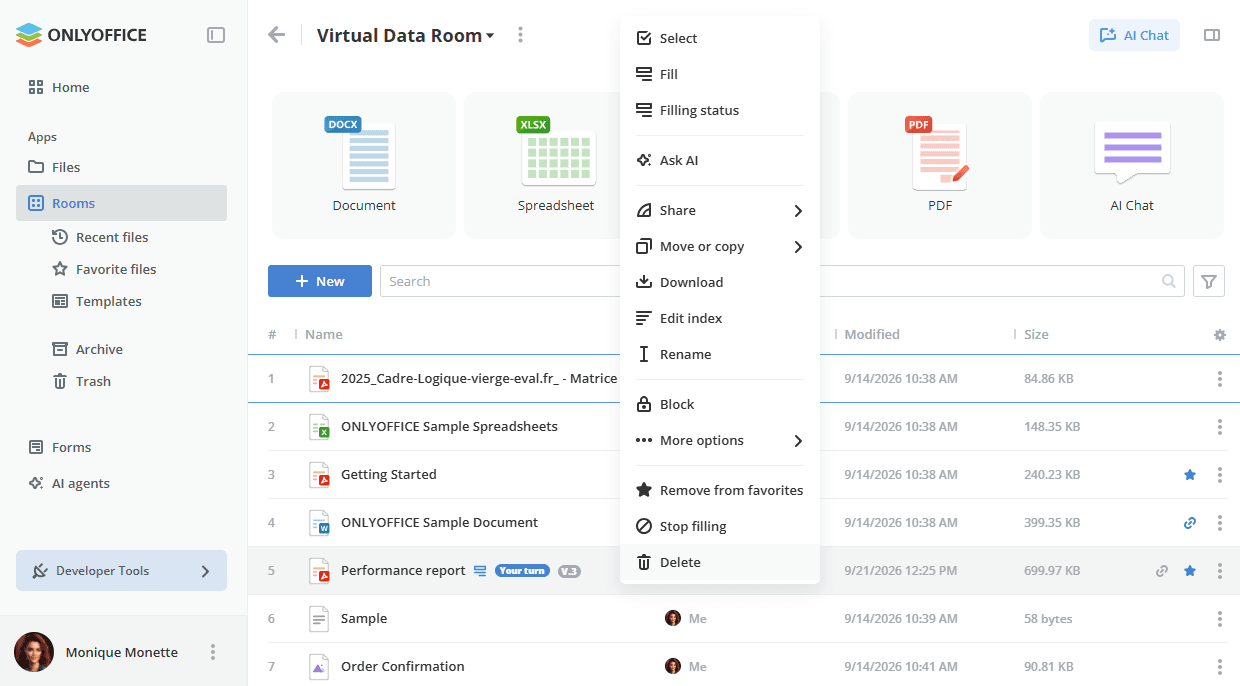
Также можно выбрать вариант Статус заполнения в контекстном меню файла, чтобы увидеть ход заполнения. Если вы хотите остановить заполнение, воспользуйтесь кнопкой Остановить на экране «Статус заполнения» или вариантом Остановить заполнение в контекстном меню формы. Рядом с файлом в комнате появится статус Остановлено. Чтобы снова запустить процесс заполнения, воспользуйтесь кнопкой  Сбросить и начать заполнение на экране «Статус заполнения» или соответствующим вариантом в контекстном меню файла.
Когда форма будет заполнена всеми участниками, рядом с файлом в комнате появится статус Завершено.
Варианты Статус заполнения и Сбросить и начать заполнение доступны в контекстном меню файла только в виртуальной комнате данных. В Пространстве форм, где каждый респондент заполняет отдельную копию формы, эти варианты не предлагаются.
Статусы PDF-форм
 Статус Ваша очередь отображается, когда наступает очередь пользователя заполнять форму. Файл отображается в комнате как Новый, пока форма не будет отправлена на следующий этап. При нажатии на форму она откроется в режиме заполнения.
 Статус В процессе отображается для пользователей, которые участвуют в процессе заполнения, но очередь которых еще не наступила, например, если форма была частично заполнена и отправлена на следующий этап. Статус сохраняется, пока все участники не заполнят форму полностью или пока заполнение не будет остановлено.
 Статус Завершено отображается после того, как форма полностью заполнена всеми участниками. При нажатии на форму она откроется как PDF-файл для просмотра.
 Статус Остановлено отображается после того, как один из администраторов или автор формы остановил процесс заполнения формы.
Шаг 5. Отслеживайте работу с документами
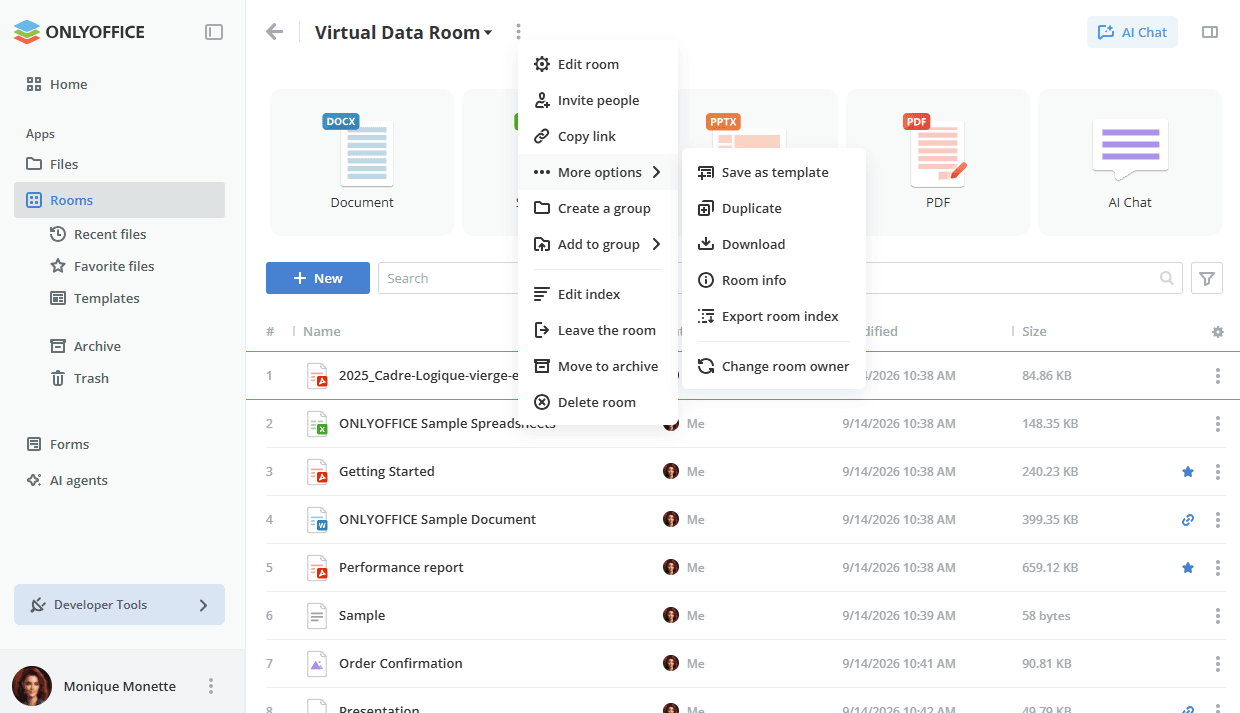
Используйте значок  рядом с названием комнаты на верхней панели инструментов, чтобы выполнять следующие действия в комнате:
- Редактировать комнату — изменить настройки комнаты, указанные при ее создании.
- Пригласить людей — добавить участников в комнату.
- Копировать ссылку — скопировать ссылку на комнату в буфер обмена.
- Больше опций — этот пункт меню содержит следующие подпункты:
- Сохранить как шаблон — сохранить комнату как шаблон, чтобы повторно использовать ее настройки, пользователей и папки.
- Дублировать — создать копию комнаты.
- Скачать — скачать содержимое комнаты.
- Информация о комнате — открыть панель Информация.
 Экспортировать индекс комнаты — экспортировать индекс виртуальной комнаты данных. Файл
xlsxсо сводным отчетом о файловой структуре комнаты будет экспортирован в приложение Файлы.- Изменить владельца комнаты — назначить владельцем комнаты другого пользователя.
- Создать группу / Добавить в группу — объединить комнаты в группы.
 Редактировать индекс — изменить порядок файлов и убрать пропуски в индексе виртуальной комнаты данных. Можно использовать стрелки, чтобы менять порядок файлов вручную по одному, или воспользоваться вариантом Изменить порядок вверху.
- Покинуть комнату — удалить себя из участников комнаты.
- Переместить в архив — переместить комнату в раздел Архив.
- Удалить комнату — удалить комнату.
Отслеживать все изменения можно на экране Информация -> История комнаты. Используйте вариант Перейти к дате, чтобы перейти к определенной дате, и вариант Экспортировать историю, чтобы сохранить историю в файл.