Работа с публичными комнатами
Публичные комнаты предназначены для упрощения обмена файлами с внешними пользователями, то есть теми, кто не является участником вашего рабочего пространства.
Вы можете предоставлять людям внешние ссылки для просмотра документов без регистрации. Комната будет доступна всем, у кого есть ссылка. По умолчанию у внешних пользователей будут права только на просмотр всех файлов в публичной комнате, но вы можете создавать дополнительные ссылки с другими правами доступа.
Эту комнату также можно встроить в любой веб-интерфейс, чтобы люди могли получать доступ к файлам, хранящимся в комнате, прямо с вашего сайта или сервиса.
Основные возможности
- Создание внешних ссылок для доступа к нескольким документам без регистрации
- Добавление нескольких ссылок с разными настройками
- Защита ссылок паролем, установка ограничений на копирование, загрузку и печать
- Ограничение по времени для дополнительных ссылок
- Встраивание комнат в веб-страницы для демонстрации набора документов всем посетителям
- Использование сторонних сервисов (Box, Dropbox и др.) в качестве хранилища данных
Возможные сценарии использования
- Демонстрация готовой документации партнерам, клиентам или другим третьим лицам
- Публикация набора документов на веб-сайте или в блоге
- Предоставление доступа к содержимому как из рабочего пространства, так и из стороннего сервиса, подключенного в качестве хранилища
Например, вам нужно поделиться демонстрационными материалами или проектной документацией с партнерами. Давайте посмотрим, как это можно сделать с помощью публичных комнат.
Шаг 1. Создайте публичную комнату
Создайте новую публичную комнату за несколько простых шагов:
-
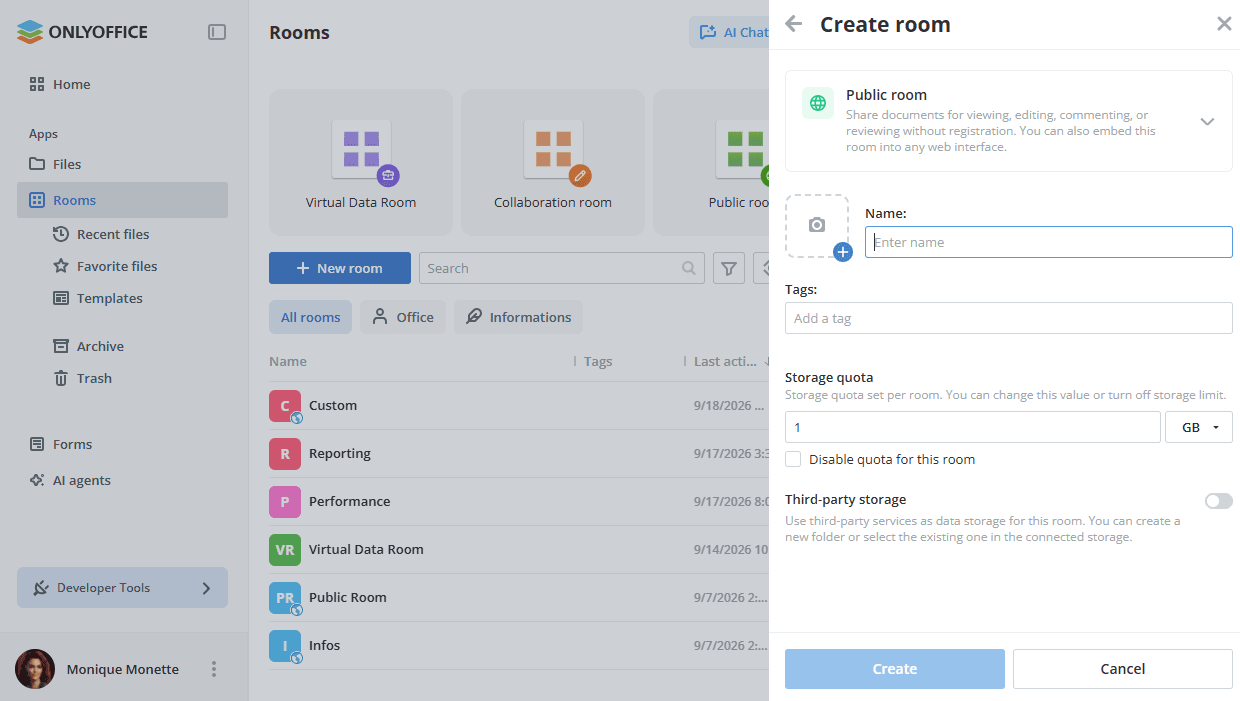
Перейдите в приложение Комнаты и нажмите кнопку Новая комната или значок
 «плюс».
-
Выберите тип Публичная комната.
-
Введите Имя комнаты.
-
При желании добавьте тэги в поле Тэги или измените значок комнаты.
-
При желании задайте Квоту хранилища для комнаты или отметьте флажок Отключить квоту для этой комнаты, чтобы снять ограничение на хранилище.
-
При желании включите переключатель Стороннее хранилище, чтобы использовать сторонние сервисы в качестве хранилища данных для этой комнаты. Можно создать новую папку или выбрать существующую в подключенном хранилище. Подробнее о подключении сторонних хранилищ читайте в этой инструкции.
примечаниеПодключить сторонний сервис можно только на этапе создания комнаты, но не при редактировании существующих комнат.
-
Нажмите Создать.
Шаг 2. Добавьте документы в комнату
В только что созданной комнате отображается экран Добро пожаловать в публичную комнату! с быстрыми действиями: Создать новый файл, Пригласить людей, Загрузить из хранилища (из приложения Файлы или Комнаты) и Загрузить с устройства.
Те же операции доступны с помощью кнопки Новое над списком документов:
- Документ, Таблица, Презентация — создать новый файл онлайн.
- PDF-форма — создать новую форму: Пустая или Из текстового файла.
- Папка — создать новую папку.
- Галерея шаблонов — создать файл на основе одного из готовых шаблонов.
- Загрузить файлы / Загрузить папку — загрузить существующие файлы и папки со своего устройства.
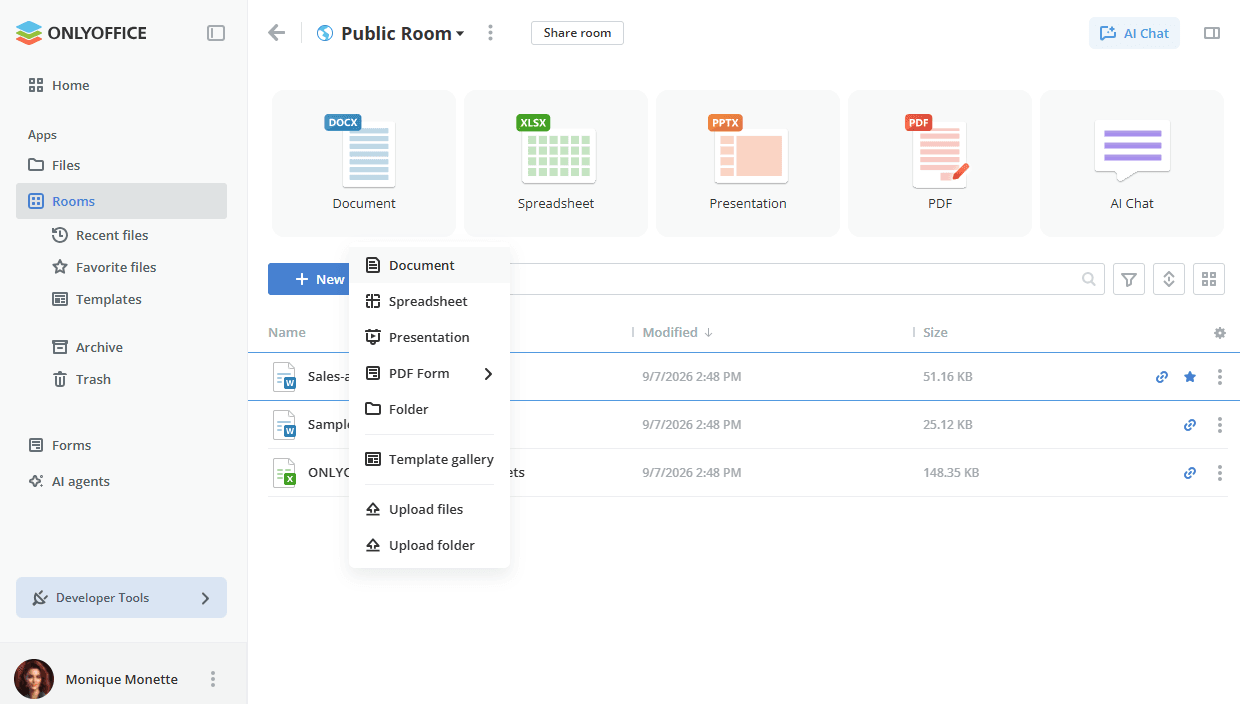
Все доступные варианты работы с документами в комнатах перечислены здесь.
Шаг 3. Добавьте авторизованных пользователей в комнату
При необходимости вы можете добавить в комнату гостей или пользователей, зарегистрированных в вашем рабочем пространстве, для работы с документами и управления ее содержимым.
В публичной комнате доступны следующие уровни доступа:
- Менеджер комнат (платный) — управляет назначенными комнатами, приглашает новых пользователей и назначает роли ниже своего уровня.
- Создатель контента — создает и редактирует файлы в комнате, но не может управлять пользователями и настройками доступа.
Чтобы добавить менеджера комнат, выберите администратора комнаты или администратора Apps из существующих контактов рабочего пространства.
Чтобы пригласить гостей и пользователей:
- Перейдите на экран Информация -> Контакты комнаты и воспользуйтесь значком
 Пригласить контакты.
- Включите переключатель Пригласить по ссылке, чтобы создать универсальную ссылку для самостоятельной авторизации в комнате в качестве гостя. Ссылка копируется в буфер обмена, а срок ее действия отображается под ней. Таким способом можно приглашать только гостей.
- Либо воспользуйтесь расположенным ниже разделом Добавить вручную, чтобы добавить существующие контакты рабочего пространства или пригласить новых гостей лично по электронной почте. Введите адрес электронной почты и нажмите Enter или выберите существующий контакт с помощью варианта Выберите из списка. При необходимости измените Язык приглашения. Можно добавить несколько адресов электронной почты, а затем нажать Выслать приглашение.
Гости и пользователи будут добавлены в комнату как создатели контента, которые могут создавать и редактировать документы. Новые гости будут добавлены в ваш список гостей.
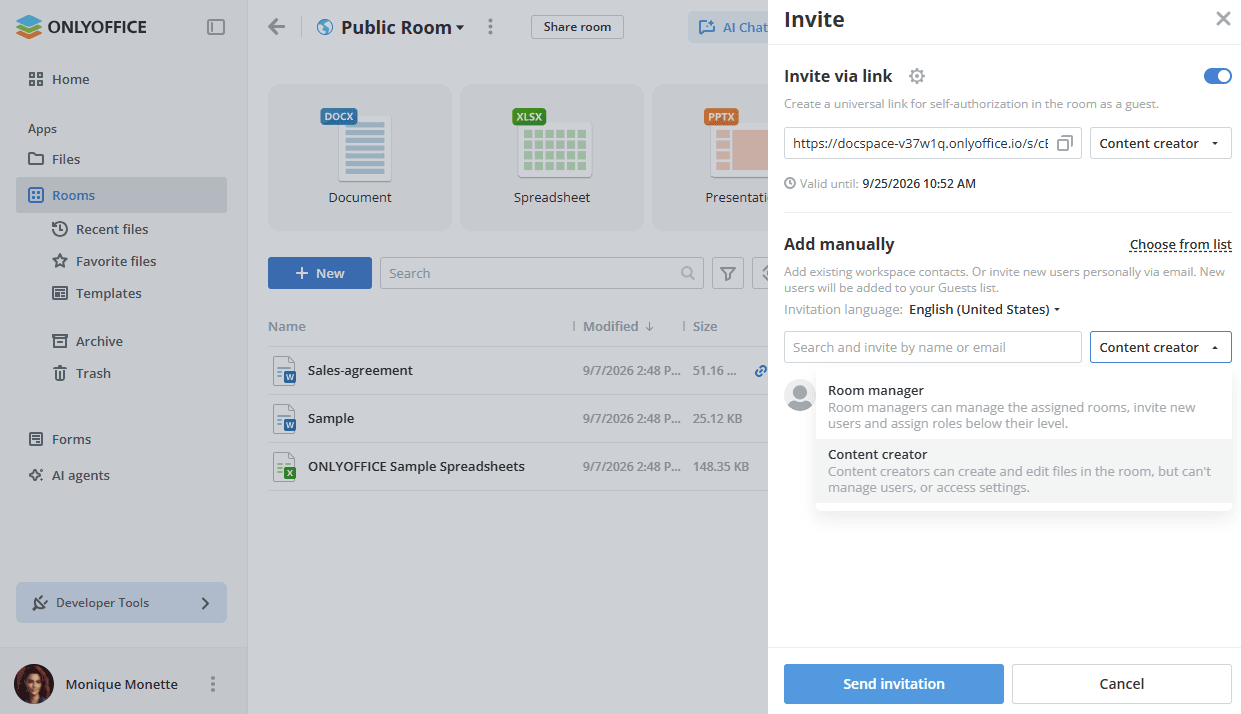
Все доступные варианты приглашения пользователей в комнаты перечислены здесь.
Шаг 4. Настройте внешнюю ссылку и поделитесь ею
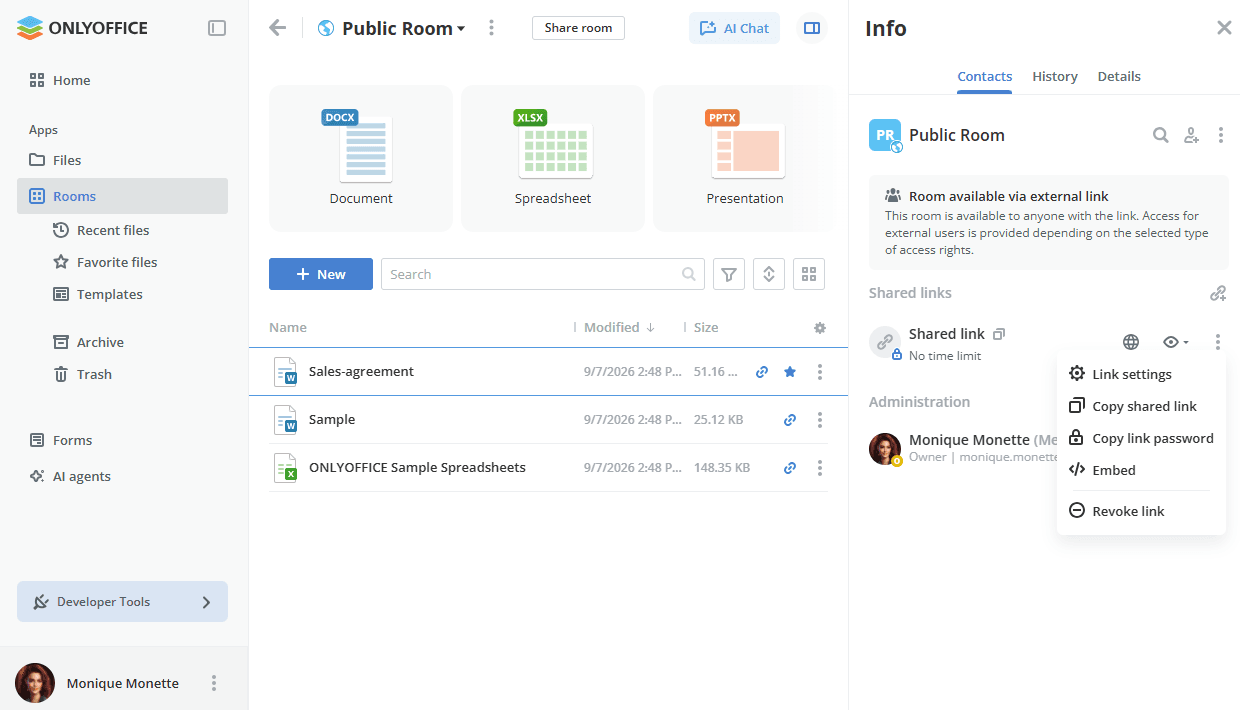
Поскольку публичные комнаты предназначены для работы с внешними пользователями, во вновь созданной публичной комнате внешняя ссылка уже активирована, поэтому ее достаточно скопировать. На экране Информация -> Контакты отображается уведомление Комната доступна по внешней ссылке, которое поясняет, что комната доступна всем, у кого есть ссылка, а доступ внешних пользователей зависит от выбранного типа прав доступа.
Нажмите кнопку Предоставить доступ к комнате рядом с названием комнаты или воспользуйтесь значком  рядом с вариантом Общая ссылка в разделе Общие ссылки на экране Информация -> Контакты. Отправьте скопированную ссылку сторонним пользователям. У них будут права только на просмотр всех файлов в комнате без регистрации.
Внешнюю ссылку также можно изменить:
- На экране Информация -> Контакты нажмите значок
 рядом с подписью Общая ссылка.
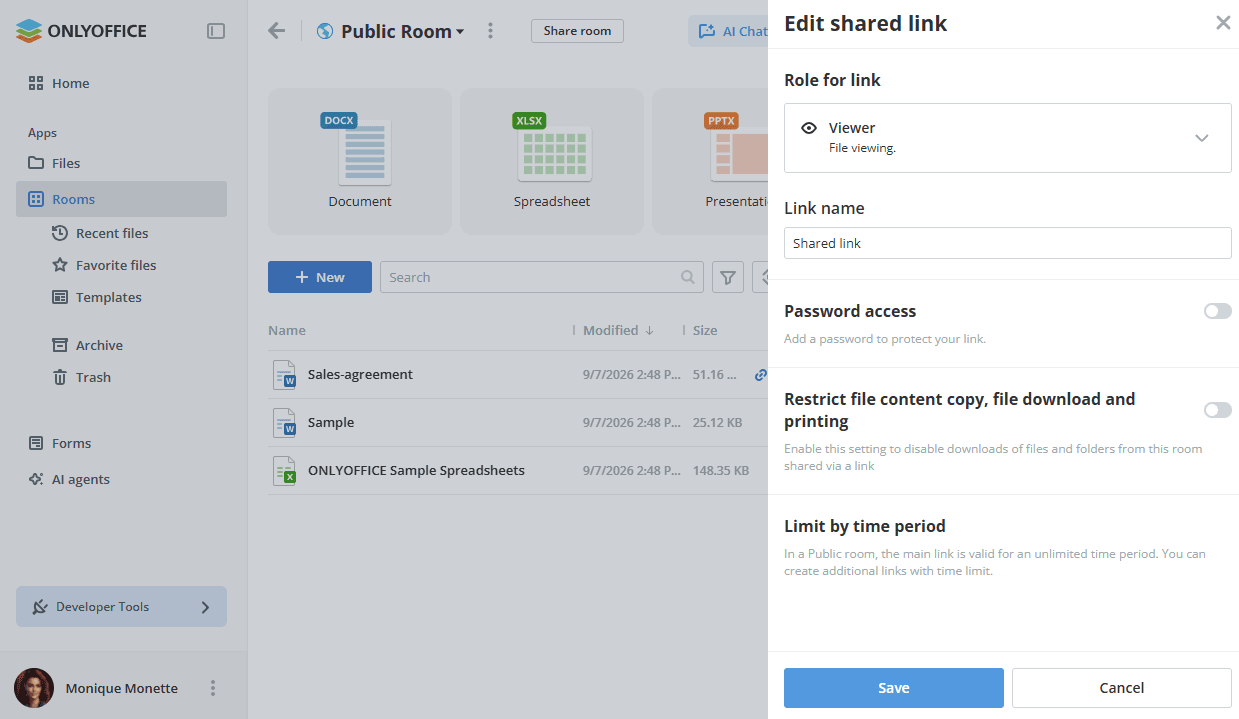
- Выберите вариант Параметры ссылки. В меню также есть варианты Копировать общедоступную ссылку, Скопировать пароль для ссылки, Встроить и Отозвать ссылку.
- В разделе Роль для ссылки выберите вместо уровня доступа по умолчанию Просмотр другой: Редактор, Рецензент или Комментатор.
- Измените Имя ссылки, чтобы различать разные ссылки.
- Задайте пароль для защиты ссылки с помощью переключателя Доступ по паролю.
- Включите переключатель Ограничить копирование, загрузку и печать содержимого файла, чтобы запретить копирование содержимого файлов в буфер обмена, загрузку файлов и папок и печать файлов.
- Нажмите кнопку Сохранить.
При необходимости вы можете отозвать общую ссылку с помощью варианта Отозвать ссылку в меню на экране Информация -> Контакты. Текущая ссылка будет деактивирована, а вместо нее будет создана новая общая ссылка.
Если для публичной комнаты нужно больше одной ссылки, воспользуйтесь значком  Добавить новую ссылку в разделе Общие ссылки. В публичной комнате основная ссылка действует неограниченное время, а дополнительные ссылки можно ограничить по времени с помощью параметра Ограничение по времени.
Все доступные варианты работы с внешними ссылками перечислены здесь.
Если вы хотите встроить публичную комнату на свой веб-сайт, прочитайте эту инструкцию.