Редактирование комнат
Чтобы контролировать каждый этап совместной работы, администраторы в ONLYOFFICE Apps могут выполнять различные операции с существующими комнатами: сортировать и фильтровать список комнат, чтобы легко находить нужную, закреплять важные комнаты наверху списка, перемещать старые комнаты в архив, редактировать информацию о комнате, добавлять новых участников, повторно отправлять приглашения, изменять уровни доступа активных пользователей или удалять пользователей из комнаты.
Что касается управления комнатами в рабочем пространстве, доступные действия различаются в зависимости от типа пользователя:
| Раздел\Тип пользователя | Владелец | Администратор Apps | Администратор комнаты | Пользователь | Гость |
|---|---|---|---|---|---|
| Файлы | ✔ | ✔ | ✔ | ✔ | ✖ |
| Создание, загрузка, перемещение, копирование, переименование, скачивание, удаление файлов и папок | ✔ | ✔ | ✔ | ✔ | ✖ |
| Комнаты | ✔ | ✔ | ✔ | ✔ | ✔ |
| Просмотр всех комнат | ✔ | ✔ | ✖ | ✖ | ✖ |
| Просмотр собственных комнат | ✔ | ✔ | ✔ | ✖ | ✖ |
| Просмотр комнат, в которые приглашен пользователь | ✔ | ✔ | ✔ | ✔ | ✔ |
| Создание и редактирование комнат | ✔ | ✔ | ✔ | ✖ | ✖ |
| Закрепление комнат наверху | ✔ | ✔ | ✔ | ✔ | ✔ |
| Просмотр информации о комнате (контакты, история, подробности) | ✔ | ✔ | ✔ | ✔ | ✔ |
| Приглашение внешних пользователей (гостей) в комнату | ✔ | ✔ | ✔ | ✔ | ✔ |
| Приглашение внутренних пользователей в комнату | ✔ | ✔ | ✔ | ✔ | ✖ |
| Назначение уровней доступа участникам собственной комнаты | ✔ | ✔ | ✔ | ✔ | ✔ |
| Изменение уровней доступа участников собственной комнаты | ✔ | ✔ | ✔ | ✖ | ✖ |
| Удаление пользователей из собственной комнаты | ✔ | ✔ | ✔ | ✖ | ✖ |
| Архивирование собственных комнат | ✔ | ✔ | ✔ | ✖ | ✖ |
| Создание копии собственной комнаты | ✔ | ✔ | ✔ | ✖ | ✖ |
| Создание копии чужой комнаты | ✔ | ✔ | ✖ | ✖ | ✖ |
| Редактирование чужих комнат: приглашение пользователей, назначение и изменение уровней доступа участников комнаты, удаление пользователей из комнаты | ✖ | ✖ | ✖ | ✖ | ✖ |
| Просмотр ссылок чужой публичной комнаты | ✖ | ✖ | ✖ | ✖ | ✖ |
| Изменение владельца чужой комнаты | ✔ | ✔ | ✖ | ✖ | ✖ |
| Архивирование чужой комнаты | ✔ | ✔ | ✖ | ✖ | ✖ |
| Архив | ✔ | ✔ | ✔ | ✔ | ✔ |
| Просмотр всех архивных комнат | ✔ | ✔ | ✖ | ✖ | ✖ |
| Просмотр собственных архивных комнат | ✔ | ✔ | ✔ | ✖ | ✖ |
| Просмотр архивных комнат, в которые приглашен пользователь | ✔ | ✔ | ✔ | ✔ | ✔ |
| Редактирование архивных комнат | ✖ | ✖ | ✖ | ✖ | ✖ |
| Закрепление архивных комнат наверху | ✖ | ✖ | ✖ | ✖ | ✖ |
| Просмотр информации об архивной комнате (контакты, история, подробности) | ✔ | ✔ | ✔ | ✔ | ✔ |
| Приглашение пользователей в архивную комнату, назначение и изменение уровней доступа участников | ✖ | ✖ | ✖ | ✖ | ✖ |
| Восстановление, копирование или удаление чужих архивных комнат | ✔ | ✔ | ✖ | ✖ | ✖ |
| Восстановление, копирование или удаление собственных архивных комнат | ✔ | ✔ | ✔ | ✖ | ✖ |
Операции в списке комнат
С помощью инструментов на верхней панели можно выполнять следующие операции:
-
Искать название комнаты с помощью строки поиска в верхней части списка комнат.
-
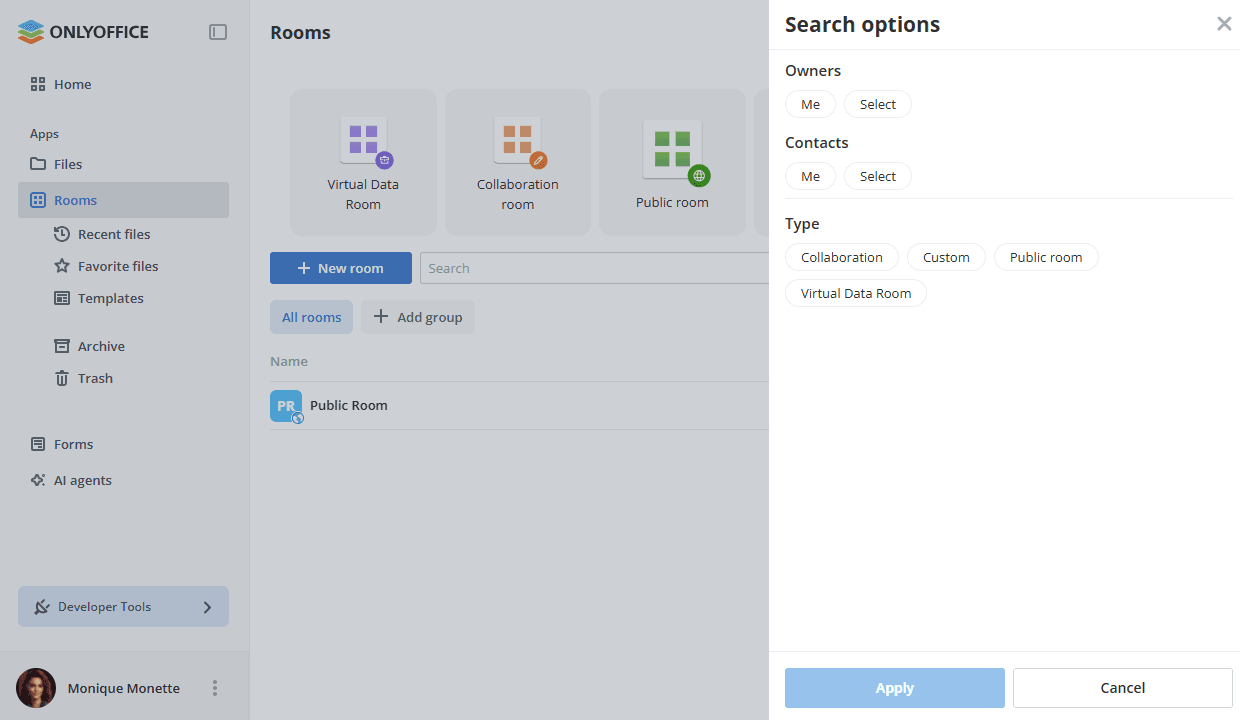
Фильтровать комнаты по владельцу или контактам, типу (комната для совместного редактирования, пользовательская комната, публичная комната, виртуальная комната данных), существующим тэгам, сторонним ресурсам с помощью кнопки
 . Выберите нужные параметры фильтра и нажмите Применить. Чтобы очистить фильтр, воспользуйтесь значком
 в правом верхнем углу.
-
Сортировать комнаты по параметрам (Имя, Тип, Тэги, Владелец, Дата последней активности, Хранилище) с помощью кнопки
 . Нажмите стрелку рядом с выбранным параметром, чтобы изменить порядок сортировки.
-
Переключаться между доступными режимами отображения (миниатюры или компактный режим) с помощью кнопки
 или
 .
-
Использовать значок
 , чтобы отобразить или скрыть столбцы Тип, Тэги, Владелец, Последнее изменение, Хранилище / Квота в списке комнат (Компактный режим).
-
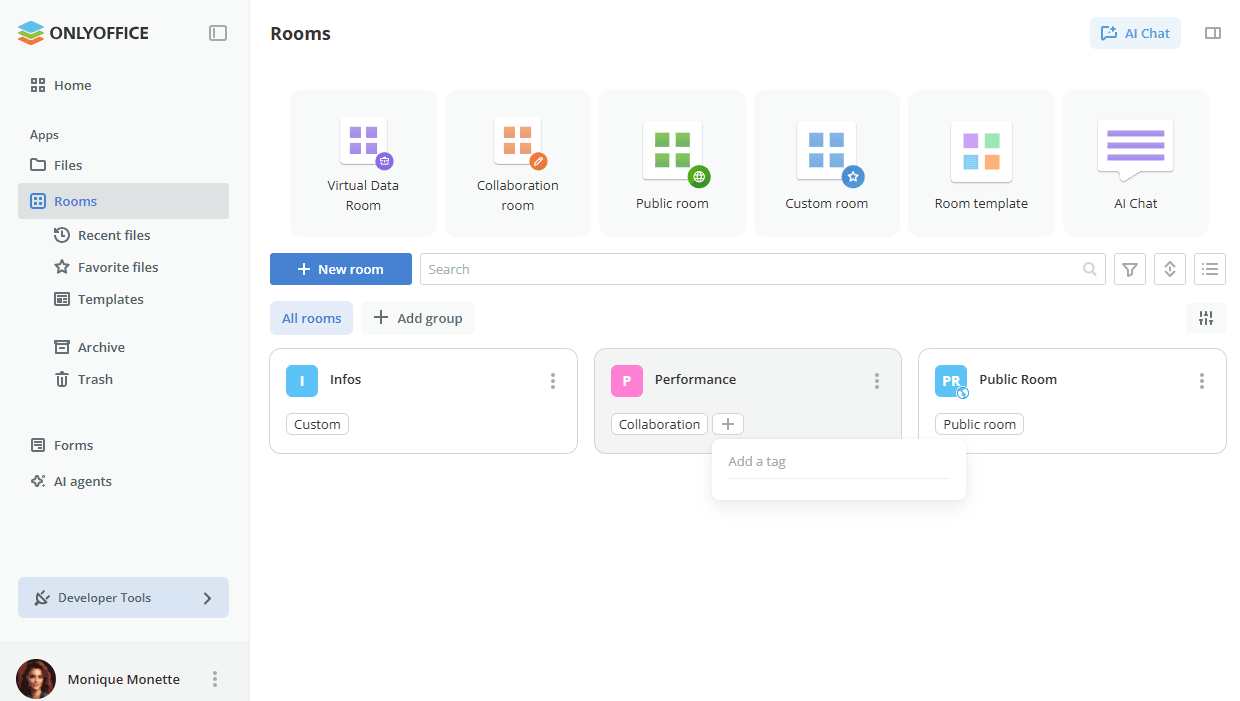
Быстро добавить тэг, нажав значок + на карточке комнаты. Введите название тэга в появившееся поле ввода и нажмите Enter, чтобы применить его. Чтобы удалить или переименовать существующий тэг, нажмите на него прямо на карточке — тэг станет доступен для редактирования, и вы сможете изменить его название или нажать клавишу Delete, чтобы удалить его.
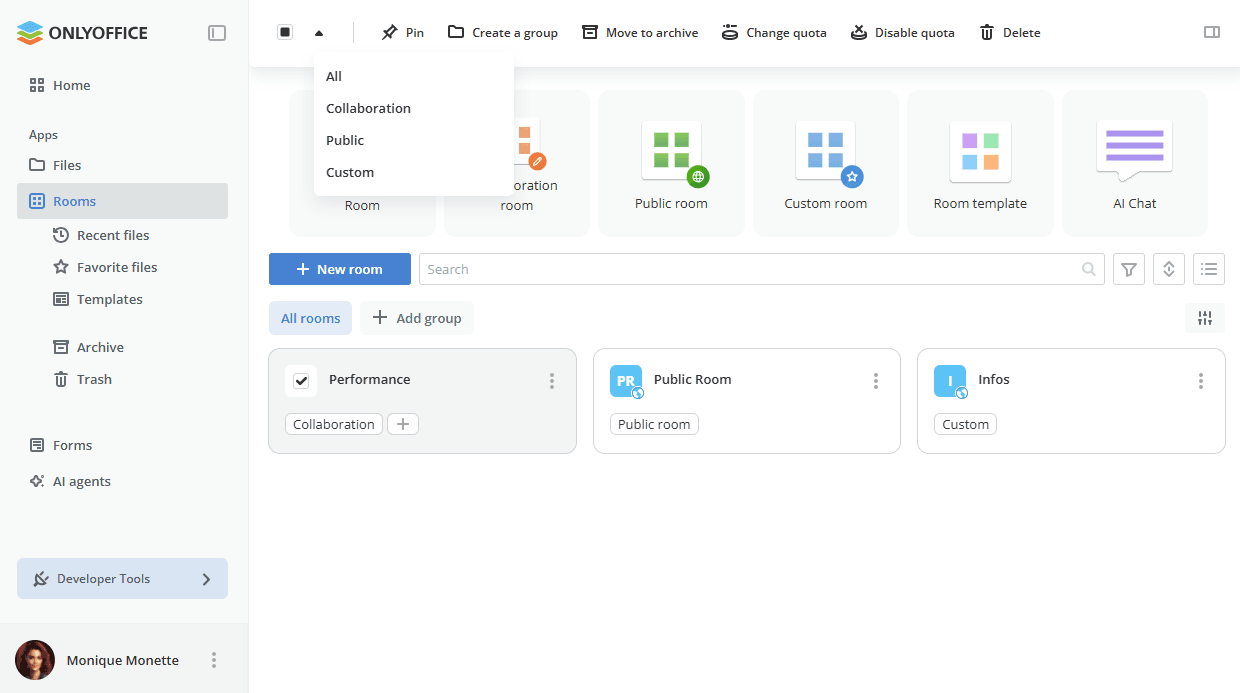
С помощью верхней панели, которая появляется, когда в списке выбрана одна или несколько комнат, можно выполнять следующие операции:
-
Выбирать комнаты по типу (Все, Виртуальная комната данных, Комната для совместного редактирования, Публичная, Пользовательская) с помощью значка
 . В список входят типы уже созданных комнат.
-
Закреплять наверху или откреплять выбранные комнаты.
-
Создавать группу из выбранных комнат с помощью варианта Создать группу.
-
Перемещать выбранные комнаты в архив.
-
Изменять квоту для комнаты (если для комнат задана квота).
-
Отключать квоту (если для комнат задана квота).
-
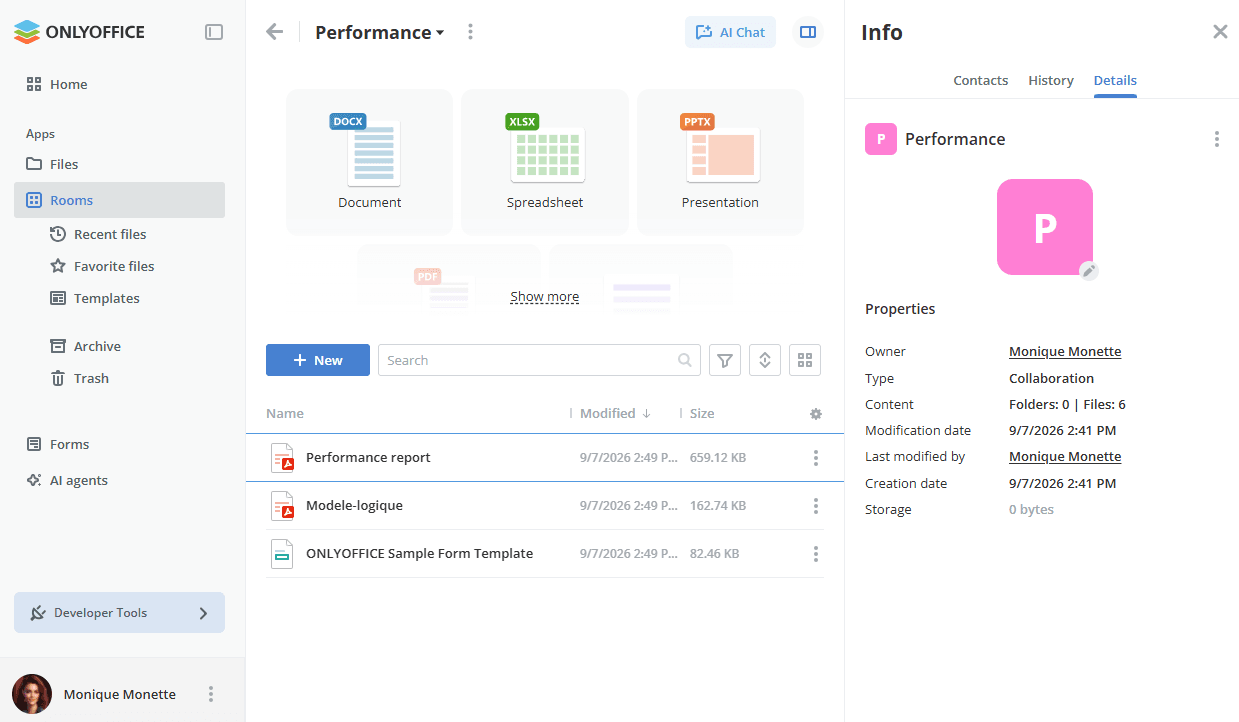
Просматривать информацию об одной выбранной комнате с помощью значка
 .
-
Удалять комнату.
С помощью меню, вызываемого правой кнопкой мыши, или значка  рядом с названием комнаты можно выполнять следующие действия:
 Выбрать — выбрать комнату в списке. Когда комната выбрана, ее можно закрепить или открепить либо переместить в архив с помощью вариантов на верхней панели или посмотреть информацию с помощью значка .
 Открыть — открыть комнату.
 Закрепить наверху — отображать комнату в верхней части списка. Закрепленную комнату можно открепить, нажав значок
 или воспользовавшись вариантом Открепить в меню.
 Выключить уведомления — выключить уведомления для этой комнаты. Уведомления можно снова включить с помощью варианта
 Включить уведомления в меню.
 Редактировать комнату — переименовать комнату, добавить тэги или изображение, изменить владельца комнаты.
 Пригласить людей — отправить приглашения пользователям или гостям.
 Копировать ссылку — скопировать ссылку на публичную или пользовательскую комнату. Содержимое комнаты, открытое по этой ссылке, будет доступно для просмотра без авторизации.
- Больше опций:
-
 Сохранить как шаблон — сохранить выбранную комнату как шаблон. Вы сможете быстро создавать новые комнаты на основе существующих шаблонов.
-
 Дублировать — дублировать комнату.
-
 Скачать — скачать комнату.
-
 Информация о комнате — просмотреть следующую информацию:
-
Контакты — перечисляет администраторов, пользователей и ожидаемых пользователей комнаты. Экран Контакты также позволяет добавлять новых участников, повторно отправлять приглашения, изменять уровни доступа активных пользователей или удалять пользователя из комнаты.

-
История — перечисляет последние действия в комнате и позволяет фильтровать историю по дате, а также экспортировать всю историю или историю за произвольный период.

-
Подробности — перечисляет владельца комнаты, тип, содержимое, дату последнего изменения и автора изменения, дату создания, тэги, которые можно добавить сразу, а также информацию о хранилище и квоте.

-
-
 Изменить владельца комнаты — изменить владельца комнаты.
-
 Создать группу — добавить комнату в новую группу комнат.
 Покинуть комнату — покинуть комнату. Если вы владелец комнаты, сначала нужно назначить другого владельца.
 Переместить в архив — архивировать комнату. Архивные комнаты можно восстановить или удалить.
 Удалить комнату — удалить комнату навсегда. В появившемся окне предупреждения отметьте флажок Я понимаю последствия и хочу удалить комнату и нажмите кнопку Удалить навсегда.
В компактном режиме с помощью меню, вызываемого правой кнопкой мыши в столбце Хранилище / Квота рядом с названием комнаты, можно выполнять следующие действия:
- Изменить квоту (если включена квота по умолчанию) — задать пользовательскую квоту для комнаты.
- Установить по умолчанию (если включена квота по умолчанию и она изменена) — вернуть пользовательской квоте значение по умолчанию.
- Отключить квоту (если включена квота по умолчанию) — отключить квоту.
Если для комнаты задана квота и лимит превышен, в заголовке комнаты появляется баннер с уведомлением для администратора комнаты.
Операции внутри комнаты
Когда вы открываете комнату, нажав на ее название в списке, на верхней панели можно выполнять следующие действия:
- Вернуться к списку комнат с помощью стрелки
 .
- Создавать новые документы, таблицы, презентации, PDF-формы, папки с помощью значка
 «плюс».
- Управлять комнатой с помощью значка :
- Редактировать комнату — переименовать комнату, добавить тэги или изображение, изменить владельца комнаты.
- Пригласить людей — отправить приглашения пользователям или гостям.
 Копировать ссылку — скопировать ссылку на публичную или пользовательскую комнату. Содержимое комнаты, открытое по этой ссылке, будет доступно для просмотра без авторизации.
- Больше опций:
- Сохранить как шаблон — сохранить выбранную комнату как шаблон. Вы сможете быстро создавать новые комнаты на основе существующих шаблонов.
- Дублировать — дублировать комнату.
- Скачать — скачать комнату.
- Информация о комнате — просмотреть следующую информацию:
- Контакты — перечисляет администраторов, пользователей и ожидаемых пользователей комнаты. Экран Контакты также позволяет добавлять новых участников, повторно отправлять приглашения, изменять уровни доступа активных пользователей или удалять пользователя из комнаты.
- История — перечисляет последние действия в комнате и позволяет фильтровать историю по дате, а также экспортировать всю историю или историю за произвольный период.
- Подробности — перечисляет владельца комнаты, тип, содержимое, дату последнего изменения и автора изменения, дату создания, тэги, которые можно добавить сразу, а также информацию о хранилище и квоте.
 Экспортировать индекс комнаты — экспортировать индекс виртуальной комнаты данных. Файл
xlsxсо сводным отчетом о файловой структуре комнаты будет экспортирован в раздел Файлы.- Изменить владельца комнаты — изменить владельца комнаты.
- Создать группу — добавить комнату в новую группу комнат.
- Покинуть комнату — покинуть комнату. Если вы владелец комнаты, сначала нужно назначить другого владельца.
- Переместить в архив — архивировать комнату. Архивные комнаты можно восстановить или удалить.
- Удалить комнату — удалить комнату навсегда. В появившемся окне предупреждения отметьте флажок Я понимаю последствия и хочу удалить комнату и нажмите кнопку Удалить навсегда.
- Предоставить доступ к публичной комнате с помощью кнопки Предоставить доступ к комнате.
- Просмотреть информацию о комнате с помощью значка .
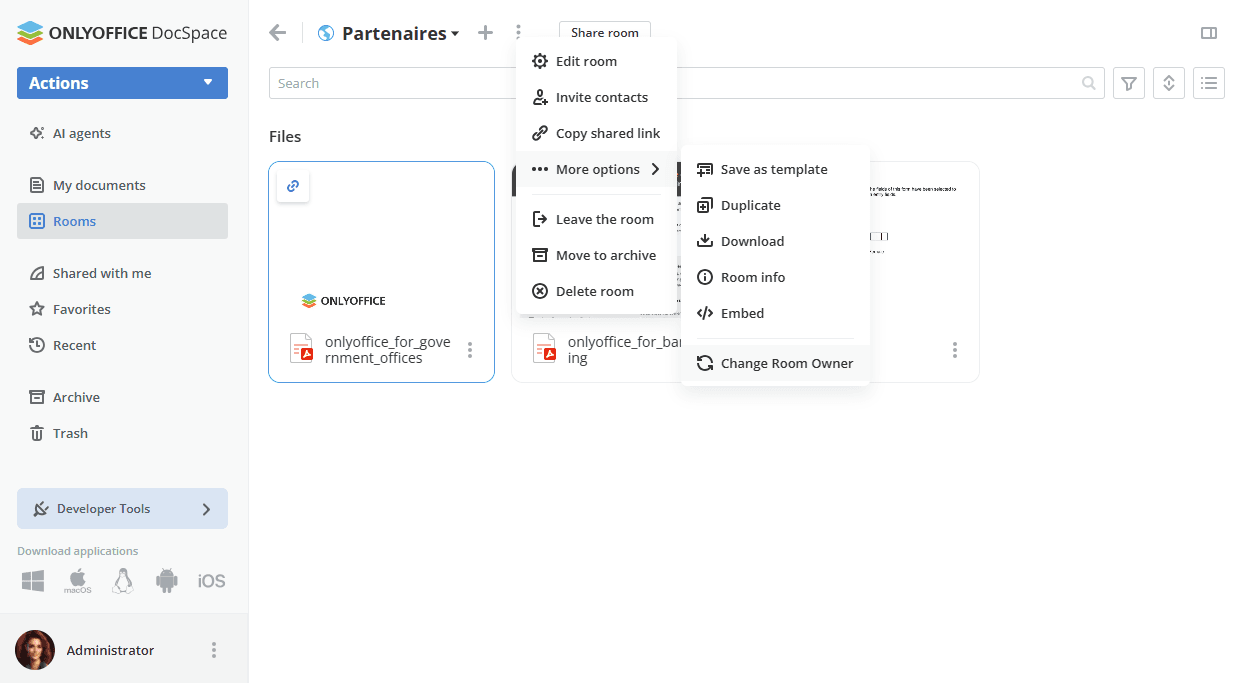
Различные операции с комнатами
Группировка комнат
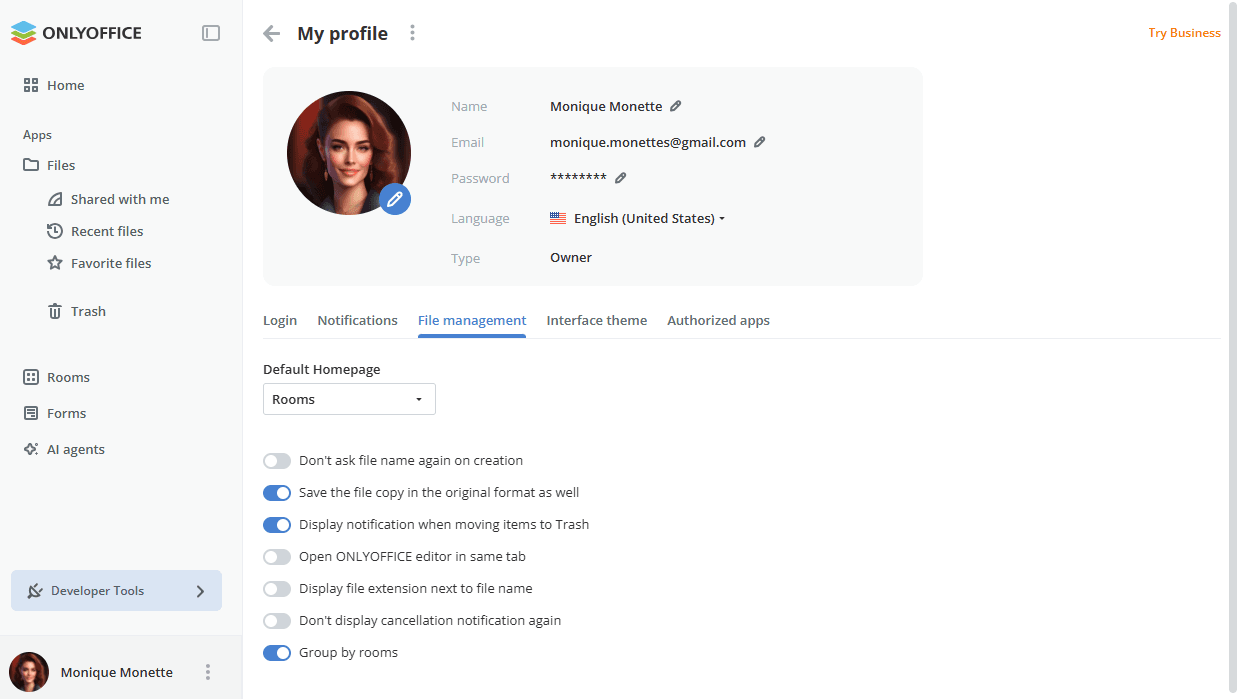
Комнаты можно объединять в группы, чтобы переключаться между ними, а не прокручивать весь список. Чтобы использовать группировку комнат, сначала включите переключатель в разделе Профиль -> Управление файлами.
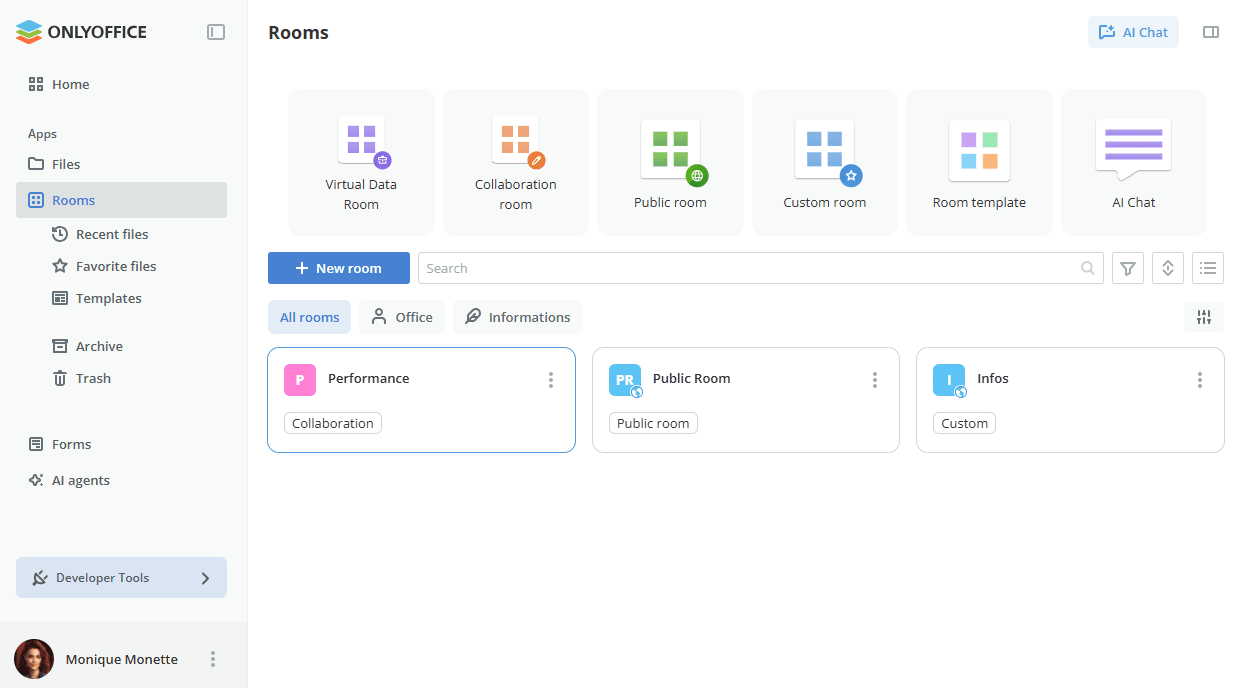
После включения над списком комнат появятся элементы  и
 .
-
Чтобы создать группу, воспользуйтесь элементом Добавить группу над списком комнат. Также можно выбрать одну или несколько комнат в списке и воспользоваться вариантом Создать группу на верхней панели или в контекстном меню комнаты. Введите название группы и выберите значок.

-
Переключайтесь между созданными группами с помощью соответствующих элементов над списком комнат. Элемент Все комнаты отображает все комнаты независимо от группы.
-
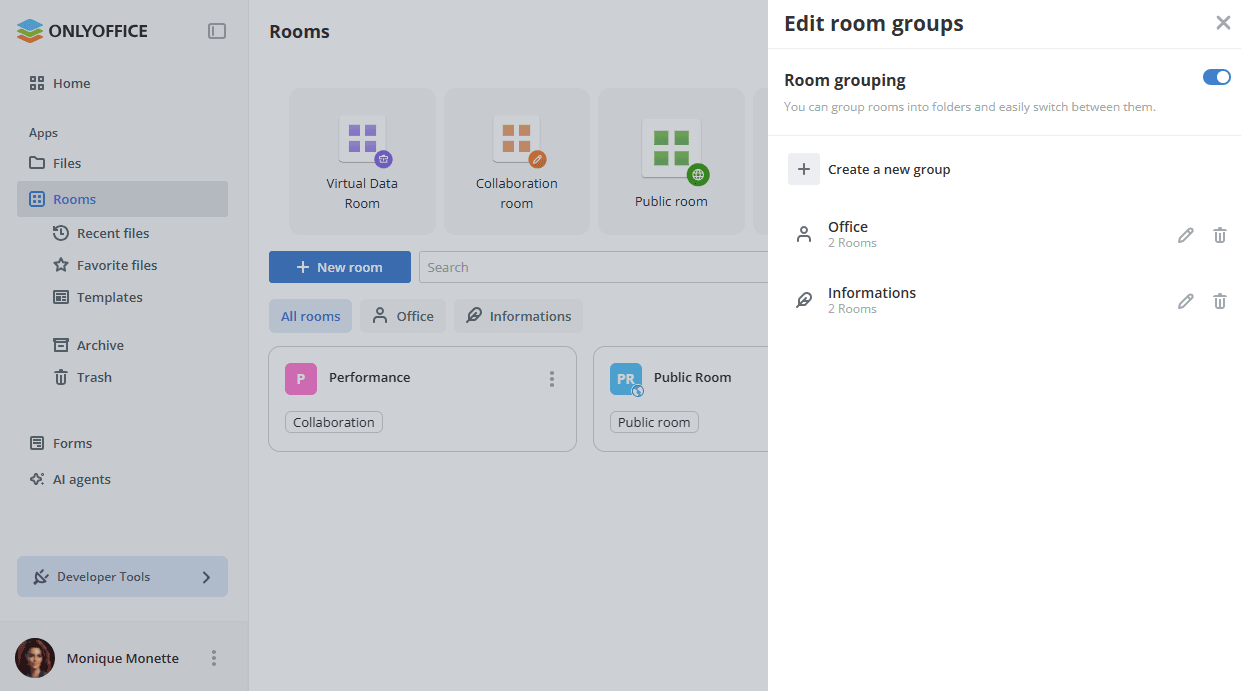
Чтобы управлять существующими группами, воспользуйтесь значком
 Управлять группой комнат слева. На панели Редактировать группы комнат можно Создать новую группу, отредактировать или удалить существующие группы.
-
Выключите переключатель Группировка комнат, чтобы скрыть группы. Созданные группы сохраняются, и их можно снова отобразить, включив этот параметр в настройках профиля на вкладке Управление файлами.
Создание шаблонов комнат
Шаблоны комнат позволяют быстро создавать новые комнаты с похожими настройками и содержимым. Можно использовать собственные шаблоны или шаблоны, которыми с вами поделились другие администраторы.
-
Воспользуйтесь меню, вызываемым правой кнопкой мыши, или значком
рядом с названием комнаты в списке комнат и выберите вариант Больше опций -> Сохранить как шаблон. Также можно открыть комнату и воспользоваться вариантом Больше опций -> Сохранить как шаблон в меню внутри выбранной комнаты. -
При необходимости измените Имя шаблона.
-
Добавьте Тэги комнаты. Тэги будут применены к комнате, которая будет создана на основе этого шаблона.
-
Чтобы поделиться шаблоном с другими администраторами, нажмите ссылку Настройки доступа в разделе Доступ к шаблону.
Включите переключатель Шаблон доступен всем. В этом случае все администраторы Apps и администраторы комнат смогут создавать комнаты на основе этого шаблона.
В разделе Добавить пользователей или группы можно вручную выбрать из списка определенных администраторов. Если выбрать группу, доступ будет предоставлен только администраторам, входящим в эту группу.
-
Вариант Открыть созданный шаблон выбран по умолчанию.
-
Нажмите кнопку Создать шаблон.
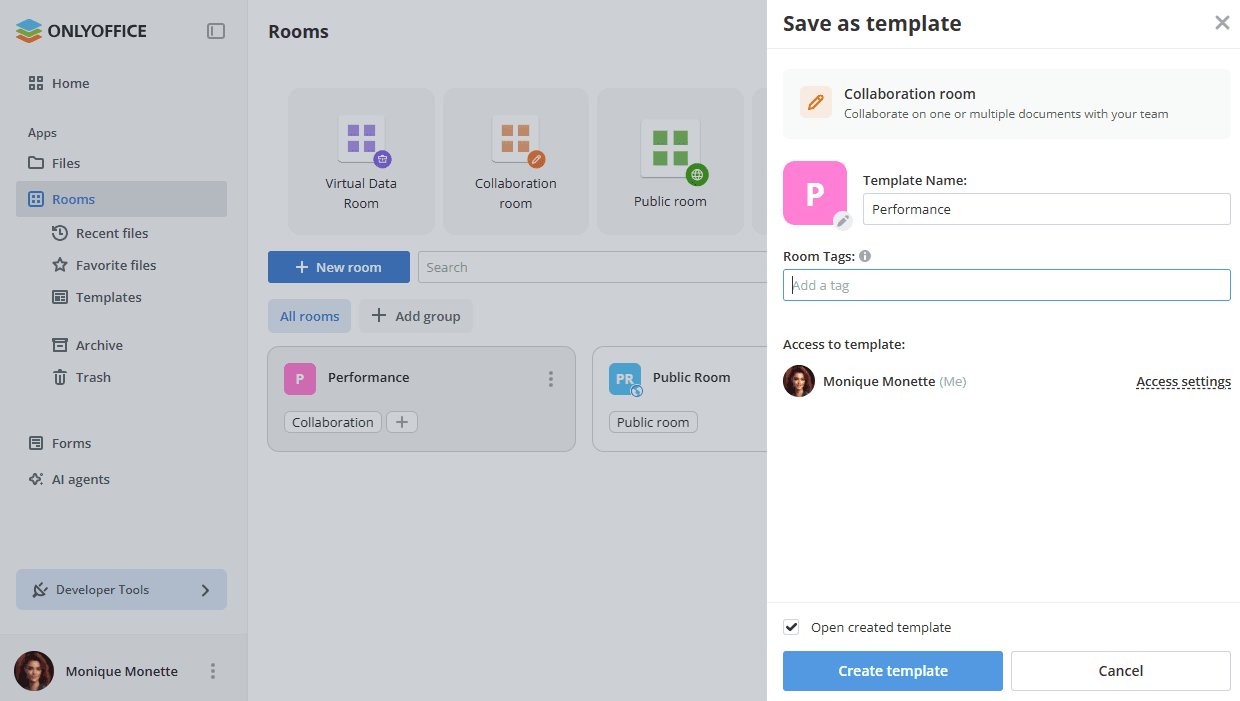
В созданном шаблоне можно изменить настройки шаблона, добавить новые файлы и отредактировать существующие документы.
Созданные шаблоны доступны в разделе Комнаты -> Шаблоны. С помощью меню, вызываемого правой кнопкой мыши, или значка рядом с названием шаблона можно выполнять следующие действия:
- Выбрать — выбрать шаблон в списке.
- Открыть — открыть шаблон.
- Копировать ссылку — скопировать ссылку на шаблон.
- Создать комнату — создать новую комнату на основе этого шаблона.
- Редактировать шаблон — изменить настройки шаблона.
- Настройки доступа — предоставить доступ к шаблону другим администраторам.
- Скачать — скачать шаблон.
- Информация о комнате — просмотреть информацию о шаблоне.
- Удалить шаблон — удалить шаблон.
Создание внешних ссылок для комнат
В публичной или пользовательской комнате можно создать несколько ссылок с разными параметрами. Содержимое комнаты, открытое по этим ссылкам, будет доступно для просмотра без авторизации. Для публичных комнат общая ссылка включена по умолчанию. Если вы хотите получить ссылку для пользовательской комнаты, сначала нужно создать общую ссылку.
Чтобы создать или изменить внешние ссылки:
-
В меню комнаты выберите пункт
Информация. -
Перейдите на экран Контакты.
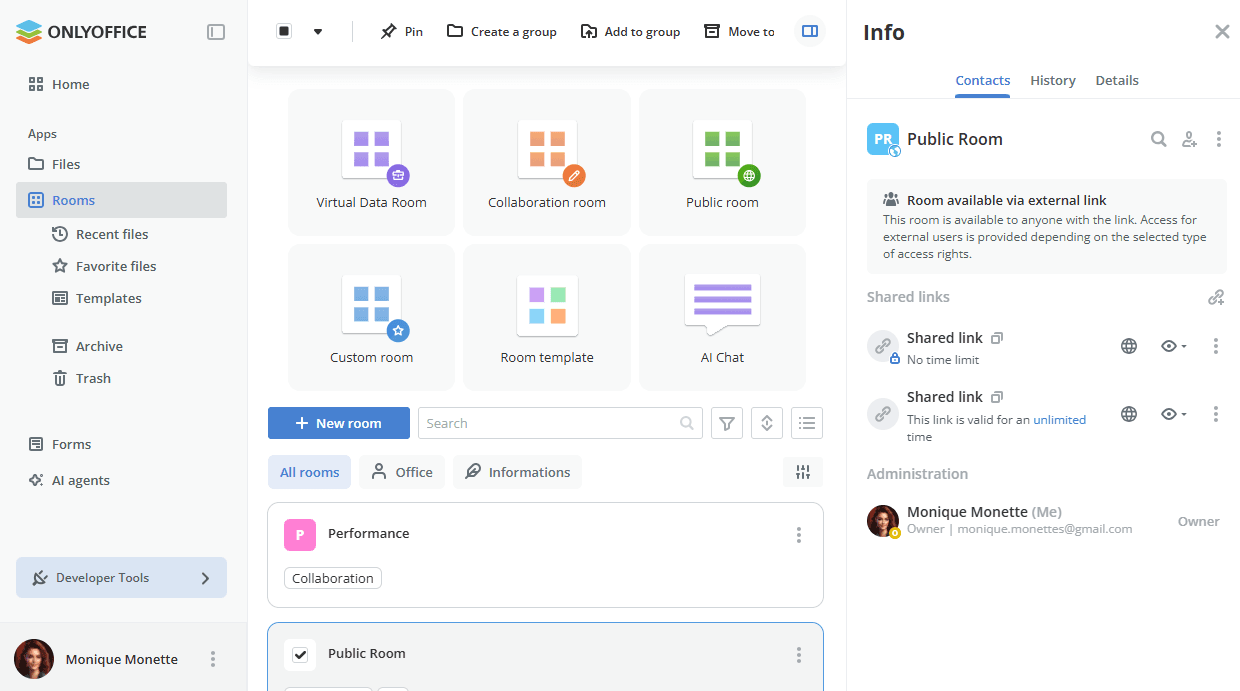
-
Для публичной комнаты переходите к следующему шагу. Для пользовательской комнаты воспользуйтесь вариантом Создать новую ссылку в разделе Общие ссылки.
-
Нажмите значок
рядом с Общей ссылкой. -
Выберите вариант Параметры ссылки.
-
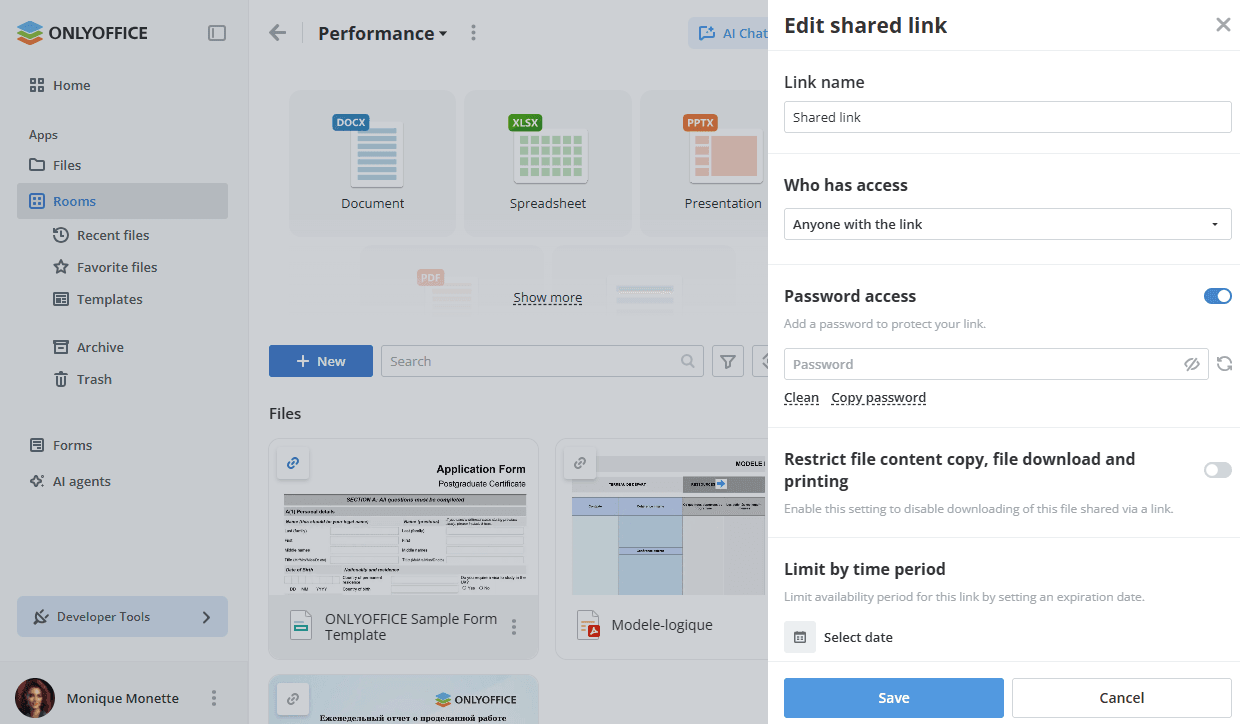
При необходимости измените Роль для ссылки в публичной или пользовательской комнате (Просмотр, Редактор, Рецензент или Комментатор).
-
Измените название ссылки, чтобы различать разные ссылки.
-
В списке У кого есть доступ? выберите Любой, у кого есть ссылка или только пользователи рабочего пространства, чтобы определить, кто может открыть комнату по этой ссылке.
-
Задайте пароль для защиты ссылки.
-
Включите переключатель Доступ по паролю.
-
Нажмите значок
 , чтобы сгенерировать пароль, или введите его вручную в соответствующее поле.примечание
Пароль должен содержать не менее 8 символов. Допускаются следующие символы: a-z, A-Z, 0-9, !"#%&'()*+,-./:;<=>?@[]^_`{|}
-
Чтобы очистить поле пароля, нажмите кнопку Очистить.
-
Чтобы скопировать пароль в буфер обмена для последующей отправки, нажмите кнопку Копировать пароль.
-
-
Включите переключатель Ограничить копирование, загрузку и печать содержимого файла, чтобы запретить скачивание файлов и папок из публичной или пользовательской комнаты, доступной по ссылке.
-
Чтобы сохранить изменения параметров общей ссылки, нажмите кнопку Сохранить.
Если для публичной или пользовательской комнаты нужно больше одной ссылки, воспользуйтесь значком  Добавить новую ссылку в разделе Общие ссылки. При создании дополнительной ссылки можно:
-
Задать название ссылки.
-
Задать защиту паролем, как описано выше.
-
Ограничить копирование, загрузку и печать содержимого файлов.
-
Ограничить период доступности этой ссылки, задав срок действия. Выберите один из предустановленных вариантов (через 12 часов, через 1 день, через 7 дней, Без ограничений) или выберите Пользовательский и задайте дату и время с помощью выбора даты.
-
Сохранить ссылку, нажав Создать.
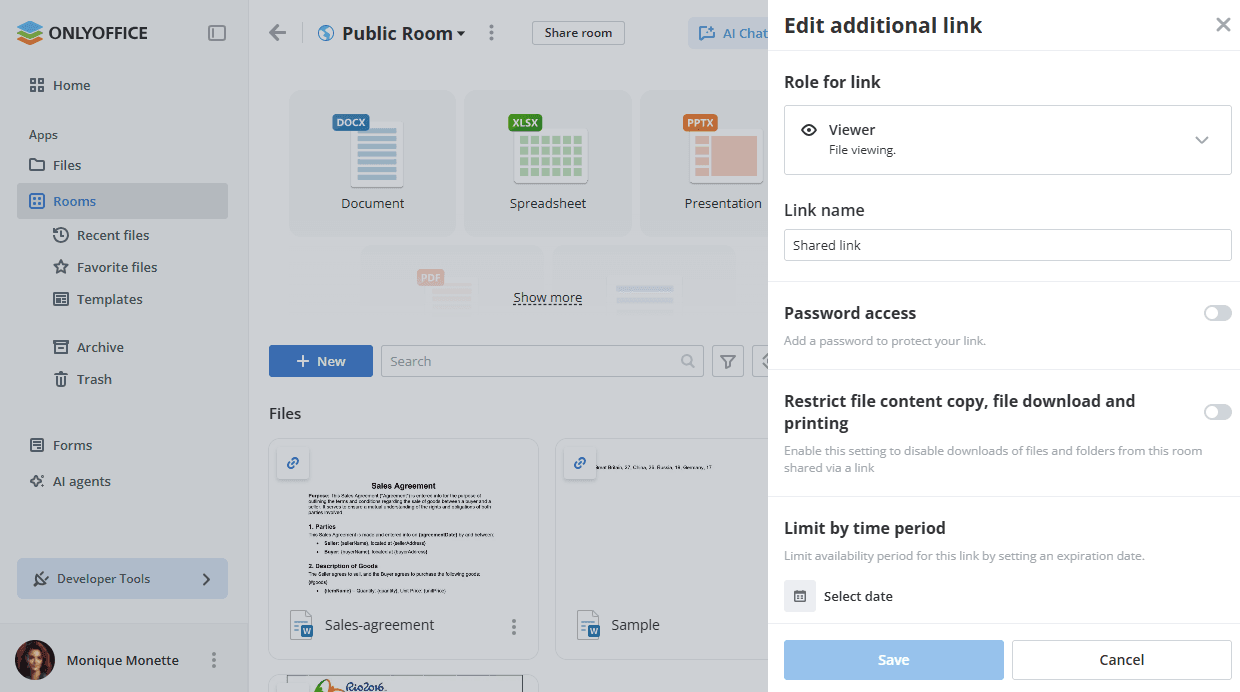
Комната будет доступна всем, у кого есть ссылка. У внешних пользователей будут права только на просмотр всех файлов в публичной или пользовательской комнате.
В публичной или пользовательской комнате можно изменить ссылку по умолчанию с правами «Просмотр», выбрав другой уровень доступа: Редактор, Рецензент или Комментатор. Для этого:
-
В меню комнаты выберите пункт
Информация. -
Перейдите на экран Контакты.
-
Нажмите значок
 рядом с Общей ссылкой.
-
Выберите нужный вариант: Редактор, Рецензент, Комментатор, Просмотр.
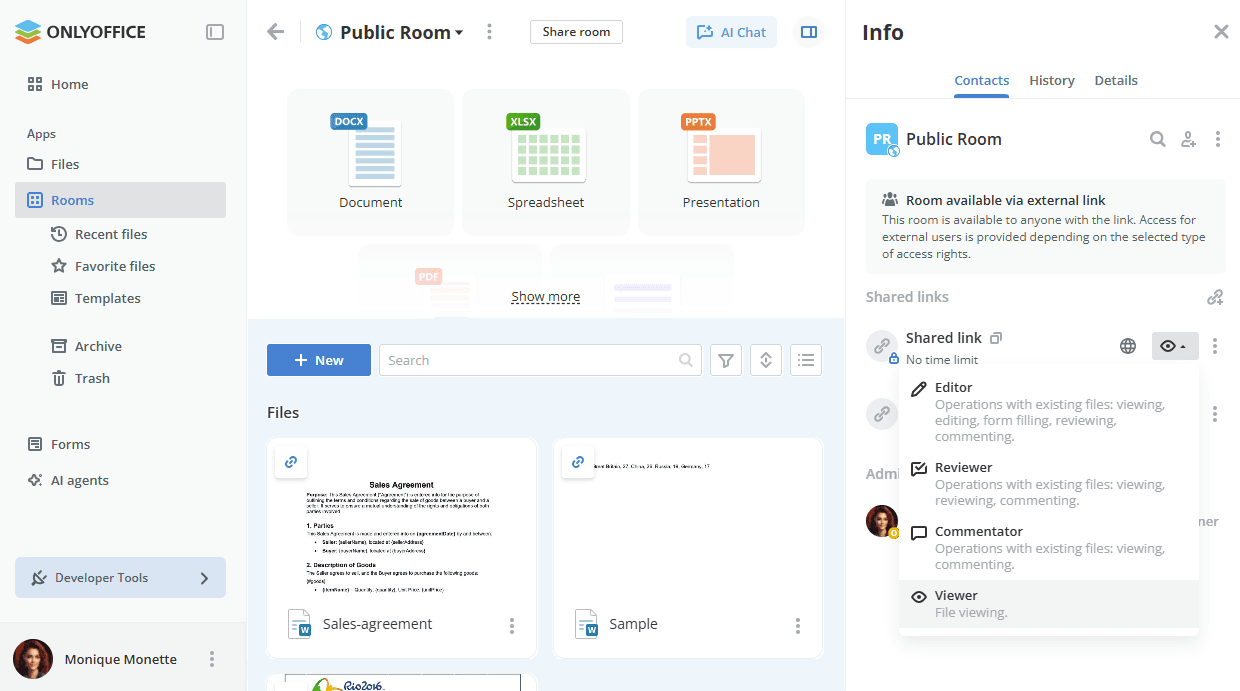
Ссылка для выбранного уровня доступа будет скопирована в буфер обмена.
Встраивание комнат
Вы можете встроить на свой сайт публичную или пользовательскую комнату, доступную по общей ссылке, чтобы она была доступна любому пользователю без авторизации.
Прочитайте инструкции.
Если вы хотите встроить все рабочее пространство в свое приложение или найти больше вариантов встраивания для ручной настройки (например, выбрать отображаемые элементы интерфейса или встроить комнату другого типа), воспользуйтесь разделом Инструменты разработчика -> SDK для встраивания.
Прочитайте инструкции.