Управление документами и их редактирование
После того как комната в ONLYOFFICE Apps создана, администраторы или опытные пользователи должны добавить в нее документы, чтобы начать совместную работу. Можно загружать существующие файлы и папки, создавать новые и управлять процессом совместной работы, контролируя версии, блокируя файлы для соавторов и т. д. Администраторы также могут переименовывать документы, перемещать или копировать их в другую комнату, удалять ненужные файлы.
Пользователи могут работать с существующими документами, таблицами, презентациями, формами, PDF-файлами, электронными книгами, а также просматривать диаграммы, мультимедийные файлы и изображения с помощью онлайн-редакторов ONLYOFFICE.
Также можно изменить настройки управления файлами.
Загрузка файлов и папок
Чтобы загрузить файл:
- откройте нужную комнату, в которую вы хотите загрузить файлы,
- нажмите кнопку Действия в левом верхнем углу,
- выберите в меню вариант
 Загрузить файлы,
- в окне файлового менеджера выберите файлы, которые нужно загрузить в комнату, и нажмите кнопку Открыть.
Или просто перетащите файл либо несколько выбранных файлов с компьютера в рабочую область, чтобы загрузить их в Apps еще проще. В середине экрана появится плавающая кнопка с информацией о том, куда будет помещен выбранный элемент. Когда начнется процесс загрузки, плавающая кнопка переместится в правый угол.
Если формат файла отличается от Office Open XML, файл будет конвертирован в формат .docx/.xlsx/.pptx для более быстрого редактирования. Появится окно уведомления, в котором можно выбрать, сохранять ли оба файла (файл в исходном формате и файл в формате Office Open XML). Если файлы в исходном формате в комнате не нужны, снимите флажок Сохранить копию файла в исходном формате. Это будет учтено при следующих загрузках, а конвертированный файл будет добавлен как новая версия исходного файла, а не как отдельный новый файл.
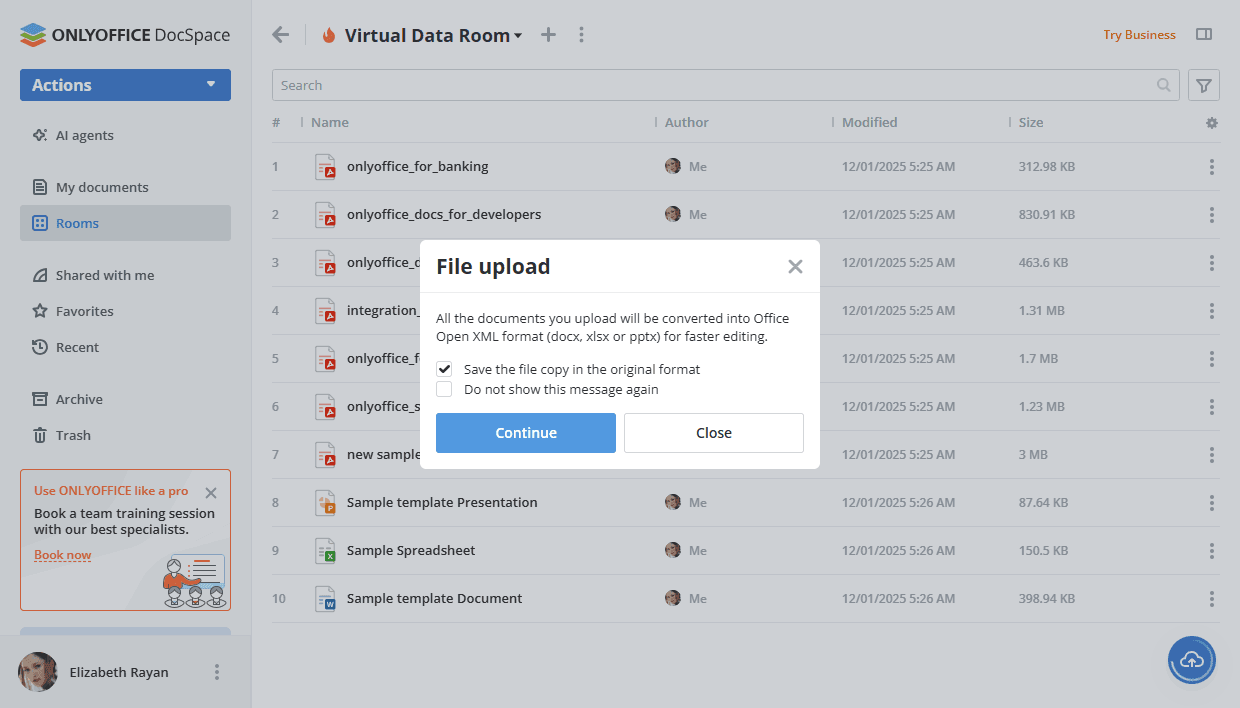
Если исходный файл защищен паролем, для его конвертации потребуется ввести пароль. Если нажать значок  Конвертировать и открыть справа от загруженного документа в списке файлов, откроется новое окно, где нужно ввести пароль.
Если файл с таким же именем уже существует в комнате, по умолчанию будет создана копия файла.
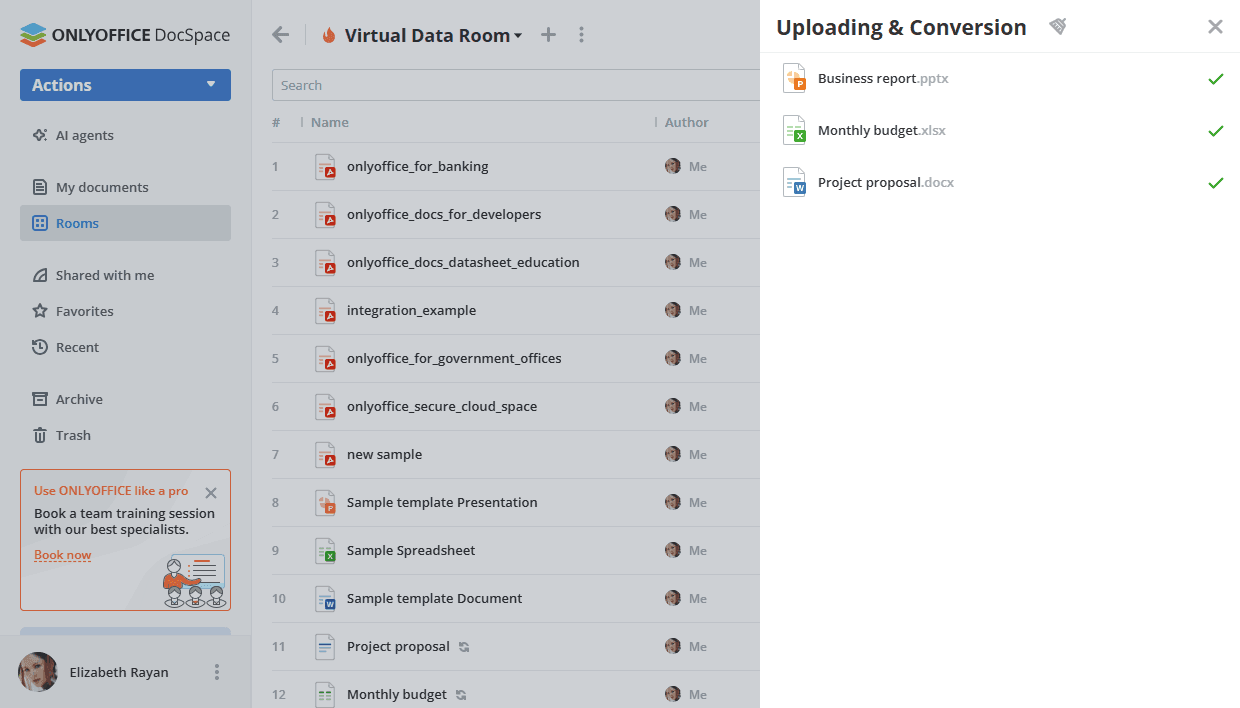
Текущее состояние загрузок и конвертаций можно узнать, нажав значок  . Откроется меню Загрузка и конвертация файлов. В нем отображаются документы, которые уже загружены и конвертированы, а также те, что еще находятся в очереди.
Если в процессе загрузки произошла ошибка (например, из-за сбоя сети, истечения времени ожидания или внутренней ошибки сервера), нажмите Повторить рядом с нужным файлом, чтобы загрузить его снова.
Чтобы отменить загрузку файла, нажмите значок  крестика рядом с файлом. Чтобы остановить загрузку всех файлов сразу, нажмите серый значок
 крестика в правом верхнем углу. Чтобы скрыть меню Загрузки, нажмите значок
 . История загруженных и конвертированных документов будет удалена.
Чтобы загрузить папку, содержащую вложенные подпапки и документы:
- нажмите кнопку Действия в левом верхнем углу,
- выберите в меню вариант Загрузить папку,
- в окне файлового менеджера выберите папку, которую нужно загрузить в комнату, и нажмите кнопку Открыть.
Это также можно сделать, перетащив нужную папку из окна файлового менеджера в рабочую область.
Чтобы загрузить PDF-форму в комнату заполнения форм:
-
нажмите кнопку Действия в левом верхнем углу или значок
 «плюс».
-
выберите нужный вариант:
- выберите вариант Загрузить PDF-форму -> Из Apps, выберите форму в комнате и нажмите кнопку Выбрать.
- выберите вариант Загрузить PDF-форму -> С устройства, выберите форму в окне файлового менеджера и нажмите кнопку Открыть.
- выберите вариант Выбрать из шаблонов, выберите шаблон и нажмите кнопку Создать.
Создание новых файлов и папок
Чтобы создать новые файлы или папки:
-
откройте нужную комнату, в которой вы хотите создать новый файл,
-
нажмите кнопку Действия в левом верхнем углу или значок
«плюс» над списком документов либо щелкните правой кнопкой мыши в комнате и выберите один из следующих вариантов:-
 Новый документ — создать новый текстовый документ,
-
 Новая электронная таблица — создать новую электронную таблицу,
-
 Новая презентация — создать новую презентацию,
-
 PDF-форма — создать новую
PDF-форму: Пустая, Из текстового файла (текстовый файл должен быть заранее загружен в комнату) или выбрать макет в Галерее шаблонов. Галерея шаблонов содержит множество готовых, оформленных форм для различных целей (например, форма договора аренды жилья, форма лицензионного соглашения на программное обеспечение, форма коммерческого предложения о работе и т. д.),примечаниеЯзык форм в Галерее шаблонов меняется в соответствии с языком, выбранным в вашем профиле.
-
 Новая папка — создать новую папку,
-
Еще... ->
 Draw.io — создать новую диаграмму с помощью плагина Draw.io,
-
Еще... ->
 Markdown — создать новый файл .md с помощью плагина Markdown,
-
Еще... ->
 URL-адрес — создать новый файл URL с помощью плагина URL. Файлы URL содержат внешнюю ссылку и могут быть открыты прямо из списка файлов.
-
-
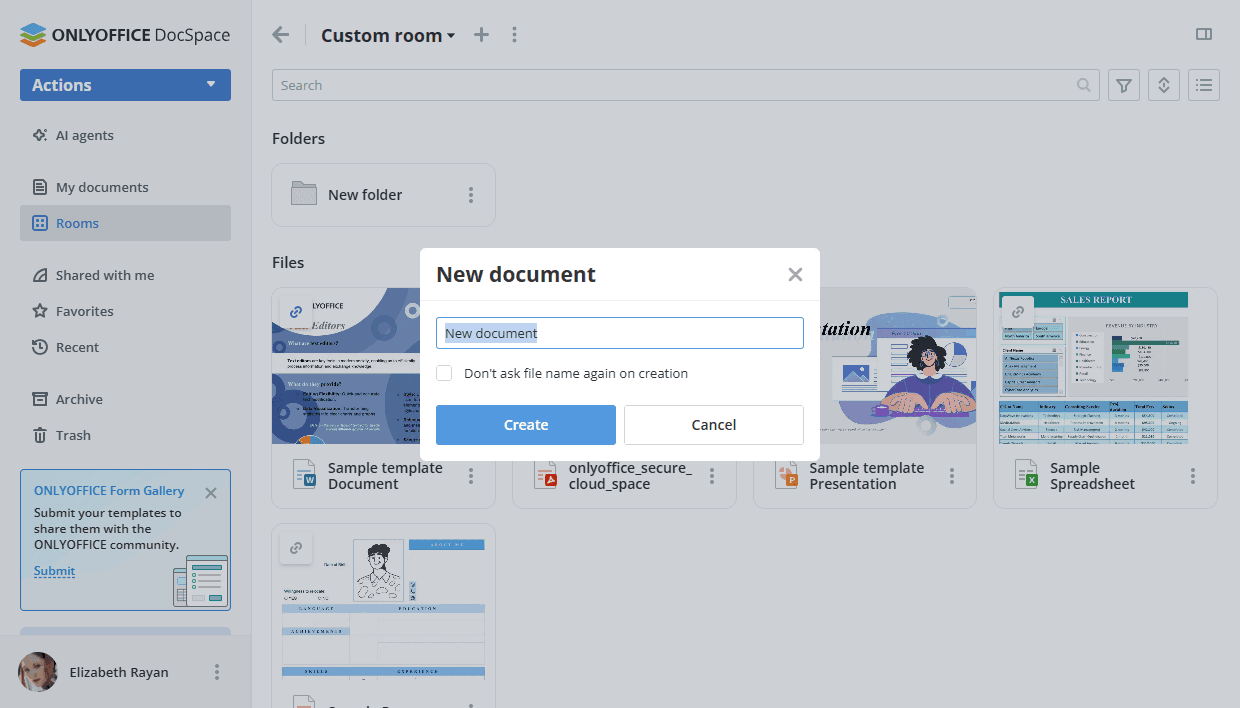
введите название файла или папки в соответствующее поле и нажмите кнопку Создать.
примечаниеесли вы не хотите вводить название файла, можно отметить флажок Больше не запрашивать имя файла при создании или воспользоваться соответствующим вариантом в настройках менеджера комнат.
Управление документами
Чтобы быстро найти нужный документ, воспользуйтесь фильтром в верхней части списка документов.
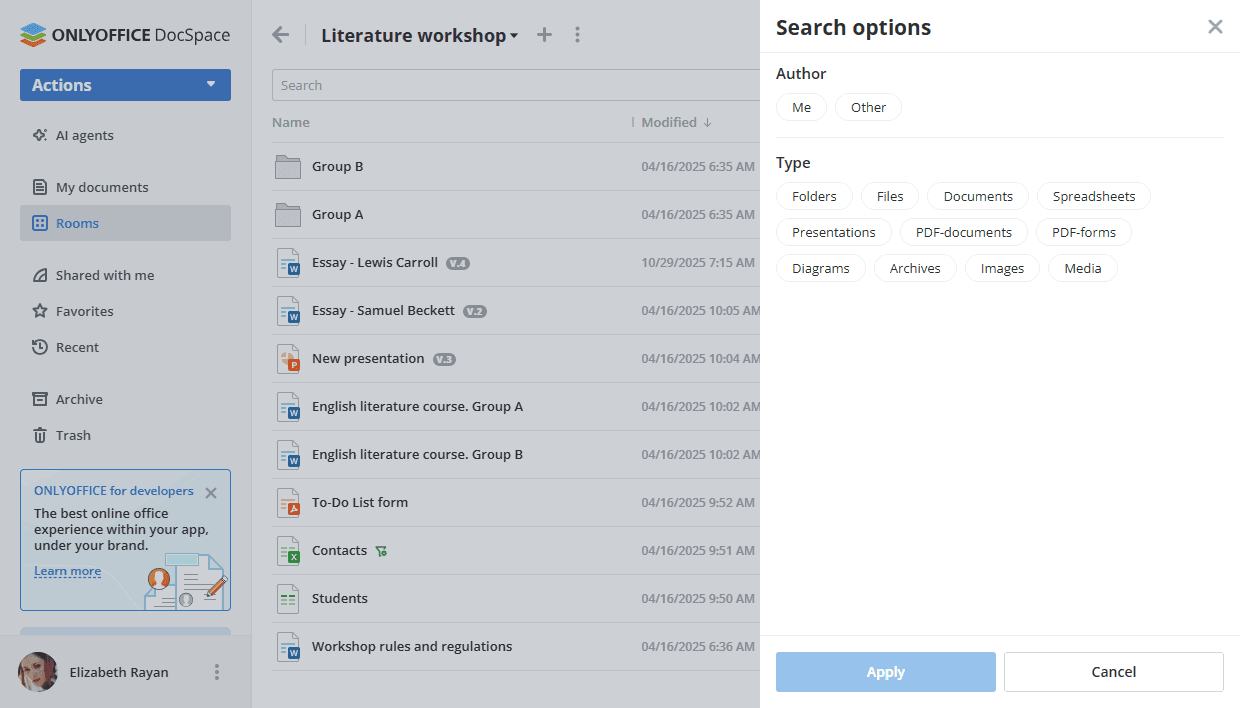
Нажмите кнопку  и укажите нужные параметры поиска и фильтрации:
- Чтобы отфильтровать элементы по Автору, нажмите Я или воспользуйтесь вариантом Другой и выберите нужного пользователя из списка.
- Чтобы отфильтровать элементы по Типу, выберите один из следующих вариантов: Папки, Файлы, Документы, Таблицы, Презентации, PDF-документы, PDF-формы, Диаграммы, Архивы, Изображения, Мультимедиа.
- Нажмите кнопку Применить, чтобы применить фильтры. Чтобы очистить фильтр, воспользуйтесь значком
 в правом верхнем углу.
Введите название документа полностью или частично в поле поиска и нажмите клавишу Enter, чтобы отобразить найденные элементы. Если вы хотите перейти в папку, где находится найденный файл, щелкните по файлу правой кнопкой мыши и воспользуйтесь вариантом  Открыть папку. Чтобы перейти в родительскую папку, которая находится на один уровень выше текущей, используйте стрелку
 .
Сортируйте документы по параметрам (Имя, Дата последнего изменения, Размер) с помощью кнопки  . Нажмите стрелку рядом с выбранным параметром, чтобы изменить порядок сортировки.
Используйте кнопки  или
 справа, чтобы переключаться между доступными режимами отображения: Режим миниатюр и Компактный режим. Миниатюры не создаются для подключенных сторонних сервисов.
Соответствующий режим отображения Режим миниатюр:
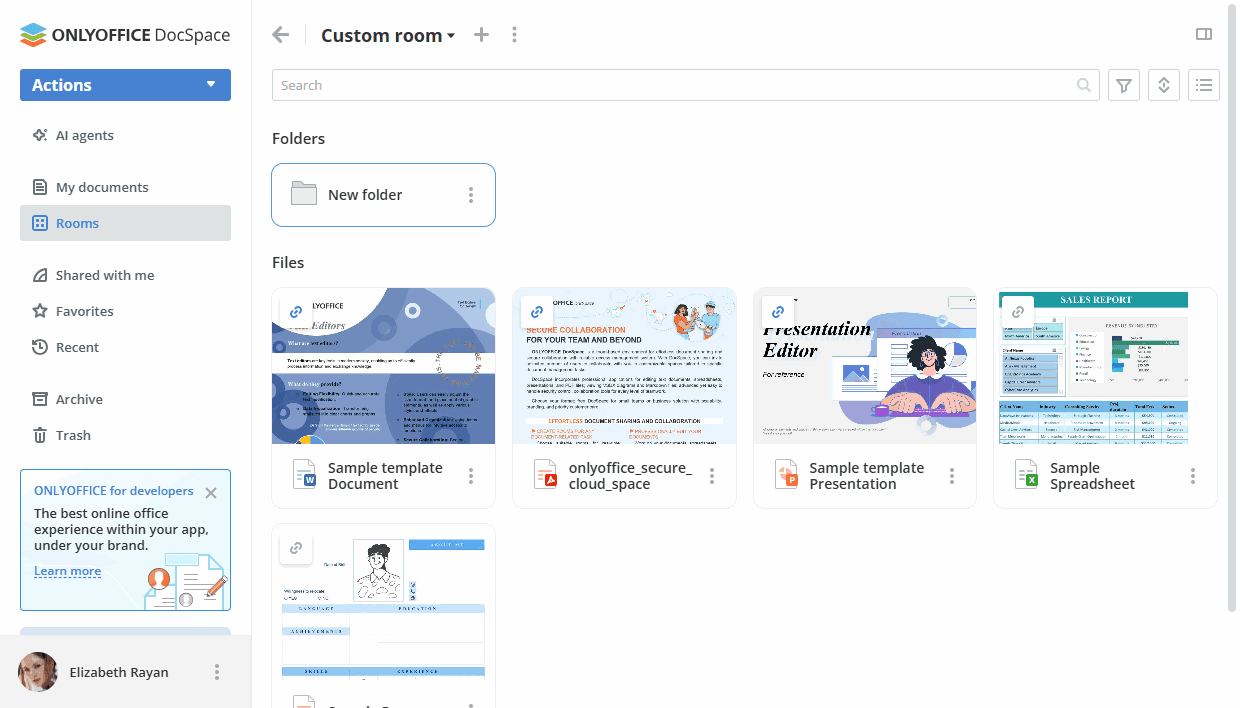
Режим миниатюр недоступен для виртуальных комнат данных (только при включенной индексации).
Используйте значок  , чтобы отобразить или скрыть столбцы Автор, Создан, Изменен, Размер, Тип в списке документов (Компактный режим).
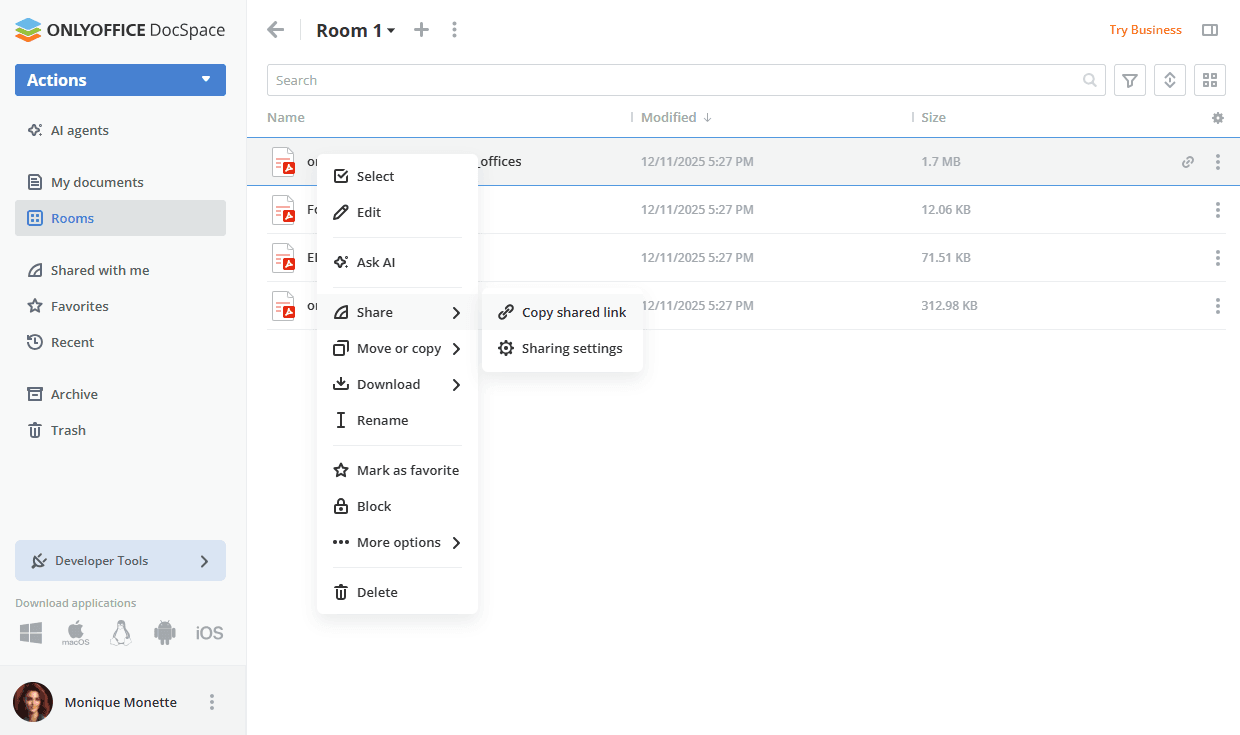
С помощью контекстного меню можно выполнять следующие операции с документами:
-
 Выбрать — выбрать файл в списке.
-
 Редактировать — открыть документ для редактирования в новой вкладке.
-
Редактировать диаграмму (доступно для файлов
.drawio) — открыть диаграмму для редактирования с помощью плагина Draw.io. -
 Конвертировать в PDF (доступно для файлов
.docx,.xlsx,.pptx) — конвертировать документы, таблицы и презентации в PDF с помощью плагина PDF-Converter. -
 Преобразовать в текст (доступно для аудио- и видеофайлов) — преобразовать речь из аудио- и видеофайлов в текст с помощью плагина Speech-to-text.
-
 Действия -> Редактировать/Просмотреть markdown (доступно для файлов
.md) — открыть файл для редактирования или просмотра с помощью плагина Markdown. -
 Просмотр — открыть документ в режиме Просмотра в новой вкладке.
-
 Спросить ИИ — прикрепить документ к запросу в чате с ИИ. После нажатия этого пункта меню откроется панель выбора ИИ-агентов. После выбора агент откроется на вкладке чата, и файл будет прикреплен к нему. Этот вариант доступен для всех форматов файлов, которые можно прикрепить к чату с ИИ (
.txt,.docx,.xlsx,.csv,.pdf). -
 Предоставить доступ — этот пункт меню содержит следующие подпункты:
 Копировать общедоступную ссылку — получить ссылку на файл для других пользователей Apps или для всех, кто знает ссылку.
 Настройки предоставления доступа — открыть настройки предоставления доступа, чтобы дать доступ к файлу по ссылке.
 Создать комнату (доступно в разделе Мои документы) — создать новую комнату на основе выбранных документов или папок из раздела Мои документы. После создания комнаты выбранные файлы и папки будут скопированы в созданную комнату.
-
 Заполнить — открыть заполняемую форму
.pdfдля заполнения ее полей (доступно в комнатах заполнения форм). -
Начать заполнение — открыть заполняемую форму
.pdfи запустить процесс заполнения по ролям, если процесс заполнения еще не начат (доступно в виртуальных комнатах данных). -
Статус заполнения — открыть панель «Статус заполнения» для заполняемой формы
.pdf, когда идет процесс заполнения по ролям (доступно в виртуальных комнатах данных). -
 Сбросить и начать заполнение — запустить процесс заполнения по ролям для заполняемой формы
.pdf, когда процесс заполнения остановлен (доступно в виртуальных комнатах данных). -
 Отправить в Галерею шаблонов (доступно для файлов
.pdf) — отправить собственную форму в Галерею шаблонов ONLYOFFICE, чтобы поделиться ею с сообществом ONLYOFFICE. -
 Свойства — этот пункт меню содержит следующие подпункты:
 Информация — открыть панель, которая содержит настройки предоставления доступа (доступно в разделе Мои документы) или список участников комнаты (доступно в разделе Комнаты), историю изменений файла, а также сведения о файле и его свойствах, такие как Предварительный просмотр документа, Владелец, Тип, Расширение файла, Размер, Дата изменения, Автор последнего изменения, Дата создания, Версии и Комментарии. Чтобы открыть эту же панель, можно нажать значок
 в правом верхнем углу.
 Показать историю версий — открыть список истории версий, где подробно описана каждая версия: указаны Номер версии, Дата и время, Автор и Комментарии. Меню
 в списке истории версий также позволяет Открыть версию для просмотра, Редактировать комментарий для конкретной версии, Восстановить или Скачать нужную версию.
-
 Включить пользовательский фильтр (доступно для файлов
.xlsx) — включить параметр «Пользовательский фильтр», чтобы пользователь мог просматривать файлы .xlsx в соответствии со своим фильтром. При этом пользователи портала не могут добавлять новые или удалять существующие фильтры, ранее примененные создателем таблицы. Кроме того, фильтры, примененные пользователем с правами пользовательского фильтра, отображаются только для него. Результаты фильтрации, отображаемые для остальных, остаются неизменными. Когда пользовательский фильтр включен, рядом с файлом в комнате отображается значок .
-
Отключить пользовательский фильтр (доступно для файлов
.xlsx) — отключить ранее включенный параметр «Пользовательский фильтр». -
Синхронизировать ответы в XLSX (доступно в комнатах заполнения форм для автоматически созданной таблицы с результатами) — обновить файл актуальными данными из форм, отправленных с момента его последнего создания.
-
 Заблокировать/Разблокировать файл — заблокировать или разблокировать его для дальнейшего редактирования другими пользователями с соответствующими правами на редактирование.
-
 Добавить в избранное — добавить файл в раздел «Избранные».
-
 Удалить из избранного — удалить файл из раздела «Избранные».
-
 Открыть папку (доступно в разделах Избранные и Недавние) — перейти в раздел, который содержит этот файл.
-
 Отметить как прочитанное — отметить файл, добавленный в комнату или отредактированный другим пользователем, как прочитанный.
-
 Скачать — этот пункт меню содержит следующие подпункты:
-
Исходный формат — скачать файл в исходном формате на жесткий диск компьютера.
-
 Скачать как — скачать файл в выбранном формате на жесткий диск компьютера.примечание
Если для скачивания выбрано несколько файлов, они будут упакованы в .zip-архив и сохранены на жесткий диск.
-
-
 Переместить или скопировать — этот пункт меню содержит следующие подпункты:
 Переместить в другую комнату или стороннее хранилище. Также можно создать новую папку в выбранной комнате, нажав кнопку Новая папка.
- Копировать файл и переместить созданную копию в выбранную комнату. Также можно создать новую папку в выбранной комнате, нажав кнопку Новая папка.
 Дублировать файл в текущей комнате. У дублированных элементов в конце названия добавляется индекс.
-
 Редактировать индекс — изменить порядок файлов и убрать пропуски в индексе виртуальной комнаты данных. Можно использовать стрелки, чтобы менять порядок файлов вручную по одному, или воспользоваться вариантом Изменить порядок вверху.
-
 Переименовать файл.
-
 Удалить файл, переместив его в Корзину.
-
 Остановить заполнение — остановить процесс заполнения по ролям для заполняемой формы
.pdf(доступно в виртуальных комнатах данных). -
 Убрать из списка (доступно в разделе Недавние) — убрать файл из раздела «Недавние».
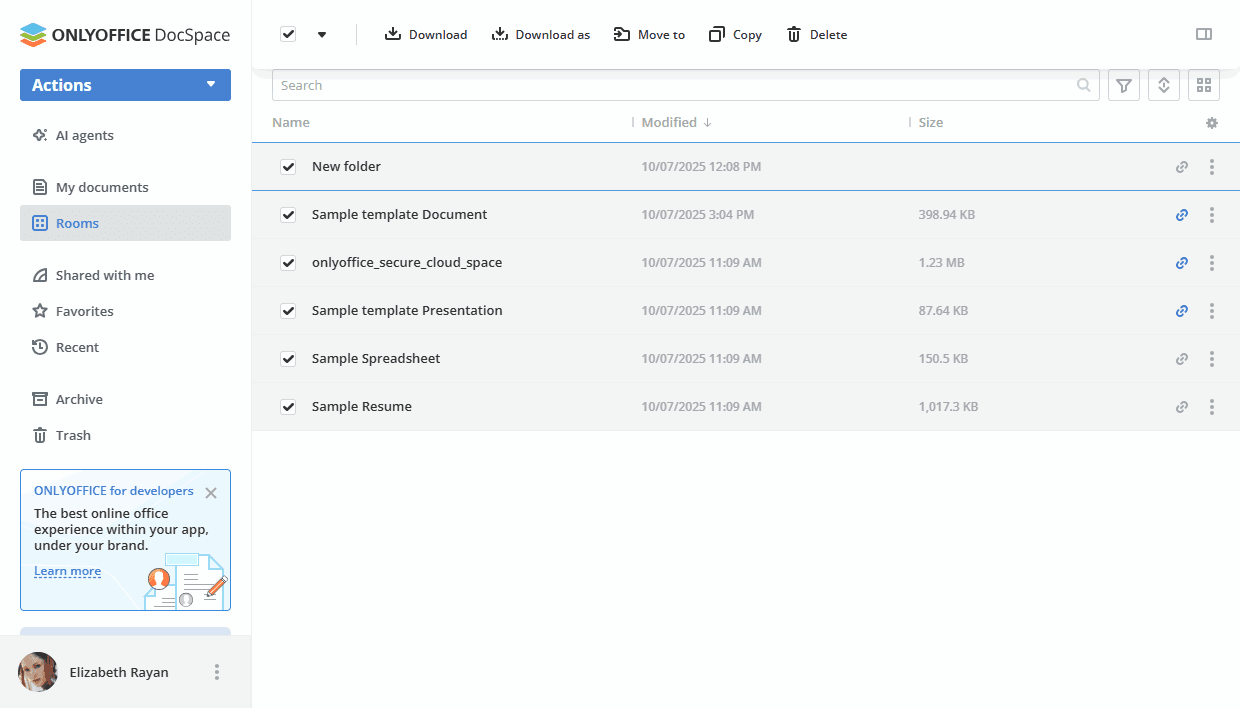
Групповые операции с файлами можно выполнять с помощью кнопок вверху или контекстного меню. Чтобы скачать, переместить, скопировать или удалить сразу несколько файлов:
- откройте нужную комнату, нажав соответствующий вариант на левой боковой панели,
- наведите курсор на значок файла и отметьте флажки для файлов, которыми вы хотите управлять,
- нажмите нужную кнопку вверху в зависимости от операции, которую вы хотите выполнить.
Использование раздела «Доступные мне»
Вы можете предоставить доступ по ссылке к отдельным файлам и папкам, хранящимся в комнатах и в разделе Мои документы. Файлами и папками из раздела Мои документы также можно делиться персонально с определенным пользователем Apps. Подробнее читайте в этой статье.
Файлы и папки, которыми с вами поделились другие пользователи Apps из своего раздела «Мои документы», будут доступны в разделе Доступные мне. Файлы и папки, к которым предоставлен доступ по ссылке из комнат, в раздел «Доступные мне» не входят.
В столбце «Уровень прав доступа» в списке файлов отображается ваш уровень доступа.
Вы можете скрыть файлы и папки, доступные вам, из списка «Доступные мне», нажав вариант Убрать из списка в контекстном меню. В этом случае ваши права на панели «Предоставить доступ» изменятся на «Запретить доступ».
Если вы получаете доступ к одному и тому же файлу или папке несколькими способами, приоритет определяется источником:
- Личные права — самые сильные.
- Права группы сильнее прав по ссылке.
- Права по ссылке — самые слабые.
Например, вас пригласили с уровнем доступа «Просмотр», но у вас также есть ссылка с полным доступом. Перейдя по ссылке, вы получите доступ только для просмотра.
Если личных прав нет, то при переходе по ссылке на файл он отобразится в разделе «Доступные мне» с теми же правами, которые были у ссылки. Права последней открытой ссылки запоминаются.
Добавление документов в избранное
Раздел Избранные содержит все файлы и папки, отмеченные как избранные, из раздела Мои документы и всех комнат. Чтобы добавить файл или папку в Избранные:
- откройте раздел Мои документы или нужную комнату,
- найдите нужный файл или папку и нажмите значок рядом с ним,
- выберите вариант Добавить в избранное.
ИЛИ
- откройте нужный документ,
- нажмите кнопку
 Добавить в избранное в правом верхнем углу.
Файл будет доступен в разделе Избранные и отмечен в списке файлов значком  .
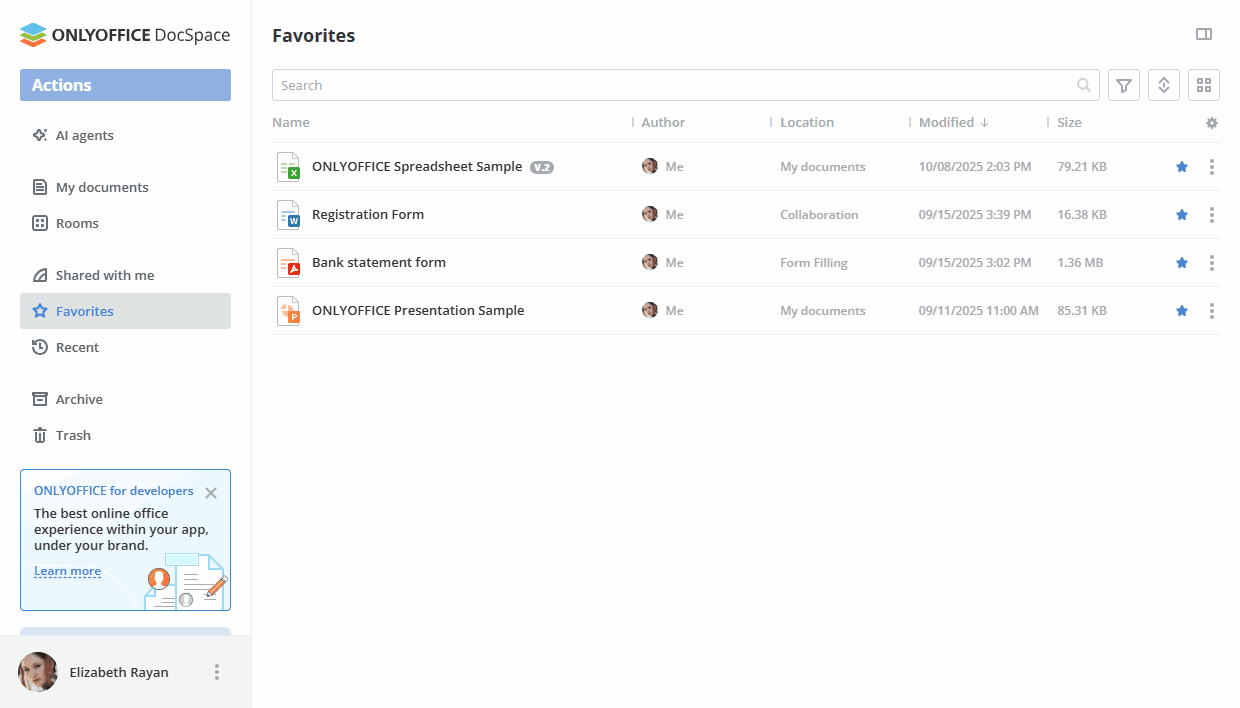
В разделе Избранные можно использовать вариант Открыть папку в контекстном меню, чтобы перейти в раздел, который содержит этот файл.
Чтобы удалить добавленный файл из Избранных, воспользуйтесь вариантом Удалить из избранного в контекстном меню или нажмите значок рядом с названием файла.
Использование раздела «Недавние»
Раздел Недавние — это место для документов, которые вы недавно открывали в редакторе. Он содержит последние 100 файлов, которые хранятся 90 дней. Доступны следующие типы файлов: файлы из разделов «Мои документы» и «Комнаты», а также файлы, доступные по ссылке.
В контекстном меню раздела «Недавние» ограниченное количество пунктов. Вы можете выполнять следующие действия: выбрать файл, просмотреть его, посмотреть его свойства, такие как информация и история версий, открыть его расположение (кроме файлов, доступных по ссылке), скачать файл, переместить или скопировать его, переименовать и убрать файл из списка.
Просмотр и редактирование документов
Вы можете просматривать и редактировать текстовые документы, электронные таблицы, презентации, заполняемые PDF-формы и PDF-документы прямо в комнатах Apps с помощью многофункциональных онлайн-редакторов ONLYOFFICE.
Также можно просматривать:
- мультимедийные файлы в самых популярных форматах, включая
avi,mpg,mpeg,mp3,mp4,webmи др. - изображения
bmp,jpg,jpeg,png,gif,tif,tiff,webp - электронные книги
fb2,epub - диаграммы
vsdx,vssx,vstx,vsdm,vssm,vstm
Чтобы отредактировать документ, просто нажмите его название или значок  рядом с ним, выберите вариант Редактировать, и он откроется в новой вкладке браузера. Если файл в данный момент редактируется, вы увидите цветной значок
 карандаша. Чтобы узнать больше о возможностях редакторов, посетите эту страницу.
Если квота хранилища для комнаты или пользователя исчерпана, документ откроется в режиме просмотра, и будет показан баннер с уведомлением о превышении квоты. Кроме того, если квота будет достигнута во время редактирования и сохранения документа, в редакторе появится баннер с уведомлением о достижении лимита квоты.
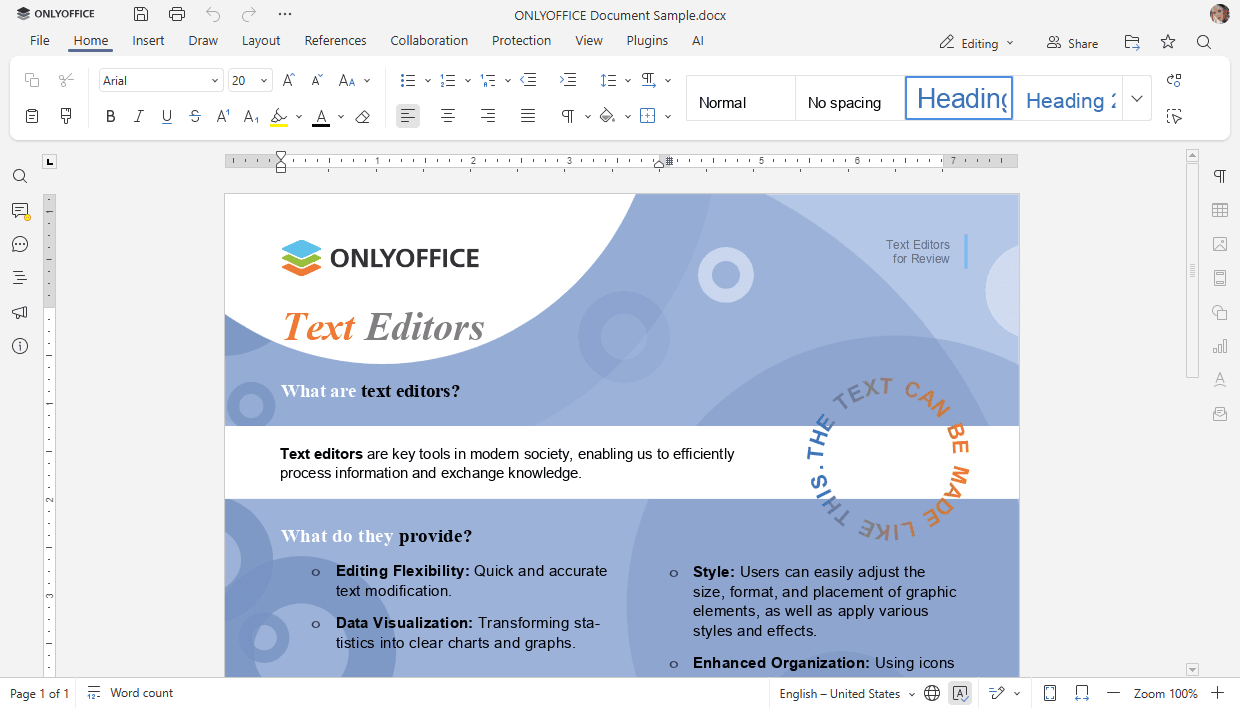
После того как вы отредактируете документ, таблицу или презентацию и сохраните внесенные изменения, будут доступны обе версии файла, так что при необходимости вы сможете восстановить предыдущую. Подробнее о версиях читайте в этой статье.
Чтобы просмотреть файл, нажмите значок рядом с ним и выберите вариант Просмотр. Файл откроется в соответствующем просмотрщике ONLYOFFICE. Файлы изображений откроются в том же окне, текстовые файлы будут показаны в новой вкладке браузера. Просмотрщики ONLYOFFICE предлагают стандартные инструменты для увеличения и уменьшения масштаба файлов, изменения их размера, перехода между страницами, скачивания или печати.
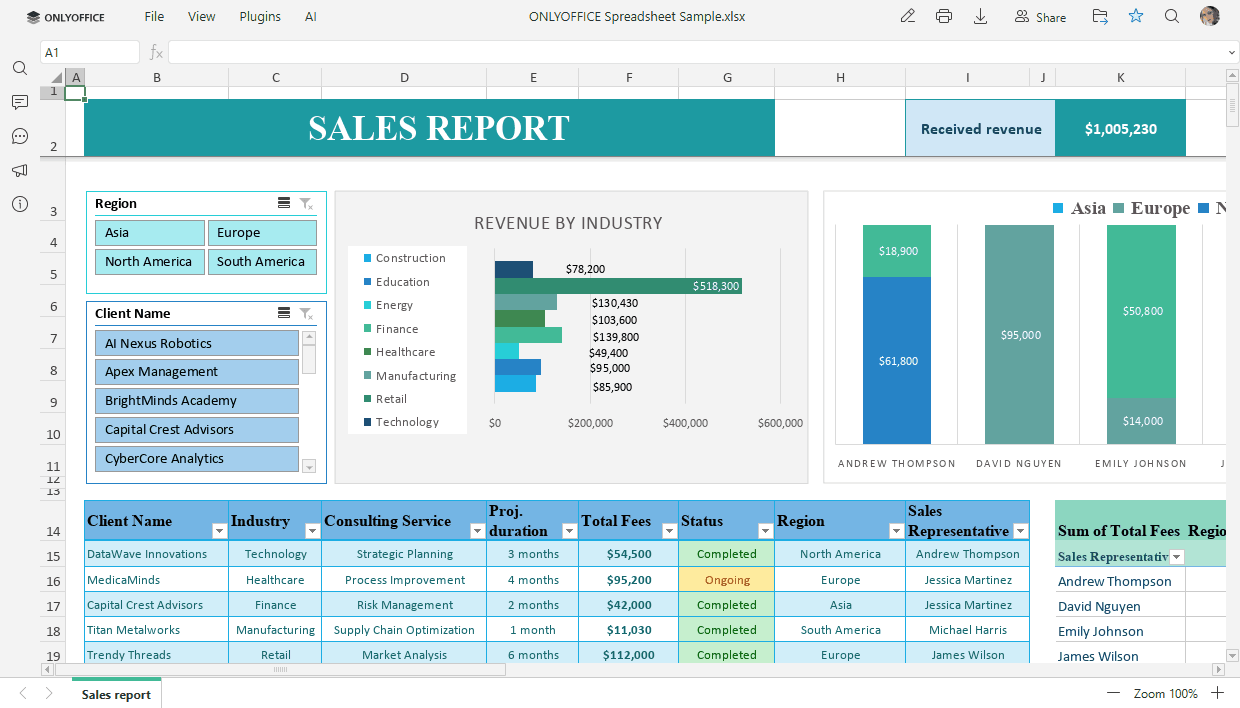
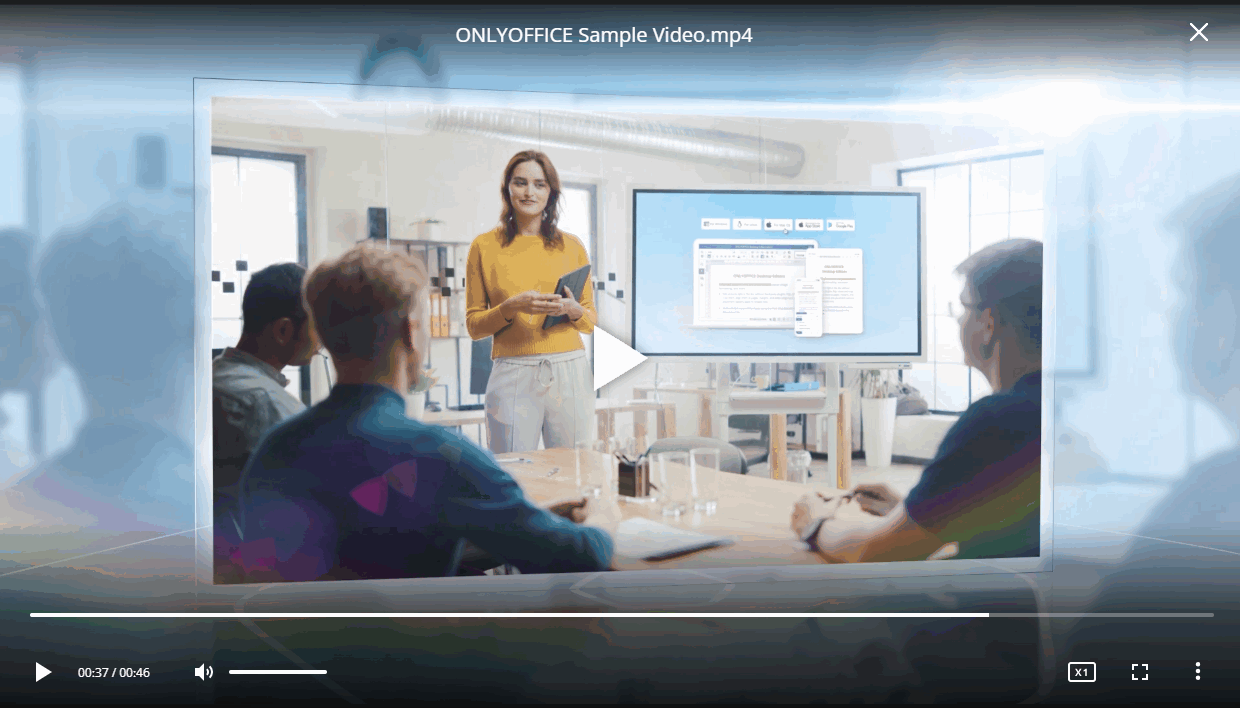
При просмотре мультимедийных файлов в онлайн-просмотрщике можно использовать соответствующие кнопки, чтобы запускать или приостанавливать воспроизведение, регулировать громкость или переключаться в полноэкранный режим, переходить к предыдущему или следующему мультимедийному файлу, скачивать или удалять файл.
При просмотре файлов изображений в онлайн-просмотрщике можно использовать соответствующие кнопки, чтобы увеличивать или уменьшать изображение, переходить к предыдущему или следующему изображению, отображать фактический размер изображения (если масштаб изображения был увеличен или уменьшен), поворачивать изображение по часовой стрелке или против часовой стрелки, переходить к предыдущему или следующему изображению, скачивать или удалять файл.
При просмотре диаграмм в Просмотрщике диаграмм можно переходить между страницами, использовать кнопки масштабирования, печатать или скачивать диаграмму. Подробнее о возможностях Просмотрщика диаграмм читайте на этой странице.