Приглашение пользователей в комнаты
После того как комната в ONLYOFFICE Apps создана, нужно пригласить в нее пользователей, чтобы начать совместную работу.
Все новые пользователи, приглашенные по ссылке или вручную из самой комнаты, добавляются как гости. Чтобы добавить новых внутренних пользователей (участников), администраторы должны пригласить их из раздела Контакты.
При приглашении пользователей в комнату приглашающие назначают пользователю уровень доступа. Уровень доступа определяет, какие действия с файлами пользователь может выполнять в этой комнате:
| Просмотр | Комментирование | Рецензирование | Заполнение форм | Редактирование | Просмотр истории версий | Управление файлами | Управление пользователями и настройками | |
|---|---|---|---|---|---|---|---|---|
| Просмотр | ✔ | ✖ | ✖ | ✖ | ✖ | ✖ | ✖ | ✖ |
| Комментатор | ✔ | ✔ | ✖ | ✖ | ✖ | ✖ | ✖ | ✖ |
| Рецензент | ✔ | ✔ | ✔ | ✖ | ✖ | ✖ | ✖ | ✖ |
| Редактор | ✔ | ✔ | ✔ | ✔ | ✔ | ✔ | ✖ | ✖ |
| Создатель контента | ✔ | ✔ | ✔ | ✔ | ✔ | ✔ | ✔ | ✖ |
| Менеджер комнат | ✔ | ✔ | ✔ | ✔ | ✔ | ✔ | ✔ | ✔ |
В зависимости от уровня доступа пользователю в комнате доступны следующие действия с файлами:
- Просмотр — операции с существующими файлами: просмотр.
- Комментатор — операции с существующими файлами: просмотр, комментирование.
- Рецензент — операции с существующими файлами: просмотр, комментирование, рецензирование.
- Редактор — операции с существующими файлами: просмотр, комментирование, рецензирование, заполнение форм, редактирование. Просмотр истории версий.
- Создатель контента — операции с существующими файлами: просмотр, комментирование, рецензирование, заполнение форм, редактирование. Просмотр истории версий. Создание и загрузка новых файлов и папок. Управление историей версий, блокировка файлов для соавторов. Копирование, перемещение и удаление собственных файлов и папок.
- Менеджер комнат — операции с существующими файлами: просмотр, комментирование, рецензирование, заполнение форм, редактирование. Просмотр истории версий. Создание и загрузка новых файлов и папок. Управление историей версий, блокировка файлов для соавторов. Копирование, переименование, перемещение и удаление собственных и чужих файлов и папок.
Уровень доступа Заполнитель формы доступен только в виртуальных комнатах данных, где он используется для заполнения форм по ролям. Заполнители форм могут просматривать, заполнять, рецензировать и комментировать существующие файлы.
Чтобы собирать заполненные формы от многих респондентов, вместо этого пригласите пользователей в Пространство форм в приложении Формы. Доступные там уровни доступа описаны в статье Приглашение пользователей в пространства форм.
Чтобы пригласить пользователя в комнату:
-
Откройте нужную комнату, в которую вы хотите пригласить пользователей.
-
Нажмите значок
 рядом с названием комнаты.
-
Выберите в меню вариант
 Предоставить доступ ->
 Пригласить контакты.
-
Пригласите внешних пользователей (гостей) по ссылке:
-
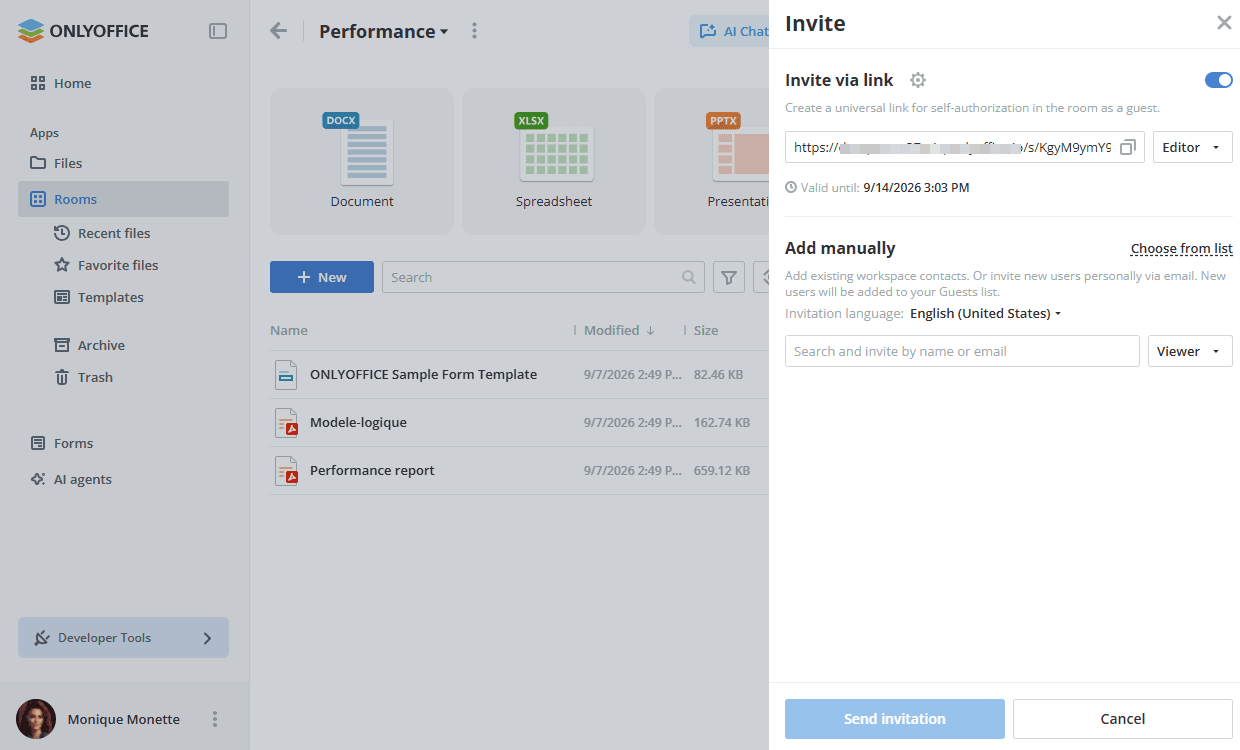
Включите переключатель Пригласить по ссылке, чтобы создать универсальную ссылку для самостоятельной авторизации в комнате в качестве гостя. Используйте значок
 , чтобы скопировать ссылку в буфер обмена. Скопированную ссылку можно отправить любым удобным способом.
-
Чтобы настроить ссылку, нажмите значок шестеренки рядом с вариантом Пригласить по ссылке и измените Параметры ссылки:
- В разделе Роль для ссылки выберите уровень доступа, который получат все, кто присоединится по этой ссылке. Доступные варианты зависят от типа комнаты.
- Включите переключатель Лимит пользователей и укажите Максимальное количество пользователей, которые могут присоединиться по этой ссылке (до 1000). После достижения лимита регистрация по ссылке станет недоступна. Счетчик ниже показывает, сколько пользователей уже присоединилось.
- В разделе Ограничение по времени задайте дату и время, до которых ссылка остается действительной.
Нажмите Сохранить и копировать, чтобы применить настройки и скопировать ссылку, или Отменить, чтобы вернуться без сохранения.
-
-
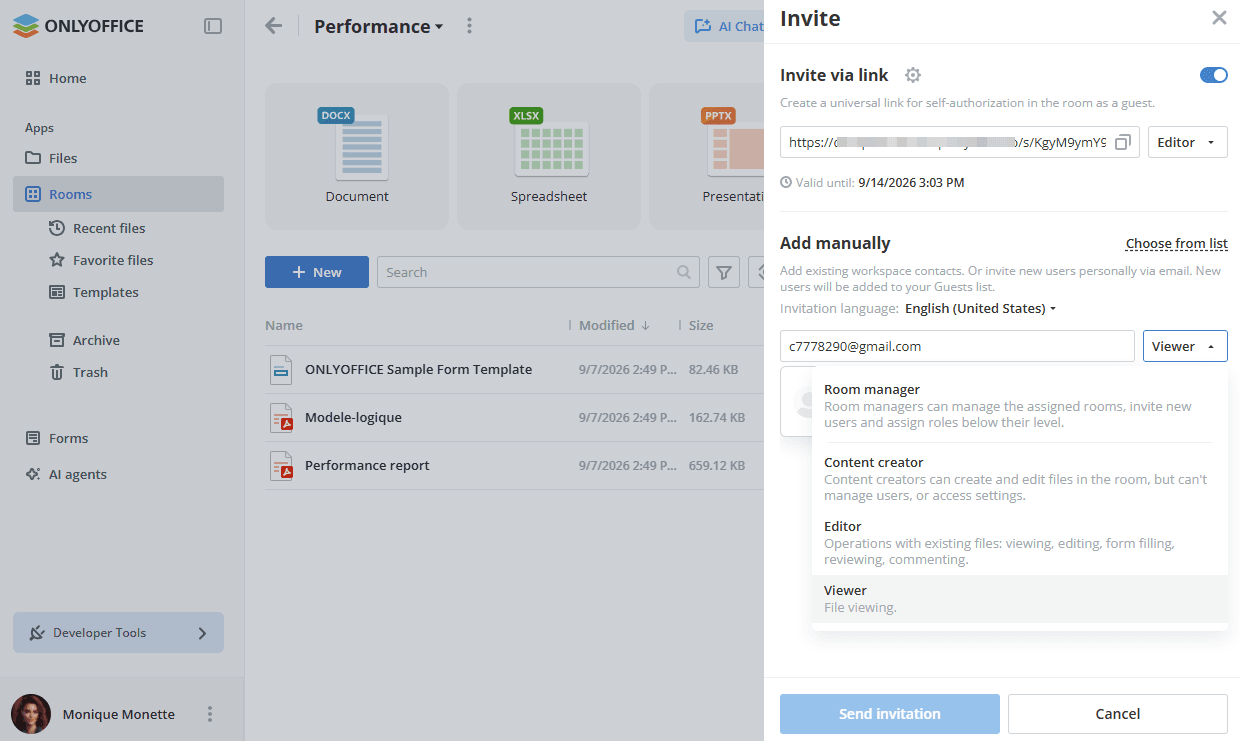
Либо воспользуйтесь разделом Добавить вручную, чтобы добавить существующие контакты рабочего пространства или пригласить новых пользователей лично по электронной почте. Новые пользователи, приглашенные таким образом, добавляются в ваш список Гостей.
-
Нажмите вариант Выберите из списка, чтобы выбрать существующие контакты рабочего пространства. Отметьте их в списке и нажмите кнопку Выбрать.
- Используйте вкладку Участники, чтобы выбрать внутренних пользователей.
- Используйте вкладку Группы, чтобы выбрать всех пользователей, входящих в определенную группу. Также можно выбрать группу Все, чтобы выбрать всех пользователей рабочего пространства.
Также можно начать вводить имя или адрес электронной почты существующего пользователя либо название группы в поле ввода и выбрать найденных пользователей или группы. Существующие контакты или группы, соответствующие введенным символам, отображаются там по мере ввода.
-
При необходимости измените Язык приглашения.
-
Чтобы пригласить новых внешних пользователей (гостей) по электронной почте, введите действительный адрес электронной почты в поле Поиск и приглашение по имени или адресу электронной почты и нажмите Enter. Таким же образом при необходимости добавьте несколько адресов электронной почты.
-
При необходимости измените уровень доступа. Доступные уровни доступа зависят от типа комнаты: Менеджер комнат, Создатель контента, Редактор, Рецензент, Комментатор, Просмотр. Права доступа ко всем документам, хранящимся в комнате, определяются уровнем доступа. У пользователей могут быть разные уровни доступа в зависимости от комнат, в которые они приглашены (один и тот же пользователь может иметь уровень «Просмотр» в первой комнате и «Редактор» во второй).
примечаниеГостей и пользователей нельзя назначить менеджерами комнат. Для этого уровня доступа подходят только администраторы Apps и администраторы комнат, поэтому при его выборе в списке отображаются только эти контакты.
-
Когда все будет готово, нажмите кнопку Выслать приглашение. Приглашения будут отправлены на указанные адреса электронной почты. Нажмите Отменить, чтобы закрыть панель без отправки.
-
Также можно пригласить участников в комнату на экране Информация -> Контакты. Нажмите значок  , чтобы добавить новых участников.
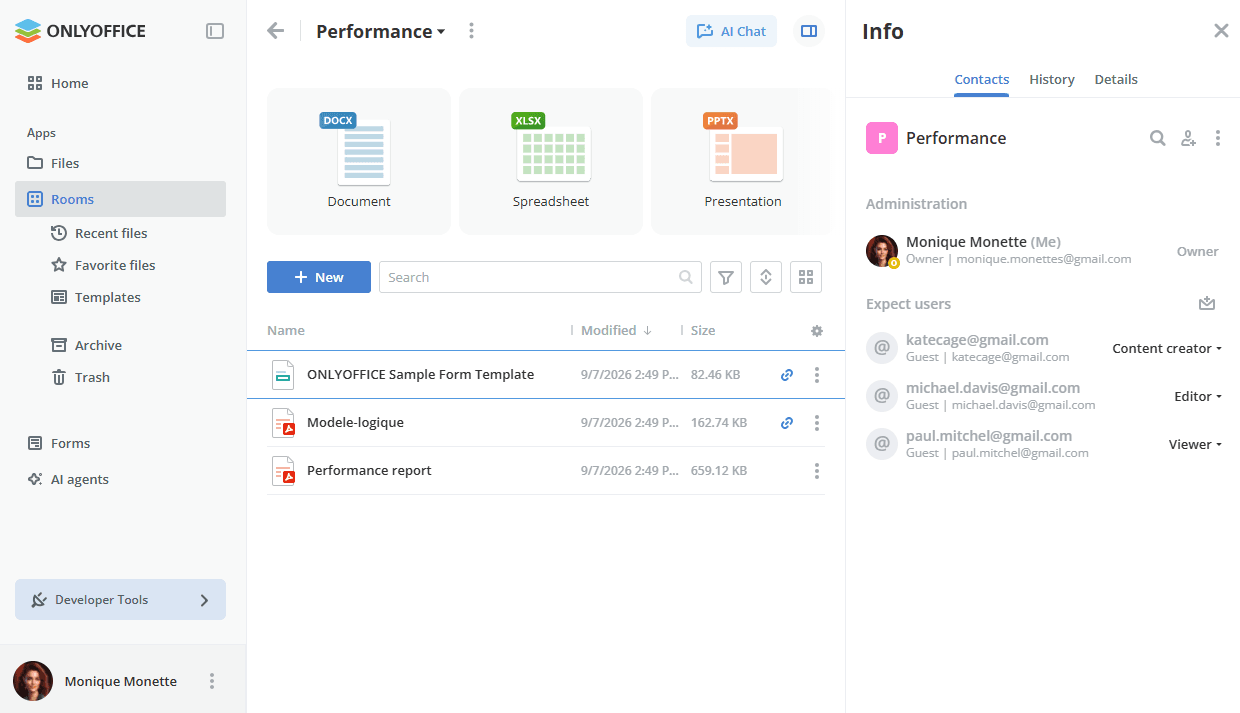
Когда пользователь принимает приглашение в комнату, он видит ее в приложении Комнаты и может участвовать в совместной работе с правами доступа в соответствии с уровнем доступа. Администраторы могут управлять пользователями в комнате, как описано ниже.
Повторная отправка приглашений в комнаты
- В комнате откройте экран Информация -> Контакты.
- Нажмите значок
 рядом с подписью Ожидайте пользователей.
Изменение уровней доступа в комнатах
-
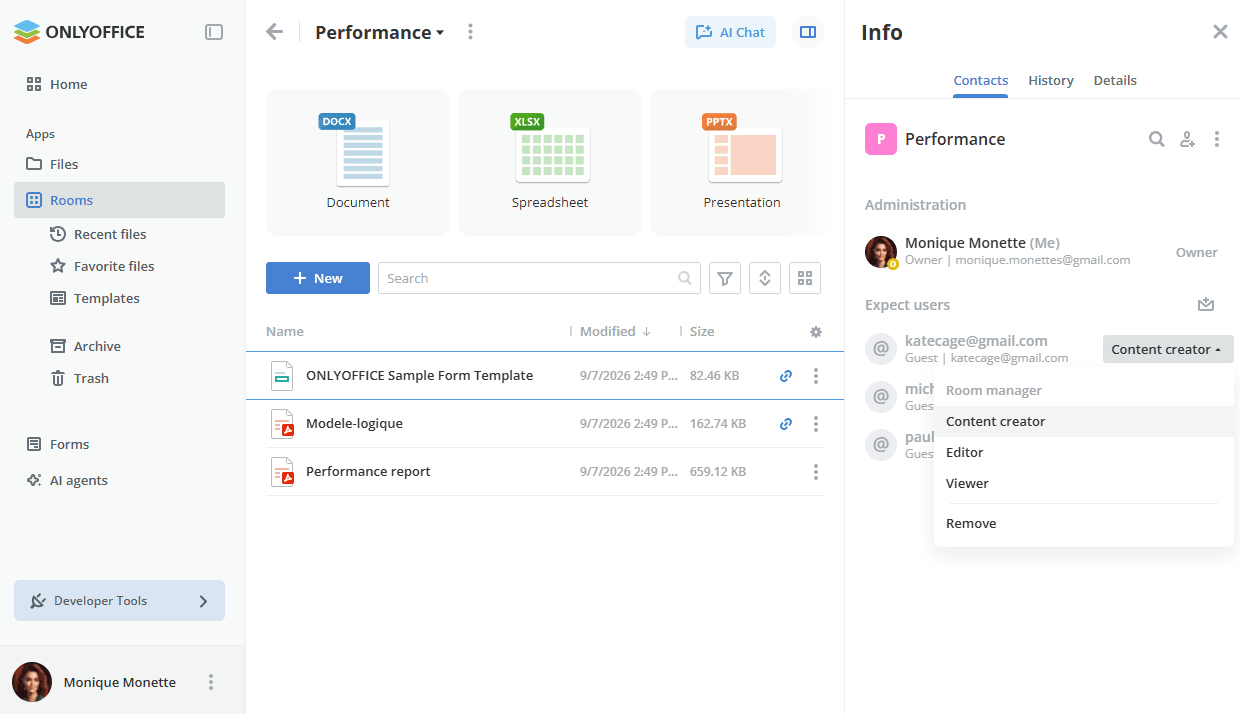
В комнате откройте экран Информация -> Контакты.
-
Нажмите текущий уровень доступа рядом с нужным пользователем.
-
Выберите другой уровень доступа из списка.
Удаление пользователей из комнат
- В комнате откройте экран Информация -> Контакты.
- Нажмите текущий уровень доступа.
- Выберите вариант Удалить.