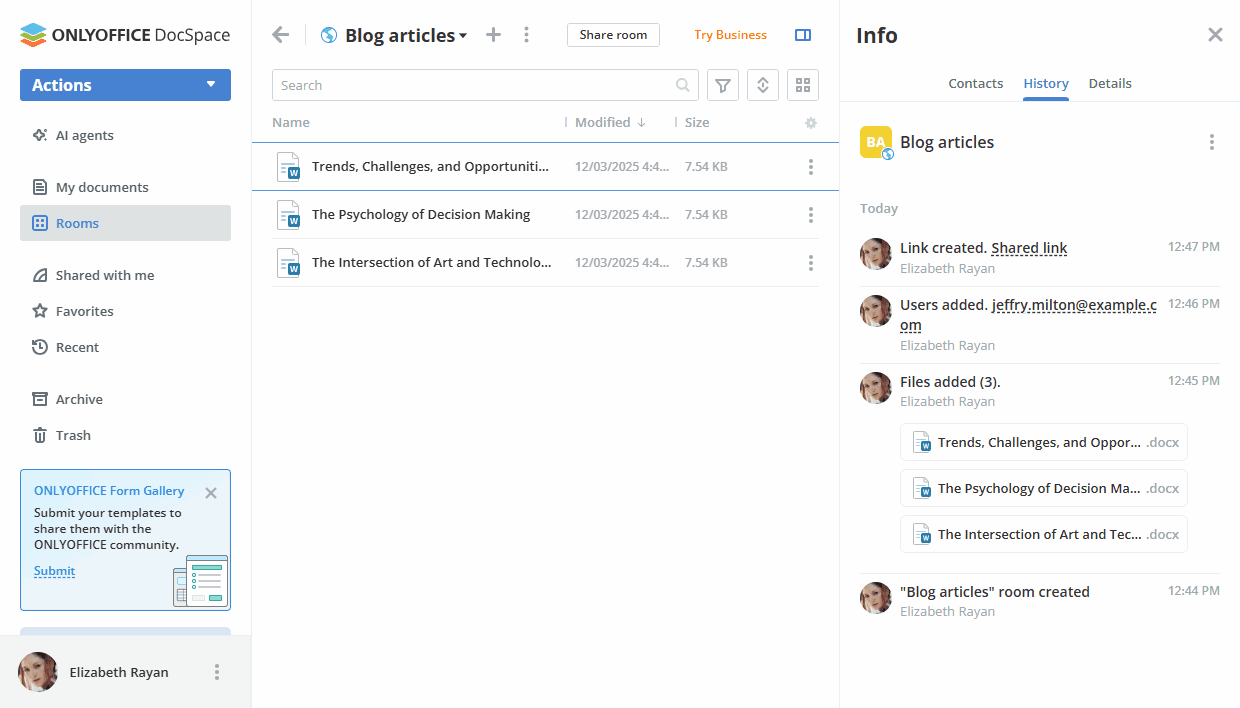
Работа с пользовательскими комнатами
Пользовательские комнаты обладают широким набором функций для любых целей. Они подходят как для узкоспециализированных проектов, так и для сложных задач с участием многих участников с разными ролями.
Вы можете совместно работать над документами с участниками Apps, назначая им разные уровни доступа, или создавать внешние ссылки с разными правами доступа для сторонних пользователей.
Основные возможности
- Несколько уровней доступа: совместное редактирование, рецензирование, комментирование, просмотр
- Работа как с участниками пространства, так и с внешними пользователями
- Создание общих ссылок с разными правами доступа
- Защита ссылок паролем и другие меры безопасности
Возможные сценарии использования
- Просмотр готовых документов без возможности их изменения
- Комментирование для обсуждения статей и подготовки их к публикации
- Отправка документов на рецензирование, принятие и отклонение изменений
- Совместная работа над файлами
Рассмотрим основные шаги при работе с пользовательскими комнатами.
Шаг 1. Создайте пользовательскую комнату
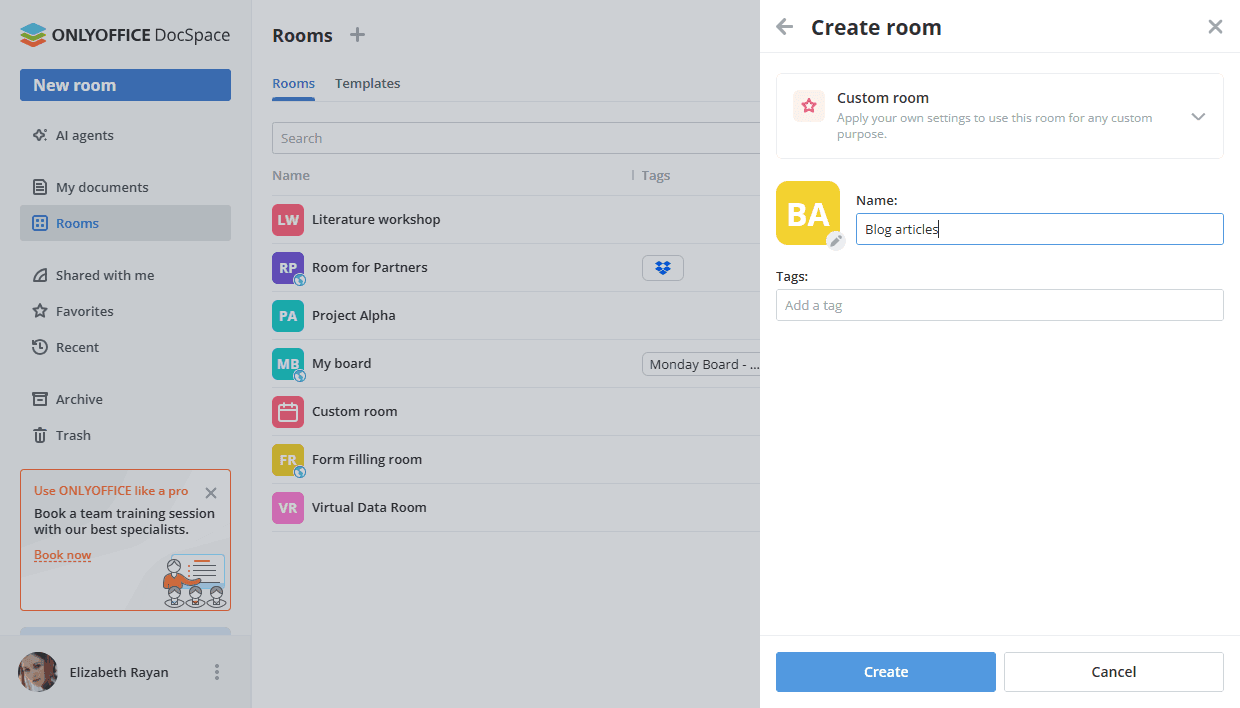
Создайте новую пользовательскую комнату за несколько простых шагов:
- Перейдите в раздел Комнаты и нажмите кнопку Новая комната или значок
 «плюс».
- Выберите тип Пользовательская комната.
- Введите Имя комнаты.
- При желании добавьте тэги или значок.
- Нажмите Создать.
Шаг 2. Добавьте документы в комнату
Чтобы добавить документы, используйте ссылки быстрых действий в только что созданной комнате или меню Действия:
- Создавайте новые документы, таблицы, презентации и PDF-формы онлайн.
- Добавляйте существующие файлы и папки из разделов Apps: Мои документы или Комнаты.
- Загружайте существующие файлы и папки со своего устройства.
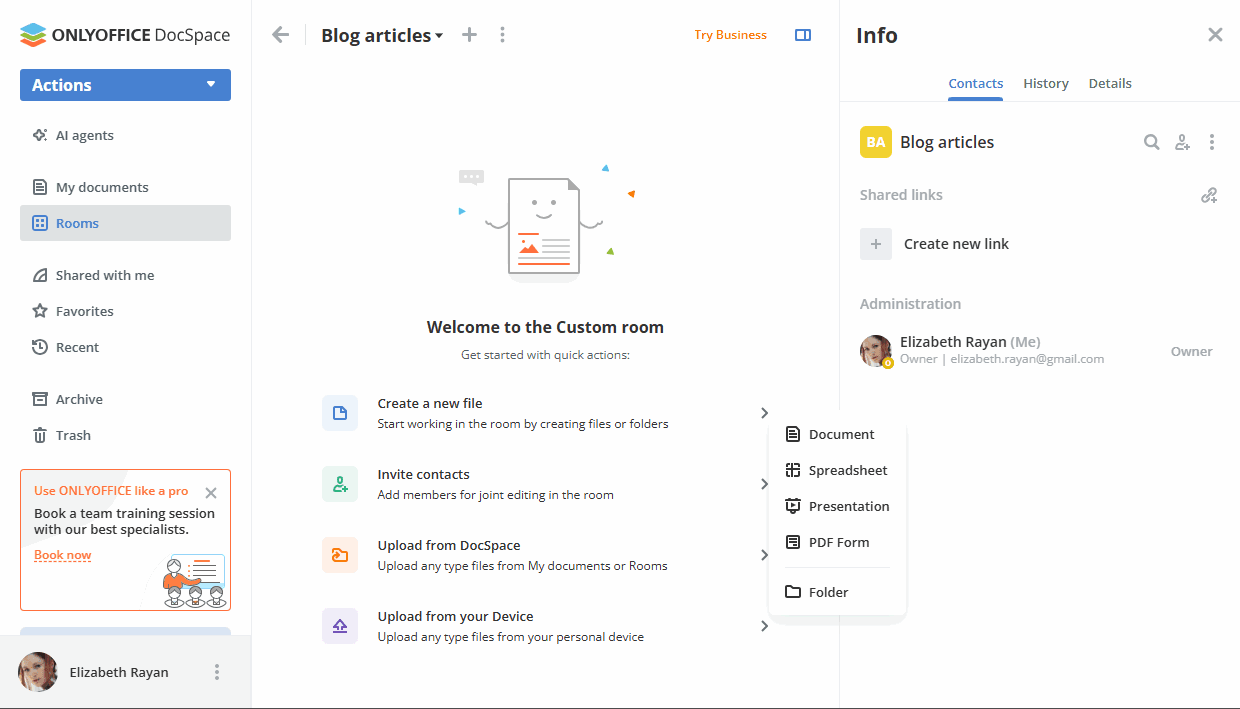
Все доступные варианты работы с документами в комнатах перечислены здесь.
Шаг 3. Добавьте авторизованных пользователей в комнату
При необходимости вы можете добавить в комнату гостей или пользователей, зарегистрированных в вашем Apps, для работы с документами и управления ее содержимым.
В пользовательской комнате доступны следующие уровни доступа: Менеджер комнат (платный), Создатель контента, Редактор, Рецензент, Комментатор, Просмотр. Менеджеры комнат и создатели контента могут создавать и загружать новые файлы и папки и управлять ими, но менеджеры комнат также могут управлять пользователями и настройками доступа. Чтобы добавить менеджера комнат, выберите администратора комнаты или администратора Apps из существующих контактов Apps.
Редакторы могут выполнять различные действия с существующими файлами (редактировать, комментировать, рецензировать, просматривать их), а пользователи с уровнем доступа «Просмотр» могут только просматривать существующие документы. Все действия, доступные для всех уровней доступа, перечислены здесь.
Чтобы пригласить гостей и пользователей:
- Перейдите на экран Информация -> Контакты комнаты и воспользуйтесь значком
 Пригласить контакты.
- Включите переключатель, чтобы создать универсальную ссылку для самостоятельной авторизации в комнате. При необходимости измените уровень доступа. Ссылка будет скопирована в буфер обмена. Таким способом можно приглашать только гостей.
- Либо воспользуйтесь расположенным ниже разделом Добавить вручную, чтобы добавить существующие контакты Apps или пригласить новых гостей лично по электронной почте. Введите адрес электронной почты и нажмите Enter либо выберите существующий контакт из списка. При необходимости измените уровень доступа. Можно добавить несколько адресов электронной почты, а затем нажать Выслать приглашение.
По умолчанию гости и пользователи добавляются в комнату с уровнем доступа «Просмотр», который позволяет только просматривать документы. Вместо варианта по умолчанию можно выбрать нужный уровень доступа. Новые гости будут добавлены в ваш список гостей.
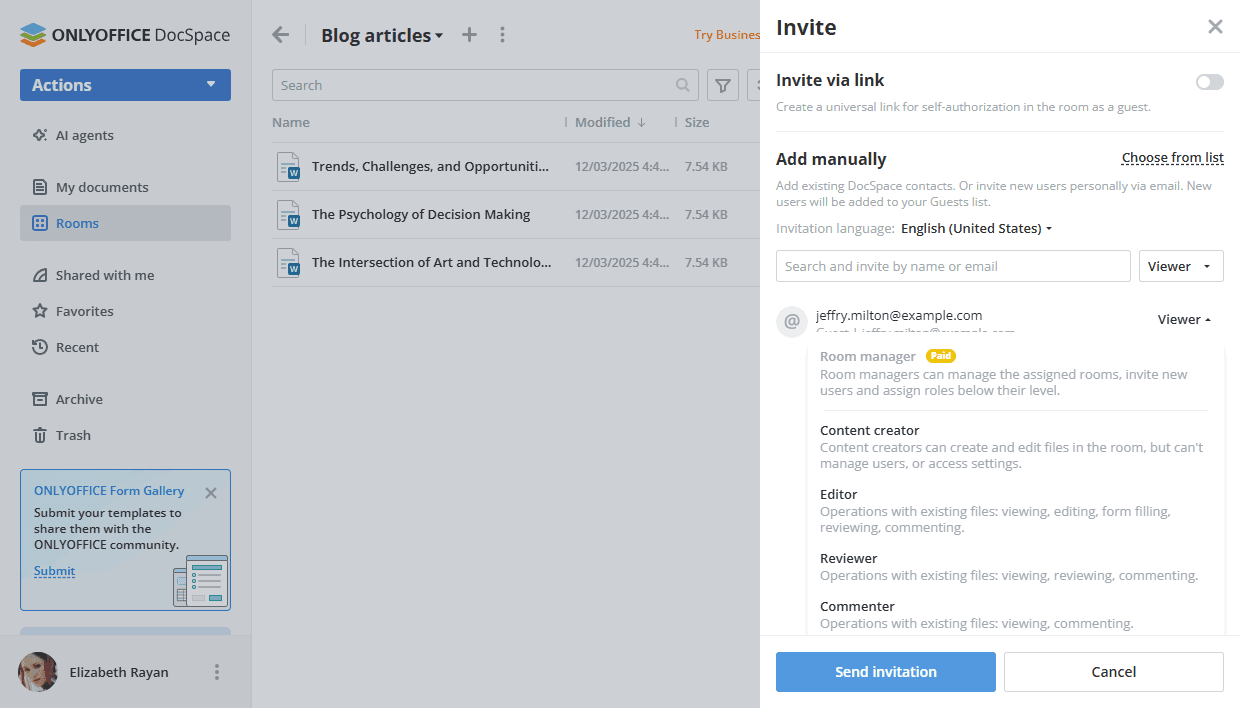
Все доступные варианты приглашения пользователей в комнаты перечислены здесь.
Шаг 4. Создайте внешнюю ссылку
Если вы хотите предоставить доступ к пользовательской комнате сторонним пользователям, создайте внешнюю ссылку.
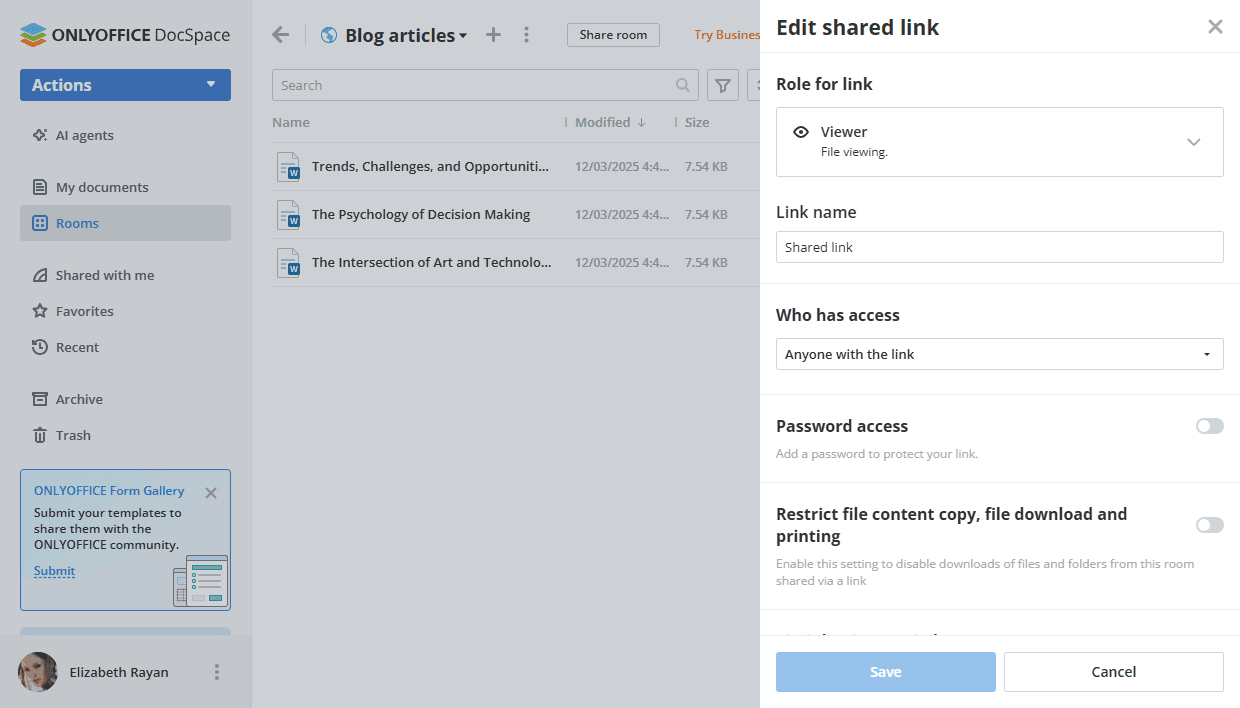
- На экране Информация -> Контакты нажмите вариант Создать новую ссылку в разделе Общие ссылки.
- Нажмите значок
 рядом с Общей ссылкой и выберите вариант Параметры ссылки.
- Выберите вместо уровня доступа по умолчанию («Просмотр») другой: Редактор, Рецензент или Комментатор.
- Измените название ссылки, чтобы различать разные ссылки.
- Выберите, у кого есть доступ: Любой, у кого есть ссылка или Только пользователи Apps.
- Задайте пароль для защиты ссылки с помощью переключателя Доступ по паролю.
- Включите переключатель Ограничить копирование, загрузку и печать содержимого файла, чтобы запретить копирование содержимого файлов в буфер обмена, загрузку файлов и папок и печать файлов.
- Если срок действия ссылки ограничен, используйте вариант Ограничение по времени, чтобы изменить период, в течение которого ссылка остается действительной.
- Нажмите кнопку Сохранить.
Нажмите кнопку Предоставить доступ к комнате рядом с названием комнаты или воспользуйтесь значком  рядом с вариантом Общая ссылка на экране Информация -> Контакты. Отправьте скопированную ссылку сторонним пользователям. Они получат указанные права для всех файлов в комнате без регистрации.
При необходимости вы можете отозвать общую ссылку с помощью варианта в меню на экране Информация -> Контакты. Текущая ссылка будет деактивирована, а вместо нее будет создана новая общая ссылка.
Если для пользовательской комнаты нужно больше одной ссылки, воспользуйтесь значком  Добавить новую ссылку в разделе Общие ссылки. Для дополнительных ссылок также можно задать ограничение по времени, тогда как основная ссылка действует неограниченное время.
Все доступные варианты работы с внешними ссылками перечислены здесь.
Шаг 5. Редактируйте документы в комнате
Для удобного совместного редактирования переключайтесь между строгим и быстрым режимами совместного редактирования, используйте комментирование и рецензирование.
Для заполнения форм можно использовать специальные комнаты для заполнения форм.
Подробнее об инструментах совместной работы читайте в разделах о документах, таблицах, презентациях и PDF-файлах.
Отслеживать все изменения можно на экране Информация -> История комнаты.