Создание комнат
Комната — основная структурная единица ONLYOFFICE Apps. Это пространство, где хранятся документы, необходимые для выполнения определенной совместной задачи, например заполнения анкет и заявлений, совместной работы над статьями, отправки файлов на рецензирование или демонстрации готовых документов.
Например, комната для совместного редактирования позволяет вместе работать над несколькими статьями. В такой комнате администраторы добавляют документы и приглашают редакторов, которые могут совместно редактировать файлы. Также можно пригласить пользователей с правом просмотра, которые смогут только просматривать документы.
Пользователи и гости видят только те комнаты, в которые их пригласили. Администраторы могут создавать новые комнаты и управлять существующими, добавлять документы в комнату, приглашать пользователей, назначая им уровни доступа, и управлять пользователями.
Чтобы создать новую комнату:
-
Перейдите в раздел Комнаты слева.
-
Нажмите кнопку Новая комната в левом верхнем углу, значок
 «плюс» над списком комнат или вариант Создать новую комнату на пустом экране.
-
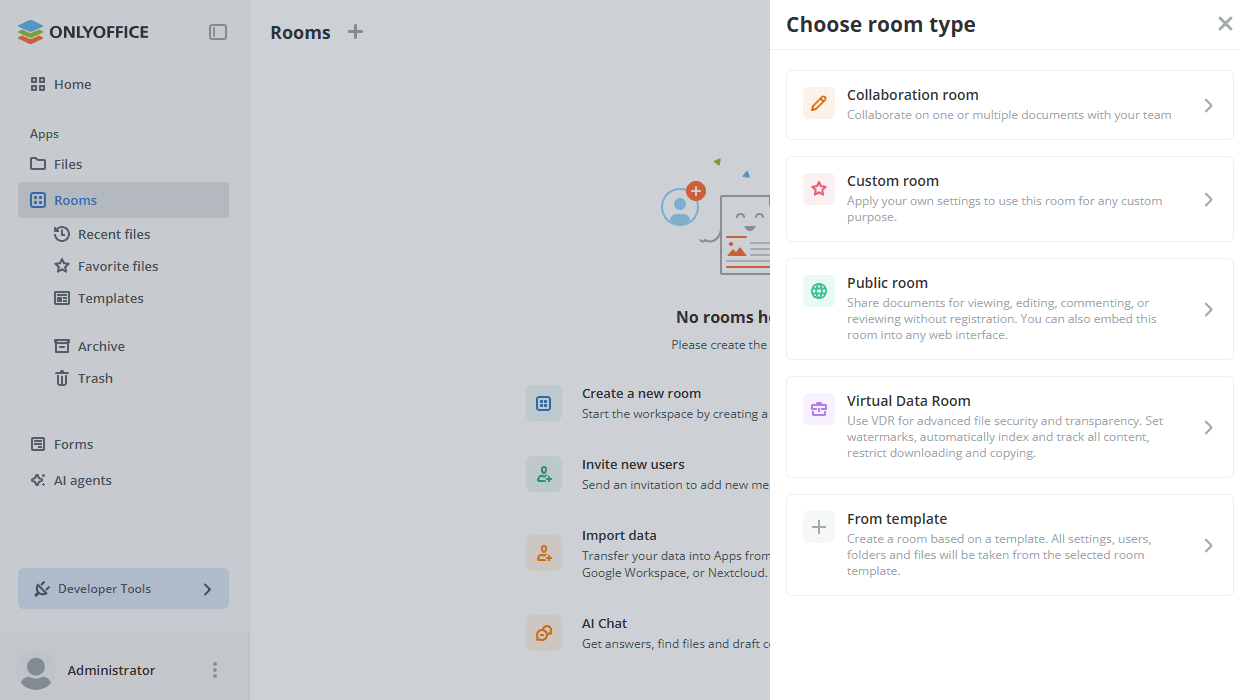
Выберите тип комнаты. Каждый тип комнаты предполагает свои уровни доступа, которые можно назначать ее участникам:
- Комната для совместного редактирования — для совместного редактирования документов, таблиц, презентаций. Доступные уровни доступа: Менеджер комнат, Создатель контента, Редактор, Просмотр. Подробная статья об этой комнате доступна здесь.
- Пользовательская комната — для использования разных прав доступа. Доступные уровни доступа: Менеджер комнат, Создатель контента, Редактор, Рецензент, Комментатор, Просмотр. Подробная статья об этой комнате доступна здесь.
- Публичная комната — для предоставления доступа к документам для просмотра, редактирования, комментирования или рецензирования без регистрации по внешним ссылкам. Эту комнату также можно встроить в любой веб-интерфейс. Доступные уровни доступа: Менеджер комнат, Создатель контента. Подробная статья об этой комнате доступна здесь.
- Виртуальная комната данных — для использования расширенных параметров защиты файлов: установка водяных знаков, автоматическая индексация и отслеживание всего содержимого, ограничение загрузки и копирования. Доступные уровни доступа: Менеджер комнат, Создатель контента, Редактор, Просмотр, Заполнитель формы. Виртуальные комнаты данных также можно использовать для заполнения форм по ролям. Подробная статья об этой комнате доступна здесь.
- Из шаблона — для создания комнаты на основе шаблона. Все настройки, пользователи, папки и файлы будут взяты из выбранного шаблона комнаты.
 примечание
Комната для заполнения форм больше недоступна как тип комнаты. Она преобразована в Пространство форм, доступное в отдельном приложении Формы. Подробнее читайте в статье Пространства форм.
-
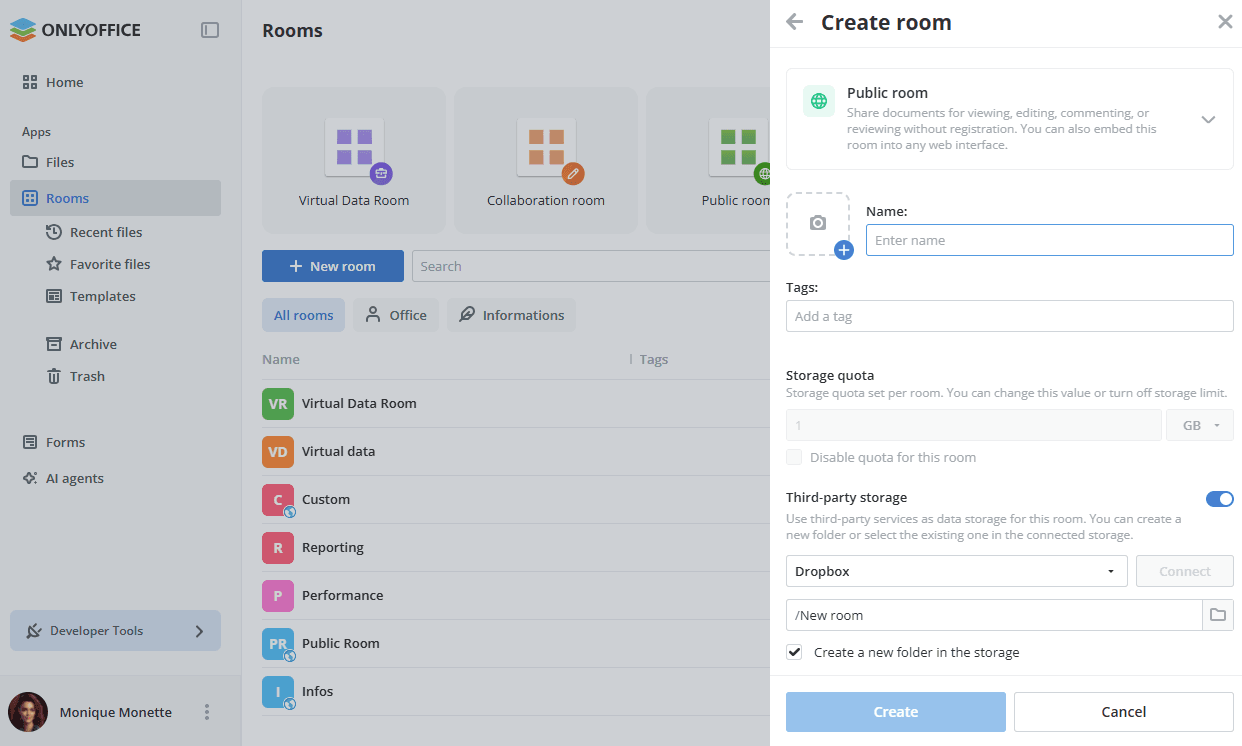
Введите название комнаты.
-
Нажмите значок «плюс» и выберите один из вариантов оформления обложки комнаты:
- Загрузить картинку — выбрать изображение, сохраненное на вашем компьютере.
- Настроить обложку — выбрать цвет и значок из предустановленного набора. Также можно выбрать собственный цвет с помощью палитры. Если применить вариант Без иконки, на обложке будут отображаться первая буква первого слова и первая буква последнего слова названия комнаты.
-
Добавьте новые тэги или выберите существующие, чтобы классифицировать комнаты по категории, назначению, задаче и т. д.
-
Если квота хранилища включена в Настройках, можно изменить квоту или отключить ее для этой комнаты.
-
Для публичной комнаты в качестве хранилища данных можно использовать сторонние сервисы.
примечаниеТакие сервисы, как Dropbox, Box, OneDrive, необходимо предварительно подключить в Настройках. Также можно использовать Nextcloud, ownCloud, kDrive или другой сервис WebDav. При нажатии на неактивированное хранилище откроется страница «Интеграция» с модальным окном для активации стороннего сервиса.
- Включите переключатель Стороннее хранилище.
- Выберите нужный сервис из списка и нажмите Подключить.
- В новом окне укажите URL-адрес для подключения, свой логин и пароль и нажмите Сохранить.
- Оставьте отмеченным флажок Создать новую папку в хранилище, чтобы создать папку для данных этой комнаты в подключенном хранилище. Снимите его и выберите существующую папку в поле выше.
-
Нажмите Создать.
-
В созданной комнате загрузите или создайте документы и пригласите пользователей, назначив им соответствующие уровни доступа, чтобы начать совместную работу. Подробнее об управлении комнатами читайте в этой статье.
Создание комнат на основе файлов
Также можно создать новую комнату на основе выбранных документов или папок из раздела Файлы.
Выберите несколько файлов или папок и воспользуйтесь вариантом Создать комнату, который появится на верхней панели инструментов. Для одного файла или папки щелкните по нему правой кнопкой мыши и выберите в контекстном меню вариант Предоставить доступ -> Создать комнату. После создания комнаты выбранные файлы и папки будут скопированы в нее.
Создание комнат на основе шаблонов
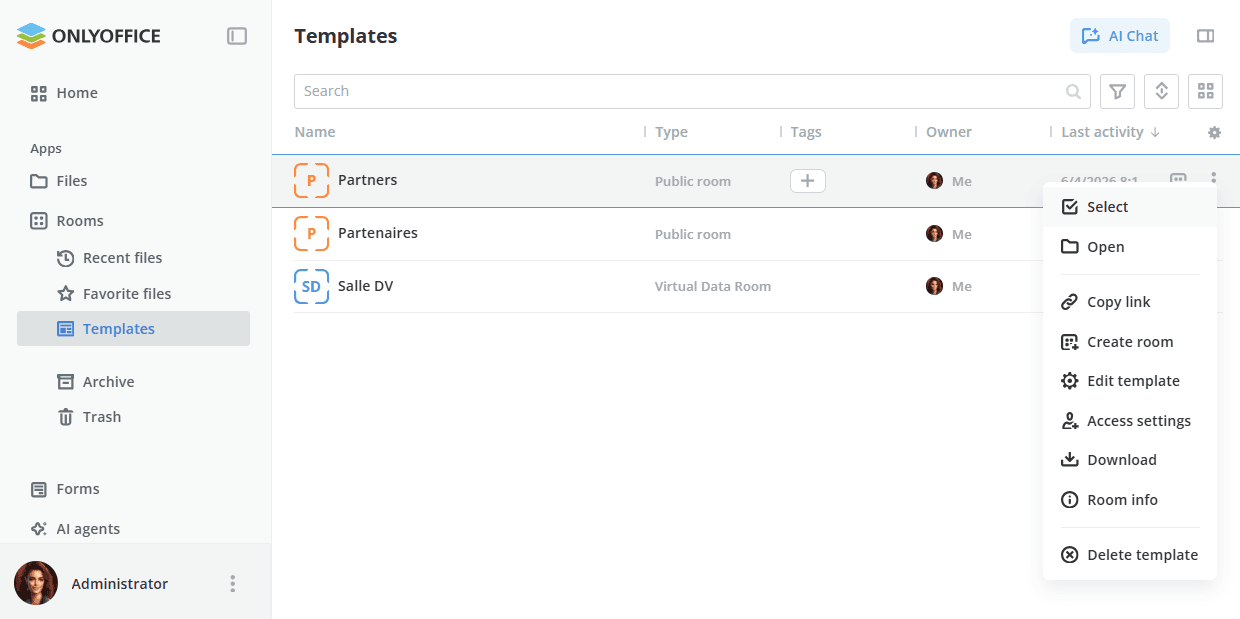
Чтобы быстро создавать новые комнаты, перейдите в раздел Комнаты -> Шаблоны и воспользуйтесь одним из ранее созданных шаблонов:
В разделе Шаблоны приложения Комнаты отображаются только шаблоны комнат. Шаблоны форм хранятся отдельно, в приложении Формы.
- Нажмите значок
 Создать комнату рядом с нужным шаблоном или щелкните по шаблону правой кнопкой мыши и выберите пункт меню Создать комнату. Также можно открыть шаблон и нажать кнопку Создать комнату на вкладке Информация -> Подробности.
- При необходимости измените настройки комнаты и нажмите Создать.
Шаблон доступен вам только в том случае, если его владелец предоставил вам доступ к нему. В Настройках доступа шаблона владелец может включить вариант Шаблон доступен всем, чтобы все администраторы Apps и администраторы комнат могли создавать комнаты на основе этого шаблона, или предоставить доступ определенным администраторам в разделе Добавить пользователей или группы.