Работа с комнатами для совместного редактирования
Комнаты для совместного редактирования предназначены для совместной работы с командой над несколькими документами, таблицами, презентациями и PDF-формами.
Вы можете использовать все преимущества совместного редактирования, чтобы эффективно работать над документами.
Приглашайте пользователей рабочего пространства в комнаты, предоставляя им разные уровни доступа и контролируя каждый этап совместной работы.
Основные возможности
- Совместное редактирование в режиме реального времени и с блокировкой абзацев
- Комментирование и отслеживание изменений
- Общение в чате или по видеосвязи в онлайн-редакторах
- Управление историей версий
Возможные сценарии использования
- Работа над учебными проектами, электронными курсами, исследовательскими проектами
- Подготовка статей для блога к публикации, отправка их на рецензирование
- Работа над деловыми контрактами, отчетами, договорами купли-продажи
Например, вам нужно подготовить набор документов для литературного семинара со студентами. Давайте разберемся, как это можно сделать с помощью комнат для совместного редактирования.
Шаг 1. Создайте комнату для совместного редактирования
Создайте новую комнату для совместного редактирования за несколько простых шагов:
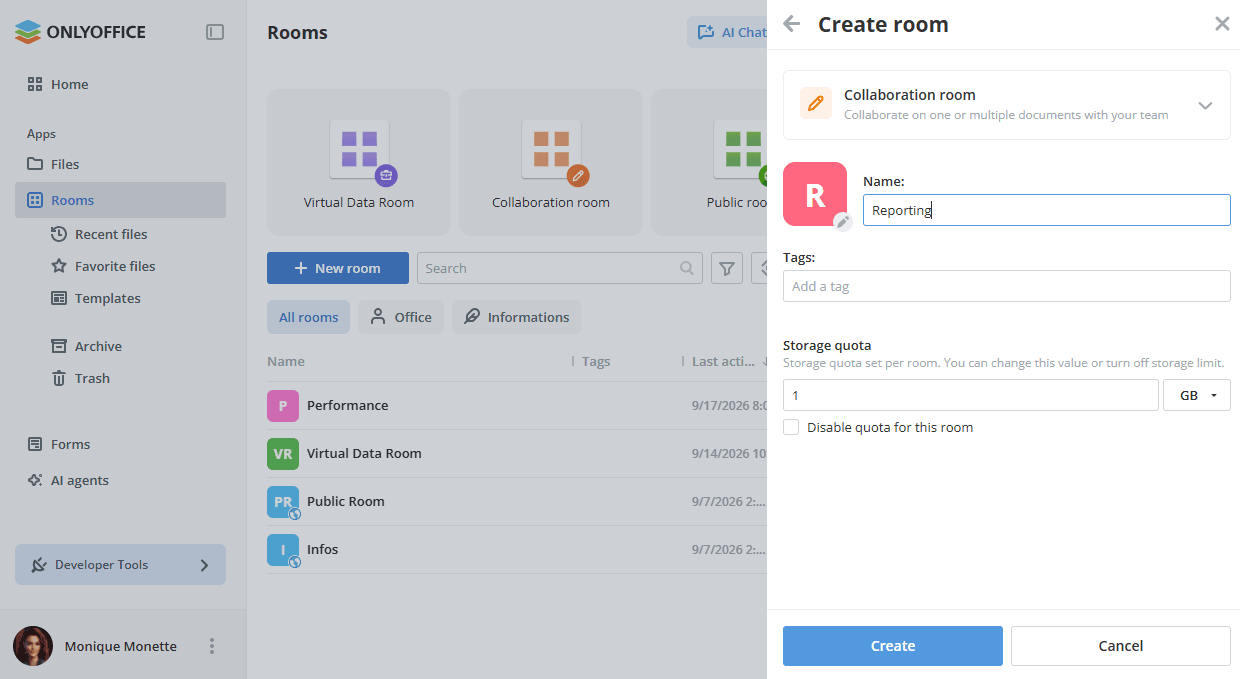
- Перейдите в приложение Комнаты и нажмите кнопку Новая комната или значок
 «плюс».
- Выберите тип Комната для совместного редактирования.
- Введите Имя комнаты.
- При желании добавьте тэги в поле Тэги или измените значок комнаты.
- При желании задайте Квоту хранилища для комнаты или отметьте флажок Отключить квоту для этой комнаты, чтобы снять ограничение на хранилище.
- Нажмите Создать.
Шаг 2. Добавьте документы в комнату
В только что созданной комнате отображается экран Добро пожаловать в комнату для совместной работы! с быстрыми действиями. Те же операции доступны с помощью кнопки Новое:
- Создать новый файл — создать онлайн Документ, Таблицу, Презентацию, PDF-форму или Папку.
- Пригласить людей — добавить участников для совместной работы в комнате.
- Загрузить из хранилища — добавить существующие файлы из приложения Файлы или Комнаты.
- Загрузить с устройства — загрузить существующие файлы со своего устройства.
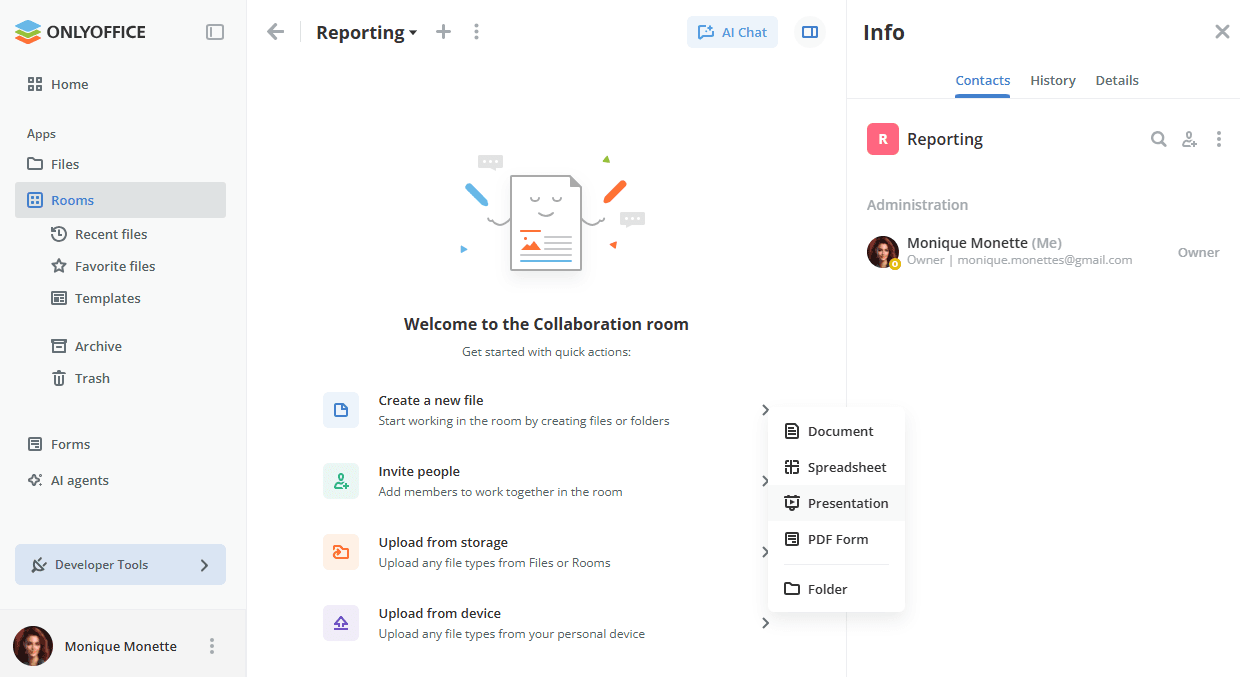
Все доступные варианты работы с документами в комнатах перечислены здесь.
Шаг 3. Добавьте участников команды в комнату
Теперь нужно добавить в комнату гостей или пользователей, зарегистрированных в вашем рабочем пространстве, для совместного редактирования документов.
В комнате для совместного редактирования доступны следующие уровни доступа:
- Менеджер комнат (платный) — управляет назначенными комнатами, приглашает новых пользователей и назначает роли ниже своего уровня.
- Создатель контента — создает и редактирует файлы в комнате, но не может управлять пользователями и настройками доступа.
- Редактор — выполняет операции с существующими файлами: просмотр, редактирование, заполнение форм, рецензирование, комментирование.
- Просмотр — просмотр файлов.
Чтобы добавить менеджера комнат, выберите администратора комнаты или администратора Apps из существующих контактов рабочего пространства.
Чтобы пригласить гостей и пользователей:
- Перейдите на экран Информация -> Контакты комнаты и воспользуйтесь значком
 Пригласить контакты.
- Включите переключатель Пригласить по ссылке, чтобы создать универсальную ссылку для самостоятельной авторизации в комнате в качестве гостя. При необходимости измените уровень доступа. Ссылка копируется в буфер обмена, а срок ее действия отображается под ней. Таким способом можно приглашать только гостей.
- Либо воспользуйтесь расположенным ниже разделом Добавить вручную, чтобы добавить существующие контакты рабочего пространства или пригласить новых гостей лично по электронной почте. Введите адрес электронной почты и нажмите Enter или выберите существующий контакт с помощью варианта Выберите из списка. При необходимости измените уровень доступа и Язык приглашения. Можно добавить несколько адресов электронной почты, а затем нажать Выслать приглашение.
По умолчанию гости и пользователи добавляются в комнату с уровнем доступа Просмотр, который позволяет только просматривать документы. Вместо варианта по умолчанию можно выбрать Создатель контента или Редактор. Новые гости будут добавлены в ваш список гостей.
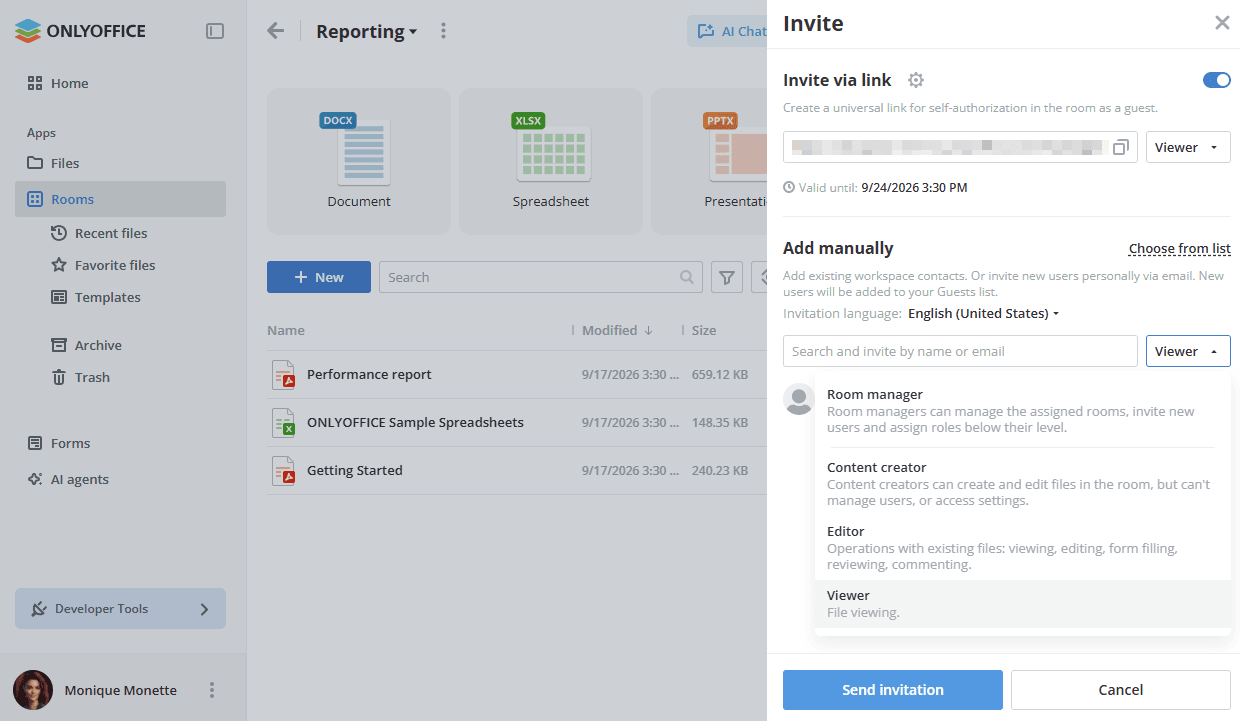
Все доступные варианты приглашения пользователей в комнаты перечислены здесь.
Шаг 4. Совместно редактируйте документы в комнате
Для удобного совместного редактирования переключайтесь между строгим и быстрым режимами совместного редактирования, добавляйте комментарии, управляйте предложенными изменениями, отслеживайте историю версий и многое другое.
Подробнее об инструментах совместной работы читайте в разделах о документах, таблицах, презентациях и PDF-файлах.
Историю версий также можно посмотреть и управлять версиями документов через список файлов.
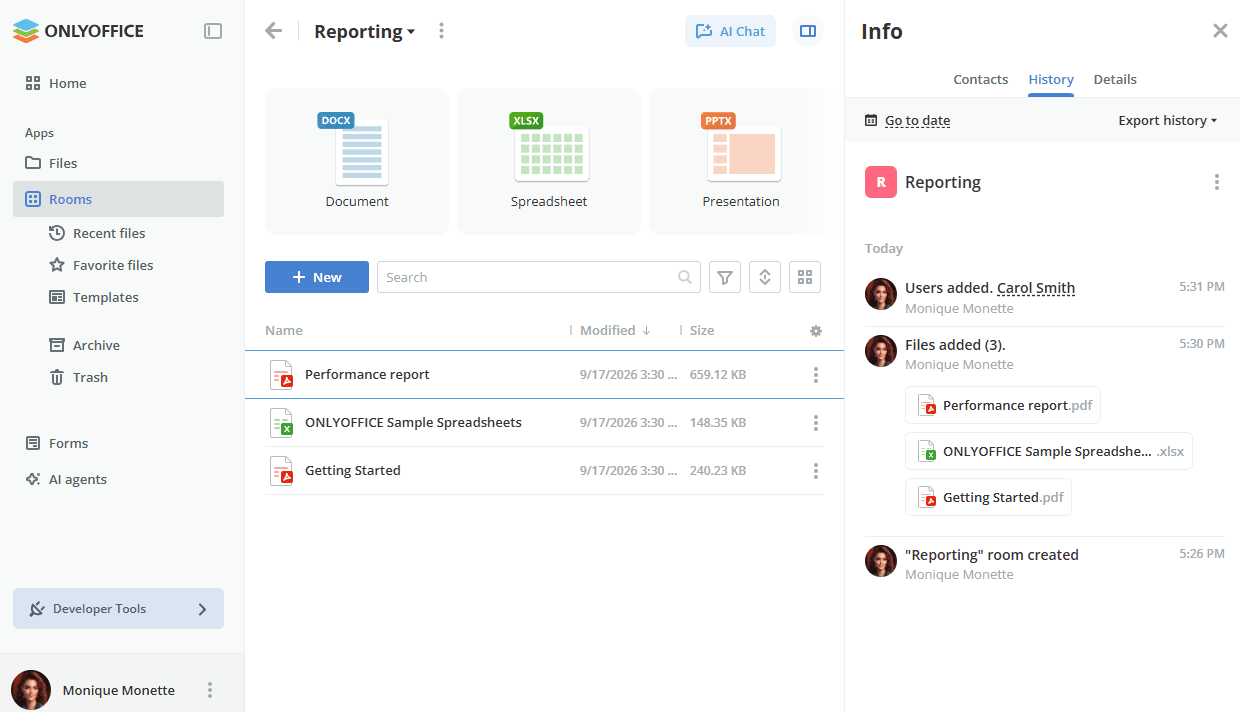
Отслеживать все изменения можно на экране Информация -> История комнаты. Используйте вариант Перейти к дате, чтобы перейти к определенной дате, и вариант Экспортировать историю, чтобы сохранить историю в файл.