Speech-to-text: преобразование речи из аудио- и видеофайлов в текст
В ONLYOFFICE Apps есть плагин speech-to-text, который преобразует речь из аудио- и видеофайлов в текст.
Настройка speech-to-text
В ONLYOFFICE Apps системные плагины могут включать владелец и администраторы. После включения плагины становятся доступны всем пользователям текущего рабочего пространства.
- Перейдите в Настройки -> Интеграция -> Плагины рабочего пространства.
- Нажмите на переключатель рядом с плагином speech-to-text, чтобы включить его.
Чтобы начать работу с плагином, необходимо ввести API-токен, который можно сгенерировать на сайте www.assemblyai.com. Когда токен будет получен, выполните следующие действия:
- Перейдите в Настройки -> Интеграция -> Плагины рабочего пространства.
- Нажмите на значок шестеренки рядом с плагином speech-to-text. Откроется панель Настройки (speech-to-text).
- Введите API-токен в поле API token.
- Нажмите Сохранить, чтобы применить настройки, или Отменить, чтобы отказаться от изменений.
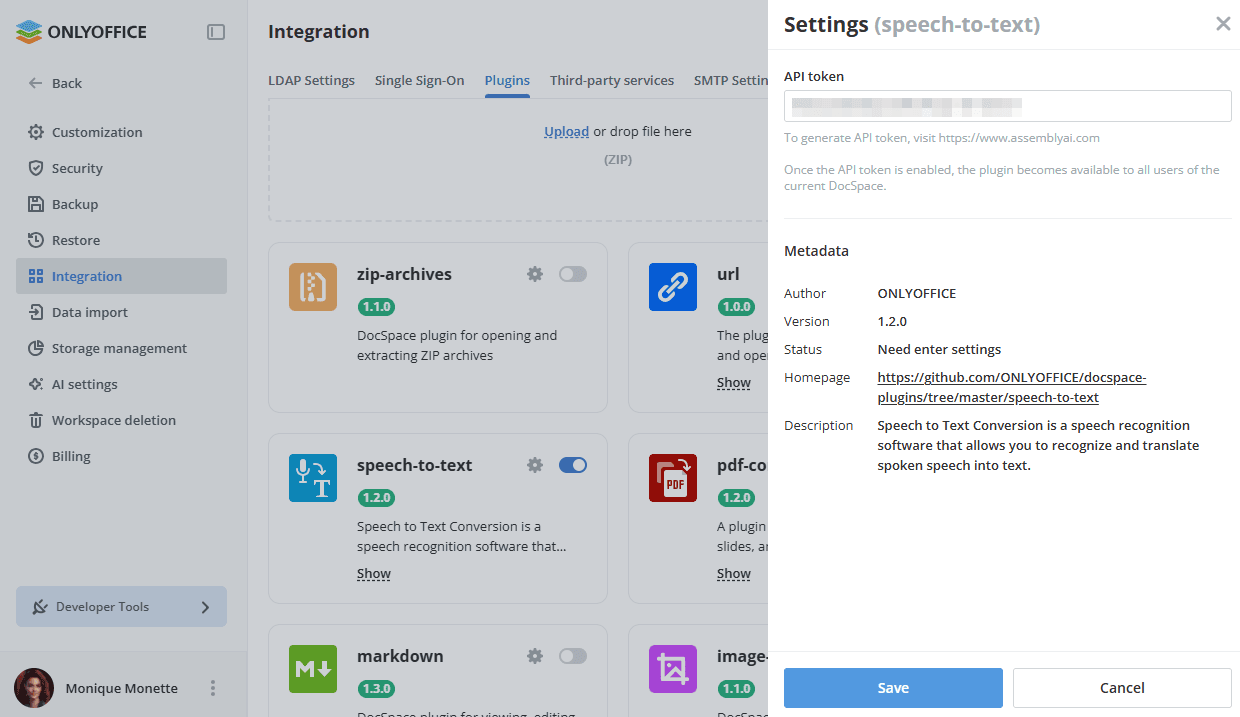
В блоке Метаданные этой же панели отображаются автор плагина, версия, статус, домашняя страница и описание. Эту информацию также показывает ссылка Показать на карточке плагина в списке.
Использование speech-to-text
Преобразование речи в текст
- Плагин доступен в контекстном меню аудио- и видеофайлов в приложении Файлы или в выбранной комнате.
- Нажмите действие Преобразовать в текст, чтобы запустить плагин. Если в аудио- или видеофайле обнаружена речь, будет создан новый файл
.txtс именем «Имя файла + text».