Markdown: редактирование файлов Markdown
ONLYOFFICE Apps предоставляет плагин markdown, который позволяет просматривать, создавать и редактировать файлы .md.
Настройка markdown
Системные плагины включаются в настройках рабочего пространства владельцем и администраторами. После включения они доступны всем пользователям во всех приложениях, которые их поддерживают.
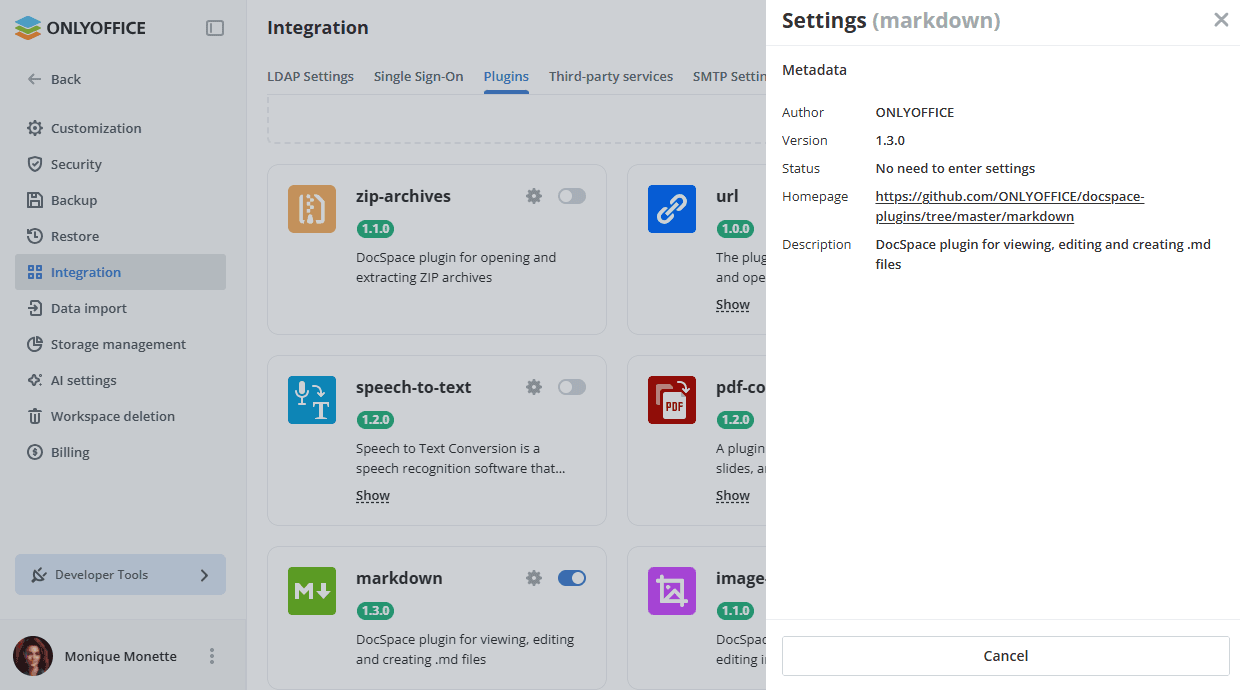
- Перейдите в раздел Настройки -> Интеграция -> Плагины.
- Нажмите на переключатель рядом с плагином markdown, чтобы активировать его.
Чтобы начать работу с плагином, менять настройки по умолчанию не нужно.
Использование markdown
Создание нового файла .md
- Плагин доступен через кнопку Новое -> Еще в приложении Файлы или Комнаты.
- При нажатии на Markdown появляется всплывающее окно, в котором можно изменить или ввести имя файла.
- Новый файл
.mdпоявляется в списке файлов.
Чтобы открыть созданный файл .md, нажмите на имя файла либо воспользуйтесь контекстным меню файла -> Больше опций -> Edit markdown / Preview markdown. Файл откроется в той же вкладке.
Чтобы вернуться к списку файлов:
- Если файл открыт для редактирования: нажмите Save and close или нажмите на крестик справа от окна редактирования. Если вы попытаетесь закрыть файл с несохраненными изменениями, появится предупреждение.
- Если файл открыт для просмотра: нажмите на крестик справа от окна просмотра.
Редактирование файлов .md
Чтобы отредактировать файл, добавьте текст с разметкой в раздел Markdown. Введенный текст появится в правом разделе Preview.
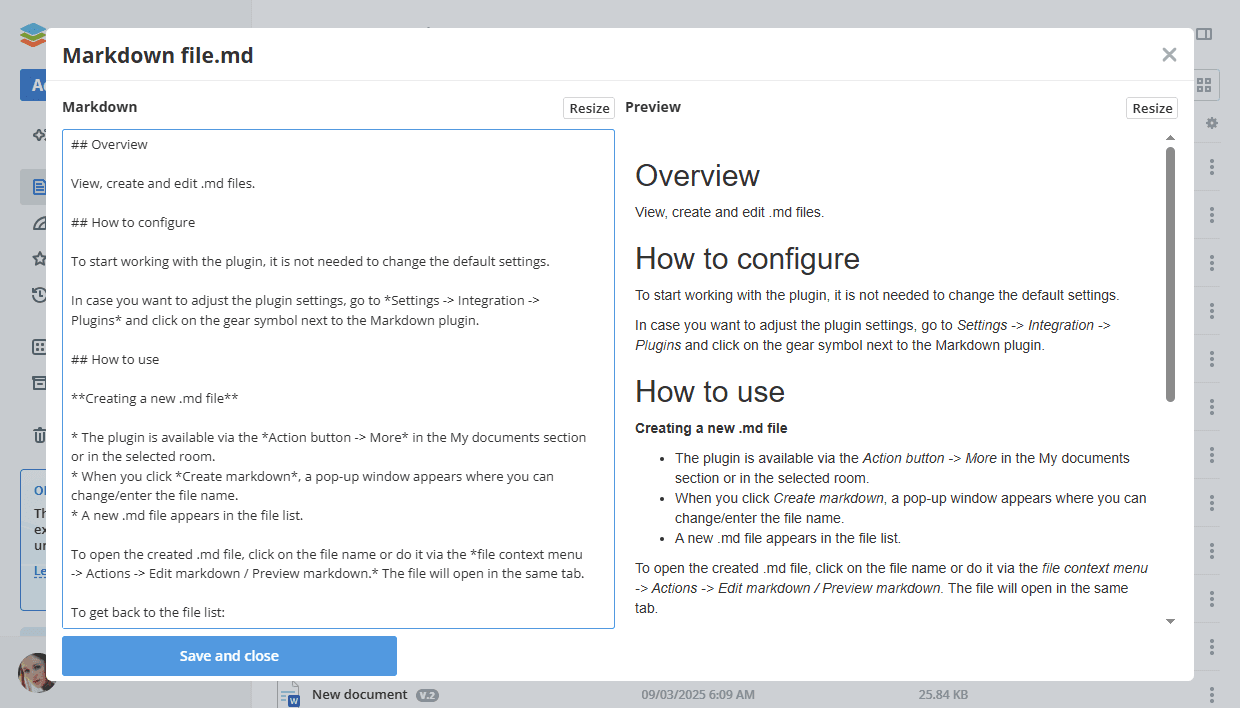
Чтобы развернуть раздел Markdown/Preview, можно использовать соответствующие кнопки Resize.
При открытии файла для просмотра возможности развернуть раздел «Предпросмотр» нет, поскольку он сразу открывается в развернутом виде.