Image Editor: просмотр и редактирование изображений
ONLYOFFICE Apps предоставляет плагин image-editor, который позволяет просматривать и редактировать изображения прямо в вашем рабочем пространстве.
Настройка Image Editor
Системные плагины включаются в настройках рабочего пространства владельцем и администраторами. После включения они доступны всем пользователям во всех приложениях, которые их поддерживают.
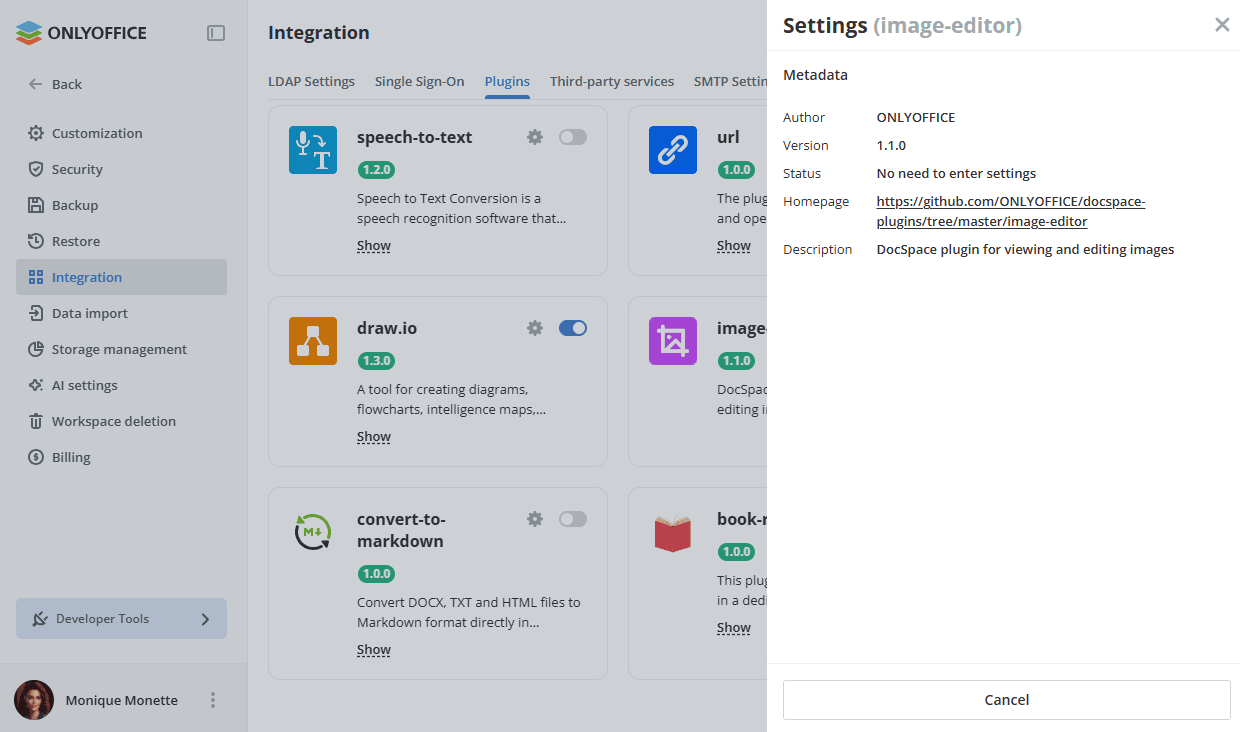
- Перейдите в раздел Настройки -> Интеграция -> Плагины.
- Нажмите на переключатель рядом с плагином image-editor, чтобы активировать его.
Чтобы начать работу с плагином, менять настройки по умолчанию не нужно. Чтобы просмотреть метаданные плагина, нажмите на значок шестеренки рядом с плагином image-editor.
Использование Image Editor
Редактирование изображений
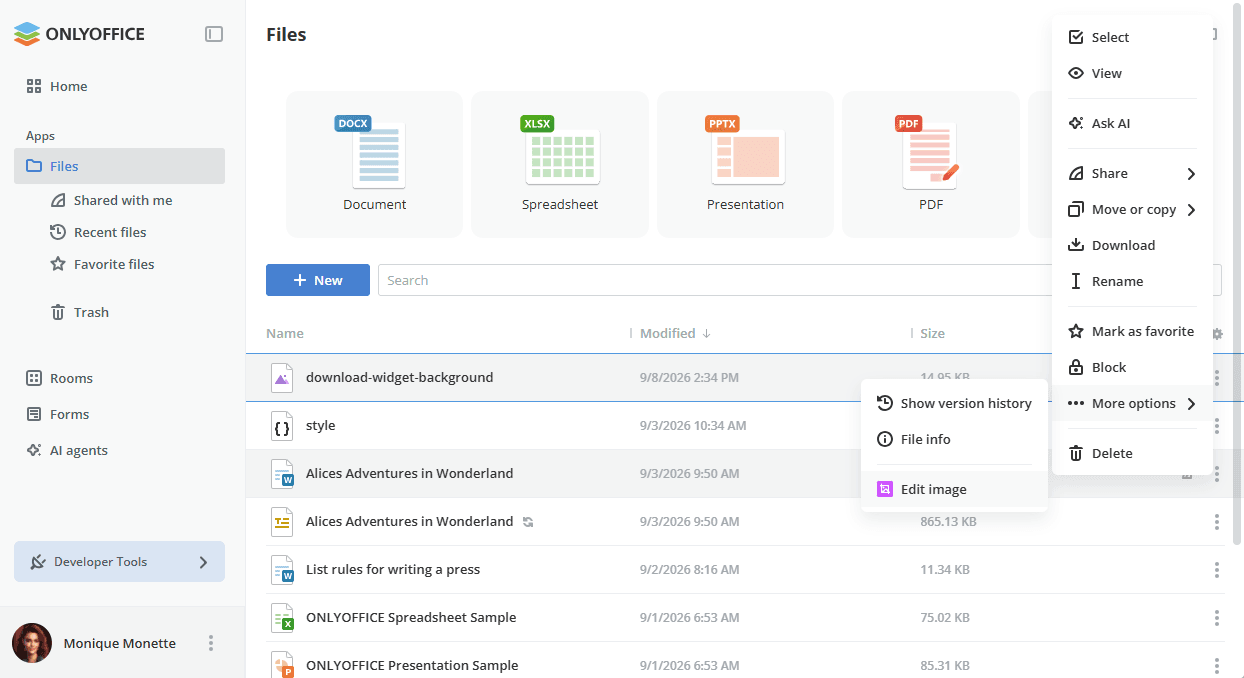
- Плагин доступен в контекстном меню файлов изображений в приложении Файлы или Комнаты.
- Откройте контекстное меню нужного изображения, перейдите в Больше опций и выберите Edit image.
Поддерживаются следующие форматы: .jpg, .jpeg, .png, .gif, .webp, .svg, .bmp, .tiff, .ico.
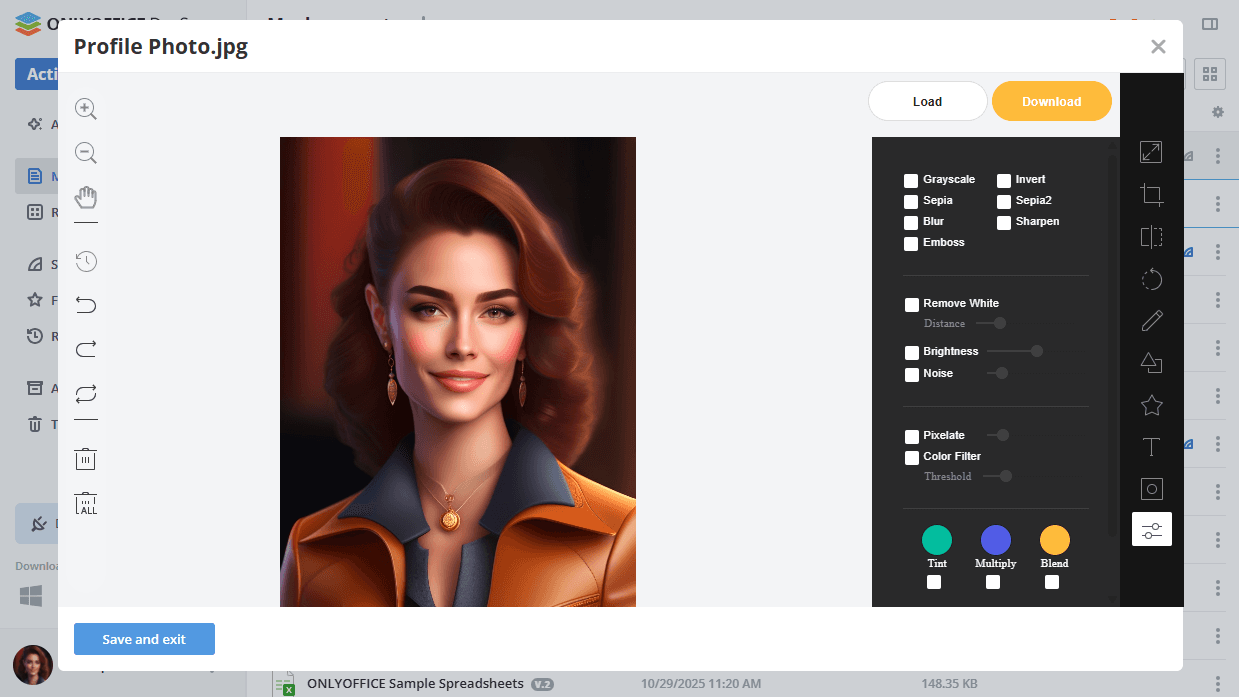
Редактор изображений открывается во всплывающем окне с панелью инструментов справа, на которой расположены различные инструменты, такие как Resize, Crop, Flip, Rotate, Draw, Shape, Icon, Text, Mask и Filter. После внесения необходимых правок нажмите кнопку Save and exit внизу, чтобы применить изменения. Вы также можете скачать отредактированное изображение на компьютер с помощью кнопки Download в правом верхнем углу или воспользоваться кнопкой Load, чтобы выбрать на компьютере новое изображение и открыть его в редакторе.
После сохранения уведомление подтверждает успешное обновление, и создается новая версия файла. Когда вы открываете файл с помощью стандартного просмотрщика изображений в вашем рабочем пространстве, отображается последняя версия изображения.