Предоставление доступа к формам
В приложении Формы доступ к форме предоставляется с помощью Ссылки для заполнения. Ссылка всегда предоставляет права на заполнение, поэтому в приложении Формы доступно меньше параметров ссылки, чем в приложениях Файлы и Комнаты.
Ссылка для заполнения
Чтобы открыть настройки предоставления доступа к форме, выберите ее и откройте панель Информация, затем перейдите на вкладку Предоставить доступ. Панель Информация также содержит вкладки История и Подробности.
В разделе Общие ссылки отображается Ссылка для заполнения, созданная для формы. Ссылка отмечена как Без ограничения по времени: в пространстве для форм основная ссылка действует неограниченное время.
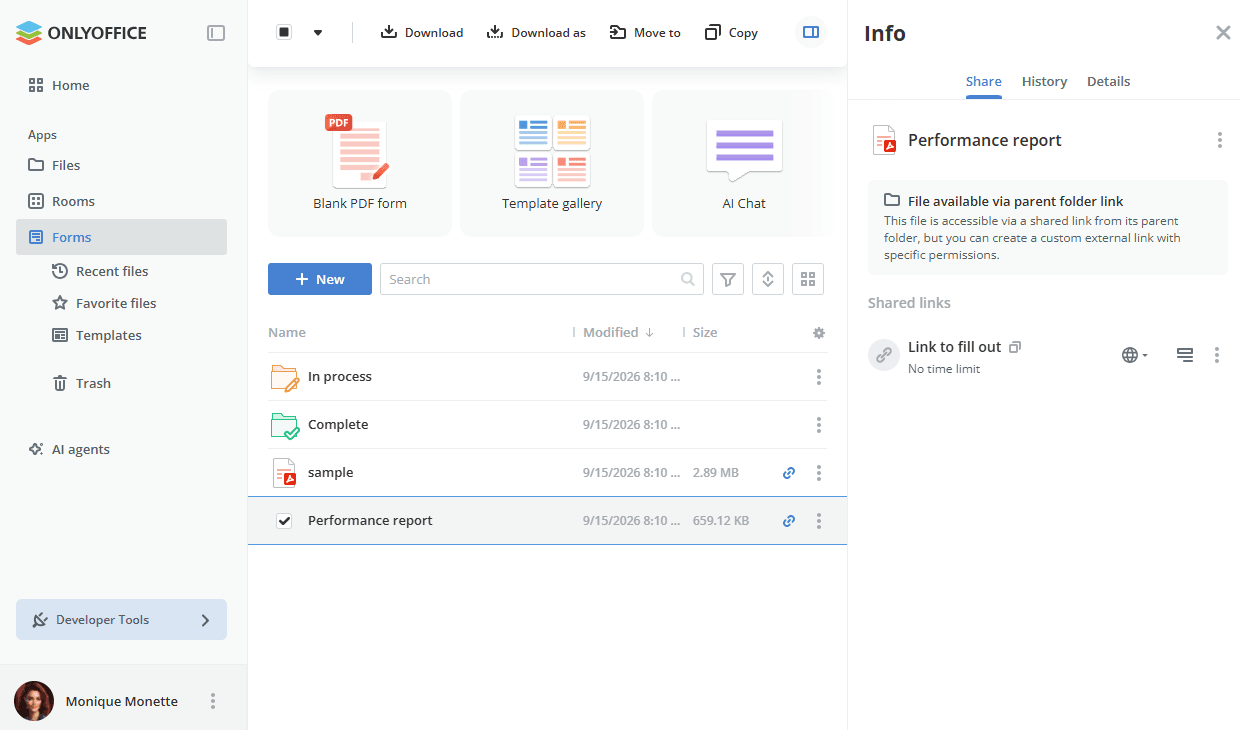
Если форма наследует доступ от папки, в которой она хранится, на панели Предоставить доступ отображается уведомление Файл доступен по ссылке родительской папки: файл доступен по общей ссылке из родительской папки.
Настройки ссылки
Нажмите на значок  Показать действия со ссылками, чтобы открыть настройки ссылки, скопировать или удалить ее. Панель Редактировать общую ссылку позволяет при необходимости изменить основные параметры ссылки или задать дополнительные.
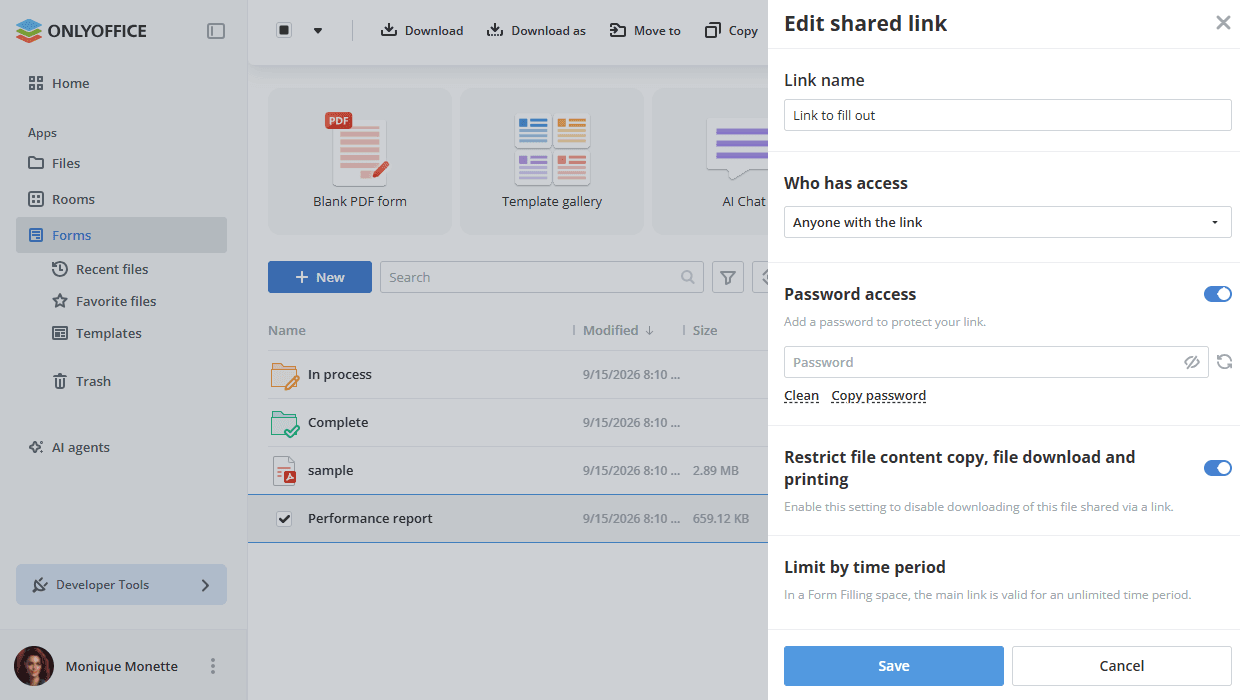
- Используйте Имя ссылки, чтобы различать разные ссылки. По умолчанию ссылка называется Ссылка для заполнения.
- У кого есть доступ? — выберите, у кого будет публичный доступ к вашей форме: Любой, у кого есть ссылка или Только пользователи рабочего пространства.
- Задайте пароль для защиты ссылки.
-
Включите переключатель Доступ по паролю.
-
Нажмите на значок
 , чтобы сгенерировать пароль, или введите его вручную в соответствующее поле.примечание
Длина пароля должна быть не менее 8 символов. Допускаются следующие символы: a-z, A-Z, 0-9,
!"#%&'()*+,-./:;<=>?@[]^_`{|} -
Чтобы очистить поле пароля, нажмите кнопку Очистить.
-
Чтобы скопировать пароль в буфер обмена для последующей передачи, нажмите кнопку Копировать пароль.
-
- Включите переключатель Ограничить копирование, загрузку и печать содержимого файла, чтобы запретить скачивание формы, доступ к которой предоставлен по ссылке.
- Чтобы сохранить внесенные в параметры общей ссылки изменения, нажмите кнопку Сохранить.
Панель Редактировать общую ссылку формы не содержит опции Роль для ссылки, потому что ссылка всегда предоставляет права на заполнение. Раздел Ограничение по периоду времени также нельзя изменить: в нем указано, что в пространстве для форм основная ссылка действует неограниченное время.
Предоставление доступа к форме, хранящейся в приложении «Файлы»
Если PDF-форма хранится в приложении Файлы, а не в комнате или пространстве, при предоставлении доступа к ней открывается панель Предоставить доступ для заполнения с тремя вариантами: Быстрое предоставление доступа, Сбор данных формы и Заполнение на основе ролей получателей. Подробнее см. в статье Предоставление доступа к файлам и папкам в разделе «Файлы».
Подробнее о комнатах заполнения форм и виртуальных комнатах данных.