Управление формами и их редактирование в пространстве для форм
Пространство для форм в приложении Формы — это пространство, в котором вы собираете заполненные PDF-формы от приглашенных участников и внешних пользователей. После создания пространства добавьте в него формы, чтобы начать сбор ответов: вы можете создавать новые формы с нуля или из галереи шаблонов, загружать существующие PDF-формы ONLYOFFICE и организовывать их в папки. Также можно переименовывать формы, перемещать или копировать их в другое расположение и удалять ненужные файлы.
Набор доступных вам операций зависит от ваших прав доступа к пространству и к конкретному файлу.
Пользователи могут работать с PDF-формами, а также с электронными таблицами, в которые собираются ответы на формы, с помощью онлайн-редакторов ONLYOFFICE.
Также можно настроить параметры управления файлами.
Добавление форм
В пространство для форм можно добавлять только PDF-файлы и формы. Файлы других форматов не принимаются. Электронные таблицы, в которые собираются ответы на формы, создаются самим пространством.
Формы можно создавать в пространстве или загружать со своего компьютера. Чтобы добавить формы,
-
откройте нужное пространство для форм,
-
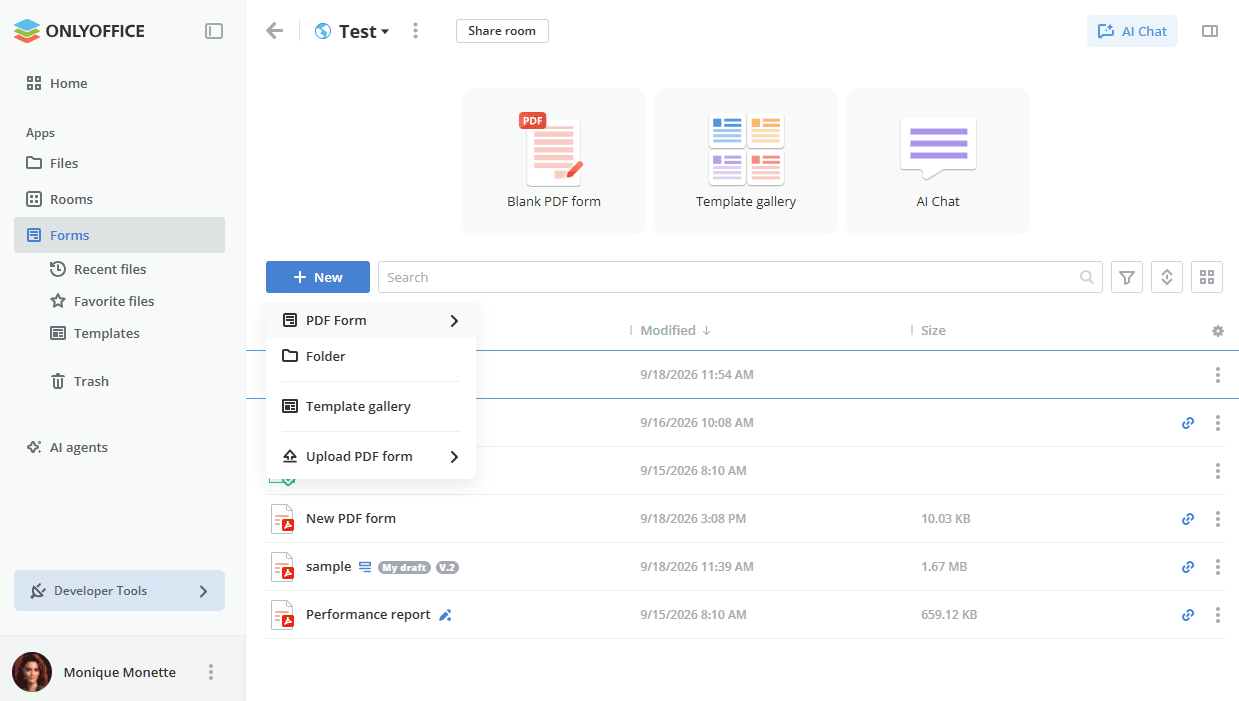
воспользуйтесь плиткой быстрого действия Пустая PDF-форма или Галерея шаблонов в верхней части пространства либо нажмите кнопку Новое над списком документов, либо щелкните правой кнопкой мыши в рабочей области и выберите один из следующих вариантов:
 PDF-форма, чтобы создать новую
PDF-форму. Используйте подменю, чтобы создать Пустую форму или форму Из текстового файла, Папка, чтобы создать новую папку,
- Галерея шаблонов, чтобы создать форму на основе готового шаблона, как описано ниже,
 Загрузить PDF-форму, чтобы добавить существующие формы с вашего компьютера.
-
введите имя формы или папки в соответствующее поле и нажмите кнопку Создать.
примечаниеесли вы не хотите вводить имя файла, вы можете установить флажок Больше не запрашивать имя файла при создании файла или использовать соответствующую опцию в настройках управления файлами.
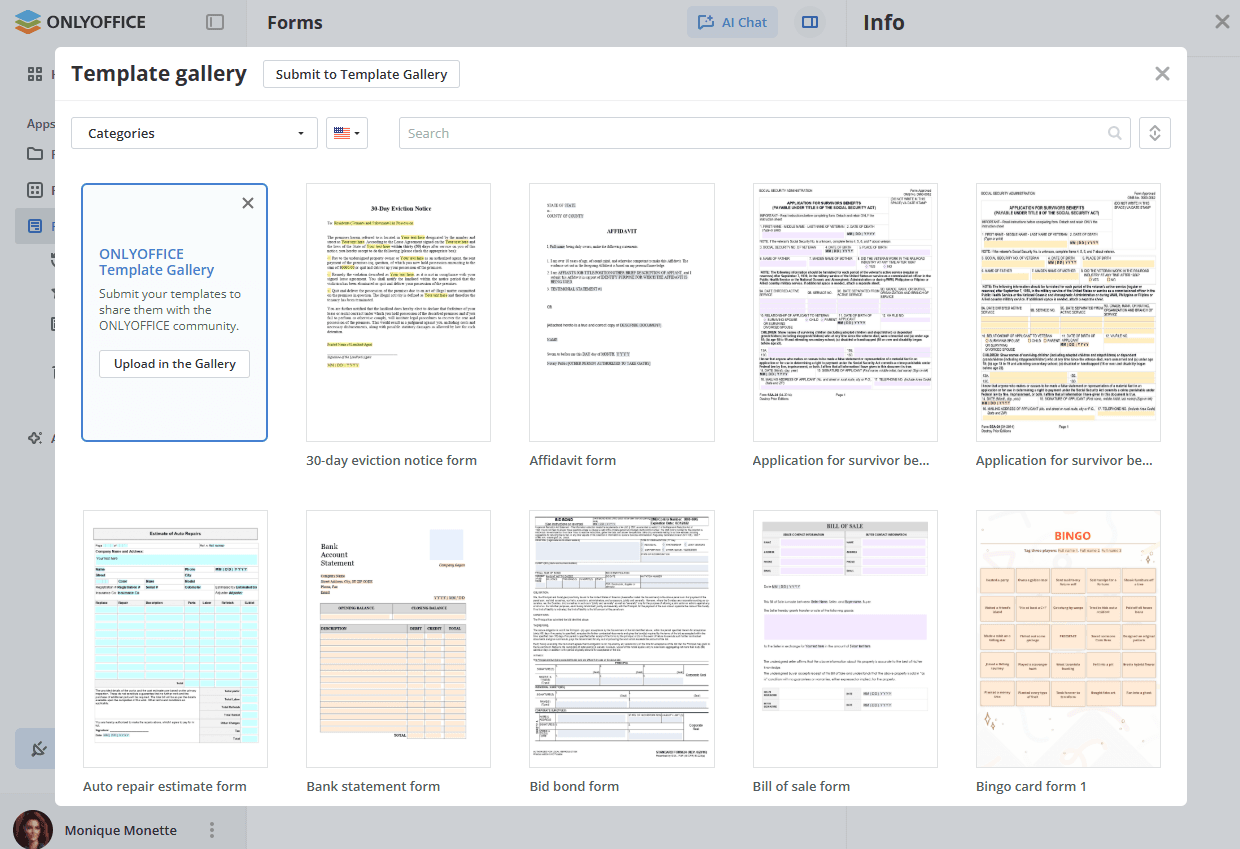
Галерея шаблонов открывает библиотеку готовых шаблонов форм. Используйте фильтр Категории, выбор языка и поле Поиск, чтобы найти нужный шаблон, затем выберите его, чтобы создать форму на его основе. Кнопка Отправить в галерею шаблонов и опция Загрузить в галерею позволяют поделиться собственными шаблонами с сообществом ONLYOFFICE.
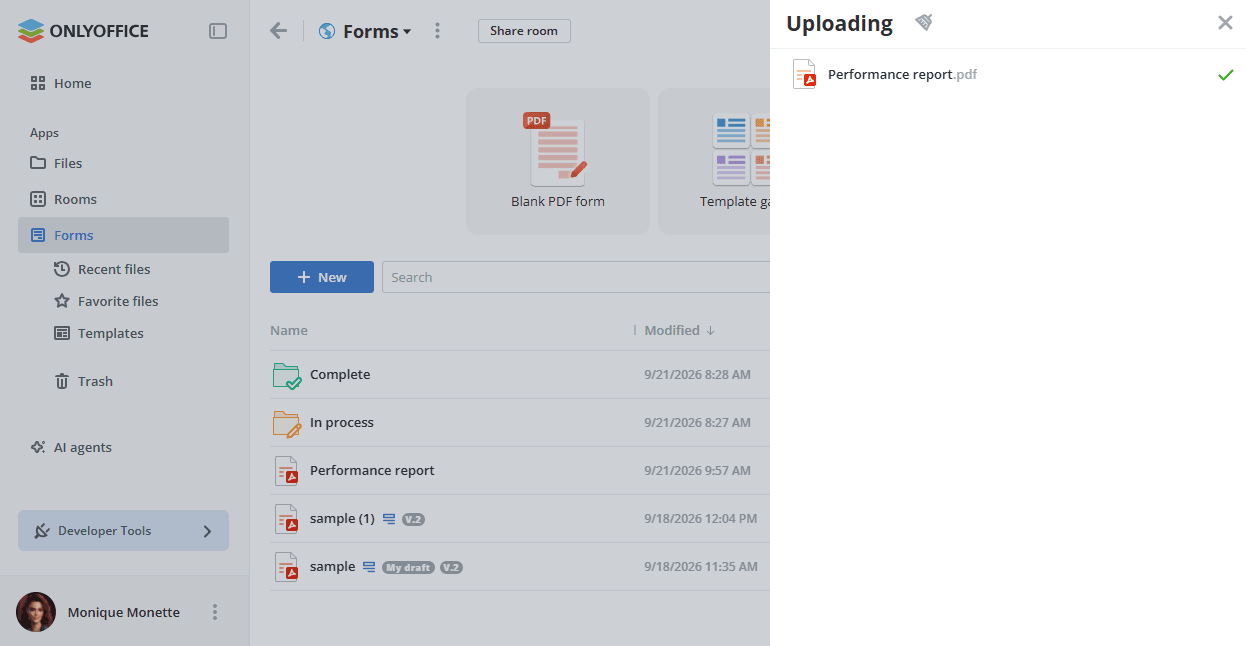
Чтобы добавить существующие формы, нажмите кнопку Новое и выберите опцию Загрузить PDF-форму, затем выберите Загрузить файлы, чтобы добавить отдельные формы, или Загрузить папку, чтобы добавить папку с вложенными подпапками и формами. Выберите нужные элементы в окне файлового менеджера и нажмите кнопку Открыть. Вы также можете перетащить формы или папку с вашего компьютера в рабочую область.
Если форма с таким же именем уже существует в пространстве, по умолчанию будет создана копия файла.
Текущее состояние загрузки можно узнать, нажав на значок  . На панели Загрузка отображаются формы, которые уже загружены, а также те, которые еще находятся в очереди; здесь можно отменить загрузку или очистить список, как описано в статье Управление документами и их редактирование в разделе «Файлы».
Управление документами
Чтобы быстро найти нужную форму, воспользуйтесь панелью Параметры поиска в верхней части списка документов.
Нажмите кнопку  , чтобы открыть панель Параметры поиска, и укажите необходимые параметры поиска и фильтрации:
- Чтобы отфильтровать элементы по Автору, нажмите Я или воспользуйтесь опцией Другой и выберите нужного пользователя из списка.
- Чтобы отфильтровать элементы по Типу, выберите один из доступных вариантов.
- Нажмите кнопку Применить, чтобы применить фильтры, или Отменить, чтобы закрыть панель. Чтобы очистить фильтр, используйте значок
 рядом с заголовком панели.
Введите название документа полностью или частично в поле поиска и нажмите клавишу Enter, чтобы отобразить найденные элементы. Если вы хотите перейти в папку, в которой находится найденный файл, щелкните по файлу правой кнопкой мыши и воспользуйтесь опцией  Открыть папку. Чтобы перейти в родительскую папку, которая находится на один уровень выше текущей, используйте стрелку
 .
Сортируйте документы по параметрам (Имя, Дата последнего изменения, Размер) с помощью кнопки  . Нажмите на стрелку рядом с выбранным параметром, чтобы изменить порядок сортировки.
Используйте кнопки  или
 справа, чтобы переключаться между доступными режимами отображения: Плитки и Компактный вид.
Используйте значок  , чтобы показать или скрыть столбцы Автор, Создан, Изменен, Размер, Тип в списке документов (Компактный вид).
С помощью контекстного меню папки вы можете выполнять следующие операции:
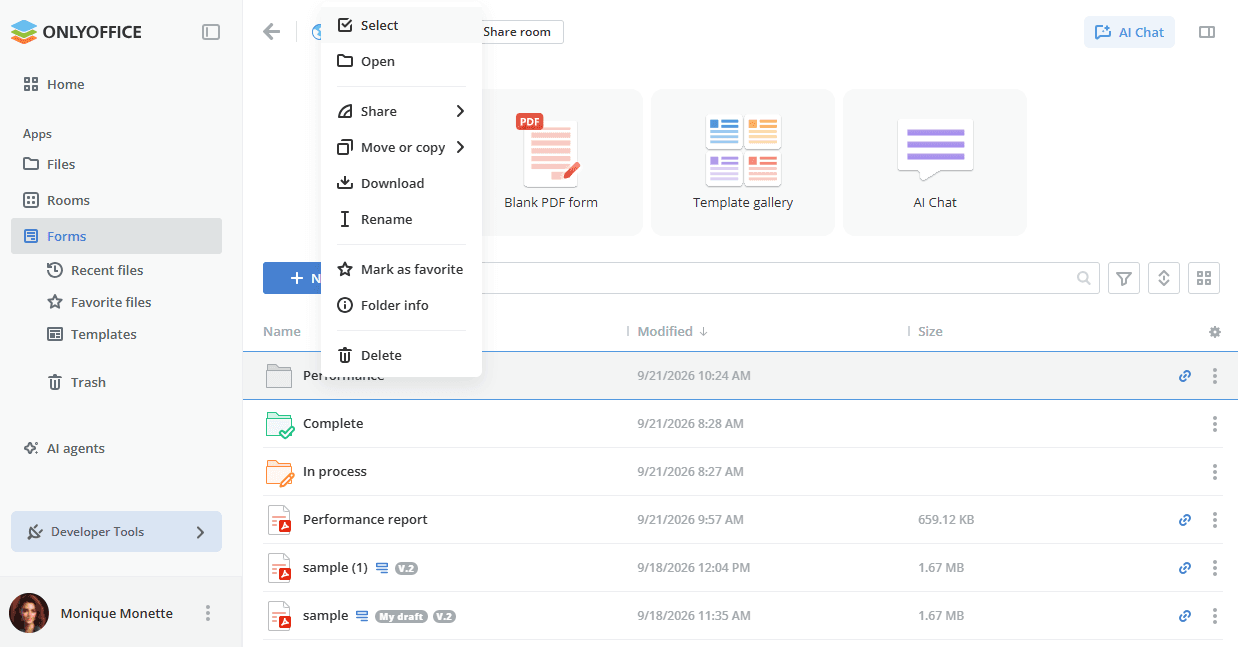
 Выбрать, чтобы выбрать папку в списке.
 Открыть, чтобы открыть папку.
 Предоставить доступ, чтобы скопировать общую ссылку на папку или открыть ее настройки предоставления доступа.
 Переместить или скопировать, чтобы переместить папку в другое расположение или создать ее копию.
 Скачать папку на жесткий диск вашего компьютера.
 Переименовать папку.
 Добавить в избранное, чтобы добавить папку в раздел Избранные.
 Информация о папке, чтобы открыть панель Информация.
 Удалить папку, переместив ее в Корзину.
С помощью контекстного меню формы вы можете выполнять следующие операции:
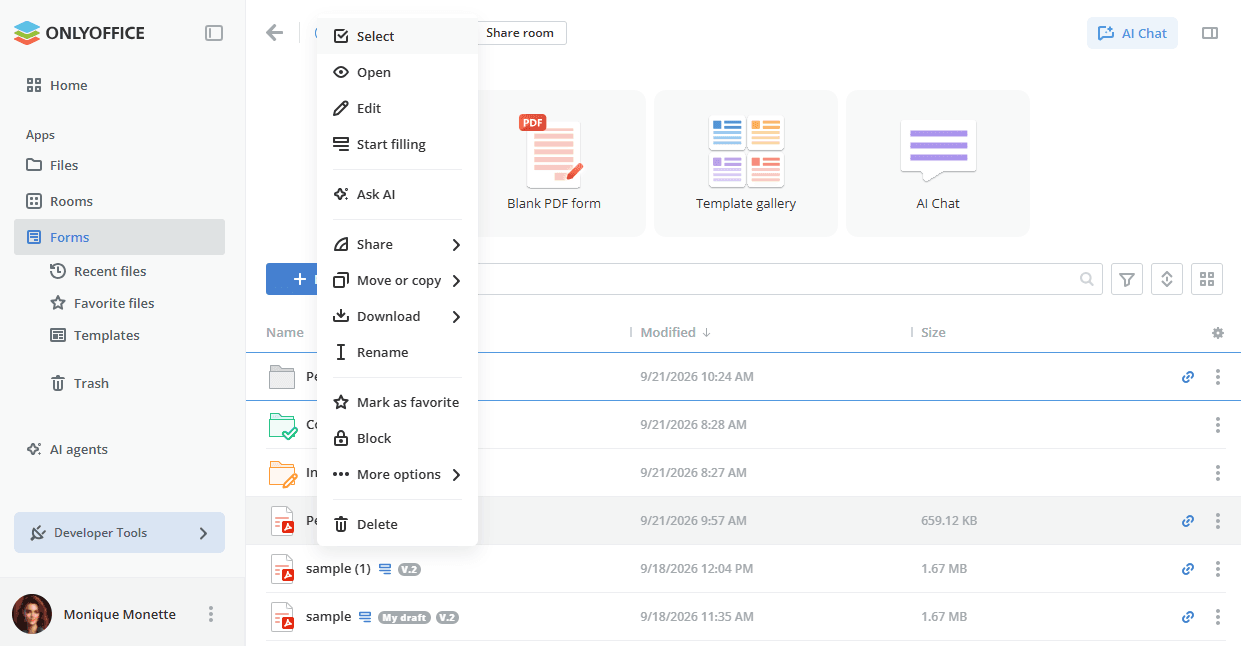
- Выбрать, чтобы выбрать файл в списке.
- Открыть, чтобы открыть форму.
- Начать заполнение, чтобы переключить форму в режим заполнения, в котором она становится доступной заполнителям форм.
 Редактировать, чтобы открыть форму для редактирования в новой вкладке.
 Спросить ИИ, чтобы прикрепить документ к запросу в ИИ-чате, как описано ниже.
- Предоставить доступ — этот пункт меню содержит следующие подпункты:
 Копировать общедоступную ссылку, чтобы получить ссылку на файл.
 Настройки предоставления доступа, чтобы открыть настройки предоставления доступа к файлу по ссылке.
 Больше опций — этот пункт меню содержит следующие подпункты:
-
Информация о файле, чтобы открыть панель Информация, которая содержит следующие вкладки:
- Предоставить доступ — ссылки, по которым предоставлен доступ к файлу. Файл внутри пространства для форм доступен по общей ссылке родительской папки, о чем сообщает уведомление Файл доступен по ссылке родительской папки.
- История — последние изменения, внесенные в файл, сгруппированные по дням.
- Подробности — предварительный просмотр файла и его свойства: Владелец, Тип, Расширение файла, Размер, Дата изменения, Автор последнего изменения, Дата создания, Версии, Комментарии.
Чтобы открыть эту же панель, можно нажать на значок
 в правом верхнем углу.
-
 Встроить, чтобы сгенерировать код для встраивания формы на ваш сайт.
-
 Показать историю версий, чтобы открыть список истории версий, где каждая версия описана подробно: указаны Номер версии, Дата и время, Автор и Комментарии.
-
- Обновить данные XLSX (доступно для электронных таблиц, в которые собираются ответы на формы), чтобы обновить электронную таблицу ответами, отправленными с момента последнего создания файла.
- Добавить в избранное, чтобы добавить файл в раздел Избранные.
 Заблокировать, чтобы защитить форму паролем.
- Скачать — этот пункт меню содержит следующие подпункты:
-
Исходный формат, чтобы скачать файл в исходном формате.
-
 Скачать как, чтобы скачать файл в выбранном формате.примечание
Если для скачивания выбрано несколько файлов, они будут упакованы в ZIP-архив и сохранены на жесткий диск.
-
- Переместить или скопировать — этот пункт меню содержит следующие подпункты:
 Переместить в другое расположение.
- Копировать файл и переместить созданную копию в выбранное расположение.
 Дублировать файл в текущей папке. У дубликатов в конце имени указывается индекс.
- Переименовать файл.
- Удалить файл, переместив его в Корзину.
Групповые операции с файлами можно выполнять с помощью кнопок на верхней панели или контекстного меню. Чтобы скачать, переместить или скопировать сразу несколько файлов,
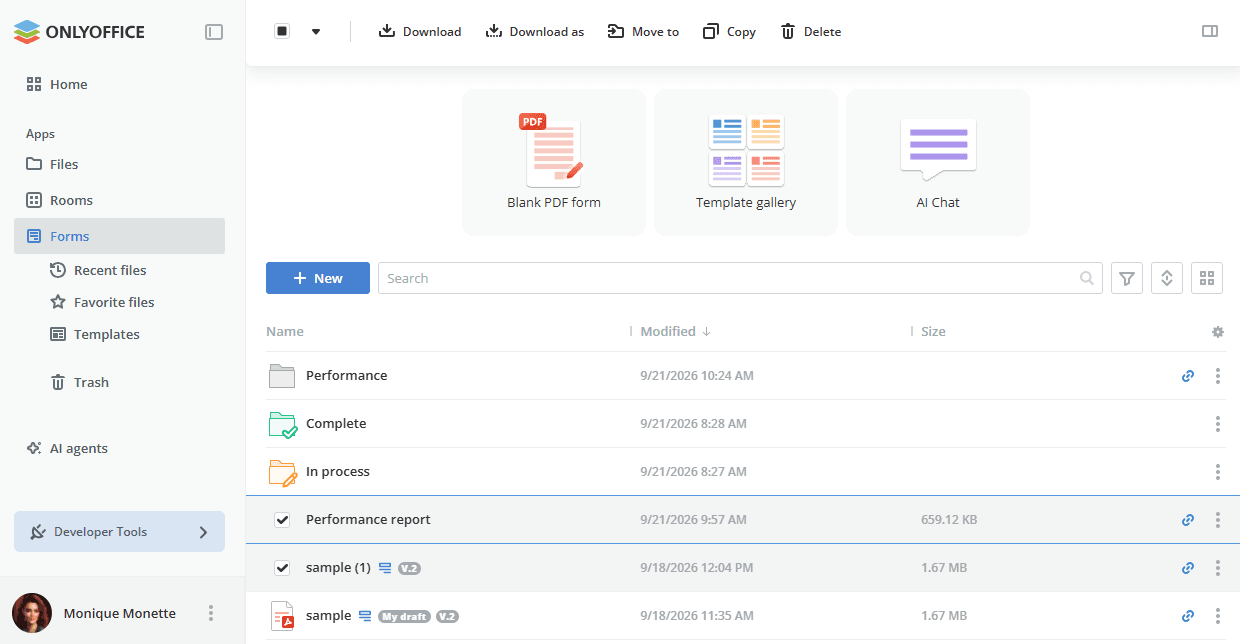
- откройте нужное пространство для форм, нажав на опцию Формы на левой боковой панели,
- наведите курсор на значок файла и установите флажки для файлов, которыми вы хотите управлять,
- нажмите нужную кнопку наверху в зависимости от операции, которую вы хотите выполнить: Скачать, Скачать как, Переместить, Копировать или Удалить. Набор отображаемых кнопок зависит от операций, доступных для выбранных элементов.
Используйте стрелку рядом с флажком на верхней панели, чтобы сразу выбрать элементы по типу. В списке указаны только типы элементов, хранящихся в пространстве.
Добавление документов в «Избранные»
В каждом приложении на левой боковой панели есть свои разделы Недавние, Избранные, Шаблоны и Корзина. В приложении Формы раздел Избранные содержит файлы и папки, которые вы отметили как избранные в своих пространствах для форм. Чтобы добавить файл/папку в Избранные:
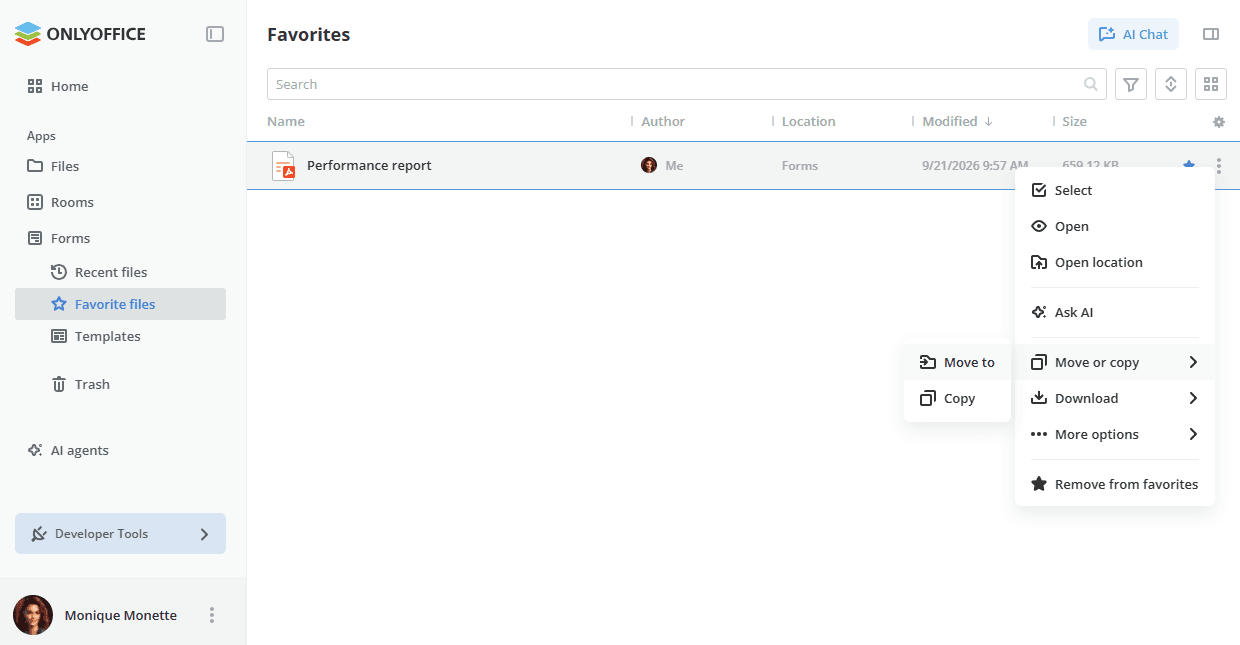
- откройте нужное пространство для форм,
- найдите нужный файл/папку и нажмите на значок
 рядом с ним,
- выберите опцию Добавить в избранное.
Файл будет доступен в разделе Избранные и отмечен в списке файлов значком  .
В разделе Избранные в списке отображаются столбцы Автор, Расположение, Изменен и Размер, а контекстное меню предлагает Выбрать, Открыть, Открыть папку, Спросить ИИ, Переместить или скопировать с опциями Переместить и Копировать, Скачать, Больше опций и Удалить из избранного. Используйте Открыть папку, чтобы перейти в пространство, содержащее этот файл.
Чтобы удалить добавленный файл из Избранных, используйте опцию  Удалить из избранного в контекстном меню или нажмите на значок рядом с именем файла.
Использование раздела «Недавние»
Раздел Недавние содержит список документов, которые вы недавно открывали в редакторе. В нем хранятся последние 100 файлов, срок хранения — 90 дней.
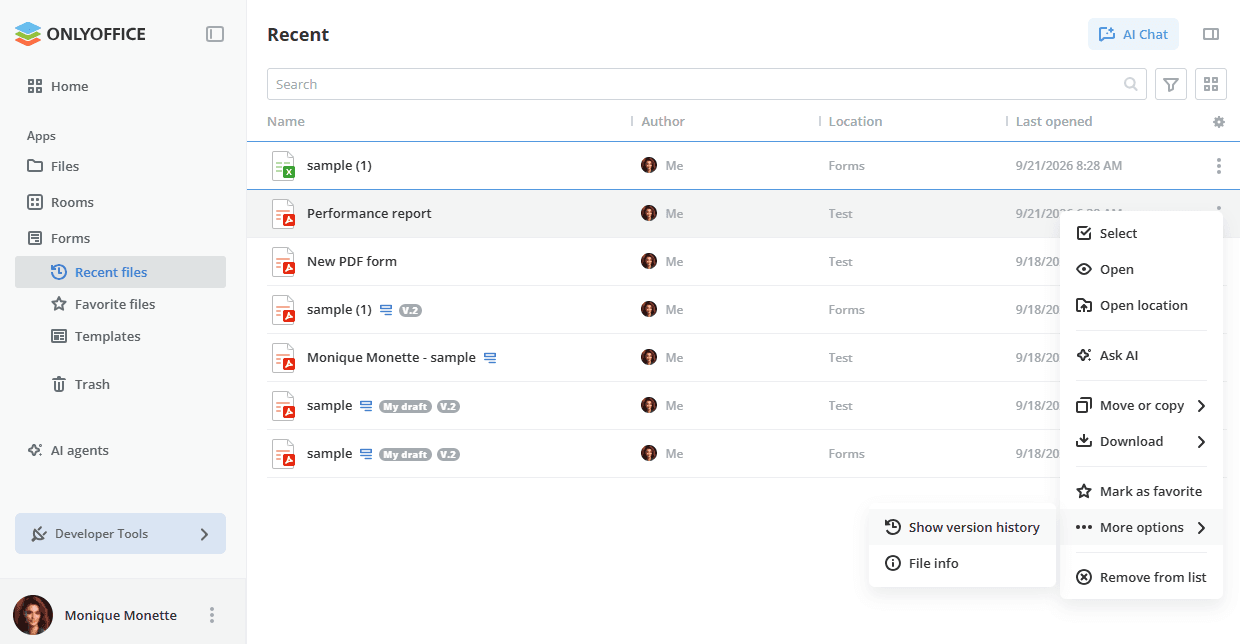
В списке отображаются столбцы Автор, Расположение и Последнее открытие. Контекстное меню предлагает ограниченный набор пунктов: Выбрать, Открыть, Открыть папку, Спросить ИИ, Переместить или скопировать, Скачать, Добавить в избранное, Больше опций с пунктами Показать историю версий и Информация о файле, а также Убрать из списка.
Использование раздела «Шаблоны»
Раздел Шаблоны содержит шаблоны пространств, доступные в приложении Формы, а не шаблоны форм из описанной выше Галереи шаблонов. Шаблон хранит настройки, папки и формы пространства, так что на его основе можно создать новое пространство для форм с помощью опции Из шаблона на панели Выберите тип пространства, как описано в статье Создание пространств для форм.
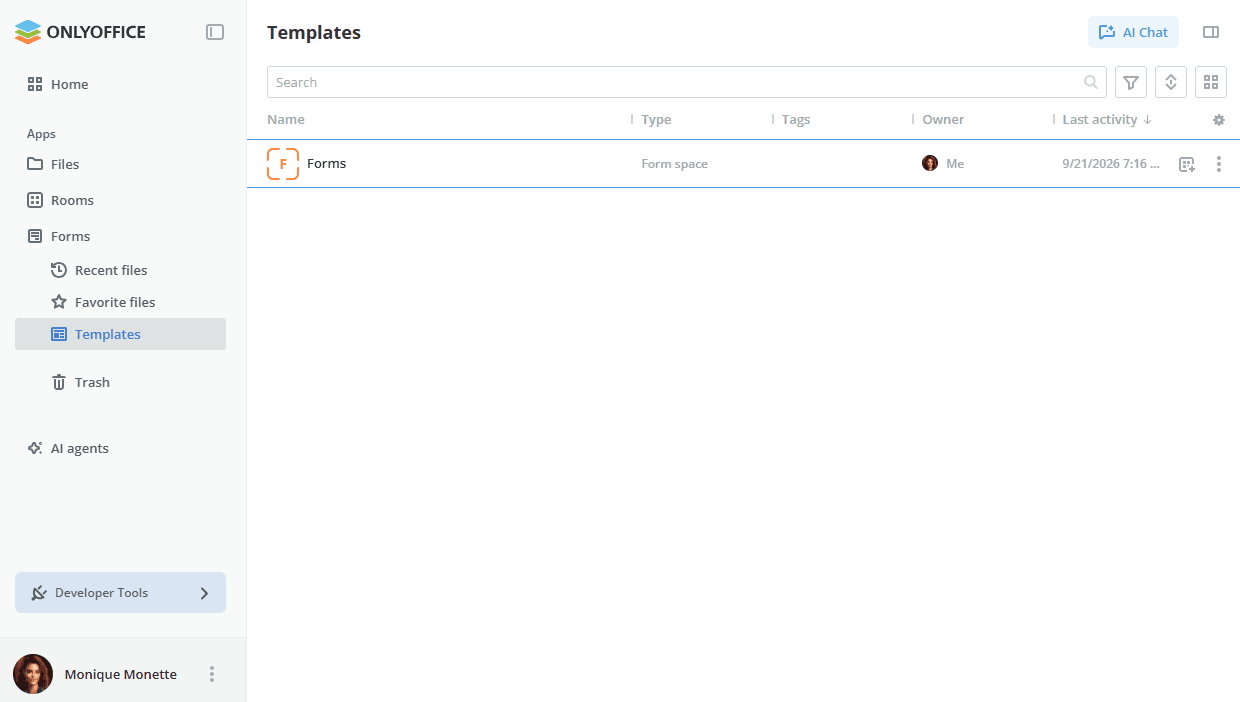
В списке отображаются столбцы Тип, Тэги, Владелец и Последнее изменение. Контекстное меню шаблона предлагает следующие опции:
- Выбрать, чтобы выбрать шаблон в списке.
- Открыть, чтобы открыть шаблон.
- Копировать ссылку, чтобы скопировать ссылку на шаблон в буфер обмена.
- Создать пространство, чтобы создать новое пространство для форм из этого шаблона.
- Изменить шаблон, чтобы изменить название, значок и тэги шаблона.
- Настройки доступа, чтобы определить, кто может использовать шаблон.
- Скачать, чтобы скачать содержимое шаблона.
- Информация о комнате, чтобы открыть панель Информация.
- Удалить шаблон, чтобы удалить шаблон.
Вопросы ИИ о форме
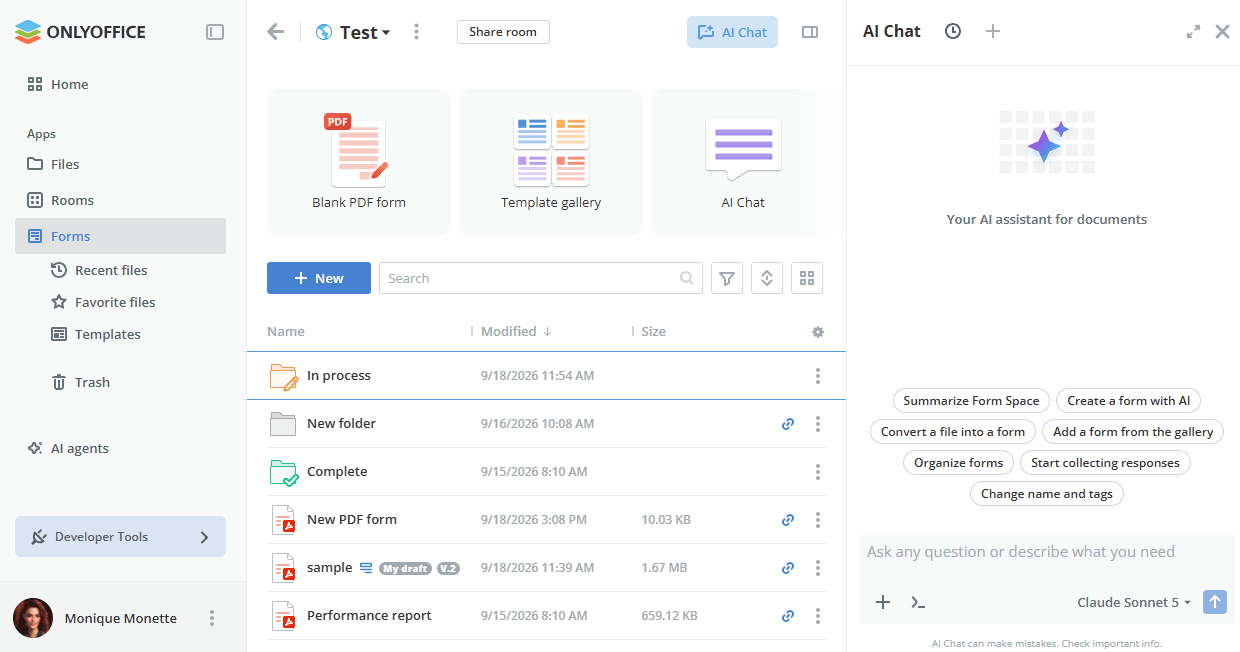
Нажмите плитку ИИ-чат в верхней части пространства или кнопку ИИ-чат в правом верхнем углу, чтобы открыть панель ИИ-чата. Используйте опцию Спросить ИИ в контекстном меню файла, чтобы прикрепить к запросу форму или электронную таблицу с ответами; прикрепленный файл отображается над полем ввода запроса.
Когда файл не прикреплен, чат предлагает готовые запросы пространства: Кратко изложить пространство для форм, Создать форму с помощью ИИ, Преобразовать файл в форму, Добавить форму из галереи, Упорядочить формы, Начать сбор ответов и Изменить название и тэги. После прикрепления файла предлагаемые запросы касаются этого файла: Кратко изложить файл, Исправить грамматику, Преобразовать в таблицу, Конвертировать файл, Создать презентацию из файла и Перевести и сохранить копию. Вы также можете ввести собственный запрос в поле Задайте любой вопрос или опишите, что вам нужно. Подробнее об использовании ИИ-агентов.
Просмотр и редактирование документов
Вы можете просматривать и редактировать PDF-формы и электронные таблицы, в которые собираются ответы на формы, прямо в пространстве для форм с помощью многофункциональных онлайн-редакторов ONLYOFFICE.
Чтобы отредактировать форму, нажмите на значок  рядом с ней, выберите опцию Редактировать, и она откроется в новой вкладке интернет-браузера. Если файл в данный момент редактируется, вы увидите значок цветного карандаша
 . Чтобы узнать больше о возможностях редакторов, посетите эту страницу.
Редактирование формы, которая уже находится в режиме заполнения, переключает ее обратно в режим редактирования и скрывает от заполнителей форм, пока заполнение не будет запущено снова.
Если квота хранилища для пространства или пользователя исчерпана, документ откроется в режиме только просмотра, и будет показан баннер с уведомлением о превышении квоты. Кроме того, если квота исчерпывается во время редактирования и сохранения документа, в редакторе появится баннер с уведомлением о лимите квоты.
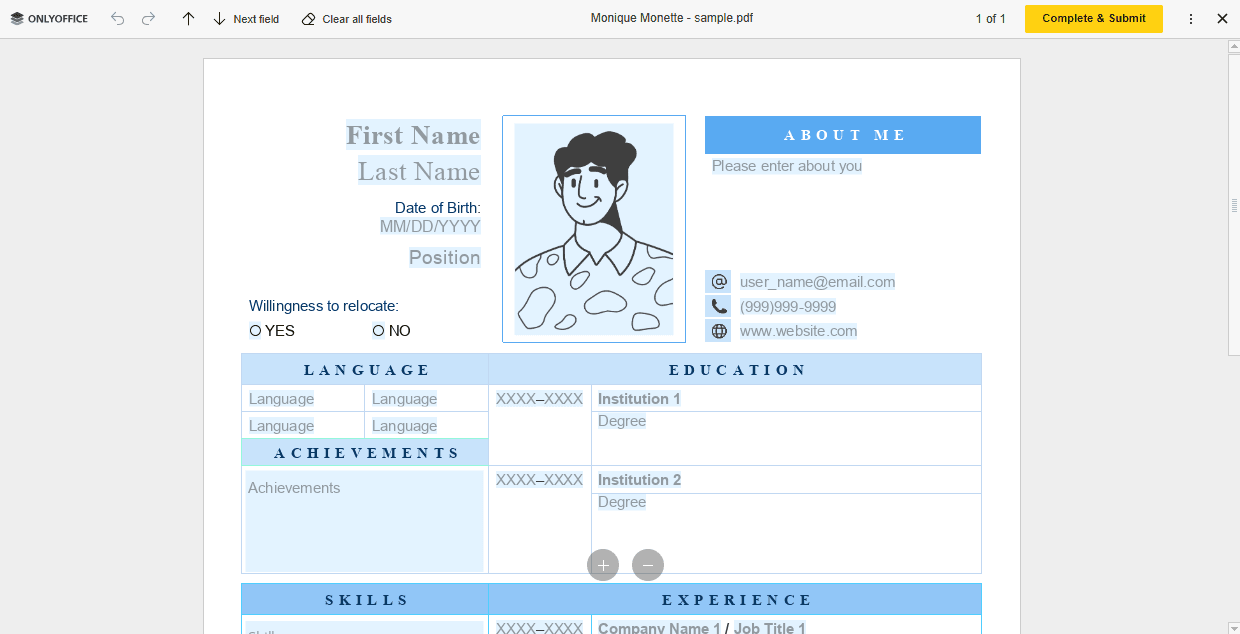
После того как вы отредактируете форму и сохраните внесенные изменения, будут доступны обе версии вашего файла, так что при необходимости вы сможете восстановить предыдущую. Чтобы узнать больше о версиях, обратитесь к этой статье.
Чтобы просмотреть файл, нажмите на значок рядом с ним и выберите опцию  Просмотр. Файл откроется в соответствующем просмотрщике ONLYOFFICE. Просмотрщики ONLYOFFICE предлагают стандартные инструменты для увеличения/уменьшения масштаба файлов, настройки их размера, навигации по страницам, скачивания или печати.