Приглашение пользователей в пространства для форм
После создания пространства для форм в приложении Формы пригласите в него пользователей, чтобы они могли заполнять содержащиеся в нем формы.
Все новые пользователи, приглашенные по ссылке или вручную изнутри пространства, будут добавлены как гости. Чтобы добавить новых внутренних пользователей (участников), администраторы должны пригласить их из раздела Контакты.
Описанные ниже уровни доступа определяют членство в пространстве. Любой, кто открывает пространство по его публичной ссылке, заполняет формы без регистрации. Подробнее о публичной ссылке см. в статье Предоставление доступа к формам.
Уровни доступа
При приглашении пользователей в пространство для форм приглашающие назначают пользователю уровень доступа. Уровень доступа определяет, какие действия пользователь может выполнять в этом пространстве:
| Просмотр | Комментирование | Рецензирование | Заполнение форм | Редактирование | Просмотр истории версий | Управление файлами | Управление пользователями и настройками | |
|---|---|---|---|---|---|---|---|---|
| Заполнитель формы | ✔ | ✔ | ✔ | ✔ | ✖ | ✖ | ✖ | ✖ |
| Создатель контента | ✔ | ✔ | ✔ | ✔ | ✔ | ✔ | ✔ | ✖ |
| Менеджер комнат | ✔ | ✔ | ✔ | ✔ | ✔ | ✔ | ✔ | ✔ |
Уровень доступа Менеджер комнат доступен в платных версиях. В зависимости от уровня доступа пользователю в пространстве доступны следующие действия с формами:
- Заполнитель формы — операции с существующими формами: просмотр, комментирование, рецензирование, заполнение форм. Заполнители форм видят только свои заполненные или начатые формы в папках Завершено и В процессе и не видят формы, которые еще не отправлены на заполнение.
- Создатель контента — операции с существующими формами: просмотр, комментирование, рецензирование, заполнение форм, редактирование. Просмотр истории версий. Создание и загрузка новых форм и папок. Полный доступ к папкам Завершено и В процессе. Копирование, перемещение и удаление собственных форм и папок.
- Менеджер комнат — все операции, доступные создателям контента, а также приглашение новых пользователей и назначение ролей ниже своего уровня и управление настройками пространства. Копирование, переименование, перемещение и удаление собственных и чужих форм и папок.
Гости и пользователи не могут быть назначены менеджерами комнат. Для этого уровня доступа подходят только полные администраторы и администраторы комнат, поэтому при его выборе в списке отображаются только такие контакты.
Приглашение пользователей
Чтобы пригласить пользователя в пространство для форм,
-
Откройте нужное пространство, в которое вы хотите пригласить пользователей.
-
Нажмите на значок
 рядом с названием пространства и выберите опцию
 Пригласить людей либо воспользуйтесь значком
 на экране Информация -> Контакты.
-
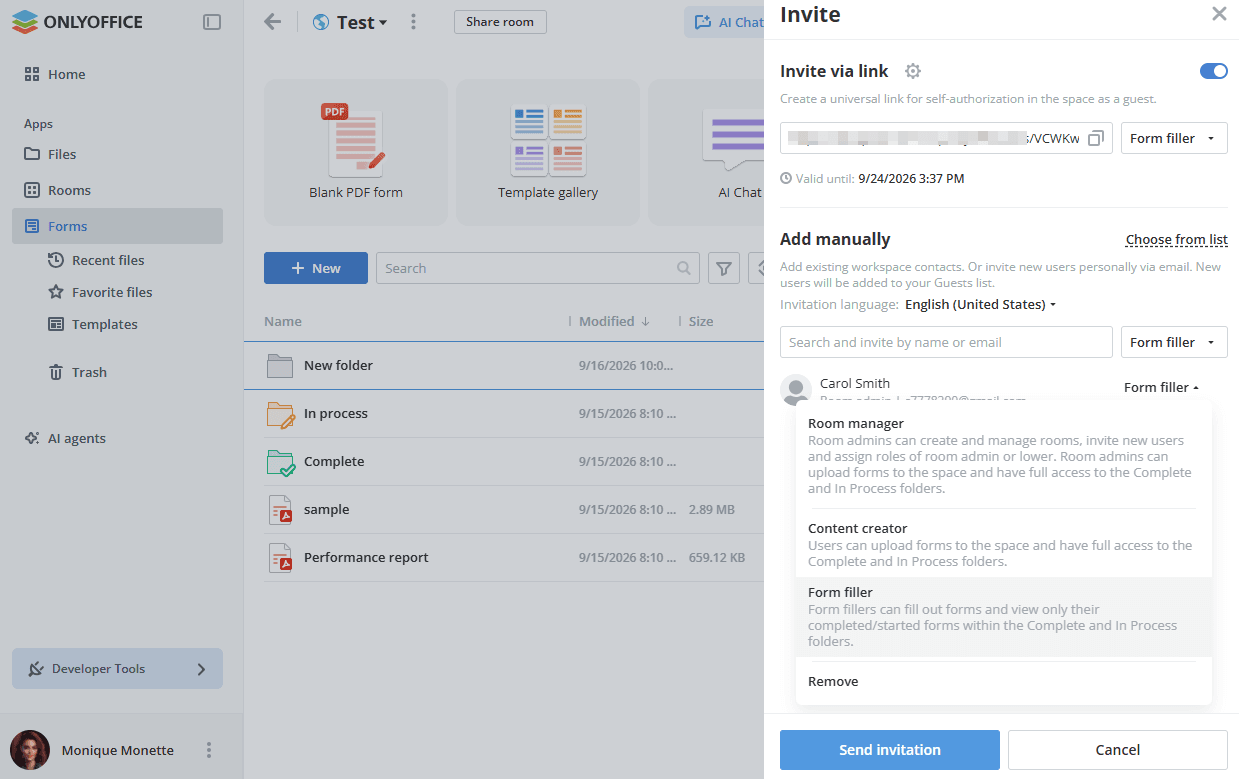
Пригласите внешних пользователей (гостей) по ссылке:
- Включите переключатель Пригласить по ссылке, чтобы создать универсальную ссылку для самостоятельной авторизации в пространстве в качестве гостя. Используйте значок
 , чтобы скопировать ссылку в буфер обмена. Вы можете отправить скопированную ссылку любым удобным способом.
- При необходимости измените уровень доступа, назначаемый всем, кто присоединяется по этой ссылке.
- Срок действия ссылки отображается под ней как значение Действительно до. Чтобы настроить ссылку, нажмите на значок шестеренки рядом с Пригласить по ссылке и измените Настройки ссылки.
- Включите переключатель Пригласить по ссылке, чтобы создать универсальную ссылку для самостоятельной авторизации в пространстве в качестве гостя. Используйте значок
-
Либо воспользуйтесь разделом Добавить вручную, чтобы добавить существующие контакты рабочего пространства или лично пригласить новых пользователей по электронной почте. Новые пользователи, приглашенные таким образом, добавляются в ваш список Гости.
-
Нажмите на опцию Выберите из списка, чтобы выбрать существующие контакты рабочего пространства. Выберите их в списке и нажмите кнопку Выбрать.
- Используйте вкладку Участники, чтобы выбрать внутренних пользователей.
- Используйте вкладку Группы, чтобы выбрать всех пользователей, входящих в определенную группу.
Вы также можете начать вводить имя существующего пользователя или группы либо адрес электронной почты в поле Поиск и приглашение по имени или адресу электронной почты и выбрать найденных пользователей или группы.
-
При необходимости измените Язык приглашения.
-
Чтобы пригласить новых внешних пользователей (гостей) по электронной почте, введите действительный адрес электронной почты и нажмите Enter. Таким же образом добавьте несколько адресов электронной почты, если необходимо.
-
При необходимости измените уровень доступа: Менеджер комнат, Создатель контента или Заполнитель формы.
-
Когда все готово, нажмите кнопку Выслать приглашение. Приглашения будут отправлены на указанные адреса электронной почты. Нажмите Отменить, чтобы закрыть панель без отправки.
-
По умолчанию гости и пользователи добавляются в пространство как заполнители форм, которые могут только заполнять формы, но не редактировать их.
Когда пользователь принимает приглашение, он может видеть пространство в приложении Формы и заполнять формы с правами доступа в соответствии с уровнем доступа.
Управление участниками пространства
Повторная отправка приглашений
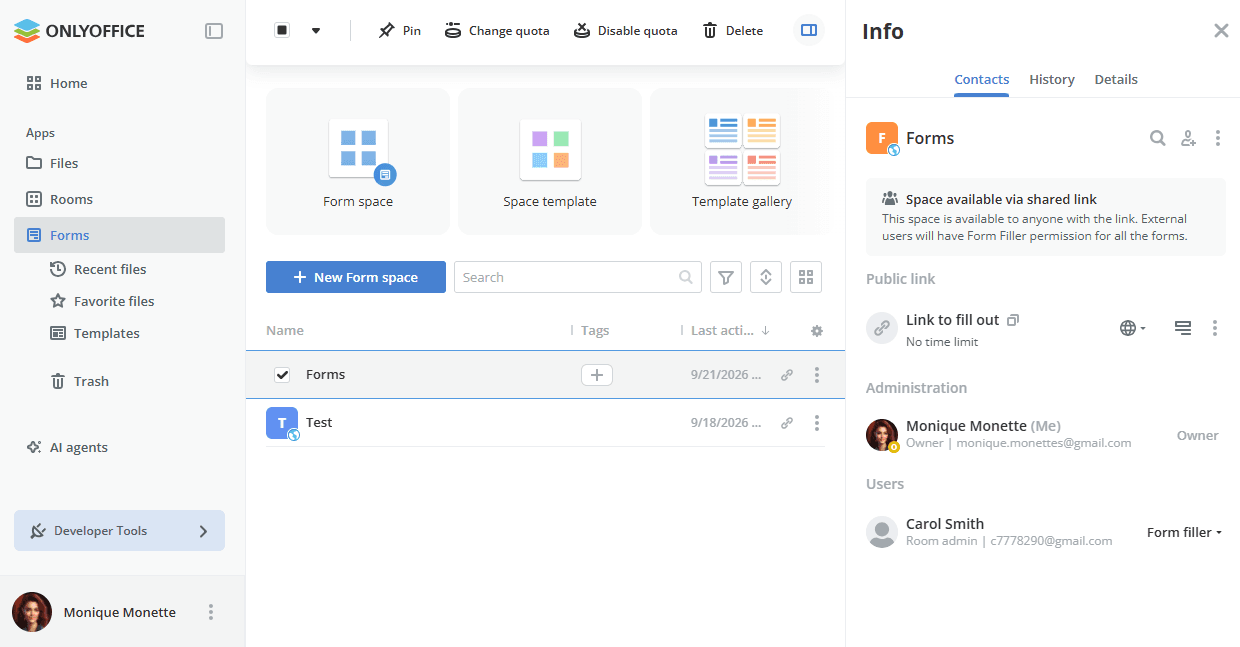
- В пространстве откройте экран Информация -> Контакты.
- Нажмите на значок
 рядом с подписью Ожидайте пользователей.
Изменение уровней доступа
- В пространстве откройте экран Информация -> Контакты.
- Нажмите на текущий уровень доступа рядом с нужным пользователем.
- Выберите другой уровень доступа из списка.
Удаление пользователей
- В пространстве откройте экран Информация -> Контакты.
- Нажмите на текущий уровень доступа.
- Выберите опцию Удалить.