Работа с пространствами для форм
Пространства для форм предназначены для упрощения заполнения форм (анкет, заявлений и т. д.) и отслеживания заполнения этих документов.
Вы можете создавать и редактировать PDF-формы прямо в пространстве, загружать ранее созданные формы, приглашать пользователей для их заполнения, просматривать заполненные формы и анализировать данные, автоматически собираемые в электронной таблице.
Основные возможности
- Создание и редактирование PDF-форм прямо в пространстве
- Отправка форм на заполнение с предоставлением прав на заполнение форм
- Работа как с участниками рабочего пространства, так и с внешними пользователями по внешним ссылкам
- Отслеживание хода заполнения
- Сбор данных в электронной таблице и анализ собранных данных
- Автоматический экспорт результатов форм во внешнюю базу данных
- Встраивание пространств в веб-страницы для сбора данных от всех посетителей, заполняющих форму
Помимо сбора отдельной копии формы от каждого респондента, вы можете использовать функцию заполнения форм по ролям, когда несколько участников по очереди заполняют одну и ту же форму. Она настраивается в виртуальной комнате данных и описана в статье Работа с виртуальными комнатами данных.
Шаг 1. Создайте пространство для форм
Создайте новое пространство для форм за несколько простых шагов:
-
Перейдите в приложение Формы и нажмите кнопку Новое пространство для форм, значок
 «Плюс» или плитку быстрого действия Пространство для форм.
-
На панели Выберите тип пространства выберите тип Пространство для форм или опцию Из шаблона, чтобы создать пространство из одного из шаблонов пространств.
-
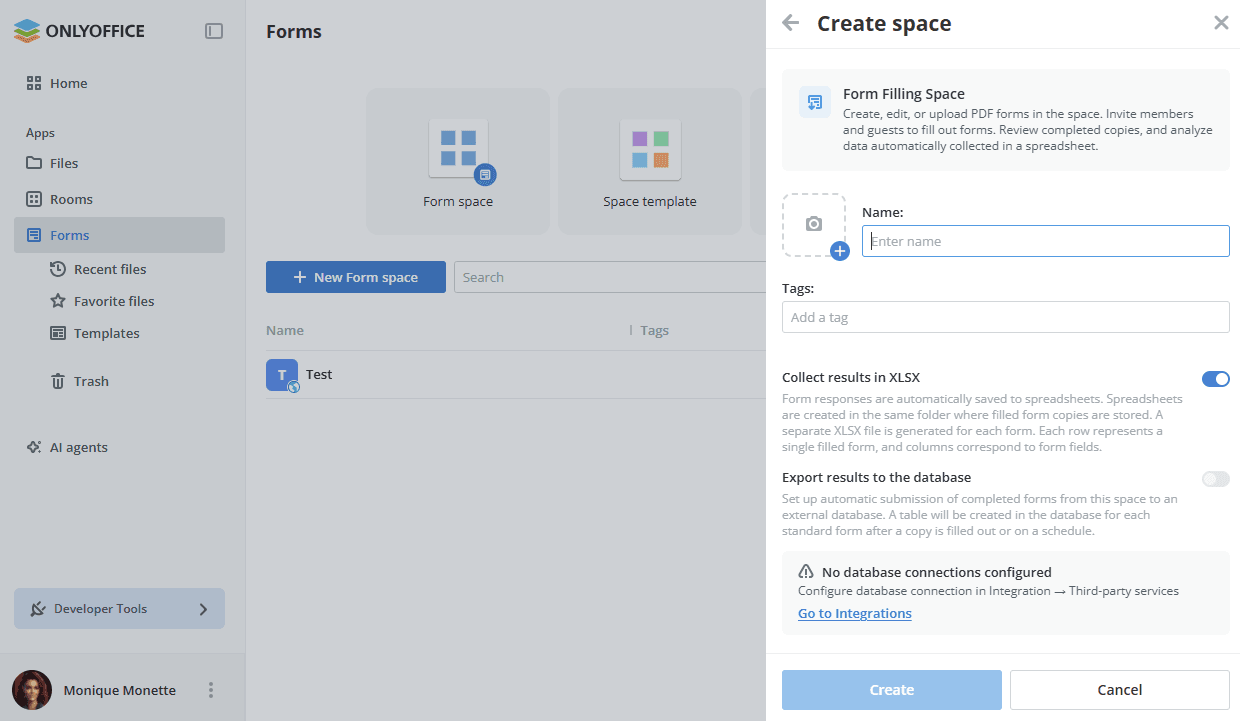
Введите Название пространства.
-
При необходимости вы можете добавить тэги или значок.
-
Настройте параметры сбора данных:
-
Собирать результаты в XLSX — когда опция включена, результаты отправки форм автоматически собираются в электронную таблицу. Для каждой формы создается отдельный файл XLSX; каждая строка соответствует одной заполненной форме, а столбцы — полям формы. Электронная таблица хранится в той же папке, что и копии заполненных форм.
-
Экспортировать результаты в базу данных — когда опция включена, заполненные формы из этого пространства автоматически отправляются в подключенную внешнюю базу данных. Для каждой стандартной формы в базе данных создается таблица сразу после заполнения копии или по расписанию.
примечаниеЭта опция доступна, только если подключение к базе данных настроено в разделе Настройки -> Интеграция -> Сторонние сервисы. Инструкции по настройке см. в этой статье.
-
-
Нажмите Создать.
Чтобы изменить настройки существующего пространства, упорядочить список пространств или управлять квотой хранилища, обратитесь к статье Редактирование пространств для форм.
Шаг 2. Добавьте формы в пространство
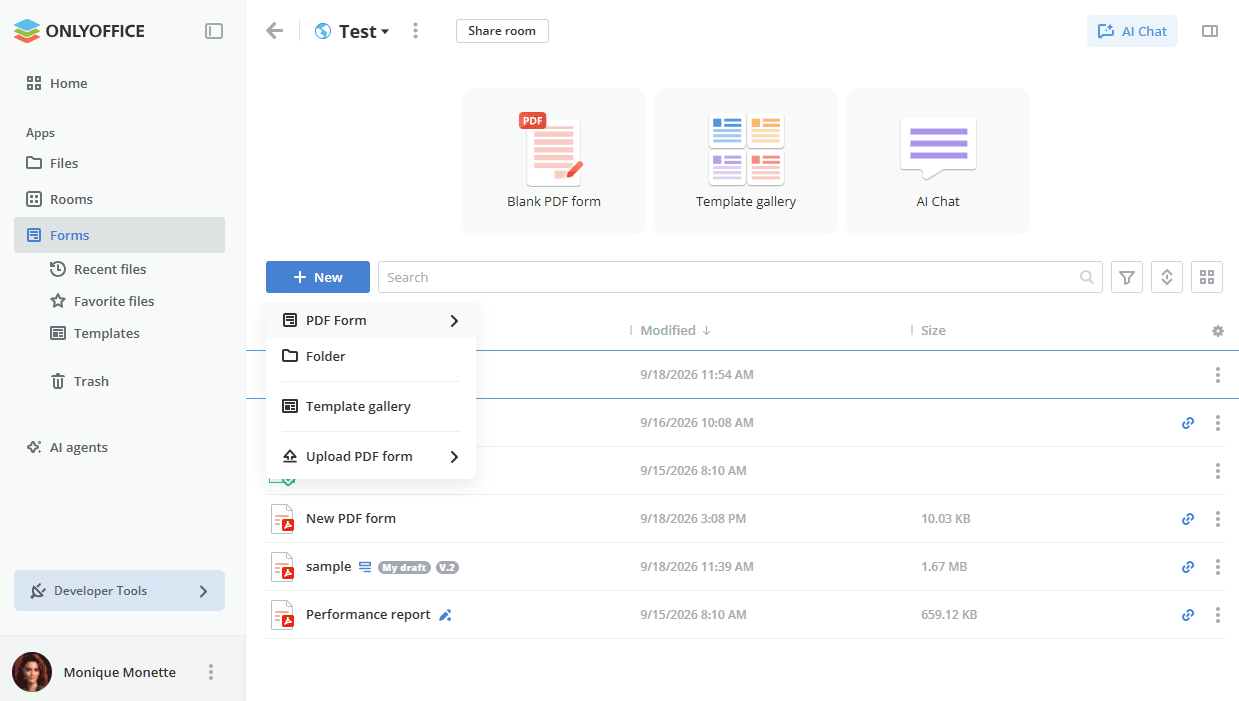
Вы можете создать новую PDF-форму прямо в пространстве или загрузить ранее созданную. Воспользуйтесь плиткой быстрого действия Пустая PDF-форма или Галерея шаблонов в верхней части пространства либо нажмите кнопку Новое над списком и выберите нужную опцию:
- PDF-форма — создайте и отредактируйте PDF-форму прямо в пространстве с помощью встроенного редактора форм. Используйте подменю, чтобы создать Пустую форму или форму Из текстового файла.
- Папка — создайте новую папку для сохранения форм.
- Галерея шаблонов — выберите шаблон из библиотеки шаблонов и нажмите кнопку Создать.
- Загрузить PDF-форму — загрузите форму из рабочего пространства или с вашего устройства.
В только что созданном пространстве отображается экран Добро пожаловать в пространство для заполнения форм с быстрыми действиями: Загрузить из рабочего пространства, чтобы выбрать готовую PDF-форму, доступную в рабочем пространстве, Загрузить с устройства и Предоставить доступ к пространству, чтобы скопировать публичную ссылку или пригласить других пользователей.
Формы, созданные или загруженные в пространство, по умолчанию находятся в режиме редактирования и видны всем участникам пространства, кроме заполнителей форм, которые не видят их, пока не будет запущен режим заполнения. Подробнее о создании заполняемых PDF-форм с нуля.
Все доступные опции для работы с документами в пространствах для форм перечислены здесь.
Шаг 3. Добавьте авторизованных пользователей в пространство
Теперь нужно добавить в пространство гостей или пользователей, зарегистрированных в вашем рабочем пространстве, для заполнения форм.
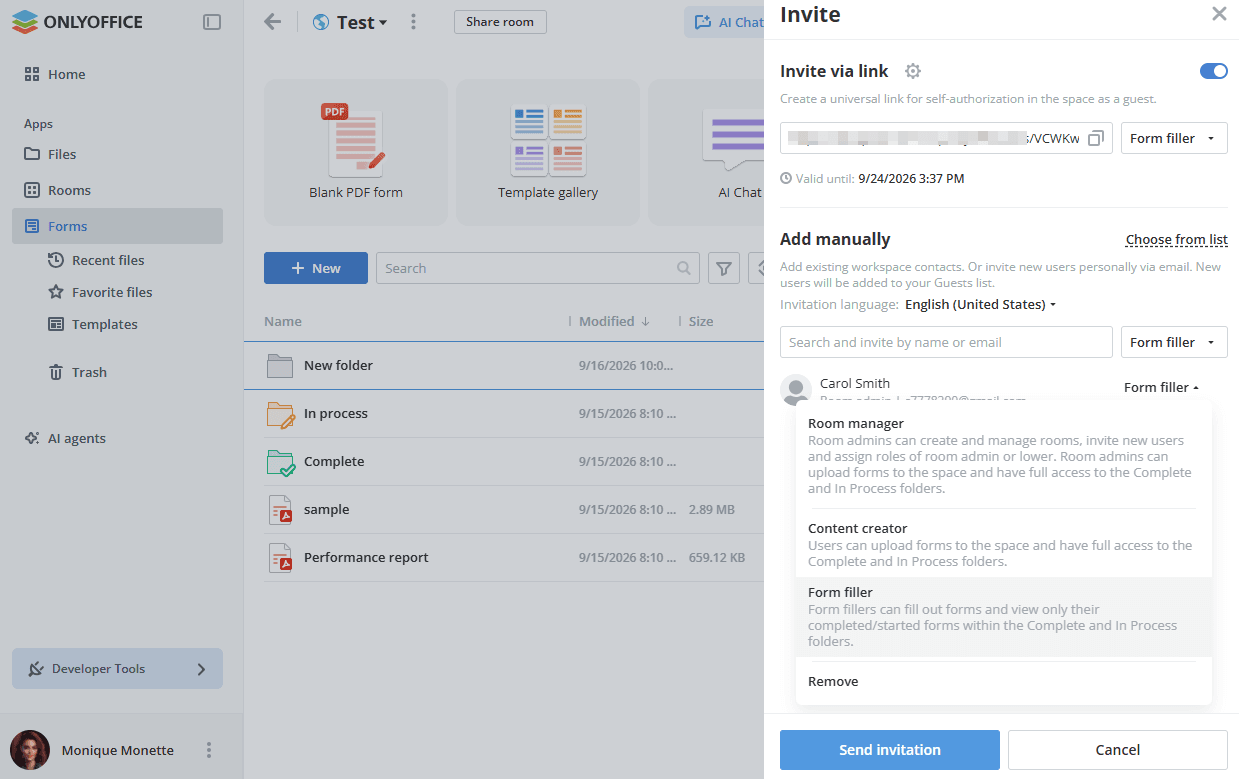
В пространстве для форм доступны следующие уровни доступа: Менеджер комнат (платный), Создатель контента, Заполнитель формы. Менеджеры комнат и создатели контента могут создавать и загружать новые файлы и папки и управлять ими, но менеджеры комнат также могут управлять пользователями и настройками доступа. Чтобы добавить менеджера комнат, нужно выбрать администратора комнат или полного администратора из существующих контактов рабочего пространства.
Заполнители форм могут заполнять формы и видеть только свои заполненные/начатые формы в папках «Завершено» и «В процессе».
Чтобы пригласить гостей и пользователей:
- Перейдите на экран Информация -> Контакты пространства и воспользуйтесь значком
 Пригласить контакты.
- Включите переключатель Пригласить по ссылке, чтобы создать универсальную ссылку для самостоятельной авторизации в пространстве. При необходимости измените уровень доступа. Ссылка будет скопирована в буфер обмена. Таким способом можно приглашать только гостей.
- Либо воспользуйтесь расположенным ниже разделом Добавить вручную, чтобы добавить существующие контакты рабочего пространства или лично пригласить новых гостей по электронной почте. Введите адрес электронной почты и нажмите Enter или выберите существующий контакт из списка. При необходимости измените уровень доступа. Вы можете добавить несколько адресов электронной почты, а затем нажать Выслать приглашение.
По умолчанию гости и пользователи добавляются в пространство как заполнители форм, которые могут только заполнять формы, но не редактировать их. Вместо варианта «Заполнитель формы» по умолчанию вы можете выбрать нужный уровень доступа. Новые гости будут добавлены в ваш список гостей.
Уровни доступа и вся процедура приглашения описаны в статье Приглашение пользователей в пространства для форм.
Шаг 4. Настройте внешнюю ссылку и предоставьте к ней доступ
В только что созданном пространстве для форм уже активирована внешняя ссылка, так что ее можно просто скопировать. На экране Информация -> Контакты отображается уведомление Пространство доступно по общей ссылке, поясняющее, что пространство доступно всем, у кого есть ссылка, и что внешние пользователи имеют права заполнителя формы для всех форм.
Нажмите кнопку Предоставить доступ к комнате рядом с названием пространства или воспользуйтесь значком  рядом с опцией Ссылка для заполнения в разделе Публичная ссылка на экране Информация -> Контакты. Отправьте скопированную ссылку сторонним пользователям. Они получат право заполнять все файлы в пространстве без регистрации.
Вы также можете отредактировать внешнюю ссылку:
- На экране Информация -> Контакты нажмите на значок
 рядом с подписью Ссылка для заполнения.
- Выберите опцию Настройки ссылки.
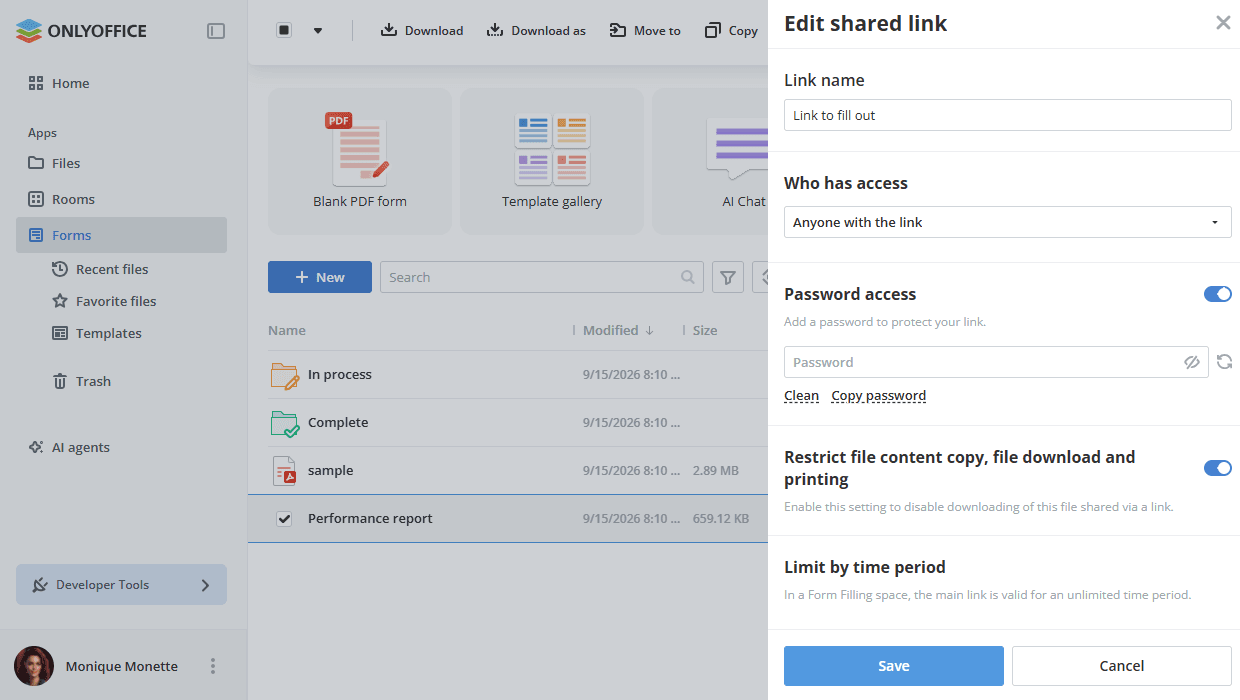
- Измените Имя ссылки, чтобы различать разные ссылки.
- Выберите, у кого есть доступ: Любой, у кого есть ссылка или Только пользователи рабочего пространства.
- Задайте пароль для защиты ссылки с помощью переключателя Доступ по паролю. Используйте опции Очистить и Копировать пароль под полем, чтобы очистить или скопировать пароль.
- Включите переключатель Ограничить копирование, загрузку и печать содержимого файла, чтобы запретить скачивание файлов, доступ к которым предоставлен по этой ссылке.
- Нажмите кнопку Сохранить.
В пространстве для форм основная ссылка действует неограниченное время, поэтому настройку Ограничение по периоду времени изменить нельзя. Создавать дополнительные ссылки для пространства для форм нельзя.
При необходимости вы можете отозвать общую ссылку с помощью опции в меню на экране Информация -> Контакты. Текущая ссылка будет деактивирована, и будет создана новая общая ссылка.
Все доступные опции для внешних ссылок перечислены здесь.
Если вы хотите встроить пространство для форм на свой сайт, прочитайте эту инструкцию.
Шаг 5. Запустите режим заполнения
Чтобы форма стала доступна для заполнения, ее необходимо явно переключить в режим заполнения. До этого момента форма находится в режиме редактирования и скрыта от пользователей с ролью Заполнитель формы.
Чтобы запустить режим заполнения, откройте контекстное меню формы и выберите Начать заполнение. После активации форма становится видимой и доступной всем участникам пространства.
Опция Редактировать остается доступной, пока форма находится в режиме заполнения. Если вы решите отредактировать форму, появится предупреждение о том, что форма выйдет из режима заполнения и будет скрыта от заполнителей форм, пока заполнение не будет запущено снова.
Если участник пространства открывает форму из приложения Файлы и выбирает пространство, форма автоматически переключается в режим заполнения и сразу становится доступной всем участникам пространства.
Шаг 6. Заполните формы в пространстве
Теперь приглашенные пользователи могут заполнять формы в пространстве. Подробнее о заполнении форм.
Когда форма открывается для заполнения, она получает статус  Черновик. Для каждого респондента также автоматически создается индивидуальная копия, которая сохраняется в папке В процессе. Это означает, что форма начата, но еще не завершена.
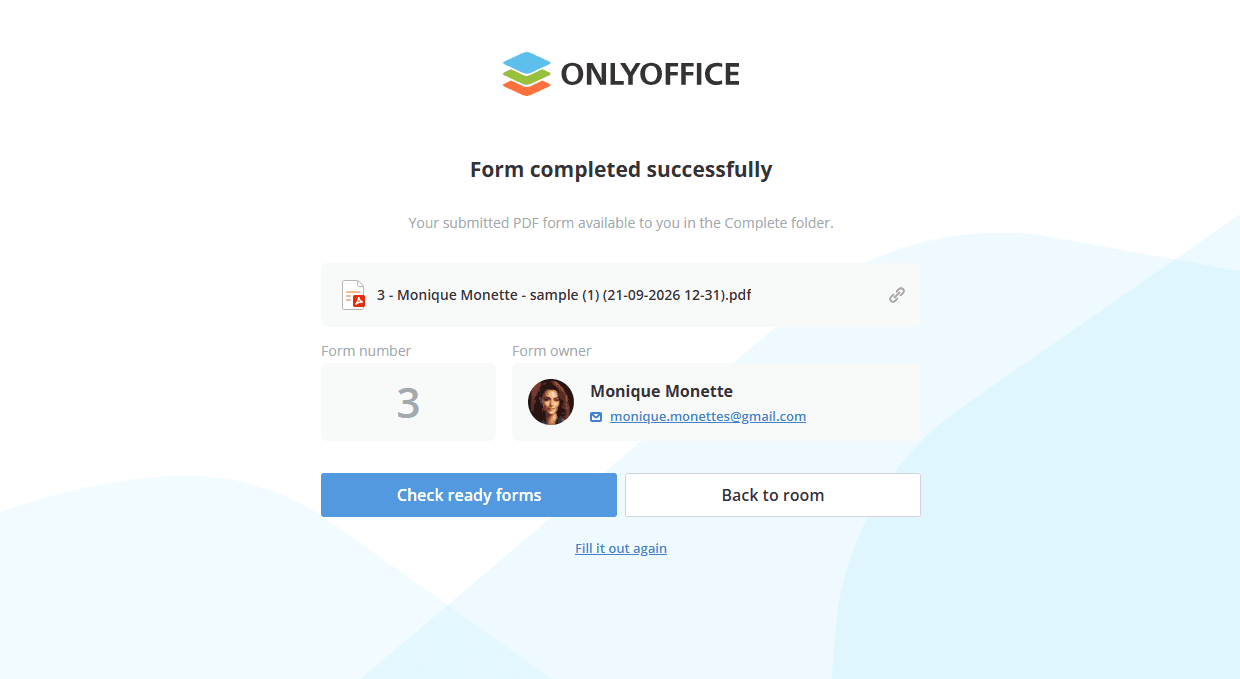
Когда форма заполнена, нажмите кнопку Завершить и отправить на верхней панели инструментов открытой формы. После нажатия кнопки Завершить и отправить копия формы перемещается в папку Завершено. Владелец формы получит уведомление о том, что форма заполнена.
Пользователи могут скачать заполненную форму с помощью значка стрелки или кнопки Скачать, заполнить ту же форму еще раз с помощью ссылки Заполнить еще раз, вернуться в пространство, чтобы продолжить заполнение других форм, нажав кнопку Вернуться в комнату, или связаться с владельцем формы по электронной почте, нажав на адрес электронной почты.
Шаг 7. Просмотр заполненных форм
Чтобы просматривать заполненные формы, администраторы могут использовать папки Завершено и В процессе, которые появляются в пространстве, когда пользователи начинают процесс заполнения форм.
Пользователи видят только свои заполненные формы, тогда как администраторы видят формы, заполненные всеми пользователями.
-
Папка В процессе содержит формы, которые пользователи начали заполнять, но еще не завершили.
-
Папка Завершено содержит формы, которые пользователи завершили, нажав кнопку Завершить и отправить.
примечаниеЕсли в пространстве несколько PDF-форм, папки Завершено и В процессе будут содержать отдельные подпапки для каждой формы.
Если в папках Завершено и В процессе появляются новые формы, они отмечаются значком с количеством новых форм. Значок также появляется рядом с приложением Формы в меню слева.
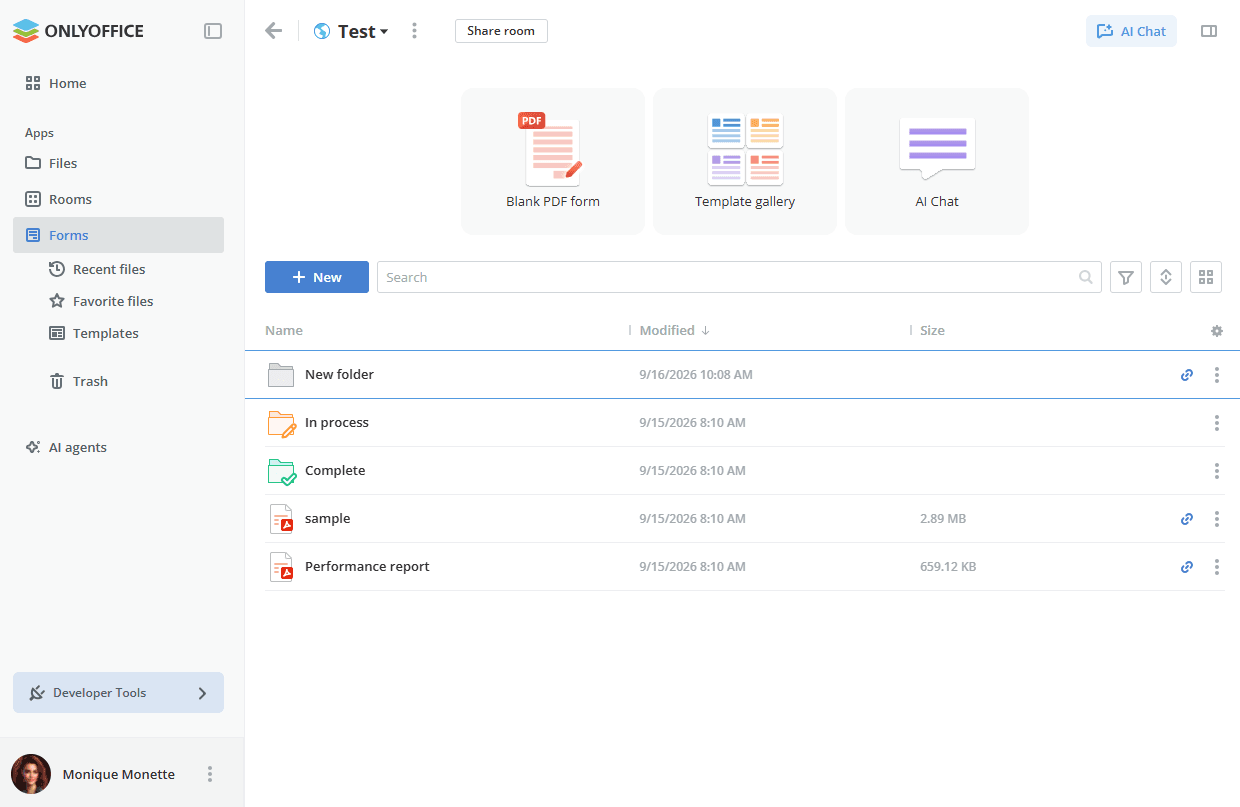
Автоматически созданная электронная таблица с данными форм также доступна в папке Завершено. Каждая строка содержит данные одной формы. Столбцы соответствуют полям формы. Вы можете использовать инструменты редактора электронных таблиц для построения диаграмм, создания сводных таблиц, сортировки и фильтрации данных и т. д.
Чтобы обновить электронную таблицу последними данными отправки, откройте контекстное меню файла XLSX и выберите Обновить данные XLSX. Будут добавлены все новые ответы, отправленные с момента последнего создания файла.
Если для пространства включена опция Экспортировать результаты в базу данных, заполненные формы также отправляются во внешнюю базу данных, где для каждой стандартной формы создается таблица. Подробнее см. в статье Подключение к базе данных.
Если для пространства задана квота хранилища и лимит превышен, в заголовке пространства появится баннер с уведомлением.