Редактирование пространств для форм
После создания пространства для форм вы можете изменять его настройки, упорядочивать пространства в списке, управлять квотой хранилища и удалять ненужные пространства. В этой статье описываются операции с самими пространствами. Чтобы узнать, как работать с формами, хранящимися внутри пространства, обратитесь к статье Управление формами и их редактирование в пространстве для форм.
Операции в списке пространств
Приложение Формы отображает созданные пространства для форм со столбцами Название, Тэги и Последнее изменение. Используйте поле Поиск над списком, чтобы найти определенное пространство, а также значки фильтра, сортировки и режима отображения справа от него, чтобы сузить список, изменить его порядок или переключаться между списком и плитками. Используйте значок  , чтобы показать или скрыть столбцы. Вкладка Все пространства и расположенная рядом кнопка Добавить группу используются для организации пространств в группы, как описано ниже.
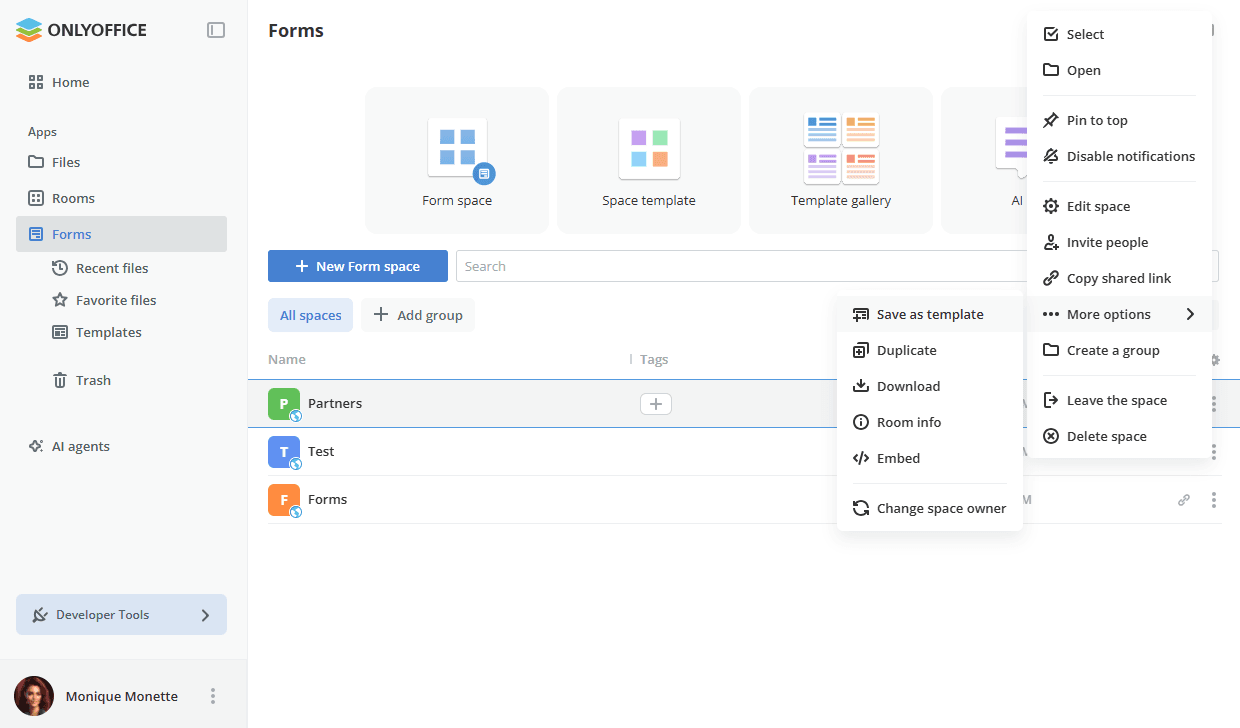
Нажмите на значок  рядом с пространством, чтобы открыть контекстное меню со следующими опциями:
 Выбрать — выбрать пространство для выполнения групповых операций.
 Открыть — открыть пространство.
 Закрепить наверху — отобразить пространство в начале списка. Вы можете открепить закрепленное пространство, нажав на значок
 или используя опцию Открепить в меню.
 Выключить уведомления — перестать получать уведомления о пространстве. Вы можете снова включить их с помощью опции
 Включить уведомления в меню.
 Изменить пространство — изменить настройки пространства, заданные при его создании.
 Пригласить людей — добавить участников в пространство, как описано в статье Приглашение пользователей в пространства для форм.
 Копировать общедоступную ссылку — скопировать в буфер обмена ссылку для заполнения форм.
- Больше опций — доступ к дополнительным операциям с пространством:
 Сохранить как шаблон — сохранить структуру пространства как шаблон для повторного использования, как описано в статье Создание пространств для форм.
 Дублировать — создать копию пространства.
 Скачать — скачать содержимое пространства.
 Информация о комнате — открыть панель Информация со вкладками Контакты, История и Подробности, как описано ниже.
 Встроить — встроить пространство, доступное по публичной ссылке.
 Сменить владельца пространства — назначить пространству другого владельца.
 Создать группу — создать группу пространств.
 Добавить в группу — добавить пространство в одну из существующих групп. В подменю перечислены названия уже созданных групп. Если групп пока нет, создайте группу с помощью опции Создать группу.
 Покинуть пространство — удалить себя из участников пространства.
 Удалить пространство — удалить пространство.
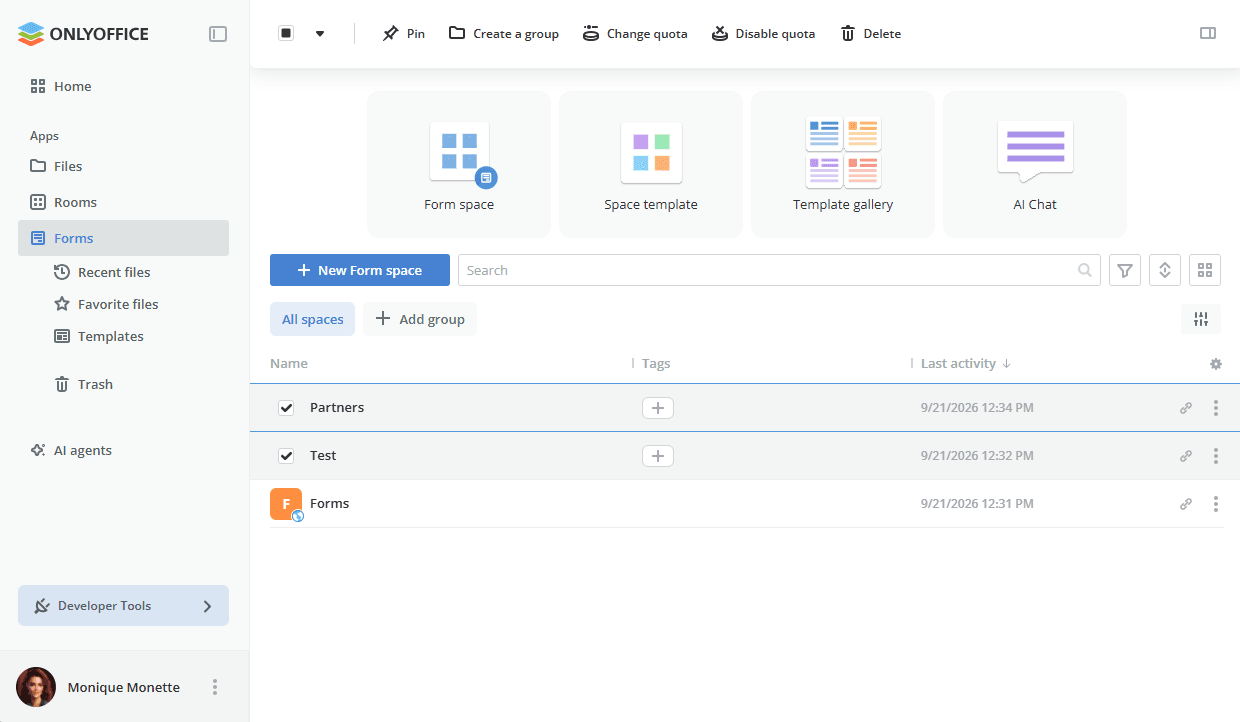
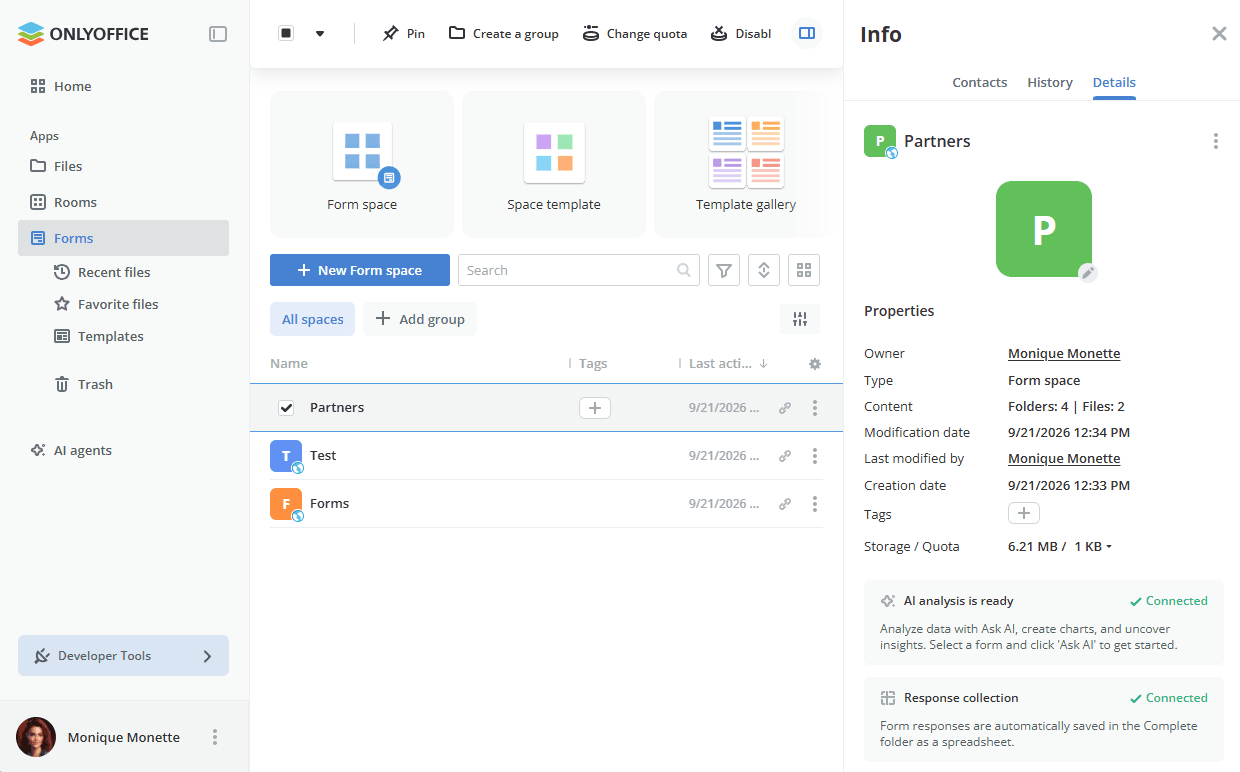
Когда в списке выбрано одно или несколько пространств, на панели инструментов в верхней части страницы доступны операции Закрепить, Создать группу, Изменить квоту, Отключить квоту и Удалить.
Группировка пространств
Пространства можно организовать в группы, чтобы быстро переключаться между ними. Вкладка Все пространства и кнопка Добавить группу отображаются над списком.
Используйте значок  справа от этой строки, чтобы открыть панель Изменить группы пространств:
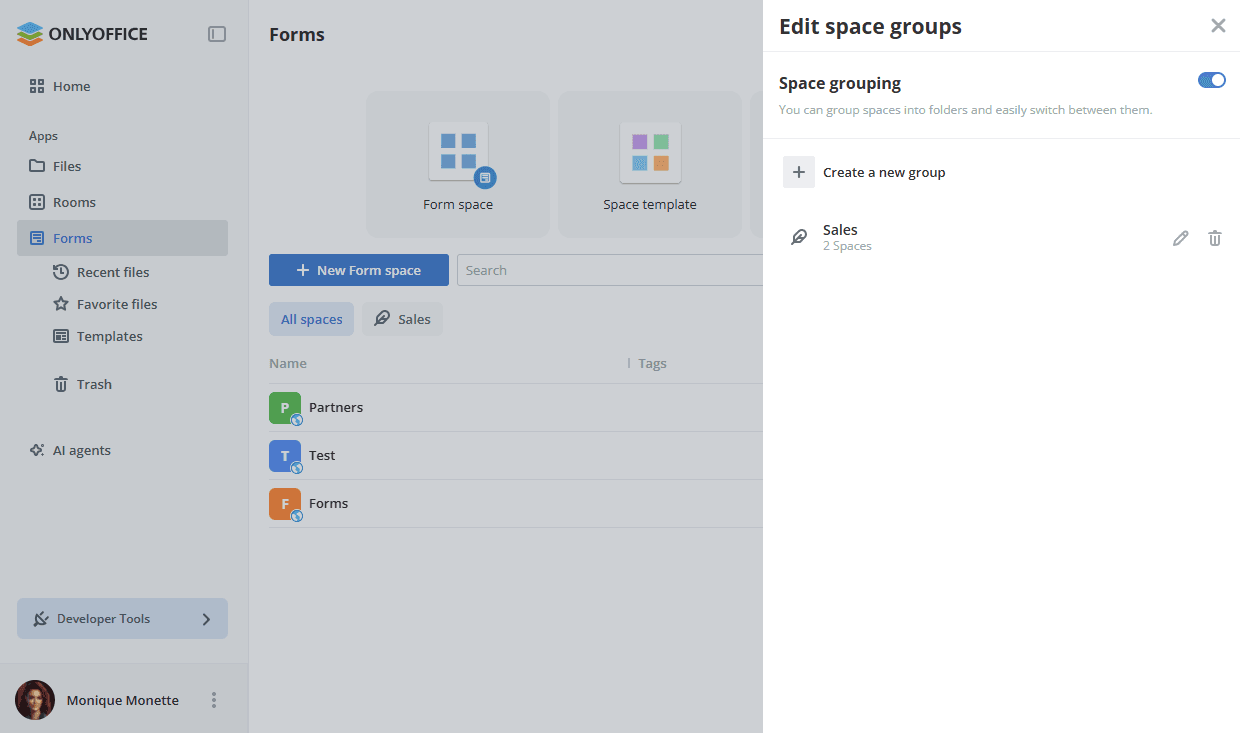
- Группировка пространств — включите переключатель, чтобы сгруппировать пространства по папкам и легко переключаться между ними.
- Создать новую группу — создать новую группу пространств.
- Список созданных групп с указанием количества содержащихся в каждой пространств. Используйте значок , чтобы изменить группу, и значок , чтобы удалить ее.
Чтобы создать группу:
-
Нажмите кнопку Добавить группу над списком, нажмите Создать новую группу на панели Изменить группы пространств либо воспользуйтесь опцией Создать группу в контекстном меню пространства.
-
В окне Создать группу введите Название группы и выберите Значок.

-
Нажмите Создать.
-
Выберите пространства, которые нужно включить в группу, и нажмите кнопку Выбрать. На кнопке отображается количество выбранных пространств.
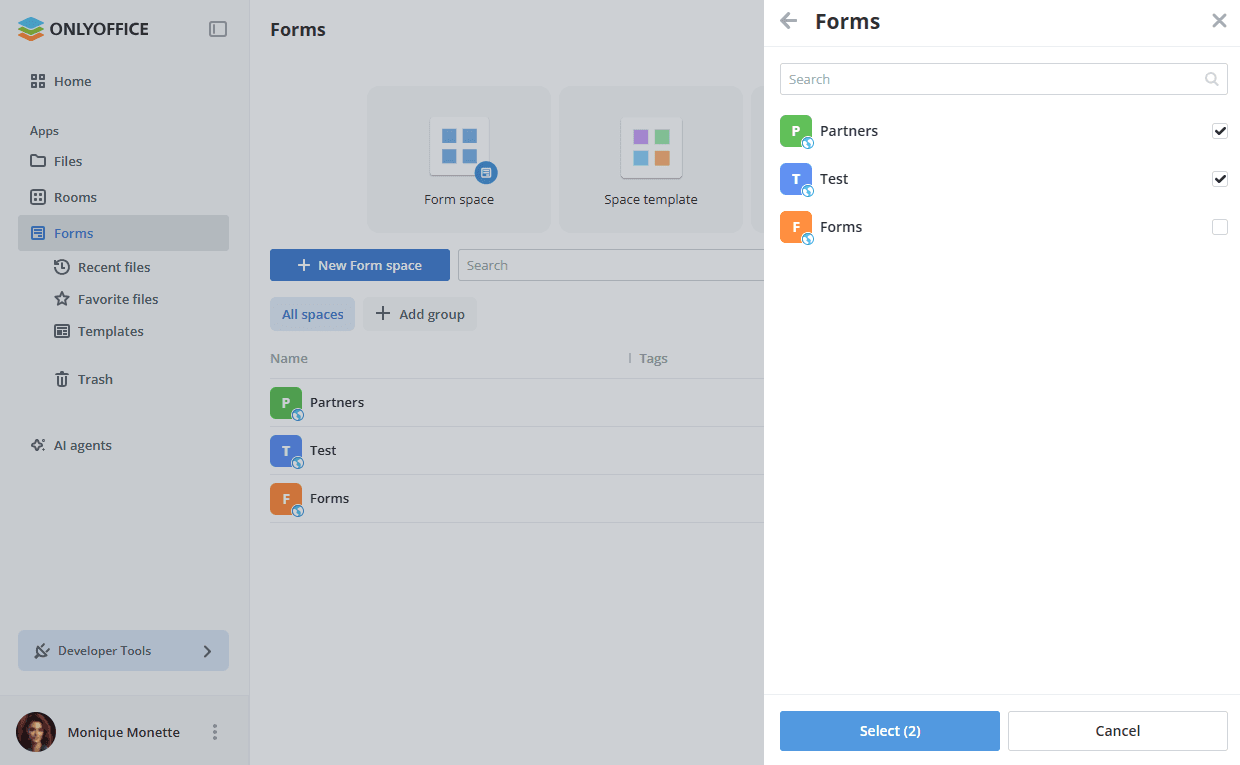
Созданная группа отображается в виде вкладки рядом с Все пространства. Нажмите на вкладку, чтобы показать только содержащиеся в ней пространства, и на вкладку Все пространства, чтобы снова показать все.
Чтобы добавить пространство в существующую группу, воспользуйтесь опцией Добавить в группу в его контекстном меню и выберите нужную группу в подменю.
Редактирование настроек пространства
Чтобы изменить настройки, заданные при создании пространства:
- Нажмите на значок рядом с названием пространства и выберите опцию Изменить пространство.
- При необходимости измените Название, значок или Тэги.
- Включите или отключите параметры сбора данных:
- Собирать результаты в XLSX — сохранение ответов на формы в электронные таблицы.
- Экспортировать результаты в базу данных — автоматическая отправка заполненных форм во внешнюю базу данных. Опция доступна, только если подключение к базе данных настроено в разделе Настройки -> Интеграция -> Сторонние сервисы. Подробнее см. в статье Подключение к базе данных.
- Нажмите Сохранить.
Отключение опции влияет на ответы, отправленные с этого момента. Ранее созданные электронные таблицы и таблицы базы данных не удаляются.
Просмотр информации о пространстве
Выберите пространство в списке и воспользуйтесь значком  в правом верхнем углу, чтобы открыть панель Информация. Она содержит следующие вкладки:
- Контакты — публичная ссылка для заполнения форм и список участников пространства с их уровнями доступа.
- История — последние действия в пространстве, сгруппированные по датам. Используйте опцию Перейти к дате, чтобы перейти к определенной дате, и опцию Экспортировать историю, чтобы сохранить историю в файл.
- Подробности — свойства пространства.
На вкладке Подробности отображаются следующие свойства: Владелец, Тип, Контент (количество папок и файлов), Дата изменения, Автор последнего изменения, Дата создания, Тэги и Хранилище / Квота.
Под свойствами отображаются две карточки состояния:
- Анализ ИИ готов — данные пространства можно проанализировать с помощью Спросить ИИ. Выберите форму и нажмите Спросить ИИ, чтобы создать диаграммы и получить аналитические выводы.
- Сбор ответов — ответы на формы автоматически сохраняются в папке Завершено в виде электронной таблицы.
Если функция еще не настроена, соответствующая карточка ведет к ее настройкам, например, к настройкам подключения к базе данных, где можно подключить внешнюю базу данных для хранения результатов форм.
Управление пространством с помощью ИИ
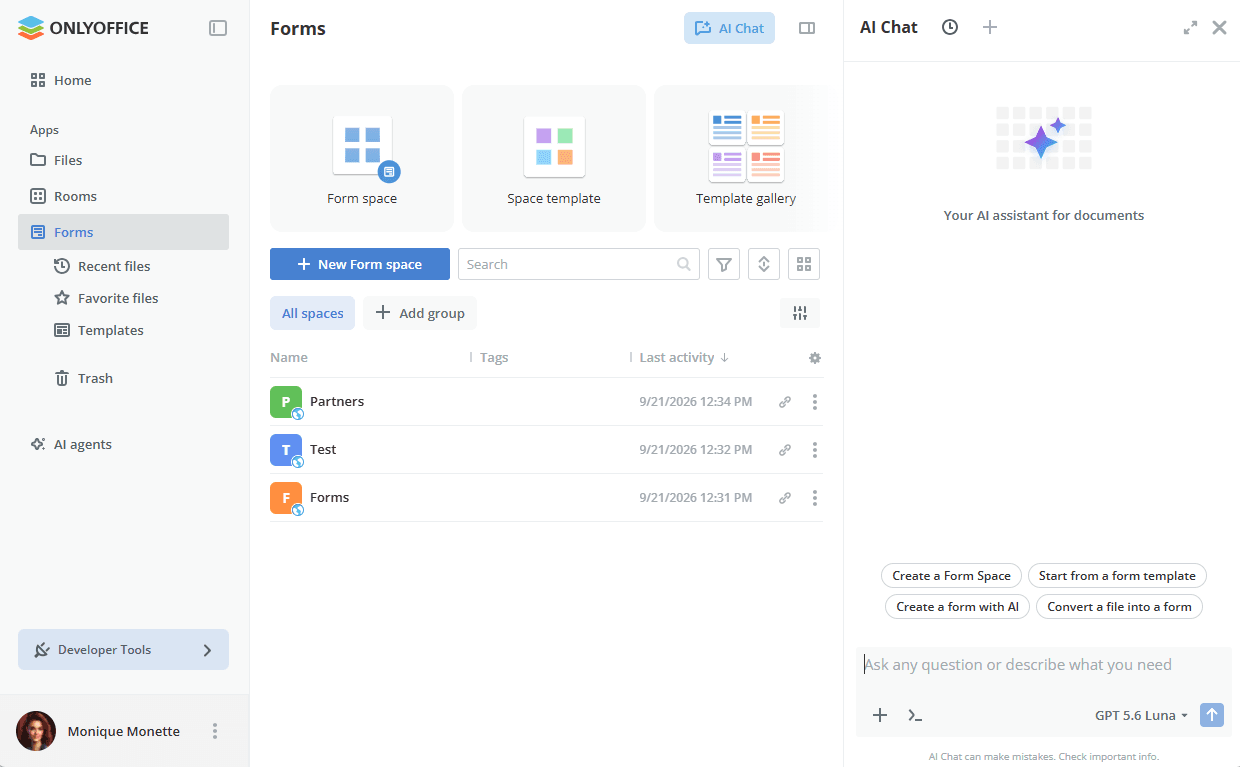
Нажмите плитку ИИ-чат в верхней части страницы или кнопку ИИ-чат в правом верхнем углу, чтобы открыть панель ИИ-чата. Если к запросу не прикреплен файл, чат предлагает готовые запросы, касающиеся пространств.
Вы также можете ввести собственный запрос в поле Задайте любой вопрос или опишите, что вам нужно и выбрать под ним используемую ИИ-модель. Чтобы вместо этого прикрепить к запросу определенную форму или электронную таблицу с ответами, используйте опцию Спросить ИИ в контекстном меню файла, как описано в статье Управление формами и их редактирование в пространстве для форм. Подробнее об использовании ИИ-агентов.
Управление квотой хранилища
Свойство Хранилище / Квота на вкладке Подробности показывает, сколько места занимают формы, и лимит, заданный для пространства. Нажмите на значение, чтобы изменить лимит.
Также можно выбрать одно или несколько пространств в списке и воспользоваться кнопками Изменить квоту или Отключить квоту на верхней панели инструментов.
Если квота хранилища превышена, в заголовке пространства появляется баннер с уведомлением, а документы открываются в режиме только просмотра.
Удаление пространств
Чтобы удалить пространство для форм, нажмите на значок рядом с названием пространства и выберите опцию Удалить пространство либо выберите пространства в списке и воспользуйтесь кнопкой Удалить на верхней панели инструментов.
Если вы не хотите удалять пространство, но больше не хотите в нем участвовать, воспользуйтесь опцией Покинуть пространство. Владелец пространства не может покинуть пространство.