Создание пространств для форм
Пространство для форм — это пространство в приложении Формы, где вы храните PDF-формы, приглашаете пользователей для их заполнения и собираете заполненные копии. В этой статье описывается, как создать пространство для форм. Чтобы узнать, как управлять созданными пространствами, обратитесь к статье Редактирование пространств для форм.
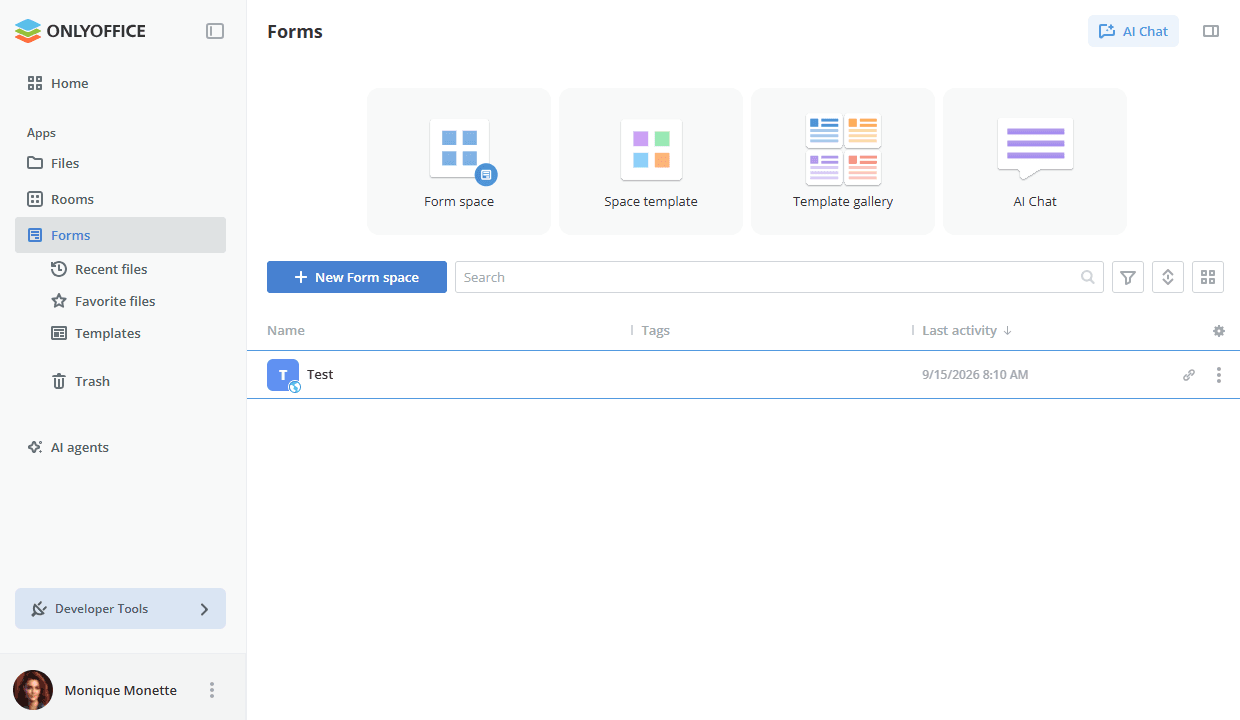
В приложении Формы в верхней части страницы отображаются быстрые действия:
-
Пространство для форм — создать новое пространство для форм.
-
Шаблон пространства — работать с шаблонами пространств, хранящимися в разделе Шаблоны.
-
Галерея шаблонов — создать пространство для форм на основе одного из готовых шаблонов PDF-форм.
-
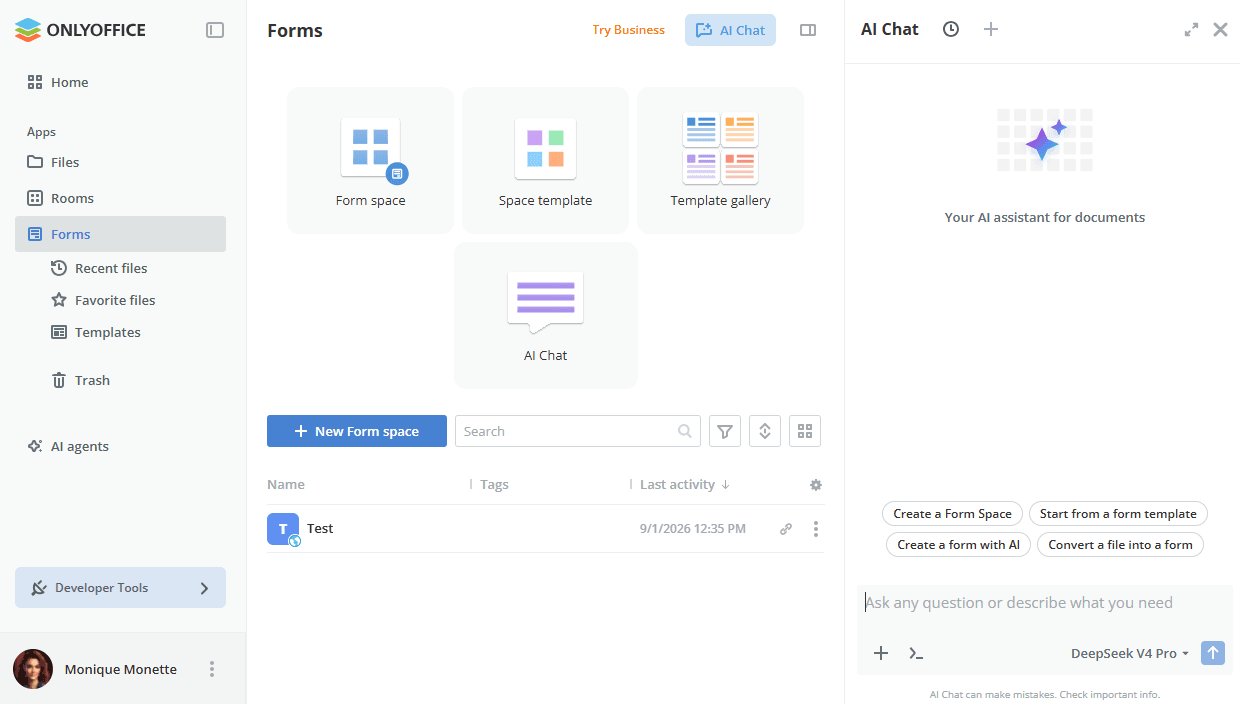
ИИ-чат — открыть панель ИИ-чата, где предлагаются запросы Создать пространство для форм, Начать с шаблона формы, Создать форму с помощью ИИ и Преобразовать файл в форму. Подробнее об использовании ИИ-агентов.
Создание нового пространства
Чтобы создать новое пространство для форм:
-
Перейдите в приложение Формы и нажмите кнопку Новое пространство для форм, значок
 «Плюс» или плитку Пространство для форм.
-
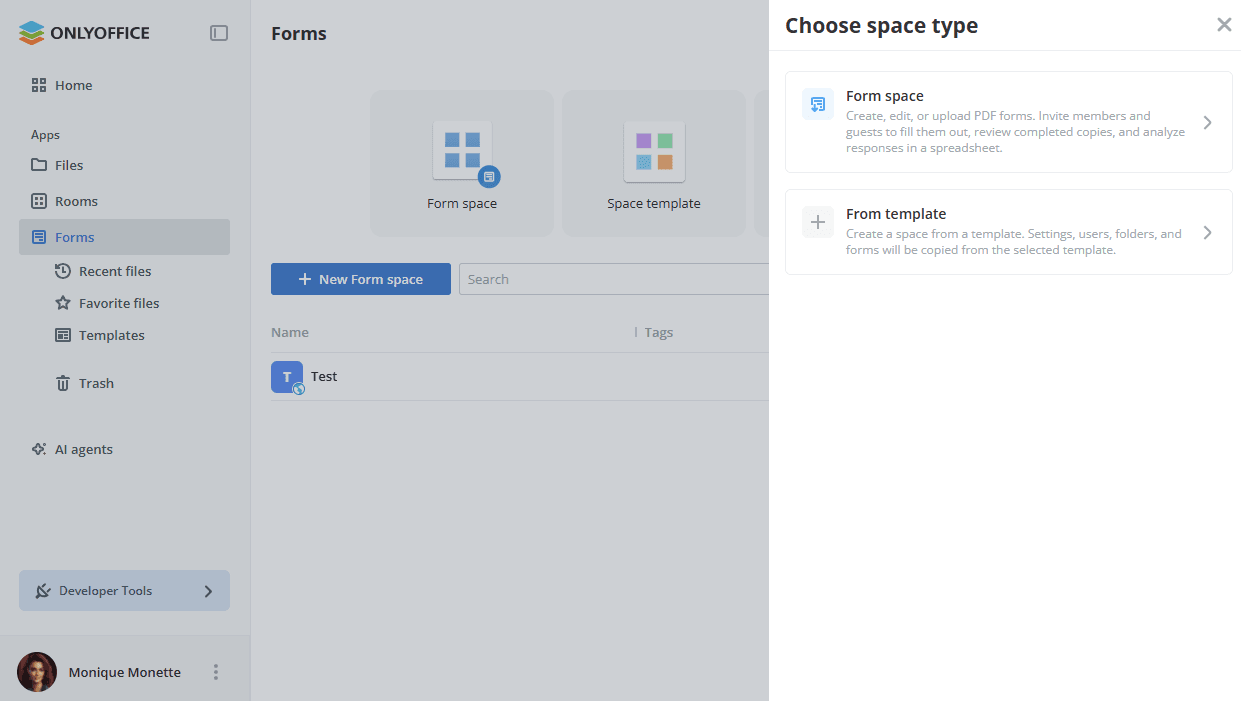
На панели Выберите тип пространства выберите один из следующих вариантов:
-
Пространство для форм — создавайте, редактируйте или загружайте PDF-формы. Приглашайте участников и гостей для их заполнения, просматривайте заполненные копии и анализируйте ответы в электронной таблице.
-
Из шаблона — создать пространство из шаблона. Настройки, папки и формы копируются из выбранного шаблона. Пользователи, имеющие доступ к шаблону, не добавляются в созданное пространство, и их нужно приглашать отдельно.
-
-
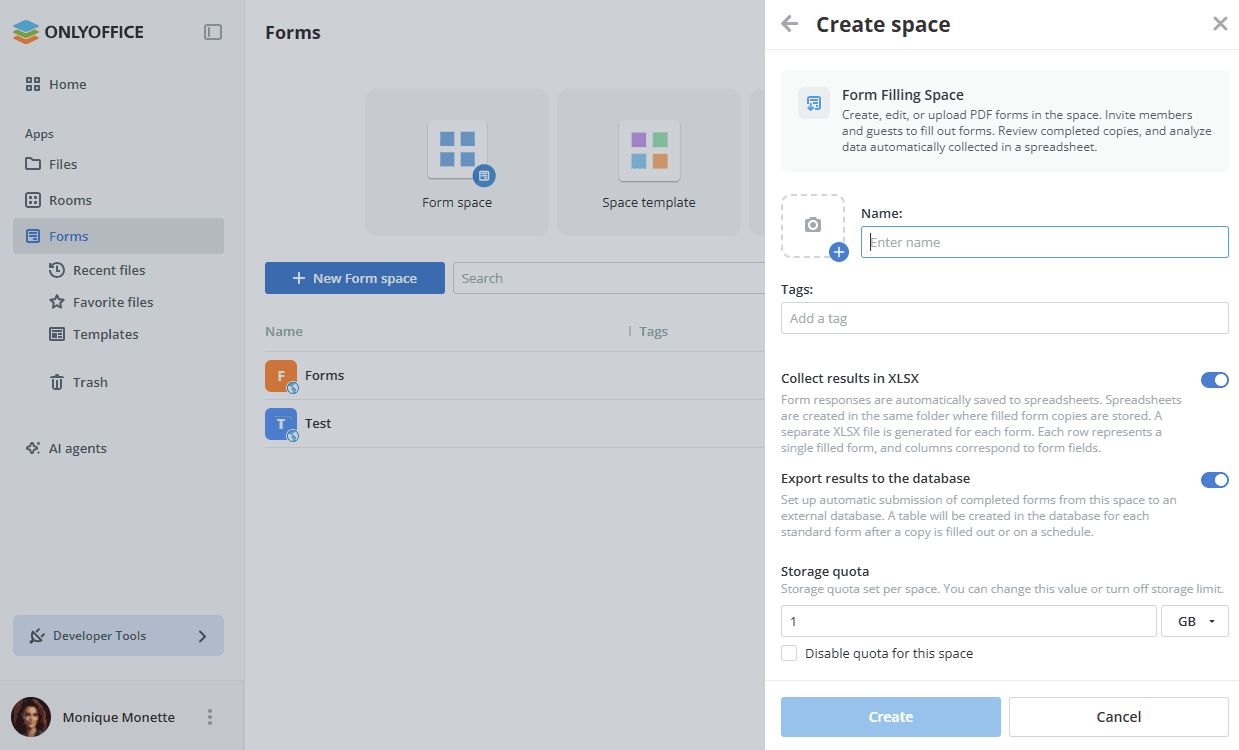
Введите Название пространства.
-
При необходимости загрузите значок для пространства с помощью значка камеры слева от поля названия.
-
При необходимости добавьте тэги в поле Тэги.
-
Настройте параметры сбора данных:
-
Собирать результаты в XLSX — когда опция включена, ответы на формы автоматически сохраняются в электронные таблицы. Электронные таблицы создаются в той же папке, где хранятся копии заполненных форм. Для каждой формы создается отдельный файл XLSX. Каждая строка соответствует одной заполненной форме, а столбцы — полям формы.
-
Экспортировать результаты в базу данных — когда опция включена, заполненные формы из этого пространства автоматически отправляются во внешнюю базу данных. Для каждой стандартной формы в базе данных создается таблица после заполнения копии или по расписанию.
примечаниеДля этой опции требуется подключение к базе данных, настроенное в разделе Настройки -> Интеграция -> Сторонние сервисы. Если подключения нет, на панели отображается уведомление Подключения к базам данных не настроены со ссылкой Перейти в раздел «Интеграции». Инструкции по настройке см. в статье Подключение к базе данных.
-
-
Нажмите Создать.
Созданное пространство появится в списке со столбцами Название, Тэги и Последнее изменение. Параметры сбора данных можно изменить позже с помощью опции Изменить пространство, как описано в статье Редактирование пространств для форм.
Создание пространств из шаблонов
Шаблон пространства хранит настройки, папки и формы пространства, так что ту же структуру можно использовать для следующего сбора ответов без повторной настройки. Пользователи, имеющие доступ к шаблону, не добавляются в созданное пространство, и их нужно приглашать отдельно.
Чтобы создать пространство из шаблона:
- Перейдите в приложение Формы и нажмите кнопку Новое пространство для форм.
- На панели Выберите тип пространства выберите опцию Из шаблона.
- Выберите нужный шаблон.
- При необходимости измените название, значок, тэги и параметры сбора данных.
- Нажмите Создать.
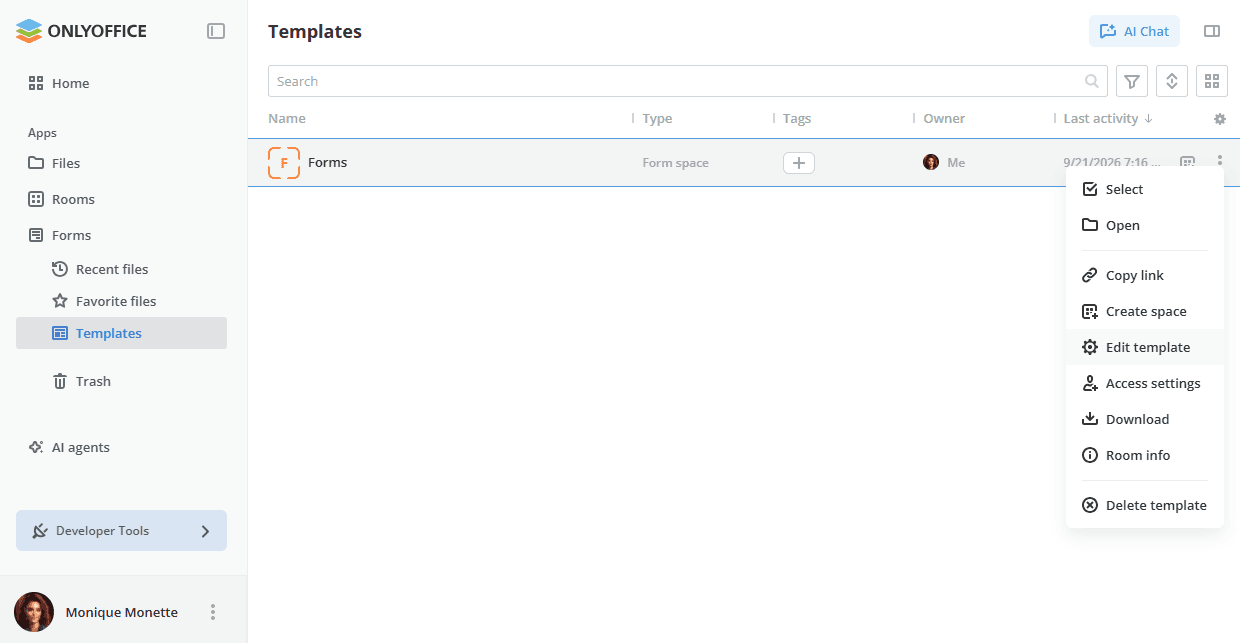
Доступные шаблоны хранятся в разделе Шаблоны на левой боковой панели, а также доступны через плитку Шаблон пространства в верхней части приложения Формы.
Сохранение пространства как шаблона
Любое существующее пространство для форм можно сохранить как шаблон, чтобы его структуру можно было использовать повторно:
- Используйте контекстное меню, вызываемое правой кнопкой мыши, или нажмите на значок
 рядом с пространством в списке и выберите опцию Больше опций ->
 Сохранить как шаблон. Вы также можете открыть пространство и воспользоваться опцией Больше опций -> Сохранить как шаблон в меню внутри выбранного пространства.
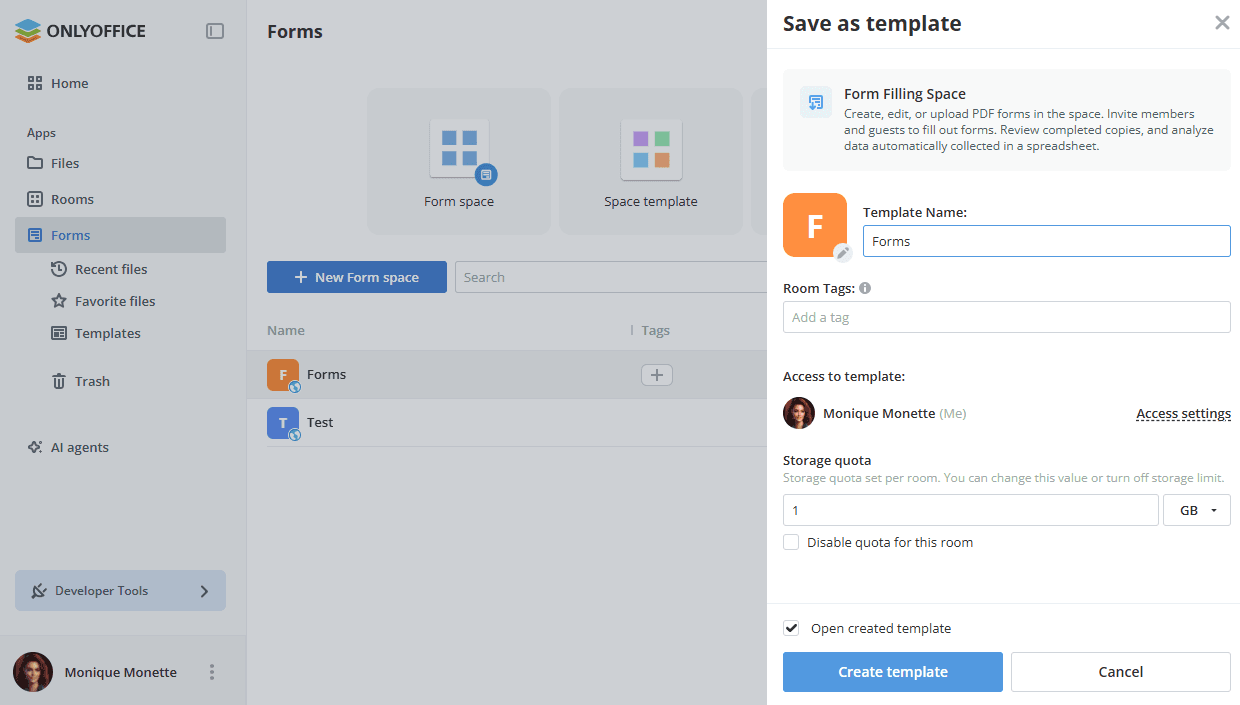
- На панели Сохранить как шаблон введите Название шаблона. По умолчанию используется название пространства. Нажмите на значок карандаша на логотипе шаблона, чтобы изменить значок.
- При необходимости добавьте Тэги комнаты.
- В разделе Доступ к шаблону отображается, кто может использовать шаблон. Нажмите Настройки доступа, чтобы изменить это.
- Задайте или отключите Квоту хранилища для пространств, созданных из этого шаблона.
- Оставьте флажок Открыть созданный шаблон установленным, чтобы открыть шаблон сразу после его создания.
- Нажмите кнопку Создать шаблон. Нажмите Отменить, чтобы закрыть панель без сохранения.
Созданный шаблон появится в разделе Шаблоны и может использоваться в качестве описанной выше опции Из шаблона.
Что дальше
- Чтобы добавить формы в созданное пространство, обратитесь к статье Управление формами и их редактирование в пространстве для форм.
- Чтобы пригласить пользователей для заполнения форм, обратитесь к статье Приглашение пользователей в пространства для форм.
- Полный сценарий сбора данных форм от начала до конца описан в статье Работа с пространствами для форм.