Предоставление доступа к файлам и папкам в разделе «Файлы»
В приложении Файлы вы можете предоставлять доступ к отдельным файлам и папкам по ссылке либо индивидуально определенным пользователям и группам рабочего пространства.
Предоставление доступа по ссылке
Чтобы быстро создать ссылку на файл, нажмите на значок  Копировать общедоступную ссылку рядом с файлом в компактном виде. Внешняя ссылка для просмотра любым пользователем будет создана и скопирована в буфер обмена.
Чтобы создать ссылку и настроить ее параметры:
-
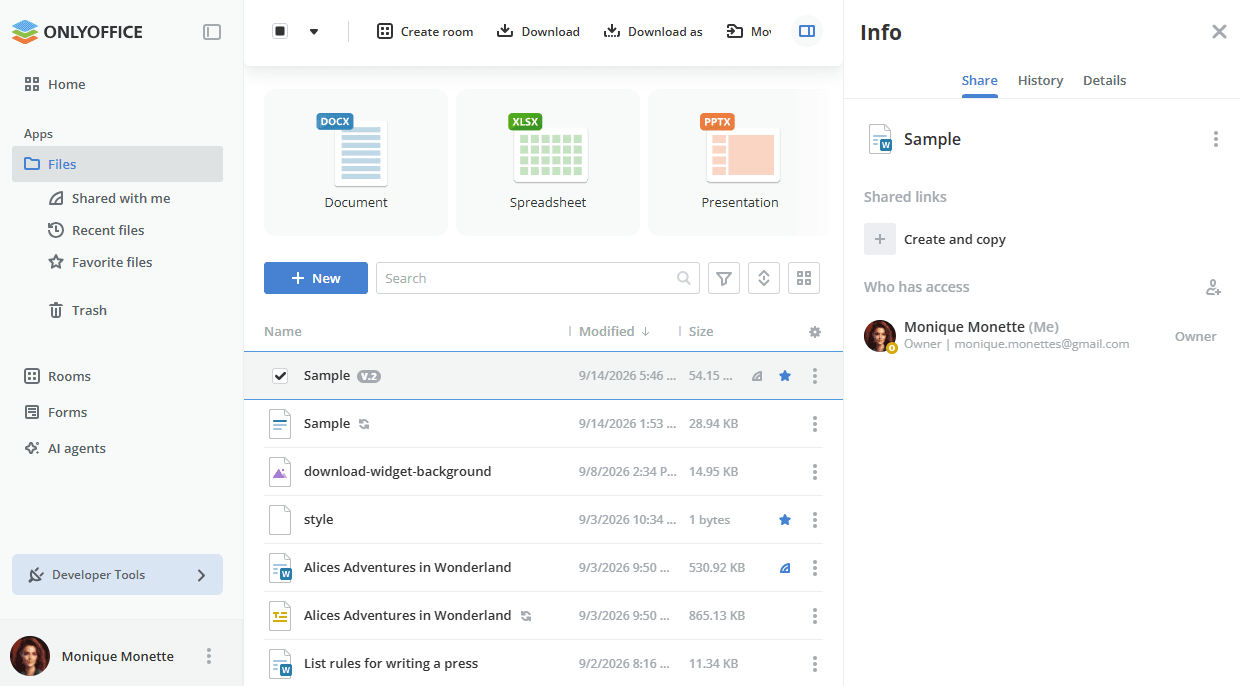
Щелкните правой кнопкой мыши по файлу и выберите опцию Предоставить доступ -> Управление ссылками либо откройте панель Информация и перейдите на вкладку Предоставить доступ. Панель Информация также содержит вкладки История и Подробности.
-
В разделе Общие ссылки нажмите Создать и копировать. Появится Общая ссылка, где можно задать основные параметры ссылки.
-
Нажмите на значок
 и выберите, у кого будет публичный доступ к вашему файлу: Любой, у кого есть ссылка или Только пользователи рабочего пространства.
-
Нажмите на значок
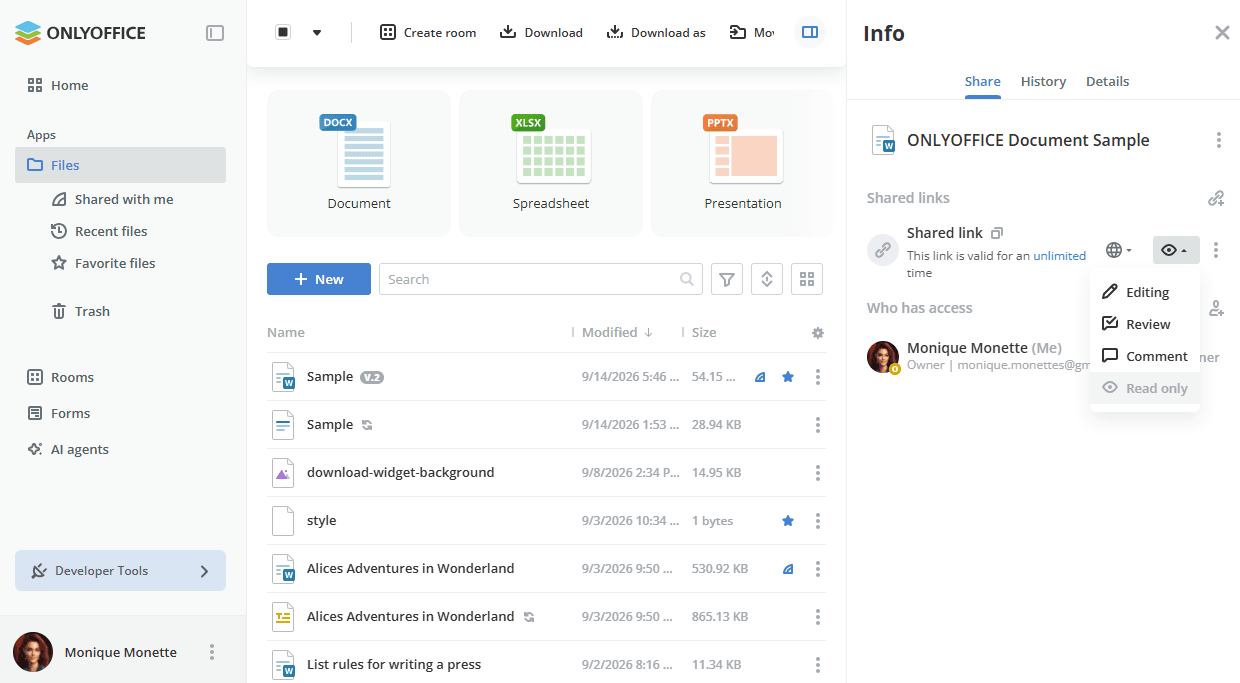
 и выберите различные права доступа. Для файлов доступны следующие варианты:
-
Редактирование — пользователь может редактировать файл, к которому предоставлен доступ, но не может управлять общими ссылками и создавать их.
примечаниеКогда доступ к файлу по ссылке предоставлен с правом редактирования либо с пользовательскими правами, при которых редактирование включено, а предоставление доступа отключено, доступ получателя к панели «Предоставить доступ» ограничен — он не может создавать ссылки на этот файл и управлять ими.
-
Рецензирование — пользователь может редактировать файл, но изменения должны быть приняты или отклонены владельцем файла.
-
Заполнение — пользователь может только заполнять PDF-формы.
-
Комментирование — пользователь может комментировать содержимое файла, не редактируя его.
-
Только чтение — пользователь может только просматривать файл.
 примечание
Набор доступных ролей зависит от типа файла. Для текстовых документов это Редактирование, Рецензирование, Комментирование и Только чтение. Для электронных таблиц роль Рецензирование недоступна: можно выбрать только Редактирование, Комментирование и Только чтение. Для PDF-форм доступны роли Редактирование и Заполнение.
Для папок доступны следующие варианты:
- Редактор — пользователь может выполнять следующие операции с файлами в папке: просмотр, редактирование, заполнение форм, рецензирование, комментирование.
- Рецензент — пользователь может выполнять следующие операции с файлами в папке: просмотр, рецензирование, комментирование.
- Комментатор — пользователь может выполнять следующие операции с файлами в папке: просмотр, комментирование.
- Просмотр — пользователь может только просматривать файлы в папке.
-
-
По умолчанию ссылка действует неограниченное время. Чтобы ограничить срок действия ссылки, откройте настройки ссылки и воспользуйтесь описанной ниже опцией Ограничение по периоду времени.
-
Нажмите на значок
 Показать действия со ссылками, чтобы открыть настройки ссылки, скопировать или удалить ее.
Панель Редактировать общую ссылку позволяет при необходимости изменить основные параметры ссылки или задать дополнительные. Доступны следующие настройки:
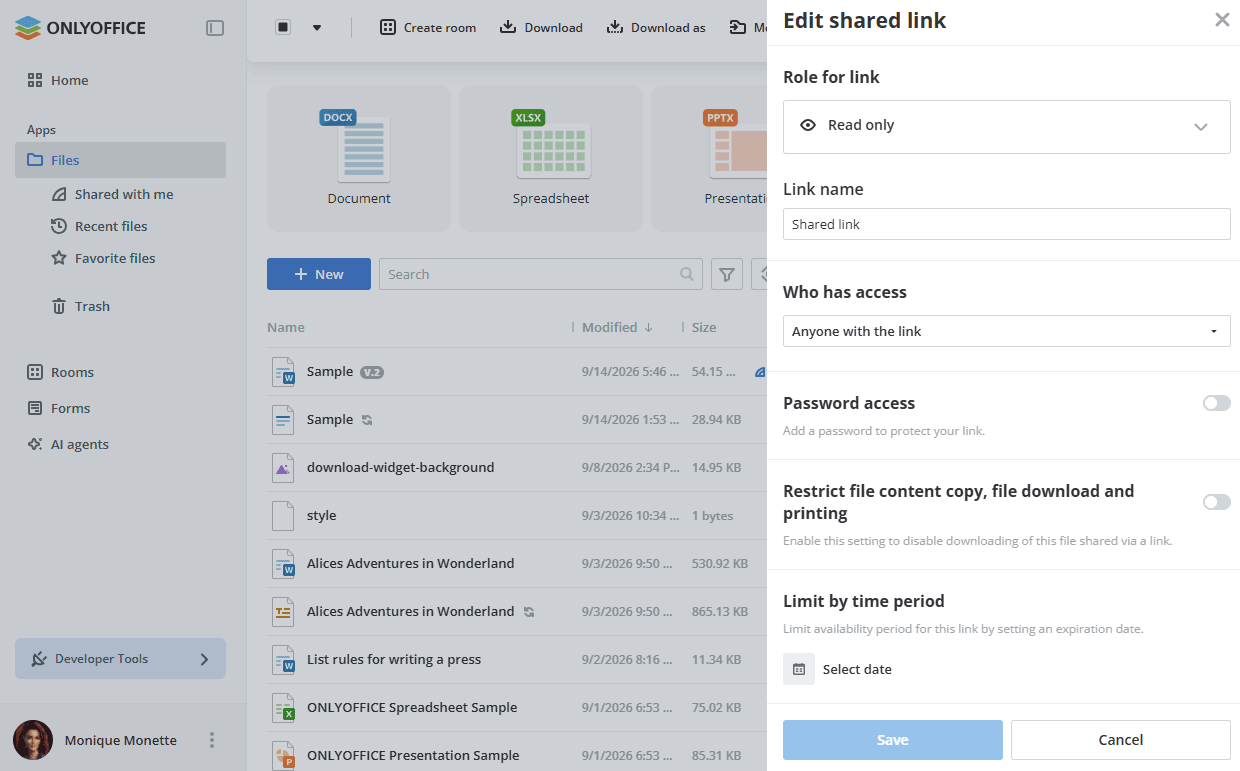
- Используйте опцию Роль для ссылки, чтобы изменить права доступа к файлу (Редактирование, Рецензирование, Заполнение, Комментирование, Только чтение) или папке (Просмотр, Редактор, Рецензент или Комментатор). Обратите внимание, что получатели, открывающие файл по ссылке с правом редактирования, не могут управлять другими общими ссылками и создавать их.
- Используйте Имя ссылки, чтобы различать разные ссылки.
- У кого есть доступ? — выберите, у кого будет публичный доступ к вашему файлу: Любой, у кого есть ссылка или Только пользователи рабочего пространства.
- Задайте пароль для защиты ссылки.
-
Включите переключатель Доступ по паролю.
-
Нажмите на значок
 , чтобы сгенерировать пароль, или введите его вручную в соответствующее поле.примечание
Длина пароля должна быть не менее 8 символов. Допускаются следующие символы: a-z, A-Z, 0-9,
!"#%&'()*+,-./:;<=>?@[]^_`{|} -
Чтобы очистить поле пароля, нажмите кнопку Очистить.
-
Чтобы скопировать пароль в буфер обмена для последующей передачи, нажмите кнопку Копировать пароль.
-
- Включите переключатель Ограничить копирование, загрузку и печать содержимого файла, чтобы запретить скачивание файлов и папок, доступ к которым предоставлен по ссылке.
- Используйте опцию Ограничение по периоду времени, чтобы ограничить срок доступности ссылки: нажмите Выбрать дату и задайте дату окончания срока действия.
- Чтобы сохранить внесенные в параметры общей ссылки изменения, нажмите кнопку Сохранить.
Если вам нужно больше одной ссылки, используйте значок  в разделе Общие ссылки.
Предоставление доступа определенным пользователям рабочего пространства
В приложении Файлы вы также можете предоставить доступ к выбранному файлу или папке определенным пользователям или группам рабочего пространства:
-
Откройте экран Информация -> Предоставить доступ, нажав на значок
 рядом с файлом в компактном виде. Либо щелкните правой кнопкой мыши по файлу и выберите опцию Предоставить доступ -> Управление ссылками.
Вы также можете нажать кнопку Предоставить доступ в открытом документе.
-
Нажмите на значок
 .
-
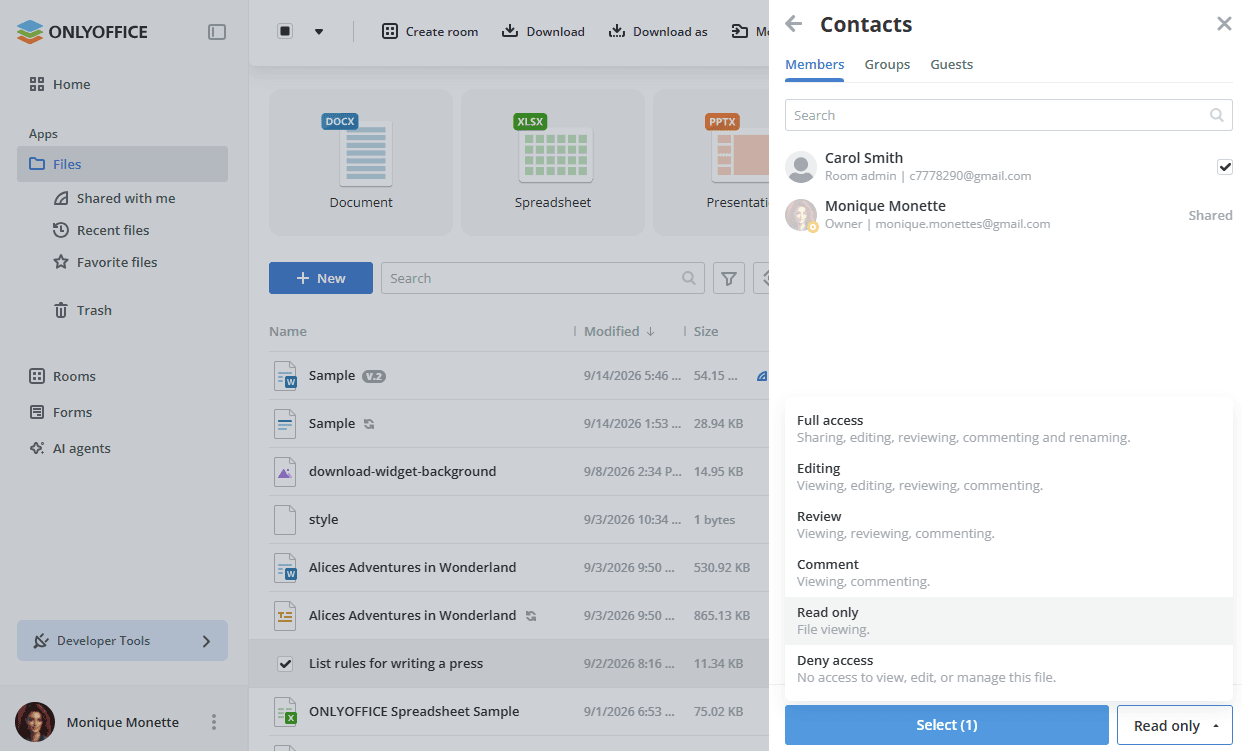
На экране Контакты переключайтесь между вкладками Участники, Группы и Гости и отметьте нужных людей или группы.
-
Вы можете задать общий уровень доступа для всех выбранных участников, гостей и групп с помощью меню в нижней части экрана:
- Полный доступ — предоставление доступа, редактирование, рецензирование, комментирование и переименование.
- Редактирование — просмотр, редактирование, рецензирование, комментирование.
- Рецензирование — просмотр, рецензирование, комментирование.
- Комментирование — просмотр, комментирование.
- Только чтение — просмотр файла.
- Запретить доступ — нет доступа к просмотру, редактированию или управлению этим файлом.
Приведенный выше список показан для текстовых документов. Для электронных таблиц уровень Рецензирование не предлагается, а рецензирование исключено из описаний Полного доступа и Редактирования.
Когда все готово, нажмите кнопку Выбрать — на ней отображается количество выбранных контактов, например, Выбрать (1).
-
На экране Информация -> Предоставить доступ вы можете изменить выбранный уровень доступа для каждого участника, гостя или группы с помощью меню рядом с их именами. Это же меню содержит опцию Удалить, которая отзывает предоставленный этому человеку или группе доступ.
-
Файл или папка, к которым предоставлен доступ, будут отмечены в списке файлов значком
 и будут доступны выбранным пользователям рабочего пространства в разделе Доступные мне приложения Файлы.
В зависимости от уровня доступа доступны следующие действия с файлами:
| Действия | Полный доступ | Редактирование | Рецензирование | Комментирование | Только чтение | Запретить доступ |
|---|---|---|---|---|---|---|
| Редактирование файла | ||||||
| Редактирование текста | ✔ | ✔ | ✖ | ✖ | ✖ | ✖ |
| Редактирование свойств полей (элементов управления содержимым) | ✔ | ✔ | ✖ | ✖ | ✖ | ✖ |
| Редактирование фильтров в электронной таблице | ✔ | ✔ | ✖ | ✖ | ✖ | ✖ |
| Заполнение полей формы | ✖ | ✖ | ✖ | ✖ | ✖ | ✖ |
| Рецензирование | ✔ | ✔ | ✔ | ✖ | ✖ | ✖ |
| Комментирование | ✔ | ✔ | ✔ | ✔ | ✖ | ✖ |
| Просмотр (чтение) | ||||||
| Просмотр содержимого | ✔ | ✔ | ✔ | ✔ | ✔ | ✖ |
| Просмотр комментариев | ✔ | ✔ | ✔ | ✔ | ✔ | ✖ |
| Копирование содержимого в буфер обмена | ✔ | ✔ | ✔ | ✔ | ✔ | ✖ |
| Печать | ✔ | ✔ | ✔ | ✔ | ✔ | ✖ |
| Скачивание | ✔ | ✔ | ✔ | ✔ | ✔ | ✖ |
| Сохранить как | ✔ | ✔ | ✔ | ✔ | ✔ | ✖ |
| Просмотр истории версий | ✔ | ✔ | ✔ | ✔ | ✔ | ✖ |
| Управление | ||||||
| Доступ к панели «Предоставить доступ» | ✔ | ✖ | ✖ | ✖ | ✖ | ✖ |
| Просмотр истории | ✔ | ✔ | ✔ | ✔ | ✔ | ✖ |
| Управление историей версий | ✔ | ✔ | ✖ | ✖ | ✖ | ✖ |
| Подсветка изменений, внесенных другими пользователями | ✔ | ✔ | ✔ | ✖ | ✖ | ✖ |
| Отображение пользователей, редактирующих файл («Показать пользователей») | ✔ | ✔ | ✔ | ✖ | ✖ | ✖ |
| Переименование файла | ✔ | ✖ | ✖ | ✖ | ✖ | ✖ |
| Создание файлов/папок | ✔ | ✖ | ✖ | ✖ | ✖ | ✖ |
| Загрузка файлов | ✔ | ✖ | ✖ | ✖ | ✖ | ✖ |
| Удаление файлов/папок | ✔ | ✖ | ✖ | ✖ | ✖ | ✖ |
| Перемещение файлов/папок | ✔ | ✖ | ✖ | ✖ | ✖ | ✖ |
Предоставление доступа к PDF-формам
При предоставлении доступа к PDF-формам, хранящимся в приложении Файлы, ссылка создается для редактирования. Для ссылки доступны роли Редактирование и Заполнение.
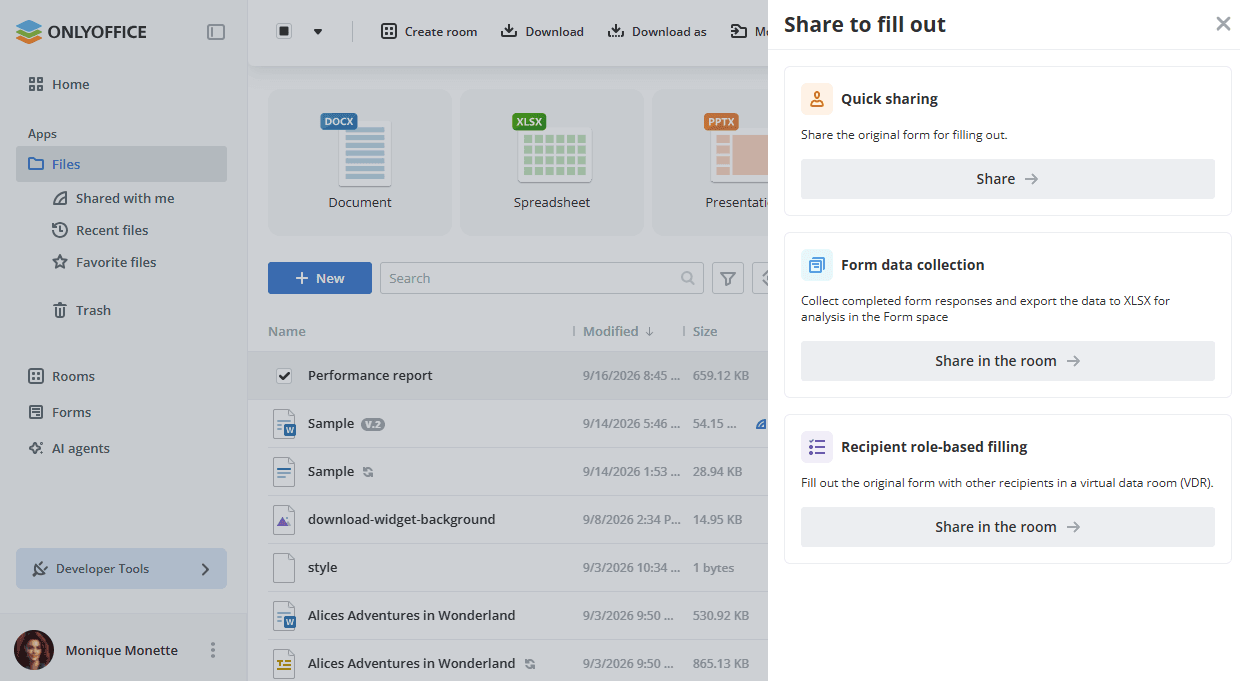
Если выбрать вариант Заполнение, откроется панель Предоставить доступ для заполнения с доступными вариантами предоставления доступа:
- Опция Быстрое предоставление доступа позволяет создать внешнюю ссылку с правами на заполнение и делиться ею напрямую, не создавая комнату.
- Опция Сбор данных формы позволяет предоставить доступ к форме через комнату заполнения форм и экспортировать собранные данные в XLSX для дальнейшего анализа. Вы можете выбрать одну из существующих комнат или создать новую. Подробнее о комнатах заполнения форм.
- Опция Заполнение на основе ролей получателей позволяет заполнять исходную форму вместе с другими получателями в виртуальной комнате данных. Вы можете выбрать одну из существующих комнат или создать новую. Когда вы копируете PDF-форму в виртуальную комнату данных, появляется новое окно с предложением назначить роли. Подробнее о виртуальных комнатах данных.
Право доступа Заполнение, включая Быстрое предоставление доступа, доступно только для PDF-форм, хранящихся в приложении Файлы. Для PDF-форм, расположенных в публичных, пользовательских комнатах или комнатах для совместного редактирования, опция Заполнение при создании ссылки недоступна. Единственное доступное право доступа по ссылке для таких форм — Редактирование.
О формах, уже хранящихся в комнате заполнения форм, см. в разделе Предоставление доступа к формам в приложении «Формы».
Создание комнат на основе содержимого приложения «Файлы»
Если вы хотите создать новую комнату на основе выбранных файлов или папок из приложения Файлы, выберите несколько файлов или папок и воспользуйтесь опцией Создать комнату, которая появится на верхней панели инструментов. Для отдельных файлов/папок можно щелкнуть правой кнопкой мыши по файлу/папке и выбрать в контекстном меню опцию Предоставить доступ -> Создать комнату. Затем следуйте инструкции по созданию комнат.
Все выбранные файлы или содержимое выбранной папки будут скопированы туда.
После этого вы можете пригласить других пользователей для совместной работы над файлами в комнате.