Управление версиями документов
При работе в ONLYOFFICE Apps вы, возможно, уже заметили, что рядом с названием файла отображается число, показывающее количество версий файла. Хотите узнать о версиях файлов больше? Прочитайте эту подсказку!
Индикаторы версий
Когда вы впервые редактируете и сохраняете документ, файл получает номер версии  . Если нажать на номер версии, откроется список версий файла. Тот же список открывается, если нажать на значок
 рядом с файлом и выбрать опцию Больше опций -> Показать историю версий. Открывшаяся панель озаглавлена именем файла, и ее можно закрыть с помощью значка крестика в правом верхнем углу:

Версии отмечены флажками  . Каждый сеанс редактирования считается новой версией файла, то есть новая версия файла автоматически создается и отображается в истории версий по окончании сеанса редактирования. Сеанс редактирования заканчивается, когда пользователь закрывает файл (или все пользователи, одновременно редактирующие файл, закрывают его) и проходит время задержки (около 10 секунд).
Управление версиями
Панель истории версий также предоставляет различные функции, облегчающие работу с документами:
- Просматривать основную информацию: дату и время, имя пользователя, внесшего изменения. Нажмите на эту строку, чтобы просмотреть версию. Новая вкладка редактора документов откроется в режиме просмотра.
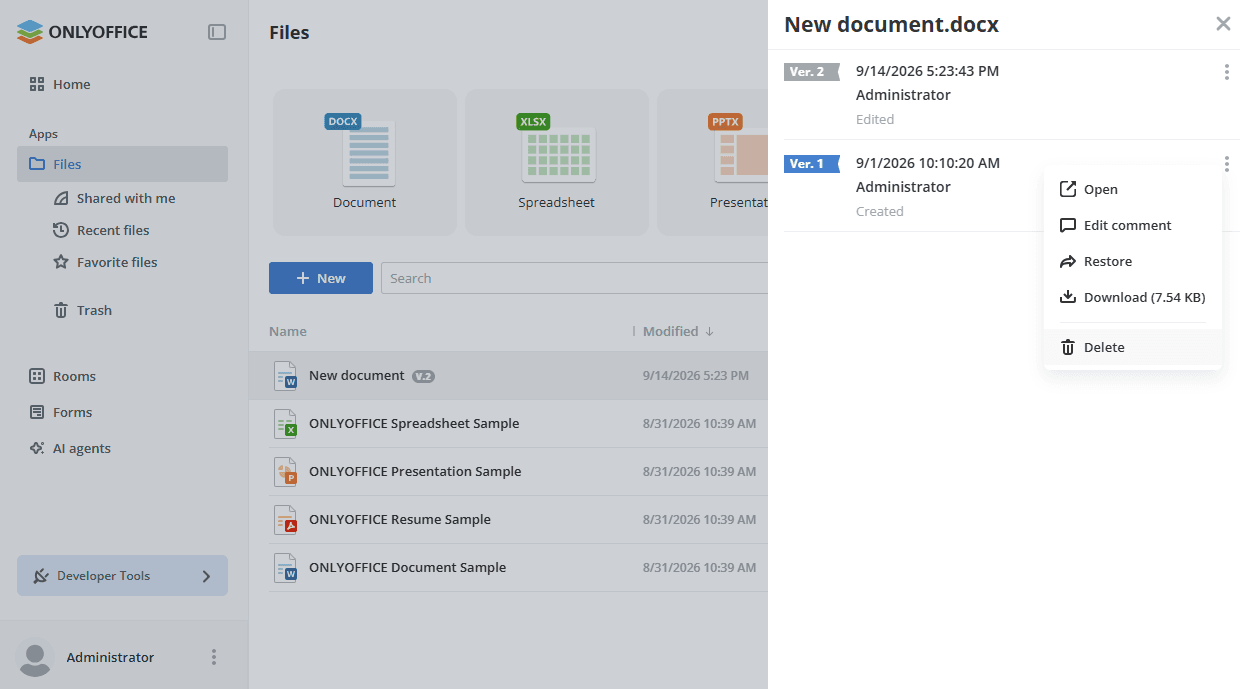
- Управлять версиями, нажав на значок рядом с нужной версией и выбрав необходимую опцию:
- Открыть — открыть версию для просмотра.
- Редактировать комментарий — оставить комментарий к каждой версии, например, с кратким описанием внесенных изменений. Краткий комментарий к документу составляется автоматически в зависимости от выполненных действий (например, Создан, Отредактирован, Восстановлен из версии от, Файл разблокирован и т. д.).
- Восстановить — восстановить любую версию. При нажатии на опцию Восстановить будет создана новая, полностью идентичная версия. Эта опция может пригодиться, когда в документ уже внесено слишком много изменений, чтобы редактировать их вручную.
- Скачать — скачать любую версию. Размер файла версии отображается рядом с названием опции.
- Удалить — удалить любую версию, кроме последней.
Вы также можете управлять версиями прямо из редакторов. Для получения дополнительной информации см. раздел История версий в руководствах по редакторам документов, таблиц и презентаций.