Использование ИИ-агентов
В ONLYOFFICE Apps вы можете упростить работу с документами с помощью инструментов ИИ. Например, ИИ-агентов можно использовать для анализа содержимого документов, прикрепленных к ИИ-чату, поиска необходимой информации в файлах и в интернете, генерации текстов и многого другого.
После создания ИИ-агента можно выполнять различные задачи: общаться с ИИ в чате, выполнять веб-поиск, использовать инструменты сервера MCP для работы в рабочем пространстве, загружать существующие файлы в базу знаний, сохранять ответы ИИ в отдельные файлы и предоставлять к ним доступ другим пользователям.
Общение с ИИ в чате
Когда вы открываете ИИ-агента, открывается вкладка ИИ-чат. У агента также есть вкладки База знаний и Результаты чата.
Модель, используемая агентом, отображается справа под полем ввода запроса. Нажмите на нее, чтобы выбрать другую модель из списка моделей, доступных в вашем рабочем пространстве.
Над полем ввода запроса отображается набор готовых запросов, например, Что можно у вас спросить, Кратко изложить базу знаний, Показать исходные документы, Найти документ, Найти задачи и сроки, Сравнить документы, Найти противоречия и Показать сохраненные результаты. Нажмите на один из них, чтобы использовать его в качестве запроса. Тот же набор доступен через меню встроенных запросов рядом с кнопкой +.
Просто введите запрос в поле Задайте любой вопрос или опишите, что вам нужно и нажмите кнопку со стрелкой  .
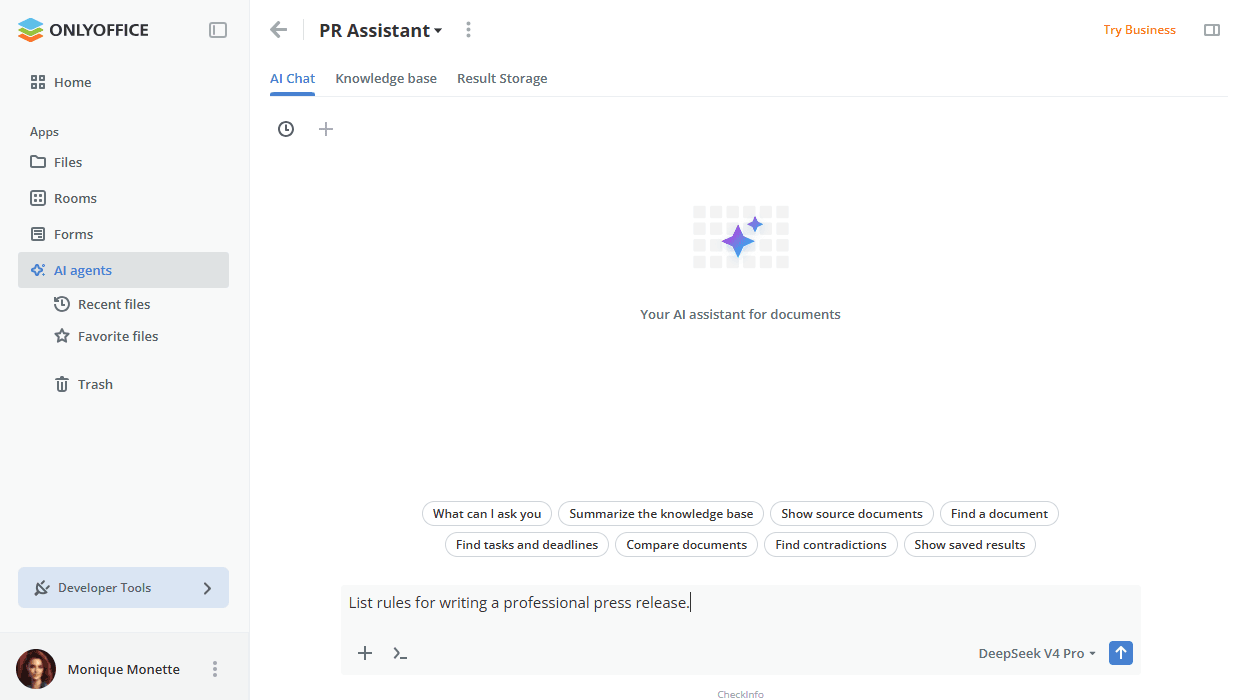
К запросу можно прикрепить до 5 документов. После добавления файла в чат его содержимое будет передано модели. На основе этого модель сформирует ответ.
При загрузке большого объема данных контекст может быть усечен частично, что может снизить точность ответов. Рекомендуется ограничить количество файлов и их общий размер.
Чтобы прикрепить документ, хранящийся в рабочем пространстве:
- Нажмите кнопку + под полем ввода запроса.
- Выберите в меню опцию Добавить файлы из хранилища.
- На панели Выбрать выберите приложение, из которого нужно взять файл: Файлы, Комнаты, Формы или ИИ-агенты.
- Выберите нужные документы и нажмите кнопку Выбрать.
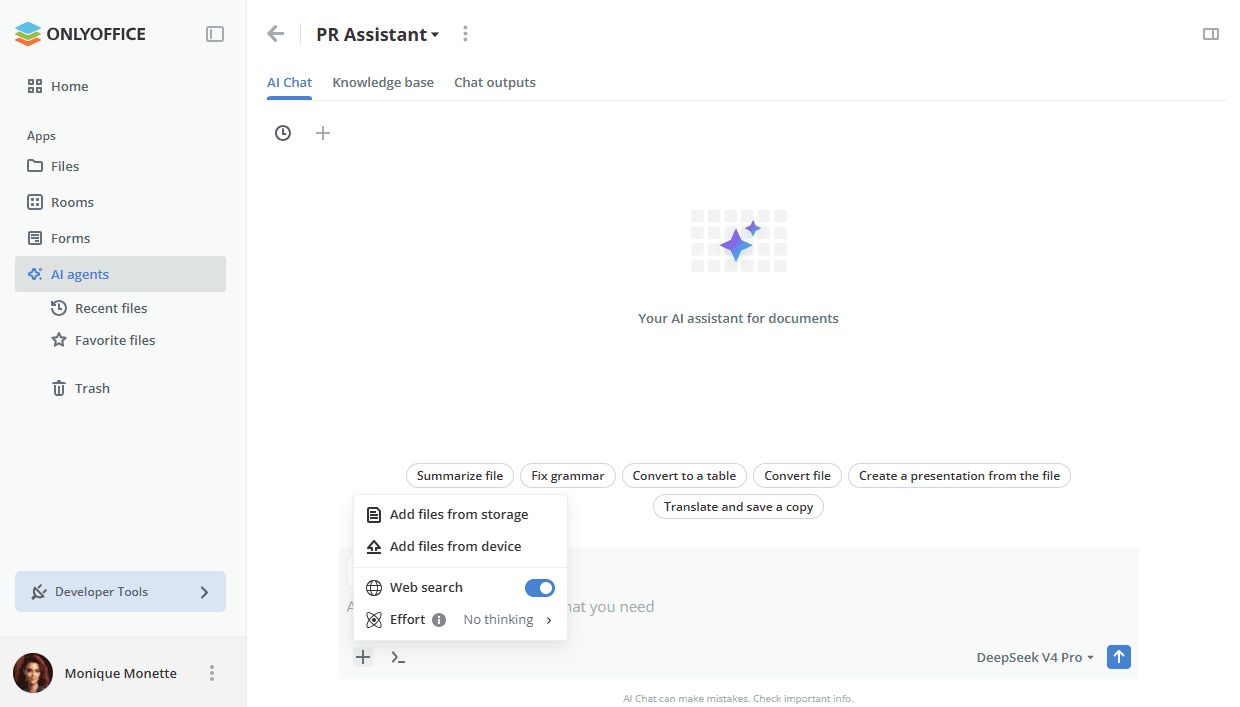
Вы также можете прикреплять изображения к сообщениям в чате, чтобы предоставить ИИ визуальный контекст. Используйте опцию Добавить файлы с устройства того же меню, чтобы выбрать и загрузить изображение с вашего устройства.
Когда к сообщению прикреплен файл формы, в чате отображается подсказка с рекомендуемой моделью для этой задачи.
Кнопка + под полем ввода запроса открывает меню со следующими опциями:
- Добавить файлы из хранилища — прикрепить файлы, хранящиеся в рабочем пространстве.
- Добавить файлы с устройства — прикрепить файлы с вашего компьютера.
- Веб-поиск — переключатель, который включает или отключает веб-поиск для текущего чата.
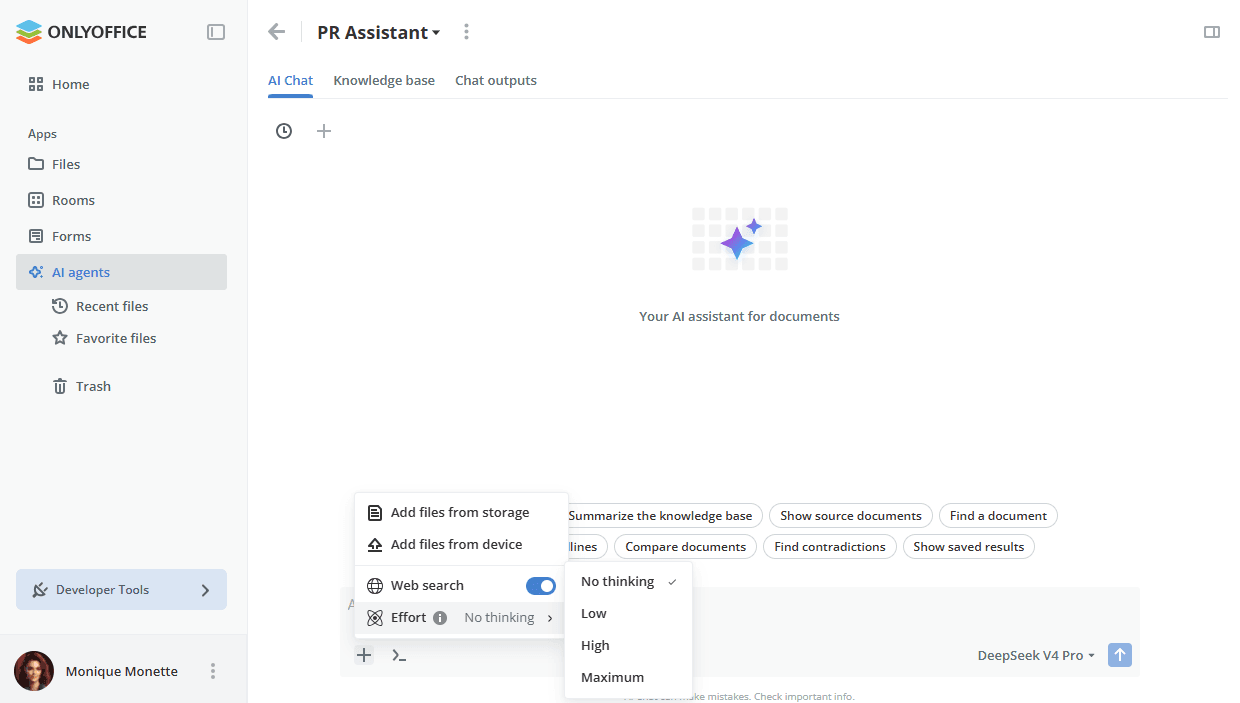
- Усилие — подменю, в котором вы задаете, насколько глубоко модель рассуждает перед ответом. Выбранный в данный момент уровень отображается рядом с названием опции.
Доступны следующие уровни усилия:
- Без обработки — модель отвечает сразу, без этапа рассуждения. Это самый быстрый вариант.
- Низкий — модель выполняет короткий этап рассуждения перед ответом.
- Высокий — модель рассуждает более подробно, что подходит для многоэтапных задач, таких как анализ или сравнение документов.
- Максимальный — модель применяет самое глубокое из доступных рассуждений. Генерация ответов занимает больше всего времени.
Уровень Усилие доступен для моделей, поддерживающих рассуждение.
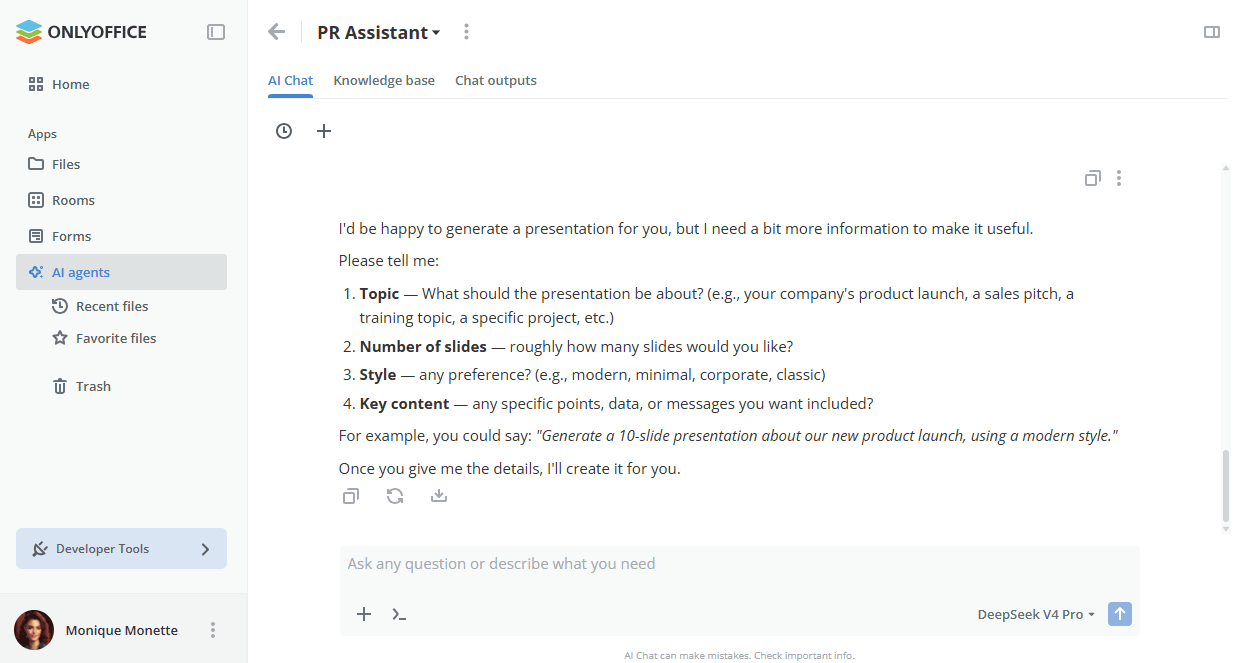
Под каждым ответом ИИ отображаются следующие кнопки:
- значок
 — копирует ответ в буфер обмена.
- значок
 — просит модель сгенерировать ответ заново.
- значок
 — сохраняет ответ в файл. На открывшейся панели выберите расположение, введите имя файла и нажмите кнопку Сохранить.
Также можно ввести запрос, например, Сохранить как docx. В этом случае результат будет сохранен на вкладке Результаты чата.
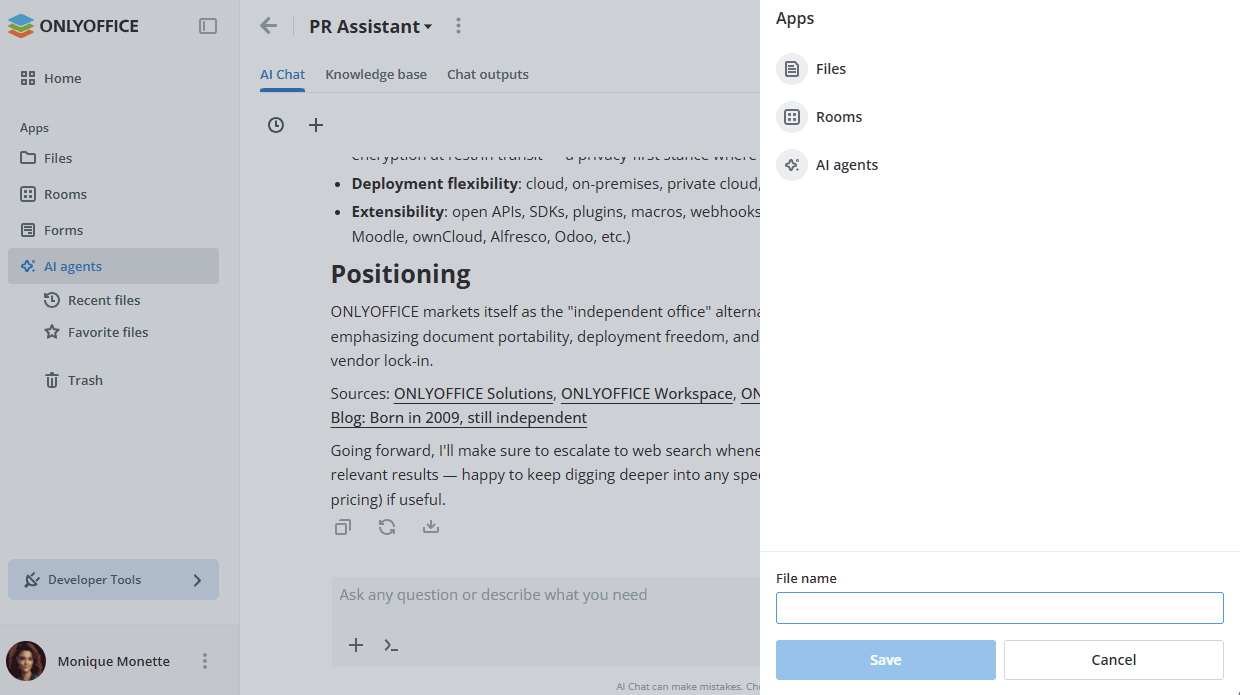
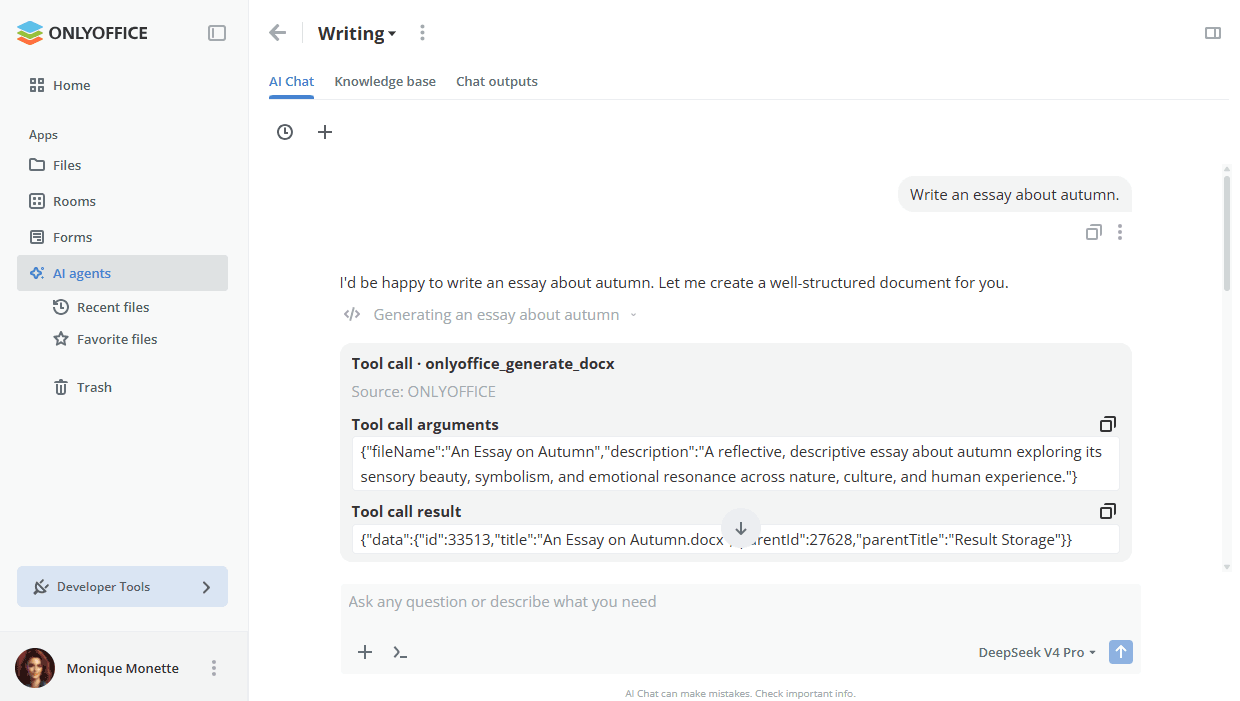
Вы также можете генерировать файлы DOCX, PDF-формы и презентации PPTX прямо в ИИ-чате. Сгенерированный файл отображается в сообщении и автоматически сохраняется в папке Результаты чата. Вы можете открыть сгенерированный файл для редактирования в новой вкладке.
Требуется включенный Automation API для редакторов ONLYOFFICE (только SaaS и автономные развертывания ONLYOFFICE Apps Enterprise).
При сложных запросах ИИ может показывать блок Обработка с ходом своих рассуждений перед выдачей окончательного ответа. Этот блок появляется автоматически в зависимости от сложности запроса и доступен не для всех запросов.
Нажмите кнопку  История чата в левом верхнем углу, чтобы отобразить все чаты в рамках этого агента. Чаты сгруппированы по дате, и их можно найти с помощью поля Поиск над списком. Чаты относятся к текущему пользователю, и доступ к ним предоставить нельзя.
Вы можете нажать на значок  рядом с именем чата, чтобы Открыть, Сохранить, Переименовать или Удалить чат.
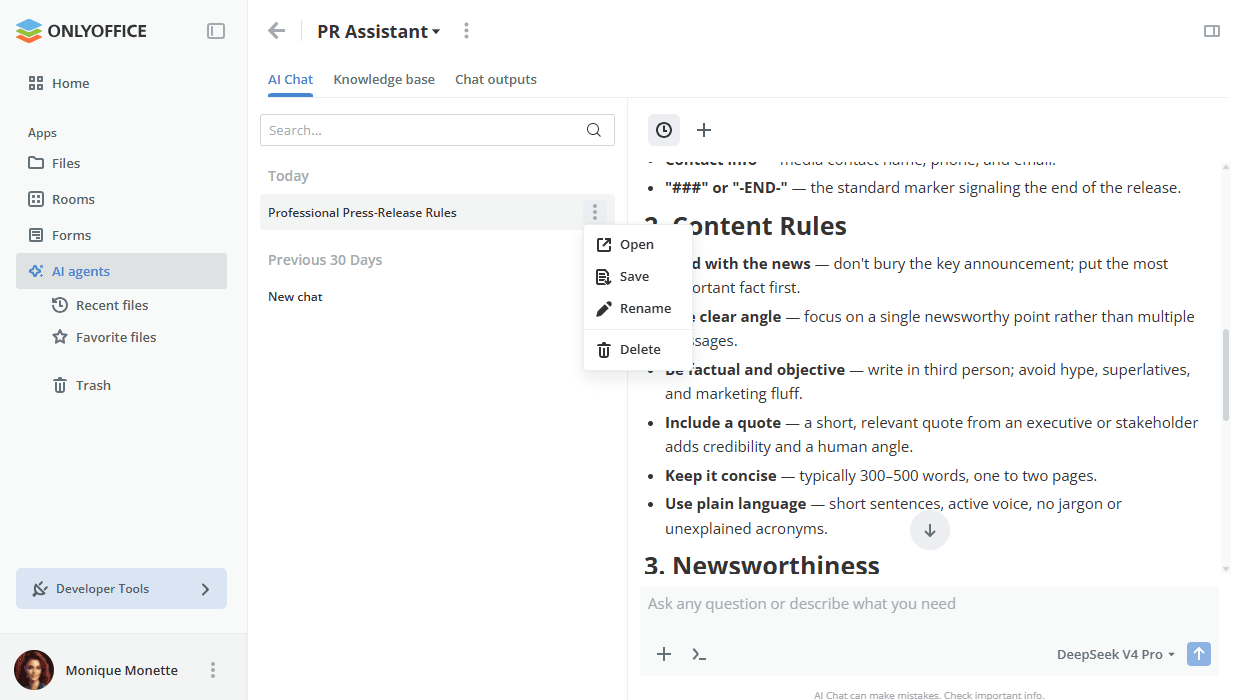
Когда открыт один из существующих чатов, вы можете использовать кнопку  Новый чат, чтобы начать новый чат.
Использование веб-поиска
Веб-поиск позволяет ИИ искать информацию в интернете и использовать ее в своем ответе. Чтобы он стал доступен, сначала необходимо подключить поисковый сервис в настройках рабочего пространства -> Настройки ИИ -> Веб-поиск.
Для веб-поиска необходимо, чтобы функции ИИ были включены. Если вы попытаетесь включить веб-поиск при отключенных функциях ИИ, отобразится предупреждение: подтвердите его, чтобы включить оба сразу, или откажитесь, чтобы оставить веб-поиск выключенным. Веб-поиск можно отключить отдельно, не отключая функции ИИ.
В чате нажмите кнопку + под полем ввода запроса и включите или отключите Веб-поиск. Когда веб-поиск отключен, его инструменты удаляются из списка инструментов, предлагаемых модели.
ИИ-чат доступен не только в комнатах с ИИ-агентами, но и в любой комнате или папке. Чаты, назначенная модель и настройки веб-поиска определяются по вашему текущему расположению, поэтому они могут отличаться в разных комнатах и папках.
Просто введите поисковый запрос в поле Задайте любой вопрос или опишите, что вам нужно и нажмите кнопку со стрелкой .
Результат отобразится в чате. При нажатии на сайт он откроется в отдельной вкладке.
Вместе с веб-поиском также включается веб-краулинг. Это углубленный интернет-поиск, который открывает конкретный сайт и извлекает все его содержимое. Чтобы активировать его, достаточно ввести любую ссылку в чат, либо он может активироваться автоматически после выполнения веб-поиска. При нажатии на сайт он откроется в отдельной вкладке.
Также есть поиск по базе знаний. Он ищет наиболее подходящие фрагменты контента в документах на вкладке База знаний и формирует ответ на их основе.
Использование инструментов сервера MCP
ONLYOFFICE DocSpace MCP Server по умолчанию включен в настройках рабочего пространства -> Настройки ИИ -> Серверы MCP, поэтому вы можете начать использовать сервер MCP сразу. Он позволяет ИИ-агентам взаимодействовать с различными элементами рабочего пространства, например, вы можете попросить ИИ создать новую комнату или показать список файлов, хранящихся в указанной папке, и т. д.
Полный список инструментов, предоставляемых ONLYOFFICE DocSpace MCP Server, см. в документации по API.
На вкладке Серверы MCP нажмите кнопку Изменить конфигурацию, чтобы настроить серверы MCP и включить их инструменты для использования в ИИ-чате. Помимо встроенного сервера, вы можете подключать внешние серверы MCP; их инструменты добавляются в общий список и предлагаются модели. Отдельные инструменты и серверы целиком можно включать и отключать.
Если инструмент или сервер целиком отключается в середине разговора либо модель вызывает несуществующий инструмент, чат не зависает: модель получает результат недоступно, и разговор продолжается.
При вызове инструментов сервера MCP перед выполнением функции отображается диалог Подтверждение. В нем показаны название инструмента, который ИИ собирается использовать, его источник и краткое описание действия. Нажмите на значок  рядом с описанием, чтобы показать аргументы, с которыми вызывается эта функция.
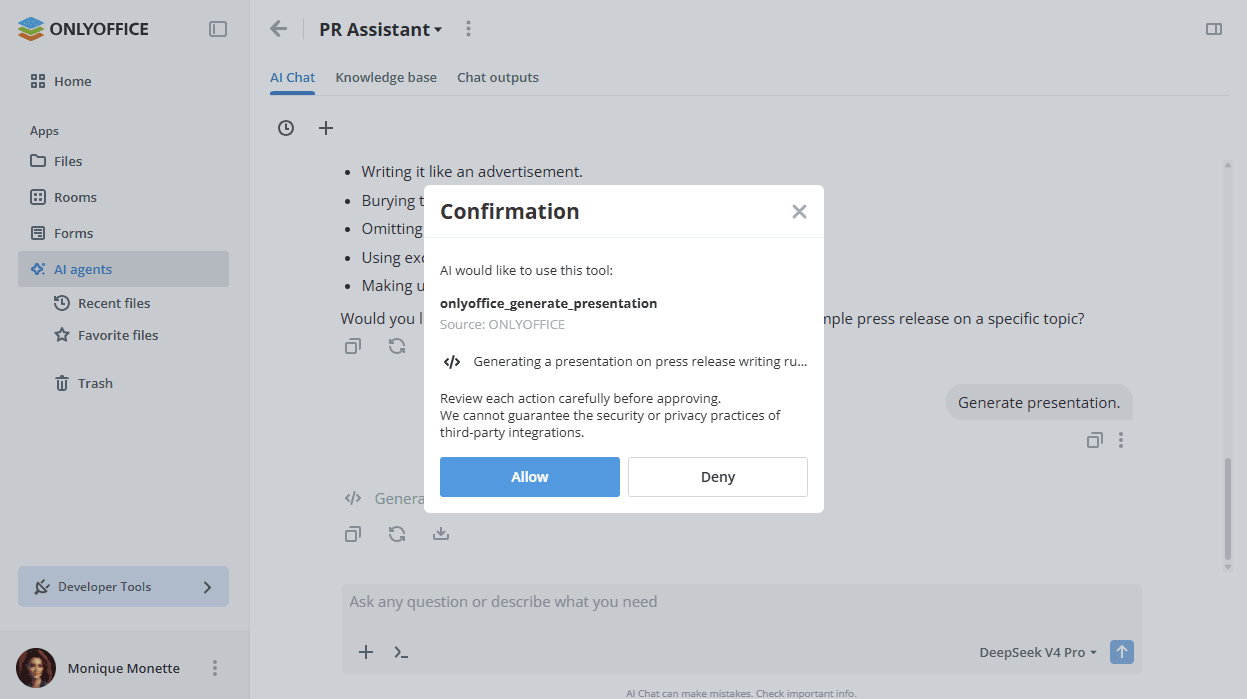
Нажмите кнопку Разрешить, чтобы вызвать функцию — ее результат будет отправлен в чат. Нажмите кнопку Отклонить, чтобы отменить вызов функции; модель продолжит отвечать.
Внимательно проверяйте каждое действие, прежде чем подтверждать его. ONLYOFFICE не может гарантировать безопасность или конфиденциальность сторонних интеграций.
Вы можете увидеть результат выполнения функции в чате, нажав на значок .
Использование базы знаний
Чтобы иметь возможность добавлять файлы в базу знаний, сначала необходимо добавить провайдера в настройках Знаний.
На вкладке База знаний ИИ-агента вы можете загружать файлы из рабочего пространства или с вашего устройства.
Например, если вы хотите создавать договоры с помощью ИИ, вы можете загрузить примеры договоров, используемые в вашей организации, и ИИ будет использовать информацию из них, например, название вашей компании и т. д.
Вы можете загружать файлы следующих форматов: .txt, .docx, .xlsx, .csv, .pdf
Когда вкладка База знаний пуста, отображается экран Файлы не загружены с кратким описанием и двумя ярлыками, Загрузить из хранилища и Загрузить с устройства. Те же опции доступны через кнопку Новое.
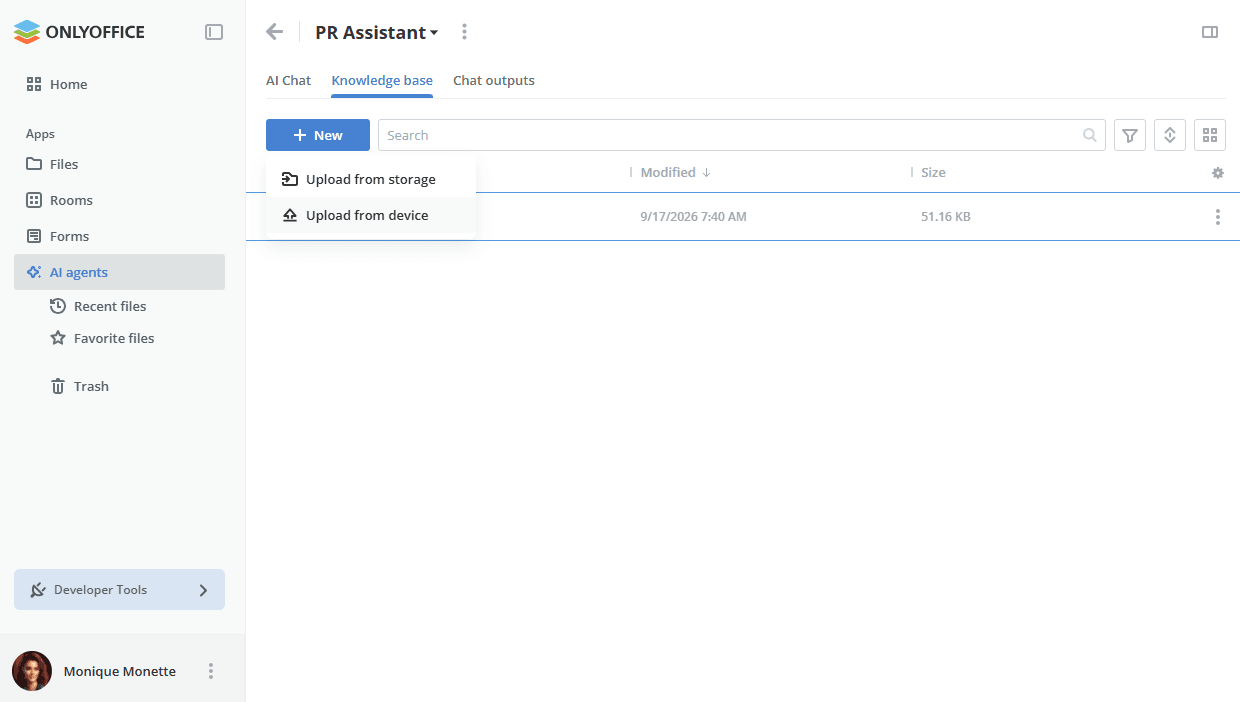
Чтобы загрузить файл из рабочего пространства на вкладку База знаний:
- Нажмите кнопку Новое в левом верхнем углу.
- Выберите в меню опцию
 Загрузить из хранилища.
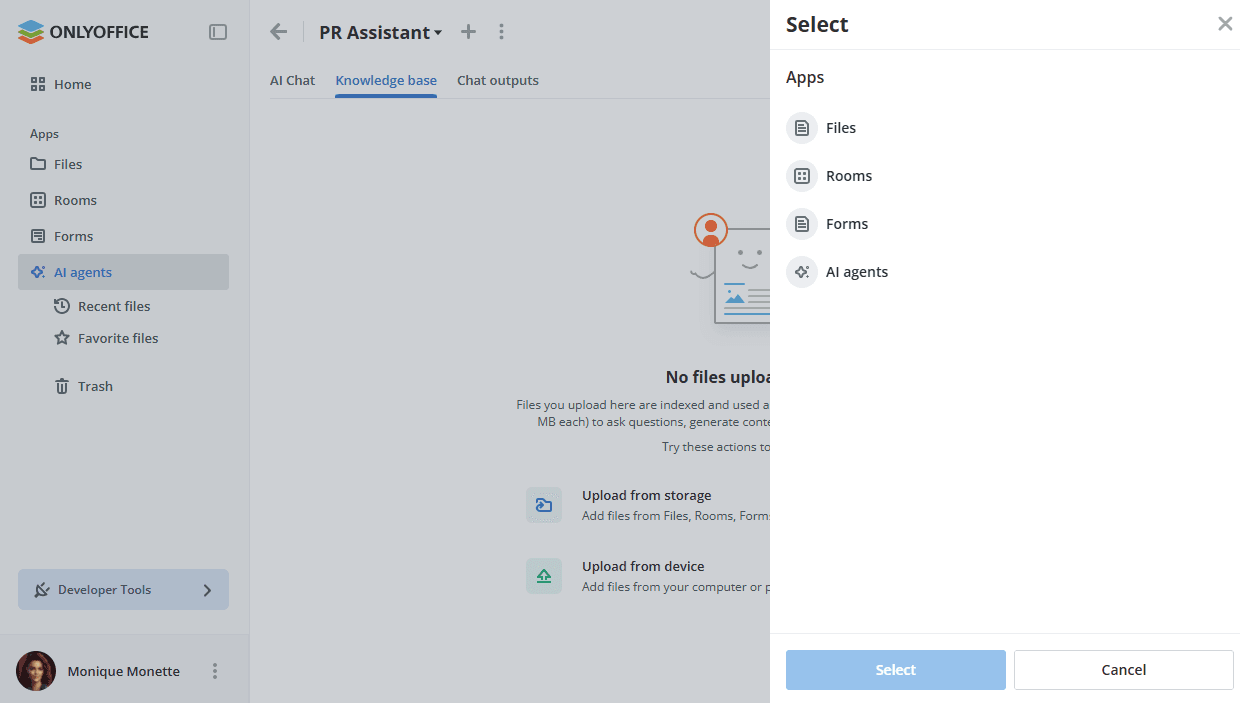
- На панели Выбрать выберите приложение, из которого нужно взять файлы: Файлы, Комнаты, Формы или ИИ-агенты.
- Выберите файлы, которые вы хотите загрузить в базу знаний, и нажмите кнопку Выбрать.
Чтобы загрузить файл с вашего устройства на вкладку База знаний:
- Нажмите кнопку Новое в левом верхнем углу.
- Выберите в меню опцию
 Загрузить с устройства.
- Выберите файлы, которые вы хотите загрузить в базу знаний, в окне файлового менеджера и нажмите кнопку Открыть.
Это также можно сделать, перетащив нужные файлы из окна файлового менеджера в рабочую область.
После загрузки файлы появляются в списке с отметкой Подготовка, указывающей, что началась операция векторизации.
Если возникает ошибка, появляется отметка об ошибке, позволяющая перезапустить операцию. Отметки видны всем пользователям. Перезапустить операцию могут только те, кто может добавлять файлы.
После завершения загрузки вы можете задавать вопросы по загруженным файлам, не прикрепляя их к чату. Эти файлы можно только просматривать, но не редактировать.
Управление файлами базы знаний
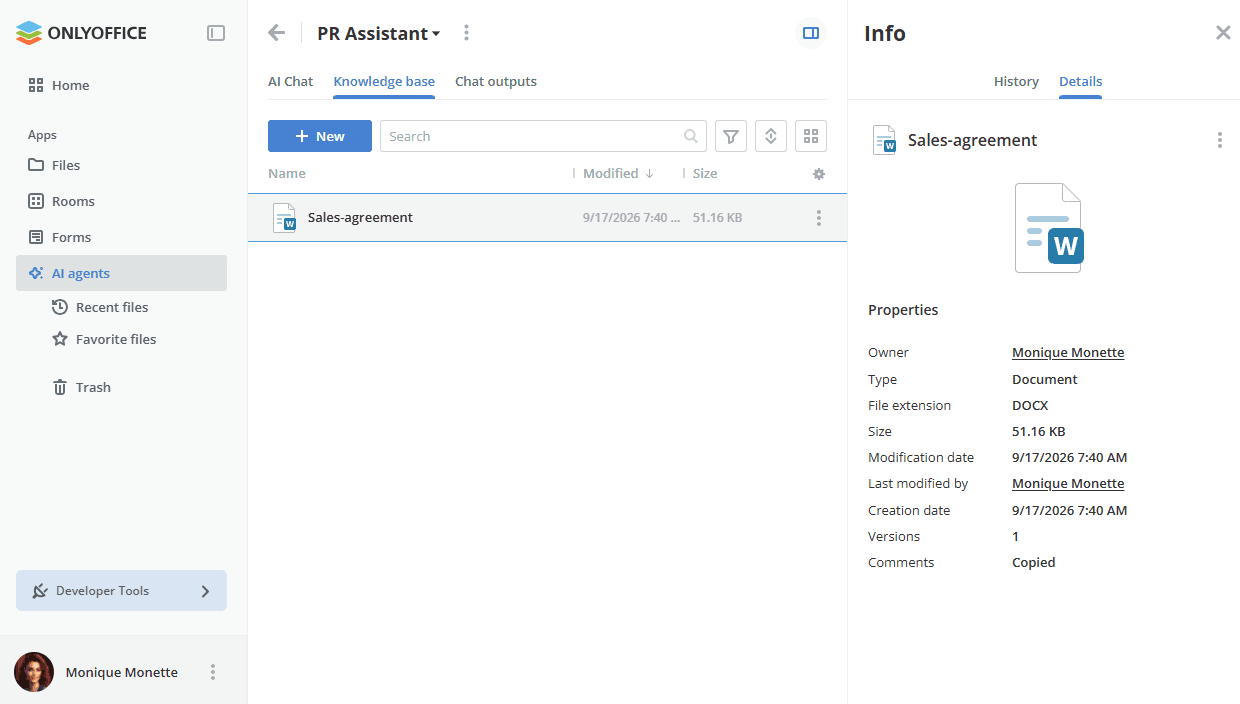
Загруженные файлы отображаются в списке со столбцами Имя, Изменен и Размер. Используйте поле Поиск над списком, чтобы найти определенный файл, значки фильтра и сортировки справа от него, чтобы сузить или изменить порядок списка, и значок режима отображения, чтобы переключаться между списком и плитками.
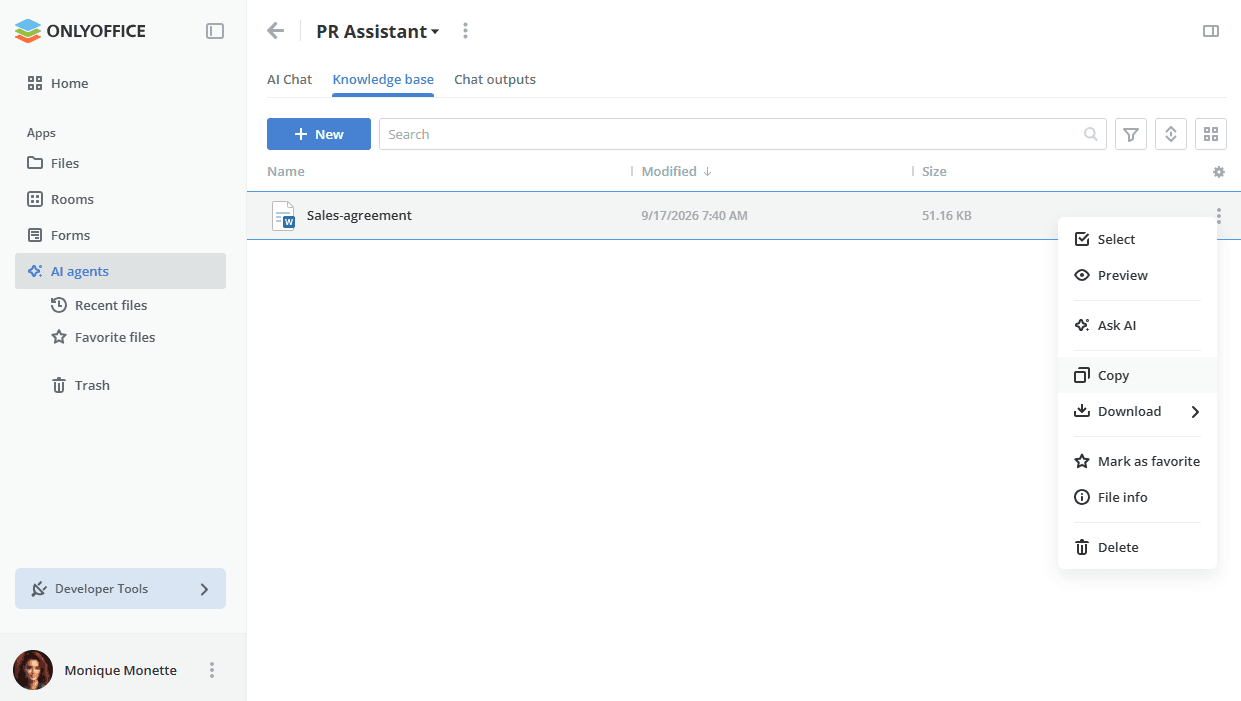
Нажмите на значок рядом с файлом, чтобы открыть контекстное меню со следующими опциями:
- Выбрать — выбрать файл для выполнения групповых операций.
- Просмотр — открыть файл для просмотра.
- Спросить ИИ — отправить файл в чат в качестве контекста.
- Копировать — скопировать файл в другое расположение.
- Скачать — скачать файл или выбрать другой формат в подменю.
- Добавить в избранное — добавить файл в список Избранные.
- Информация о файле — открыть панель Информация.
- Удалить — удалить файл из базы знаний.
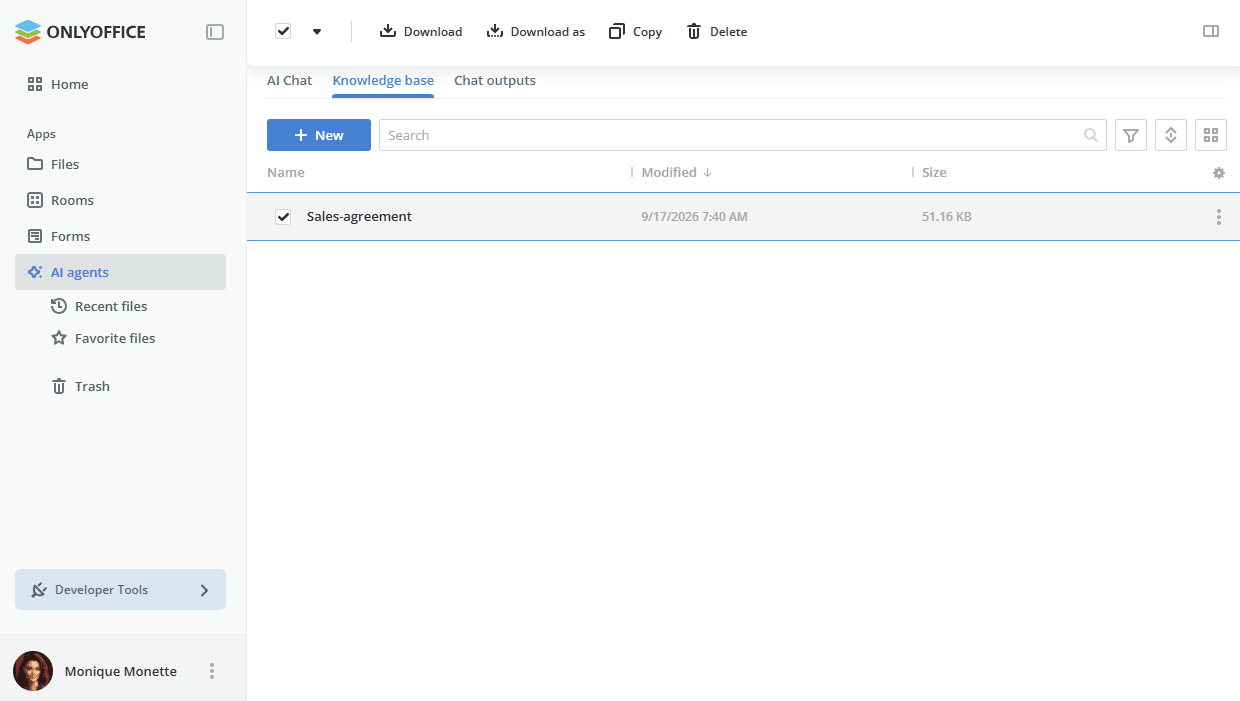
Когда выбран один или несколько файлов, на панели инструментов в верхней части страницы доступны операции Скачать, Скачать как, Копировать и Удалить.
Панель Информация содержит вкладки История и Подробности. На вкладке Подробности отображаются свойства файла: Владелец, Тип, Расширение файла, Размер, Дата изменения, Автор последнего изменения, Дата создания, Версии и Комментарии.
Результаты чата
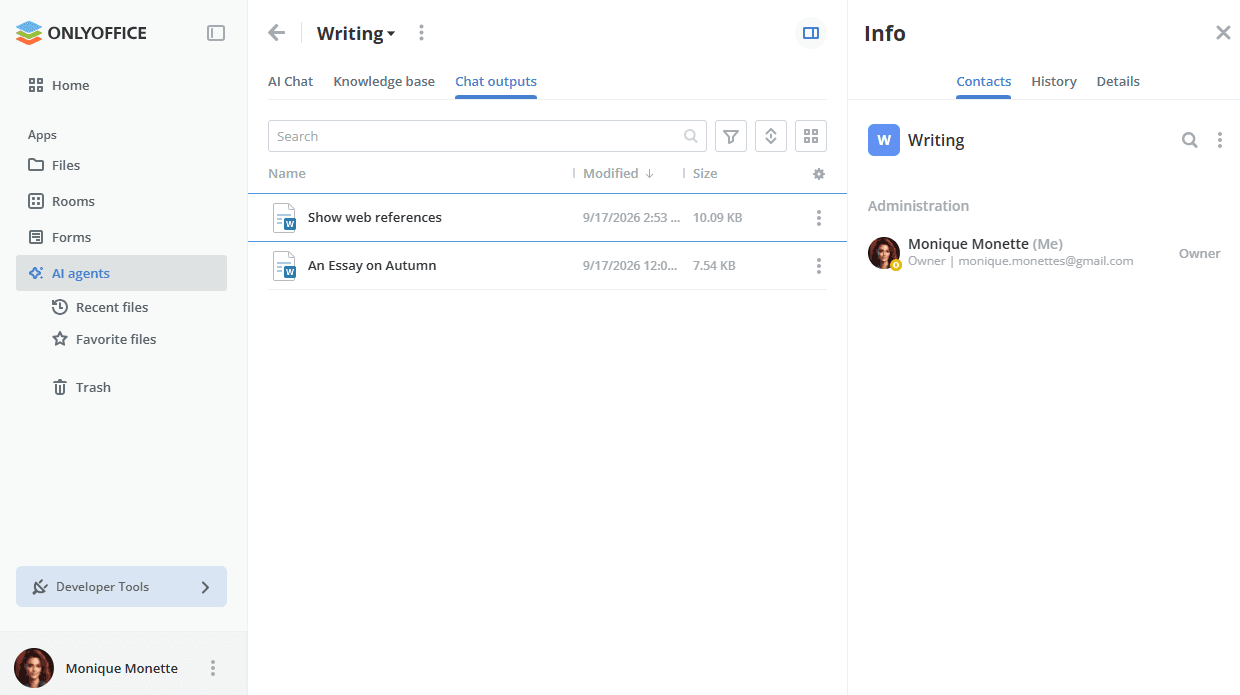
Вкладка Результаты чата — это раздел для файлов, созданных в ходе чата с ИИ: документы, формы и презентации, сгенерированные ИИ-агентом, автоматически сохраняются здесь. Вы также можете сохранять на этой вкладке чаты и отдельные сообщения. Файлы, хранящиеся здесь, можно редактировать.
Пока вкладка пуста, отображается экран Результатов пока нет с ярлыком Создать чат, который переводит вас на вкладку ИИ-чат.
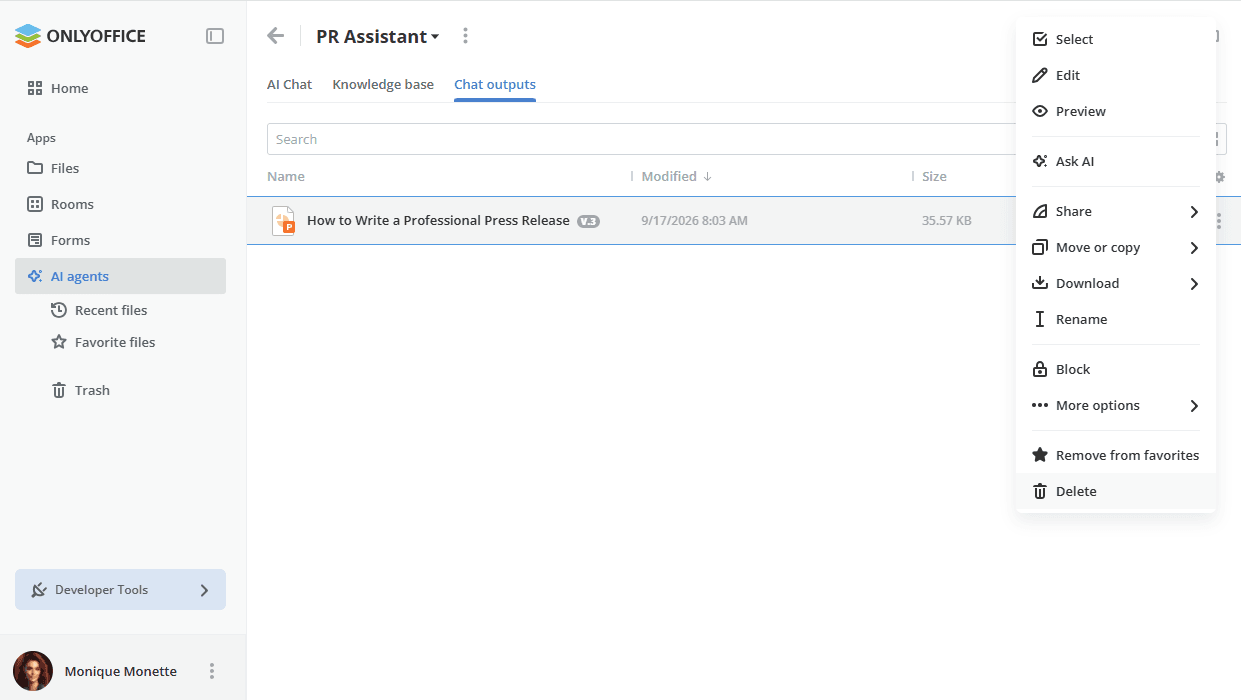
Сохраненные файлы отображаются в списке со столбцами Имя, Изменен и Размер. Используйте поле Поиск над списком, чтобы найти определенный файл, а также значки фильтра, сортировки и режима отображения справа от него, чтобы сузить список, изменить его порядок или переключаться между списком и плитками.
Когда выбран один или несколько файлов, на панели инструментов в верхней части страницы доступны операции Скачать, Скачать как, Переместить в и Копировать.
Когда выбран файл, панель Информация содержит вкладки Поделиться, История и Подробности. Используйте опцию Создать и копировать на вкладке Поделиться, чтобы создать общую ссылку на файл и скопировать ее в буфер обмена.
Сохранение чатов и сообщений
Вы можете сохранять чаты и отдельные сообщения в папку в приложении Файлы, в комнату в приложении Комнаты или в ИИ-агента.
Чтобы сохранить чат в файл:
- Нажмите кнопку История чата в левом верхнем углу.
- Нажмите на значок рядом с именем нужного чата.
- Используйте опцию Сохранить.
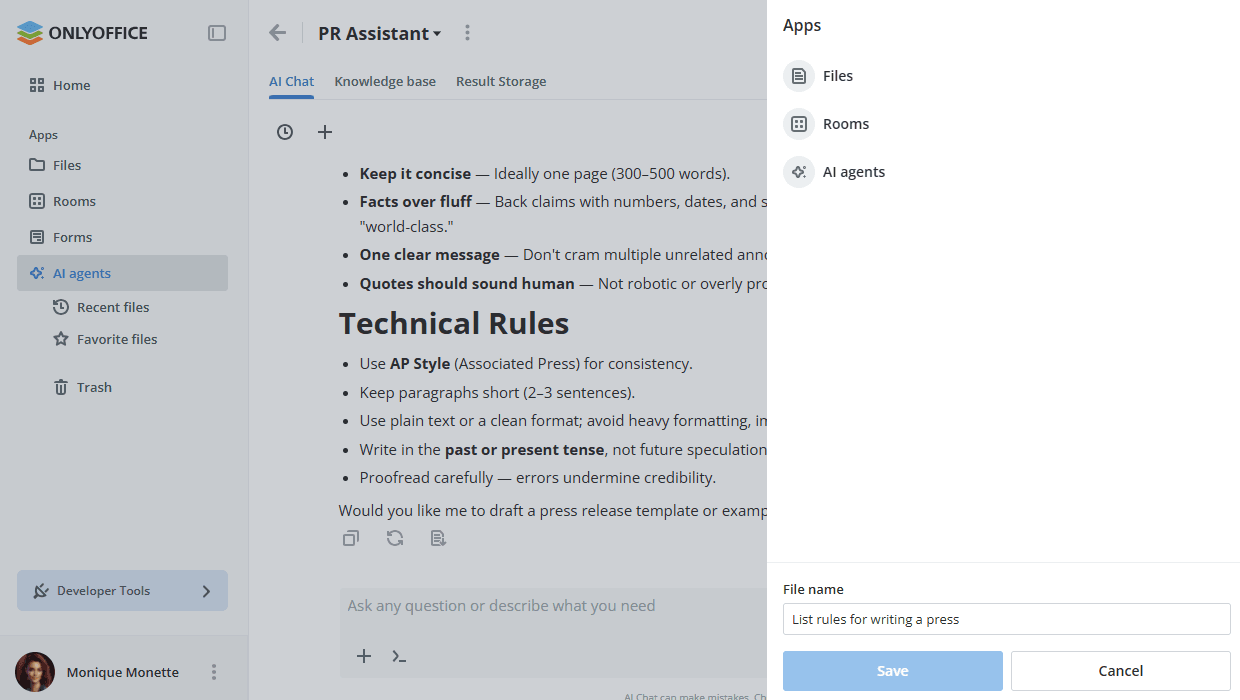
- На панели Выбрать выберите приложение, в которое нужно сохранить файл: Файлы, Комнаты или ИИ-агенты, затем перейдите в нужное расположение. Для ИИ-агента выберите агента, затем его папку Хранилище результатов или Знания. Используйте путь в верхней части панели, чтобы вернуться на предыдущий уровень, и поле Поиск, чтобы найти нужное расположение.
- Введите имя файла в поле Имя файла.
- Нажмите кнопку Сохранить.
Чтобы сохранить сообщение в файл:
- Откройте нужный чат.
- Нажмите на значок под нужным сообщением.
- На панели Выбрать выберите приложение, в которое нужно сохранить файл: Файлы, Комнаты или ИИ-агенты, затем перейдите в нужное расположение. Для ИИ-агента выберите агента, затем его папку Хранилище результатов или Знания. Используйте путь в верхней части панели, чтобы вернуться на предыдущий уровень, и поле Поиск, чтобы найти нужное расположение.
- Введите имя файла в поле Имя файла.
- Нажмите кнопку Сохранить.
Приглашение других пользователей
Вы можете предоставлять доступ к ИИ-агентам другим пользователям.
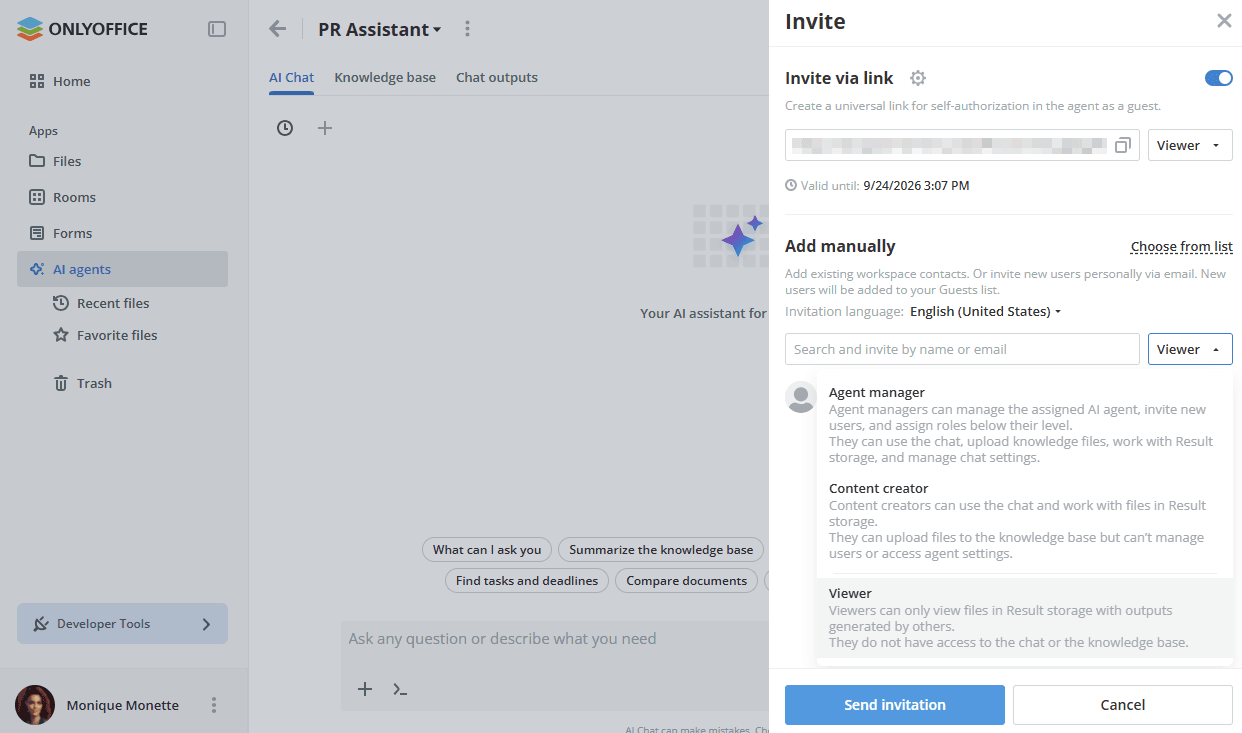
В ИИ-агентах доступны следующие уровни доступа:
-
Менеджер агента (платный) — менеджеры агентов могут управлять назначенным ИИ-агентом, приглашать новых пользователей и назначать роли ниже своего уровня. Они могут использовать чат, загружать файлы знаний, работать с вкладкой Результаты чата и управлять настройками чата.
примечаниеГости и пользователи не могут быть назначены менеджерами агентов. Для этой роли подходят только администраторы комнат и полные администраторы.
-
Создатель контента — создатели контента могут использовать чат и работать с файлами на вкладке Результаты чата. Они могут загружать файлы в базу знаний, но не могут управлять пользователями и получать доступ к настройкам агента.
примечаниеГости не могут быть назначены создателями контента. Для этой роли подходят только администраторы комнат, полные администраторы и пользователи.
-
Зритель — зрители могут только просматривать файлы на вкладке Результаты чата, созданные другими пользователями. У них нет доступа к чату и базе знаний.
примечаниеВ отличие от комнат, в агентах гости могут быть назначены только зрителями.
Эти уровни доступа применяются только к ИИ-агенту, а не к комнатам.
Чтобы пригласить пользователя в ИИ-агента,
-
Откройте нужного ИИ-агента, в который вы хотите пригласить пользователей.
-
Нажмите на значок
рядом с именем ИИ-агента. -
Выберите в меню опцию
 Пригласить людей.
-
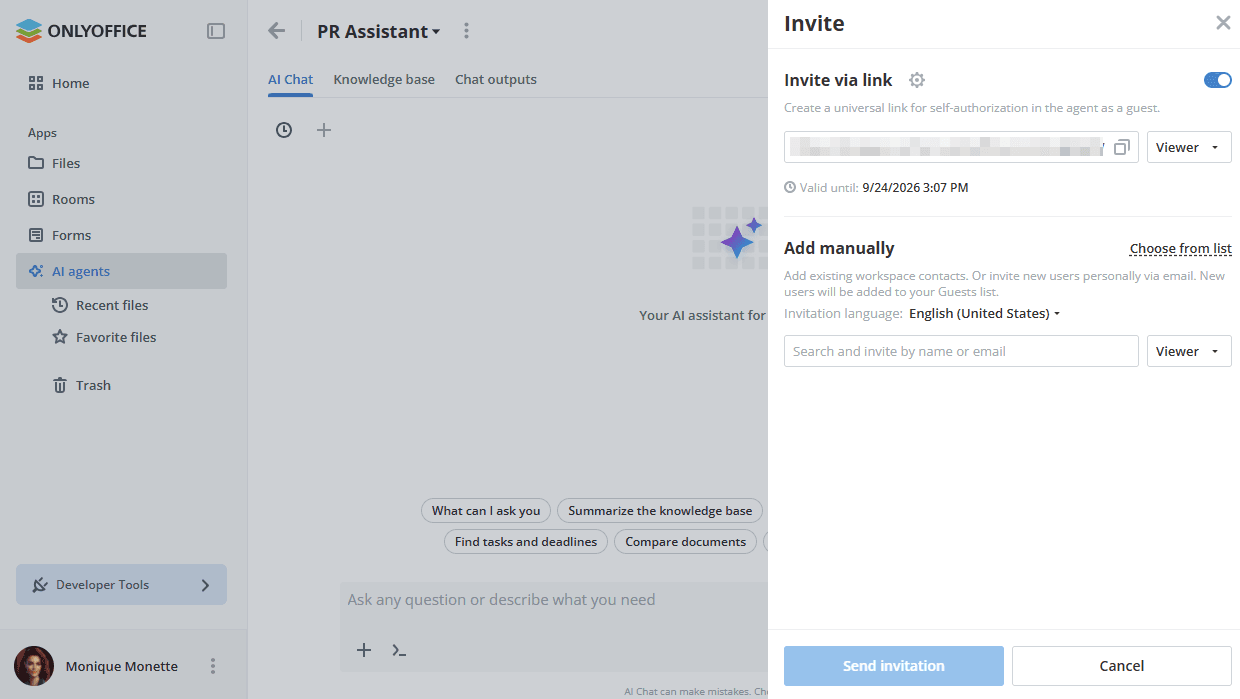
Пригласите внешних пользователей (гостей) по ссылке:
-
Включите переключатель Пригласить по ссылке — ссылка будет скопирована в буфер обмена. Вы можете отправить скопированную ссылку любым удобным способом.
примечаниеУровень доступа Зритель доступен только для гостей.
примечаниеЭта ссылка действительна только в течение 7 дней.
-
-
Либо вы можете использовать раздел Добавить вручную, чтобы вручную добавить адреса электронной почты по одному:
-
Нажмите на опцию Выберите из списка, чтобы выбрать существующих пользователей рабочего пространства. Отметьте их в списке и нажмите кнопку Выбрать.
- Используйте вкладку Участники, чтобы выбрать внутренних пользователей.
- Используйте вкладку Группы, чтобы выбрать всех пользователей, входящих в определенную группу. Также можно выбрать группу Все, чтобы выбрать всех пользователей рабочего пространства.
- Используйте вкладку Гости, чтобы выбрать внешних пользователей.
Вы также можете начать вводить имя существующего пользователя или группы либо адрес электронной почты в поле ввода и выбрать найденных пользователей или группы. Существующие контакты или группы, соответствующие введенным символам, отображаются там по мере ввода.
-
Чтобы пригласить новых внешних пользователей (гостей) по электронной почте, введите действительный адрес электронной почты и нажмите Добавить ниже или клавишу Enter. Таким же образом добавьте несколько адресов электронной почты, если необходимо.
-
При необходимости измените уровень доступа. Доступны следующие уровни доступа: Менеджер агента, Создатель контента, Зритель.
-
Когда все готово, нажмите кнопку Выслать приглашение. Приглашения будут отправлены на указанные адреса электронной почты.
-
Также можно приглашать участников в ИИ-агента на экране Информация -> Контакты. Нажмите на значок  , чтобы добавить новых участников.
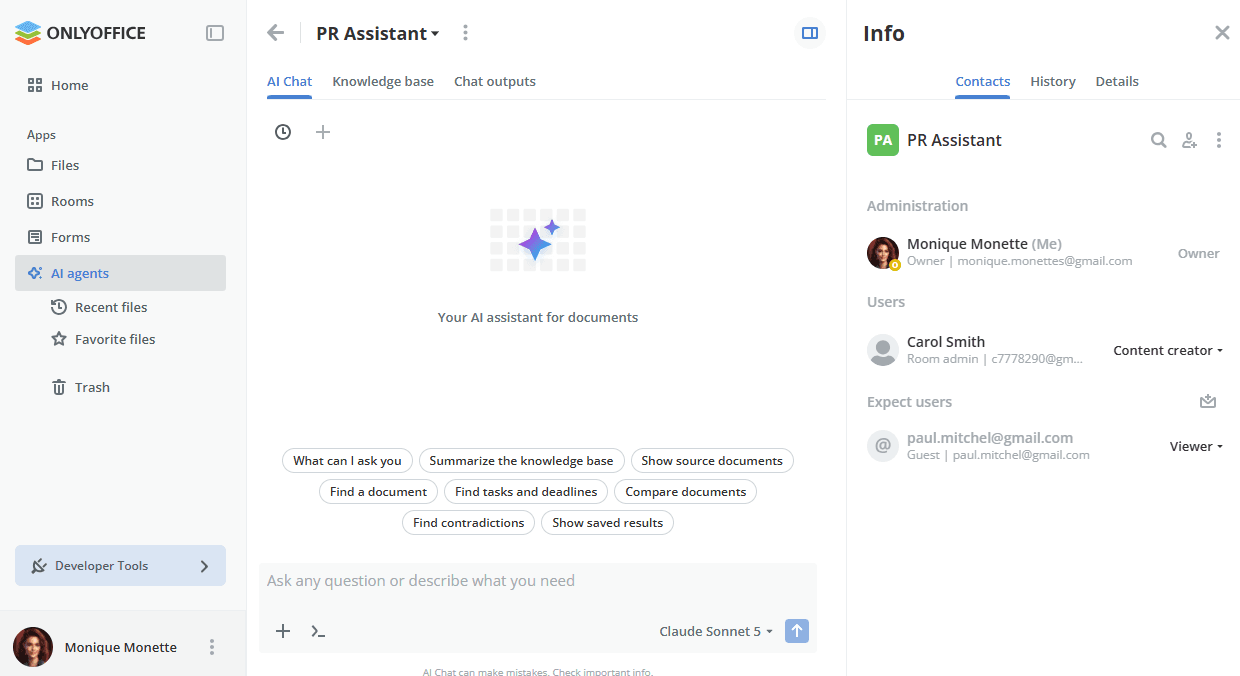
Когда пользователь принимает приглашение в ИИ-агента, он может видеть агента в приложении ИИ-агенты и участвовать в совместной работе с правами доступа в соответствии с уровнем доступа.