Создание ИИ-агентов
ONLYOFFICE Apps позволяет создавать ИИ-агентов, чтобы сделать работу с документами еще эффективнее.
Например, вы можете добавлять файлы в базу знаний, чтобы ИИ мог их анализировать, генерировать тексты на заданные темы, выполнять веб-поиск прямо в ИИ-чате и сохранять каждый результат в новом документе.
Используя сервер MCP в ИИ-агенте, вы можете выполнять множество задач в рабочем пространстве, например, переместить файл, показать список пользователей или создать новую комнату, просто написав запрос в чате.
Чтобы иметь возможность создавать ИИ-агентов и использовать веб-поиск, сначала необходимо включить Функции ИИ и Поиск ИИ в разделе Настройки > Оплата > Дополнения.
Если дополнение Функции ИИ не активировано, при открытии диалога Создать агента из любой точки входа вместо него открывается диалог активации с кнопкой Активировать или Пополнить и активировать в зависимости от того, добавлена ли платежная карта.
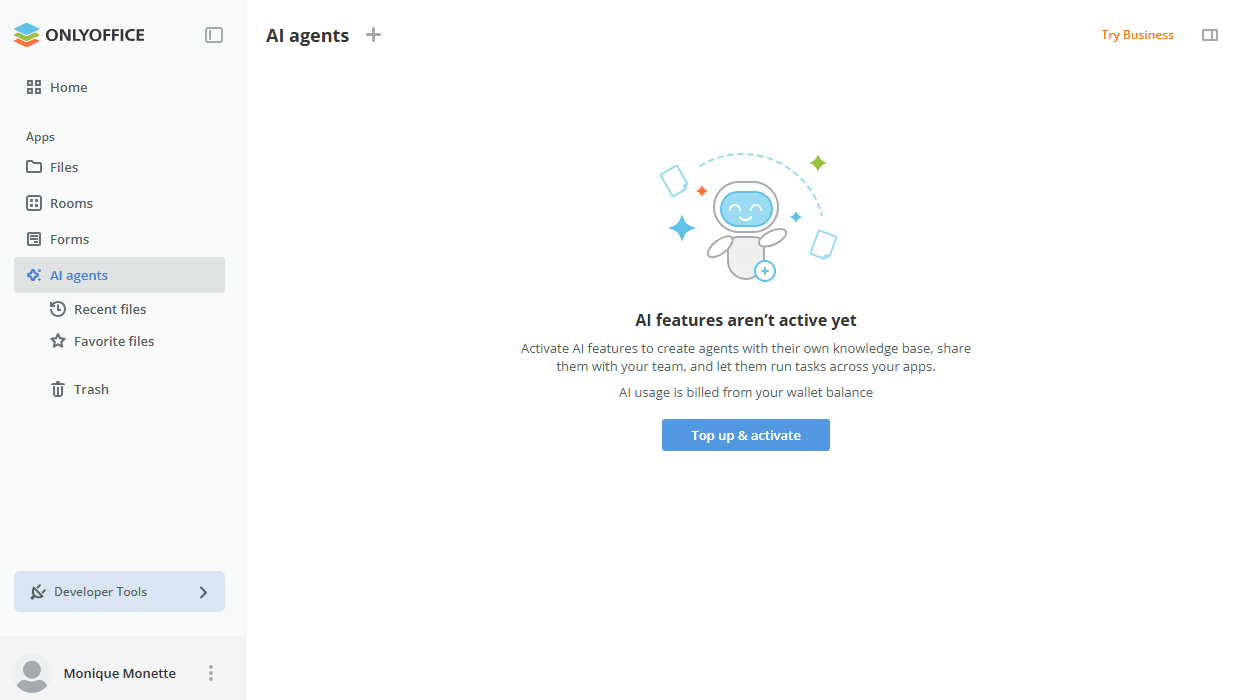
Чтобы создать нового ИИ-агента:
-
Перейдите в раздел ИИ-агенты слева.
-
Используйте ссылку Создать нового агента, если ИИ-агенты еще не добавлены, либо кнопку Новый агент слева или значок выше.
-
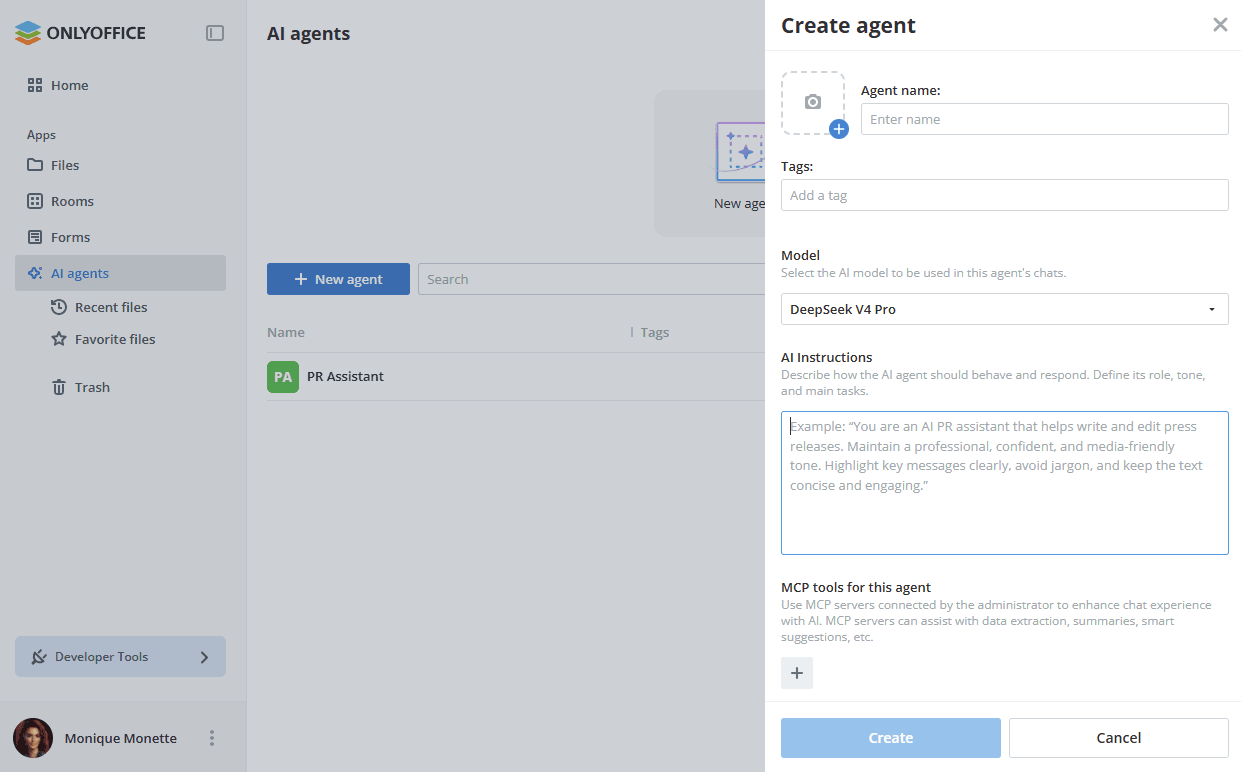
Введите имя ИИ-агента. Кнопка Создать становится активной только после ввода имени.
-
Нажмите на значок плюса и выберите один из вариантов, чтобы настроить обложку ИИ-агента:
- Загрузить картинку — чтобы выбрать изображение, хранящееся на вашем компьютере.
- Настроить обложку — чтобы выбрать цвет и значок из предустановленного набора. Вы также можете выбрать собственный цвет с помощью палитры. Если применить опцию Без иконки, на обложке будут отображаться первая буква первого слова и первая буква последнего слова в имени ИИ-агента.
-
Добавьте новые тэги или выберите существующие, чтобы классифицировать ИИ-агентов по назначению, задачам и т. д.
-
В поле Модель выберите ИИ-модель, которая будет использоваться в чатах агента. Создание агентов унифицировано, поэтому доступные здесь модели совпадают с теми, которые настроены в настройках ИИ.
-
При необходимости вы можете добавить Инструкции ИИ, чтобы определить назначение и поведение ИИ-чатов, описать задачи, задать некоторые ограничения и т. д.
-
В разделе Инструменты MCP для этого агента нажмите кнопку
 «Плюс», чтобы добавить серверы MCP, ранее подключенные в настройках ИИ. Серверы MCP могут помогать агенту в таких задачах, как извлечение данных, составление кратких содержаний и умные подсказки.
-
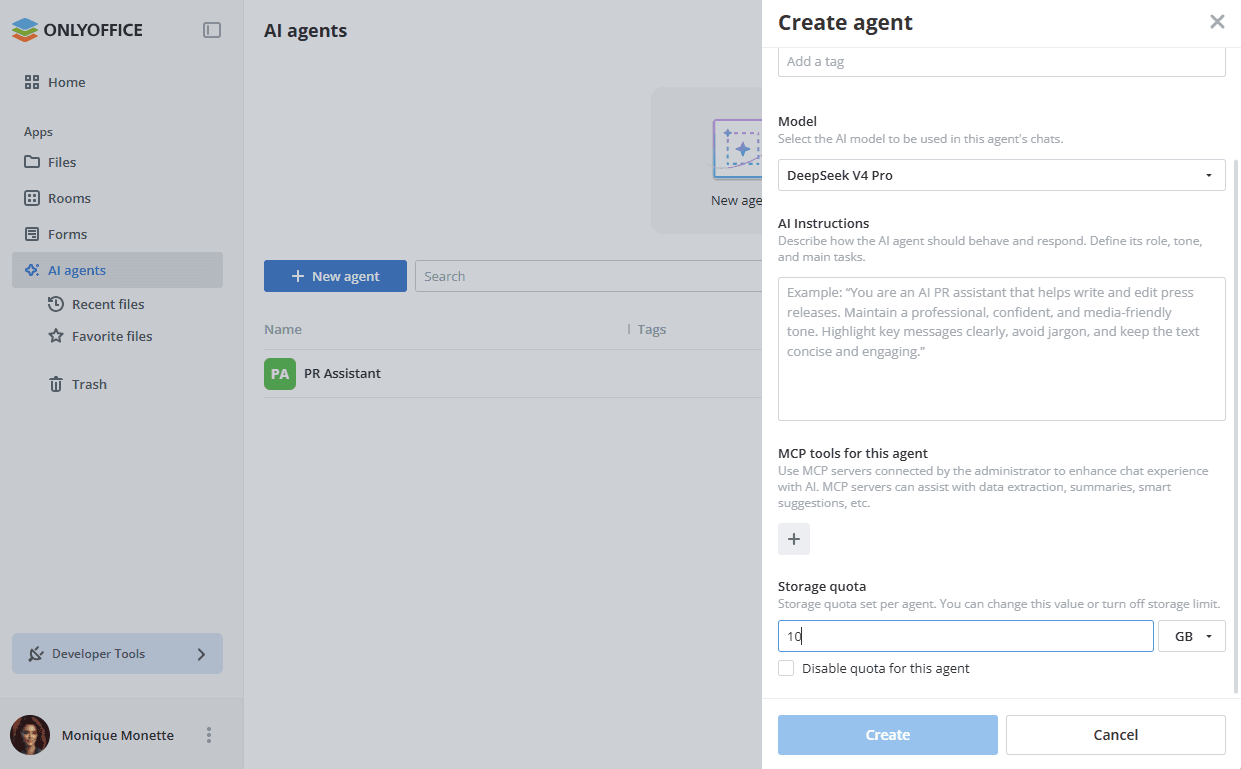
Если в настройках включена квота хранилища, вы можете изменить квоту или отключить ее для этого ИИ-агента.
-
Нажмите Создать.
-
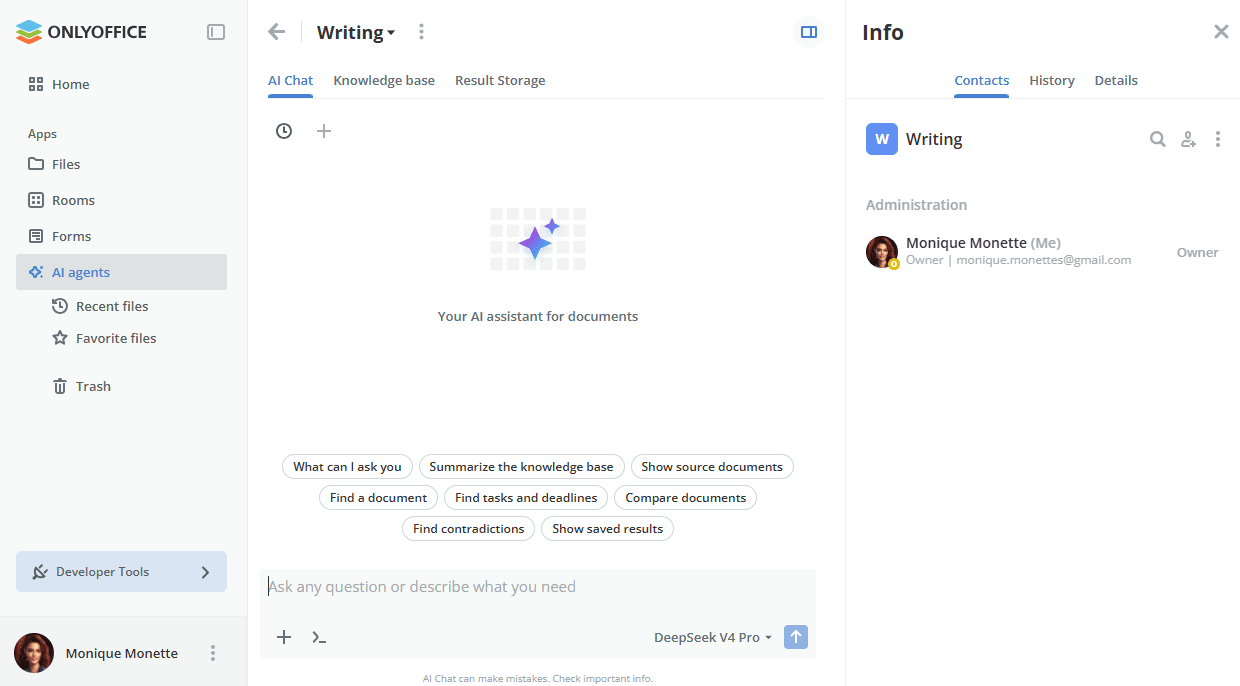
После создания ИИ-агента откроется вкладка ИИ-чат, где вы можете выполнять множество задач:
-
Генерация документов — создавайте файлы DOCX, PDF-формы и PPTX прямо в чате. Сгенерированный файл отображается в сообщении и сохраняется в папке «Хранилище результатов» агента. Вы можете открыть сгенерированный файл для редактирования в новой вкладке.
примечаниеДля генерации документов необходимо, чтобы для редакторов ONLYOFFICE был включен Automation API. Эта функция доступна только в SaaS и в автономных развертываниях Apps Enterprise.
-
Загрузка изображений — прикрепляйте изображения к сообщениям в чате, чтобы предоставить ИИ визуальный контекст.
-
Расширенное мышление — при сложных запросах ИИ может показывать блок Обработка с ходом своих рассуждений перед выдачей окончательного ответа. Этот блок появляется автоматически в зависимости от сложности запроса и доступен не для всех запросов.
-
Подсказка о рекомендуемой модели — когда к сообщению прикреплен файл формы, в чате отображается подсказка с рекомендуемой моделью для этой задачи.
Более подробную информацию об использовании ИИ-агентов см. в этой статье.
-