Управление ИИ-агентами и их редактирование
Администраторы в ONLYOFFICE Apps могут выполнять различные операции с существующими ИИ-агентами: сортировать и фильтровать список ИИ-агентов, чтобы легко находить нужного, закреплять важного ИИ-агента в начале списка, редактировать информацию об ИИ-агенте, добавлять новых участников, повторно отправлять приглашения, изменять уровни доступа активных пользователей или удалять пользователей из ИИ-агента.
Операции в списке ИИ-агентов
С помощью инструментов на верхней панели инструментов вы можете выполнять следующие операции:
-
Искать имя ИИ-агента с помощью строки поиска в верхней части списка ИИ-агентов.
-
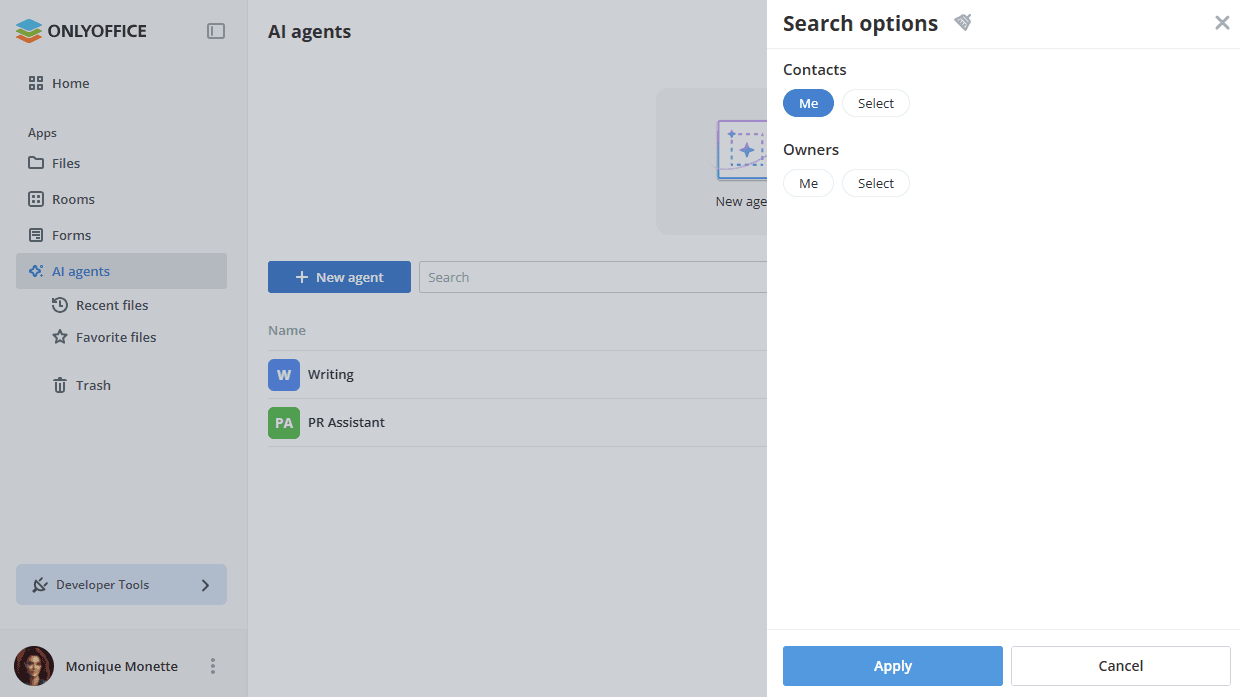
Фильтровать ИИ-агентов с помощью панели Параметры поиска: в разделах Контакты и Владельцы выберите Я или нажмите Выбрать, чтобы указать определенные контакты. Нажмите Применить, чтобы отфильтровать список, или Отменить, чтобы закрыть панель. Чтобы очистить фильтр, используйте значок
 рядом с заголовком панели.
-
Сортировать ИИ-агентов по параметрам (Имя, Тэги, Владелец, Последнее изменение, Хранилище) с помощью кнопки
 . Нажмите на стрелку рядом с выбранным параметром, чтобы изменить порядок сортировки.
-
Переключаться между доступными режимами отображения (Плитки или Компактный вид) с помощью кнопки
 или
 .
-
Использовать значок
 , чтобы показать или скрыть столбцы Тэги, Владелец, Последнее изменение, Хранилище / Квота в списке ИИ-агентов (Компактный вид).
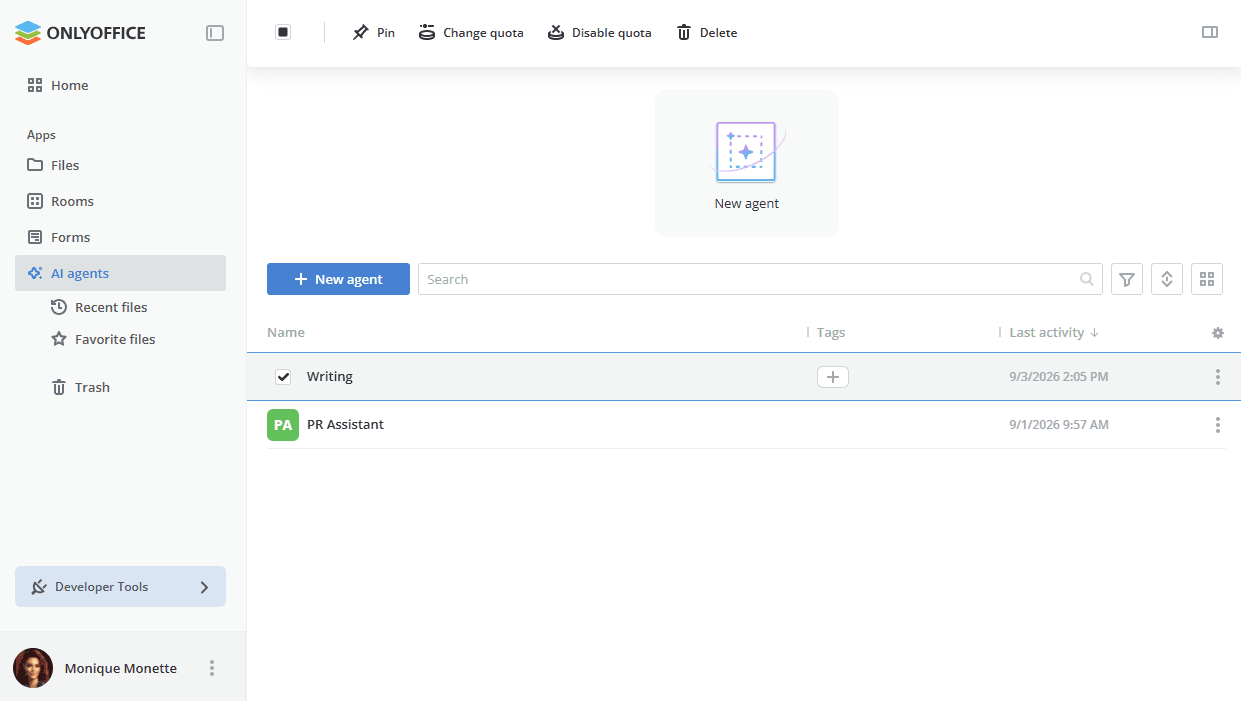
С помощью верхней панели, которая появляется при выборе одного или нескольких ИИ-агентов в списке, вы можете выполнять следующие операции:
-
Закреплять выбранных ИИ-агентов в начале списка или откреплять их.
-
Изменять квоту для ИИ-агента или отключать ее, если квота уже задана.
-
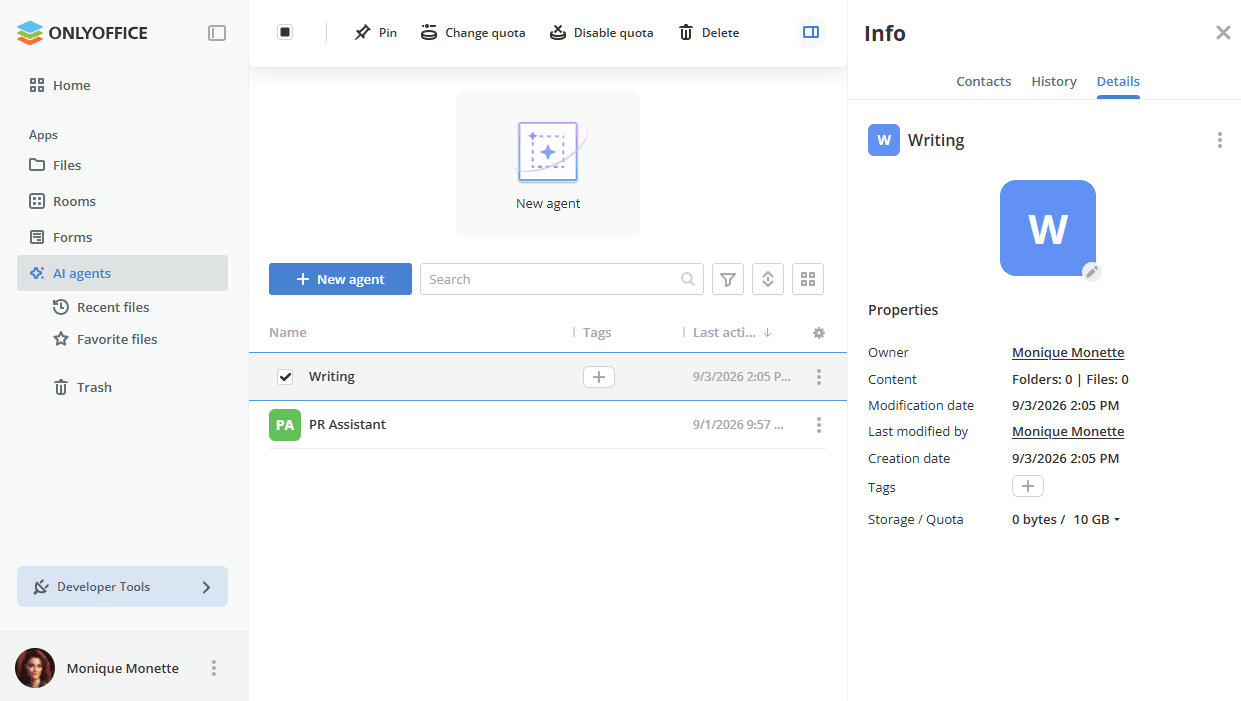
Просматривать информацию о выбранном ИИ-агенте с помощью значка
 .
-
Удалять ИИ-агента.
С помощью контекстного меню, вызываемого правой кнопкой мыши, или значка  рядом с именем ИИ-агента вы можете выполнять следующие действия:
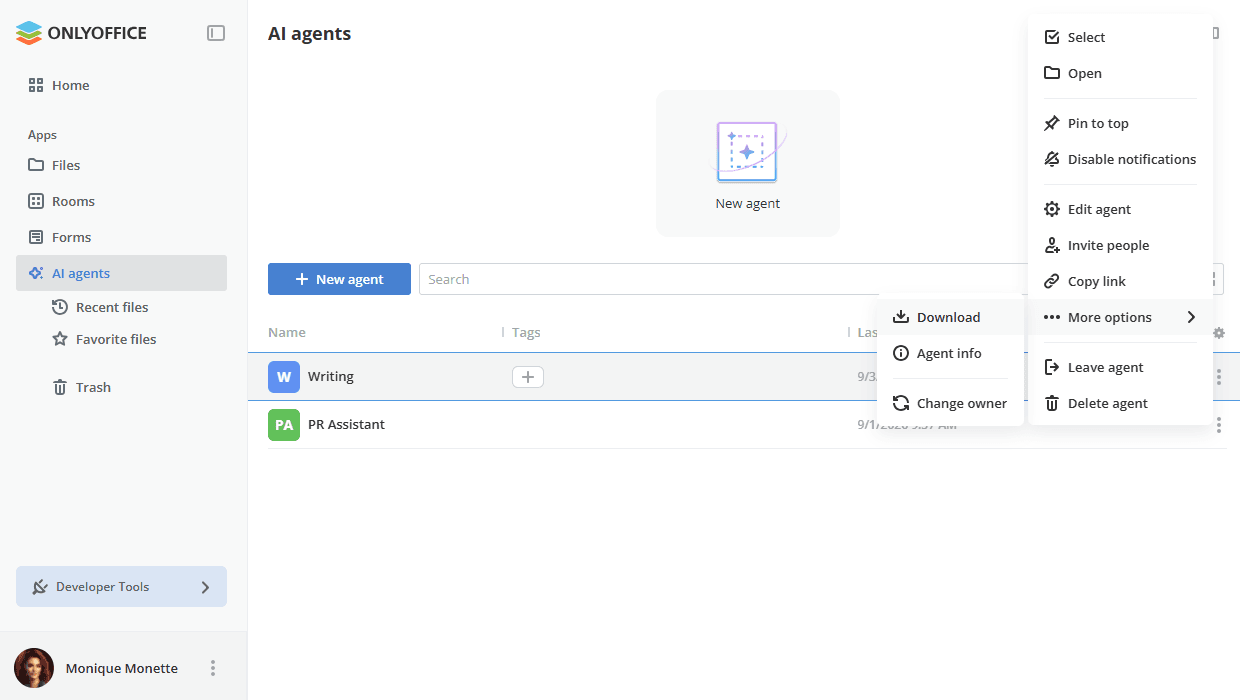
 Выбрать — чтобы выбрать ИИ-агента в списке. Когда ИИ-агент выбран, вы можете закрепить, открепить или окончательно удалить его с помощью опций верхней панели инструментов либо просмотреть информацию с помощью значка .
 Открыть — чтобы открыть ИИ-агента.
 Закрепить наверху — чтобы отобразить ИИ-агента в начале списка. Вы можете открепить закрепленного ИИ-агента, нажав на значок
 или используя опцию Открепить в меню.
 Выключить уведомления — чтобы отключить уведомления для этого ИИ-агента. Вы можете снова включить уведомления с помощью опции
 Включить уведомления в меню.
 Изменить агента — чтобы переименовать ИИ-агента, добавить тэги или изображение, сменить владельца ИИ-агента, а также обновить провайдера, модель и инструкции. В разделе Провайдер и модель всегда отображается подсказка с рекомендуемой моделью, которая помогает выбрать наилучший вариант для вашего сценария.
 Пригласить людей — чтобы отправить приглашения пользователям или гостям.
 Копировать ссылку — чтобы скопировать ссылку на созданного ИИ-агента.
- Больше опций — этот пункт меню содержит следующие подпункты:
-
 Скачать — чтобы скачать ZIP-архив, содержащий папки «Знания» и «Хранилище результатов».
-
 Информация об агенте — чтобы открыть панель Информация, которая содержит следующие вкладки:
- Контакты — участники ИИ-агента, сгруппированные в разделы Администраторы, Пользователи и Ожидаемые пользователи; для каждого указан тип и уровень доступа. На этой вкладке вы также можете добавлять новых участников, повторно отправлять приглашения, изменять уровни доступа активных пользователей или удалять пользователя из ИИ-агента.
- История — последние действия, сгруппированные по дням. Используйте ссылку Перейти к дате, чтобы перейти к определенной дате, или опцию Экспортировать историю, чтобы сохранить историю.
- Подробности — свойства ИИ-агента: Владелец, Контент, Дата изменения, Автор последнего изменения, Дата создания, Тэги, Хранилище / Квота.
-
 Сменить владельца — чтобы сменить владельца ИИ-агента.
-
 Покинуть агента — чтобы покинуть ИИ-агента. Если вы являетесь владельцем ИИ-агента, сначала необходимо назначить другого владельца.
 Удалить агента — чтобы окончательно удалить ИИ-агента. В появившемся окне предупреждения установите флажок Я понимаю последствия и хочу удалить агента и нажмите кнопку Удалить навсегда.
Квоту хранилища для каждого ИИ-агента можно задать в разделе Настройки -> Управление хранилищем или на вкладке Подробности панели Информация ИИ-агента. На вкладке Подробности нажмите на текущее значение рядом с Хранилище / Квота и выберите нужную опцию:
- Изменить квоту — чтобы задать пользовательскую квоту для ИИ-агента. В открывшемся окне Изменить квоту укажите значение, выберите единицу измерения из списка и нажмите ОК, либо нажмите Отменить, чтобы закрыть окно, не меняя квоту.
- Отключить квоту — чтобы отключить квоту для этого ИИ-агента.
Опции Изменить квоту и Отключить квоту отображаются, только когда квота уже задана.
Когда для ИИ-агента задана квота хранилища и лимит превышен, в заголовке ИИ-агента появляется баннер с уведомлением для владельца.
Операции внутри ИИ-агента
Когда вы открываете ИИ-агента, нажав на его имя в списке, вы можете использовать верхнюю панель инструментов для выполнения следующих действий:
- Вернуться к списку ИИ-агентов с помощью стрелки
 .
- На вкладке «База знаний» загружать документы, электронные таблицы и PDF-файлы из рабочего пространства или с вашего устройства с помощью значка
 «Плюс».
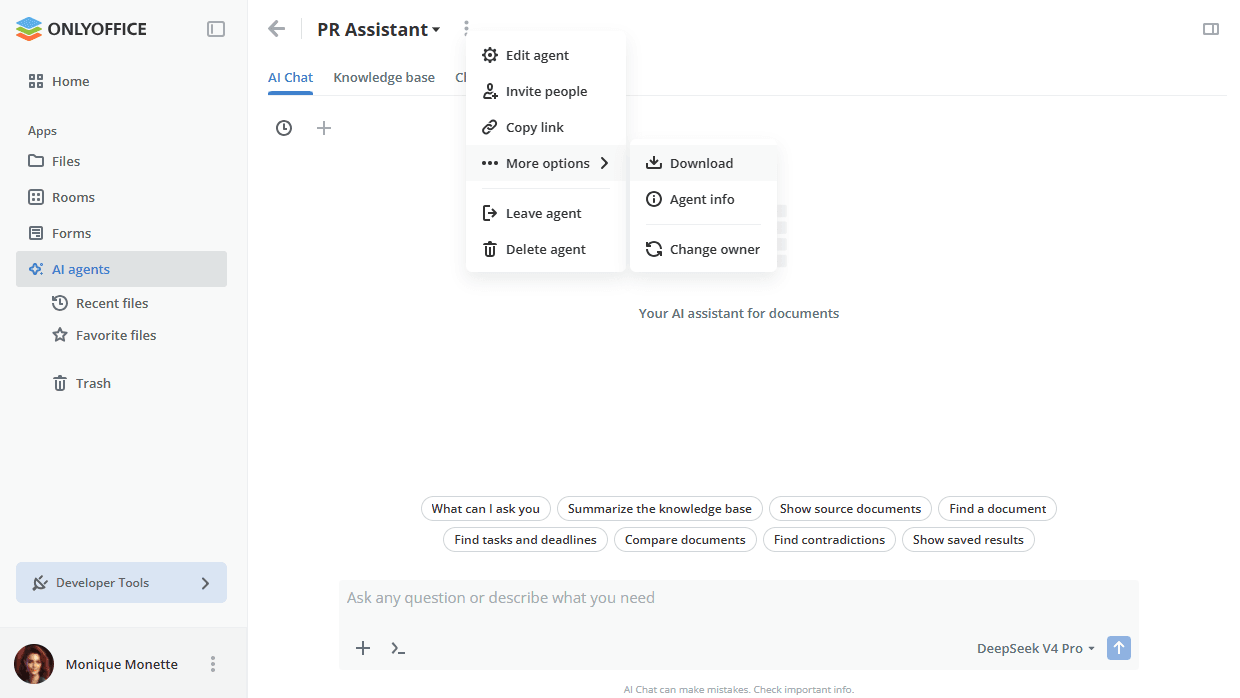
- Управлять ИИ-агентом с помощью значка :
- Изменить агента — чтобы переименовать ИИ-агента, добавить тэги или изображение, сменить владельца ИИ-агента, а также обновить провайдера, модель и инструкции. В разделе Провайдер и модель всегда отображается подсказка с рекомендуемой моделью, которая помогает выбрать наилучший вариант для вашего сценария.
- Пригласить людей — чтобы отправить приглашения пользователям или гостям.
- Копировать ссылку — чтобы скопировать ссылку на созданного ИИ-агента.
- Больше опций — этот пункт меню содержит следующие подпункты:
-
Скачать — чтобы скачать ZIP-архив, содержащий папки «Знания» и «Хранилище результатов».
-
Информация об агенте — чтобы открыть панель Информация, которая содержит следующие вкладки:
- Контакты — участники ИИ-агента, сгруппированные в разделы Администраторы, Пользователи и Ожидаемые пользователи; для каждого указан тип и уровень доступа. На этой вкладке вы также можете добавлять новых участников, повторно отправлять приглашения, изменять уровни доступа активных пользователей или удалять пользователя из ИИ-агента.
- История — последние действия, сгруппированные по дням. Используйте ссылку Перейти к дате, чтобы перейти к определенной дате, или опцию Экспортировать историю, чтобы сохранить историю.
- Подробности — свойства ИИ-агента: Владелец, Контент, Дата изменения, Автор последнего изменения, Дата создания, Тэги, Хранилище / Квота.
-
Сменить владельца — чтобы сменить владельца ИИ-агента.
-
- Покинуть агента — чтобы покинуть ИИ-агента. Если вы являетесь владельцем ИИ-агента, сначала необходимо назначить другого владельца.
- Удалить агента — чтобы окончательно удалить ИИ-агента. В появившемся окне предупреждения установите флажок Я понимаю последствия и хочу удалить агента и нажмите кнопку Удалить навсегда.
- Просматривать информацию об ИИ-агенте с помощью значка .