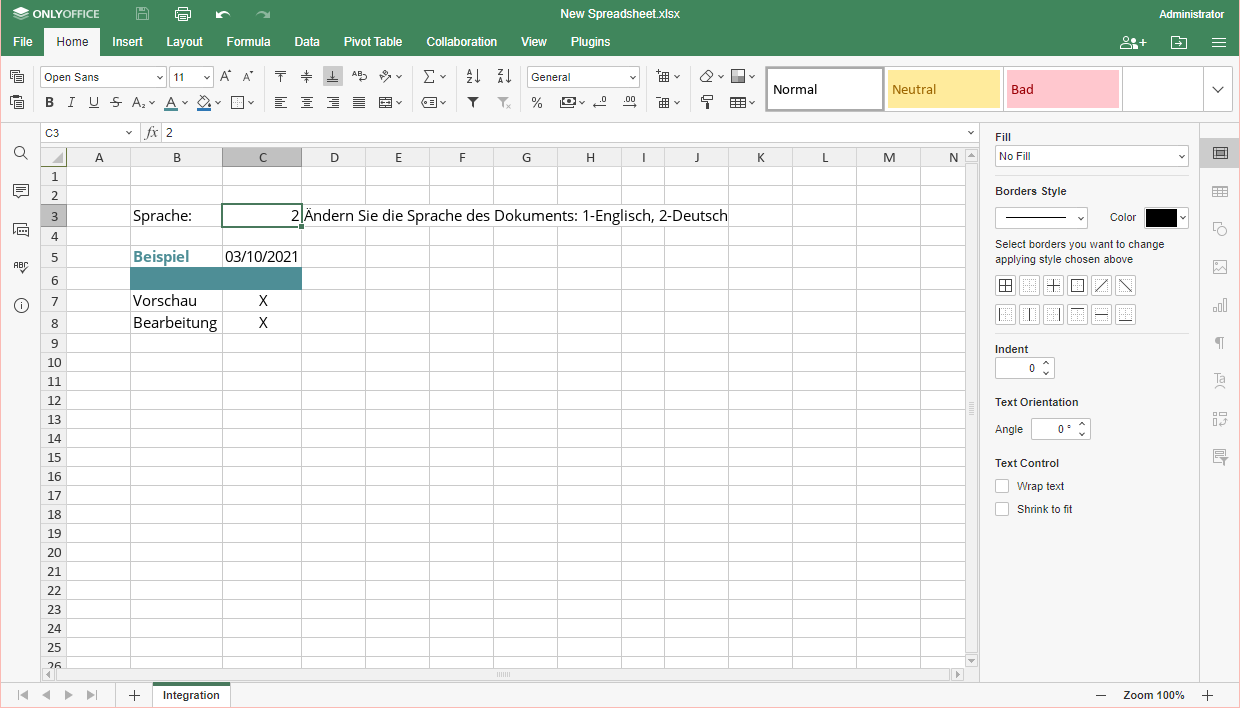
Переключение языка таблицы
Введение
Редактор таблиц позволяет менять язык таблицы на лету с помощью функции ЕСЛИ (IF) в сочетании с параметром Integration. Для этого вставьте функцию с параметром и аргументами, описанными ниже, чтобы создать легенду для удобной смены языка и настроить смену языка в нужных ячейках.
В этом руководстве в качестве примера используется англо-немецкая языковая пара.
В этом руководстве не рассматриваются особенности функции ЕСЛИ. Подробнее об этой функции читайте на странице функции ЕСЛИ.
Создание легенды: функция ЕСЛИ и параметр Integration
-
Выберите ячейку для изменяемого числового значения («1» или «2») параметра Integration (в нашем случае это C3), так как смена языка зависит от этого значения.
-
Щелкните по ячейке, в которой будет отображаться легенда (в нашем случае это B3), и введите в нее функцию ЕСЛИ с параметром Integration:
=IF(Integration!C3=1,"Language:","Sprache:")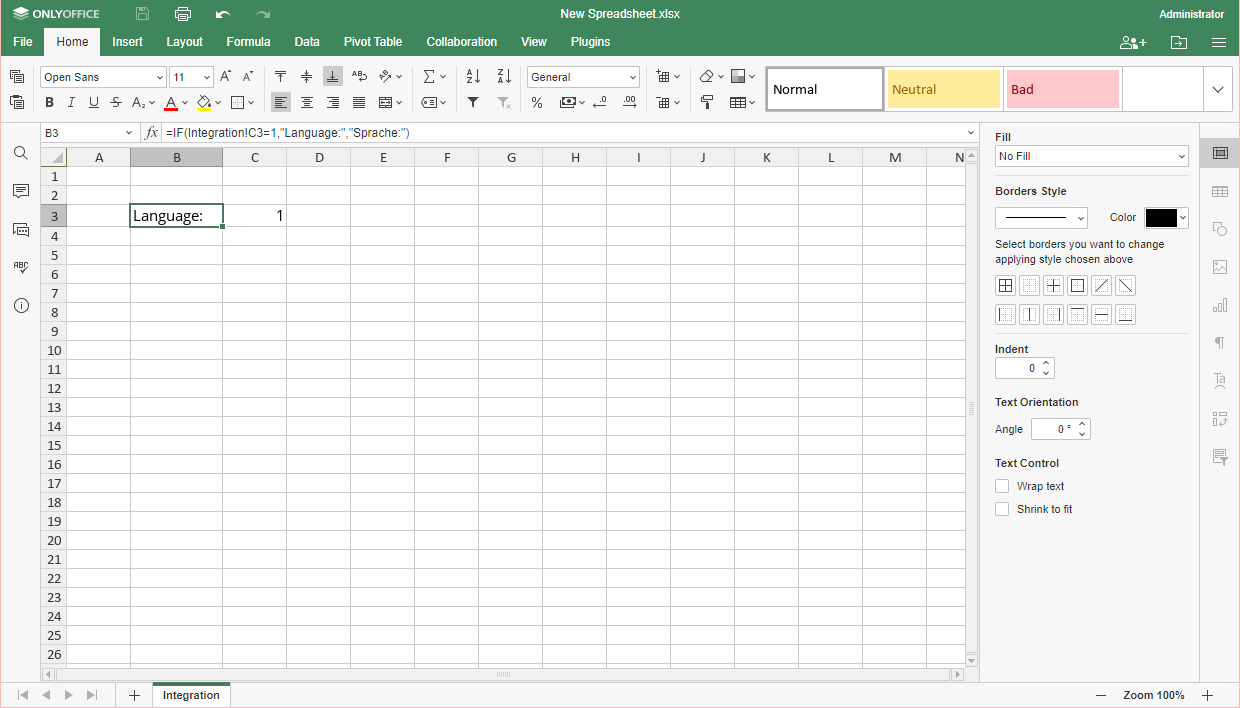 примечание
Чтобы использовать формулы из примеров этого руководства, переименуйте текущий лист в «Integration» или укажите вместо «Integration» имя вашего текущего листа в каждой формуле, используемой на этом и последующих шагах.
-
Щелкните по ячейке, в которой будет отображаться подсказка о смене языка (в нашем случае это D3), и введите еще одну функцию ЕСЛИ:
=IF(Integration!C3=1,"Change the document language: 1-English, 2-German", "Ändern Sie die Sprache des Dokuments: 1-Englisch, 2-Deutsch")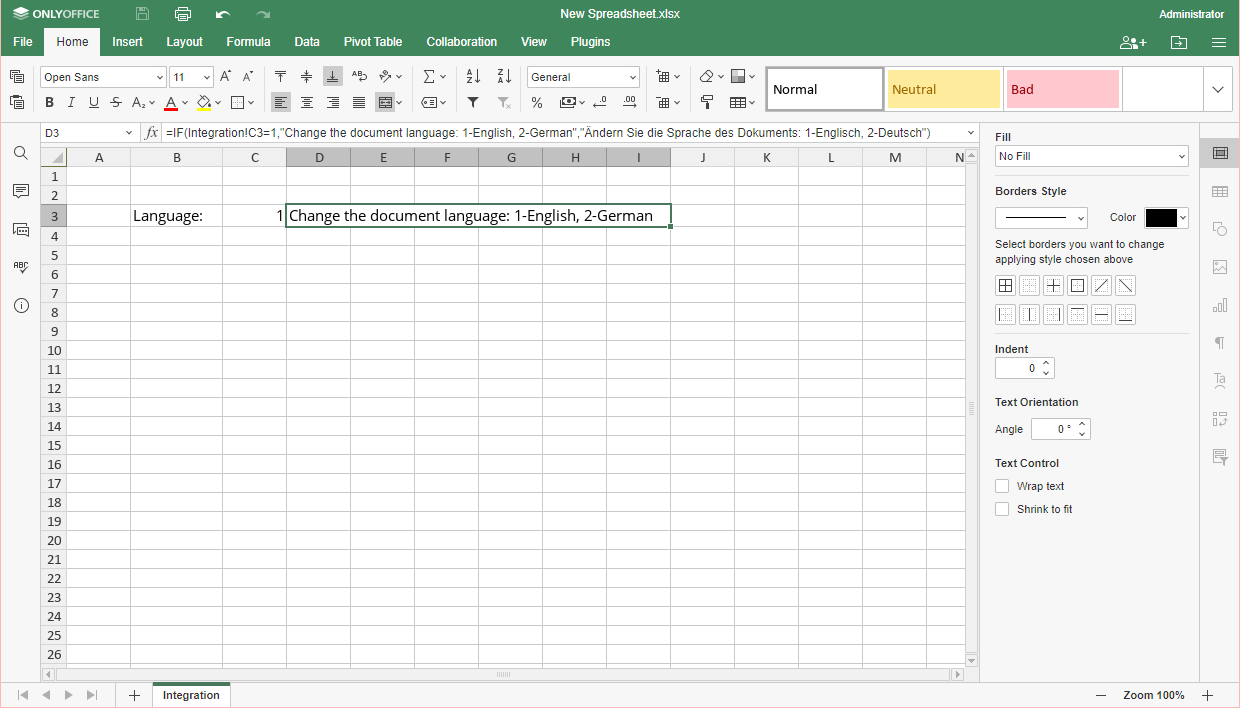
Связывание ячеек с легендой
Чтобы связать ячейки с описанными выше функциями ЕСЛИ, вставьте похожую функцию ЕСЛИ в каждую ячейку, язык которой должен меняться:
-
Щелкните по ячейке с текстовым значением, которое нужно менять.
-
Введите следующую функцию:
=IF(Integration!C3=1,"Text value in English","Textwert auf Deutsch")Укажите свои значения для аргументов ИСТИНА и ЛОЖЬ функции ЕСЛИ и адрес ячейки параметра Integration (в нашем случае это C3). Например,
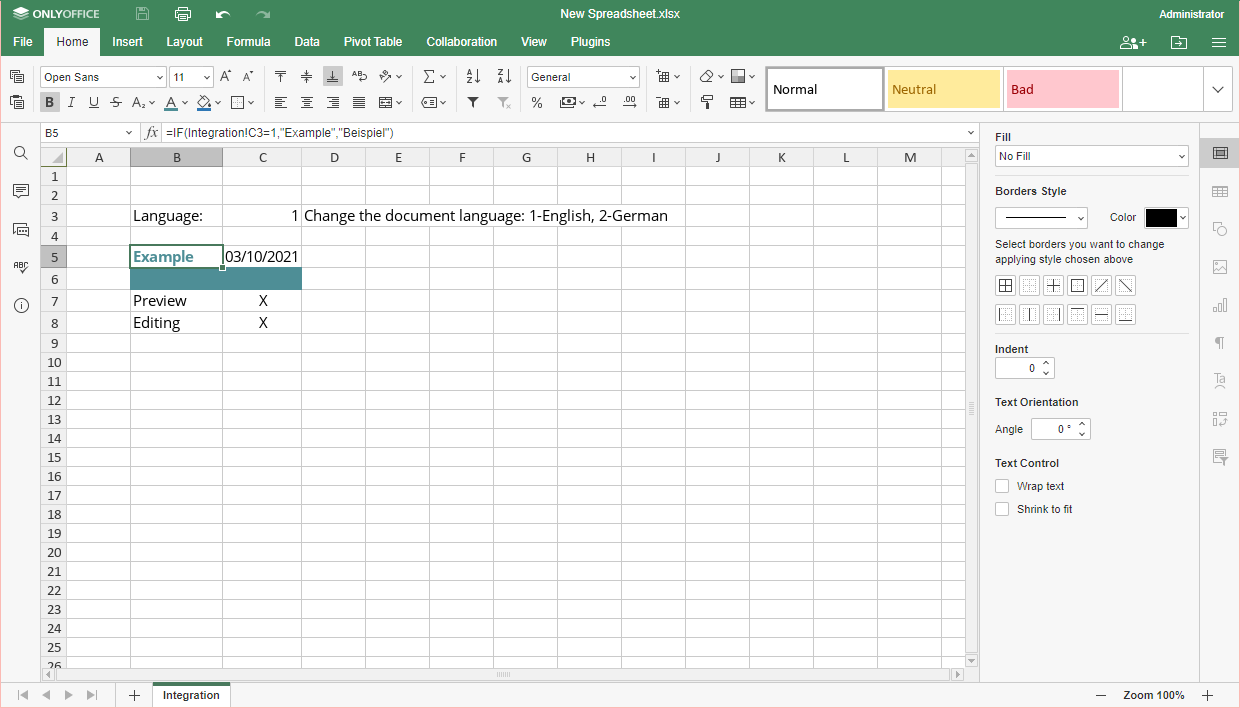
-
Повторяйте шаги 1 и 2, пока не заполните таблицу.
Смена языка
Чтобы сменить язык документа, введите нужное числовое значение в ячейку, задающую параметр Integration. В нашем случае это C3:
-
«1» — для английского языка:
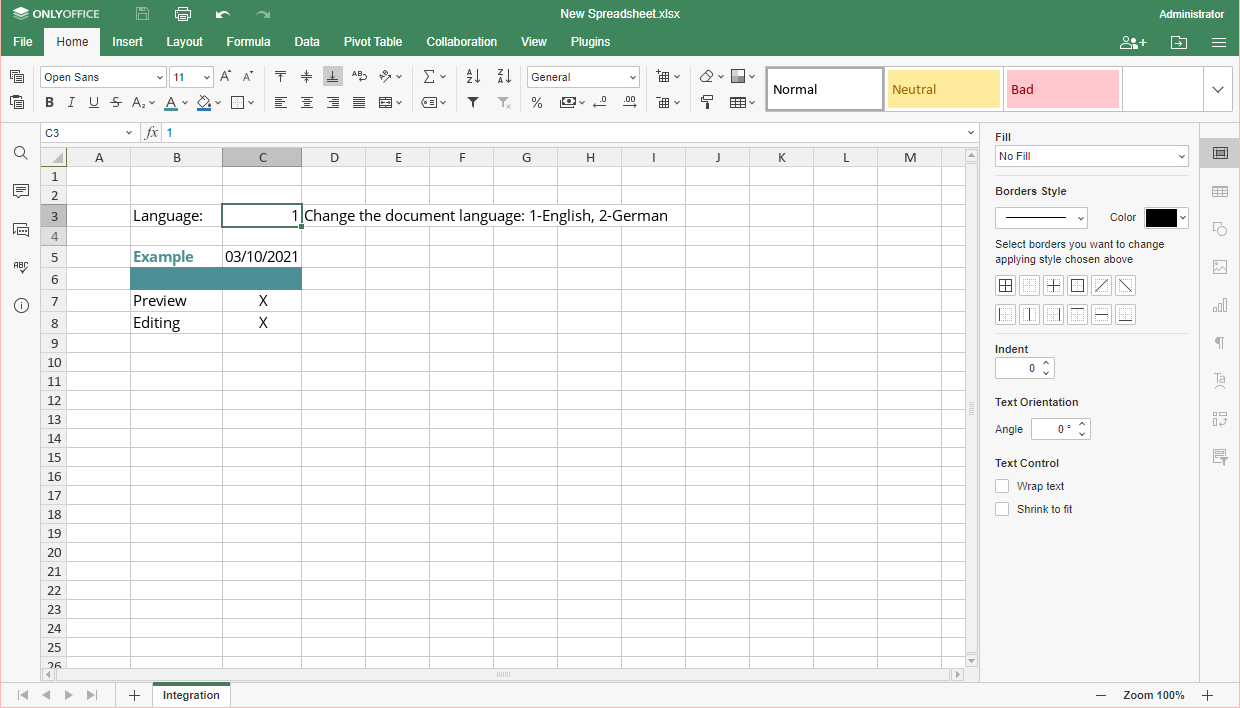
-
«2» — для немецкого языка: