Вставка функций
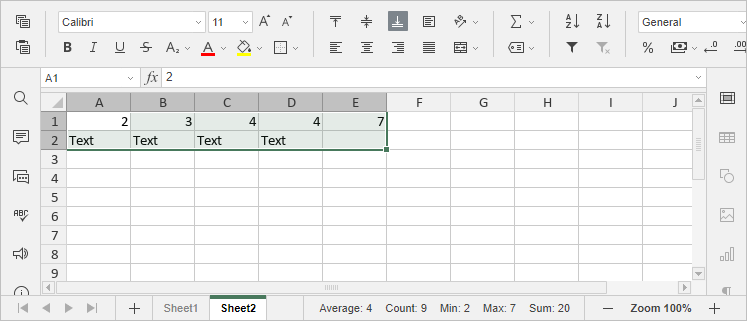
Возможность выполнять основные расчеты — главная причина использовать Редактор таблиц. Некоторые из них выполняются автоматически при выделении диапазона ячеек в электронной таблице:
- Среднее — используется для того, чтобы проанализировать выбранный диапазон ячеек и рассчитать среднее значение.
- Количество — используется для того, чтобы подсчитать количество выбранных ячеек, содержащих значения, без учета пустых ячеек.
- Мин — используется для того, чтобы проанализировать диапазон данных и найти наименьшее число.
- Макс — используется для того, чтобы проанализировать диапазон данных и найти наибольшее число.
- Сумма — используется для того, чтобы сложить все числа в выбранном диапазоне без учета пустых или содержащих текст ячеек.
Результаты этих расчетов отображаются в правом нижнем углу строки состояния. Вы можете управлять строкой состояния, щелкнув по ней правой кнопкой мыши и выбрав только те функции, которые требуется отображать.
Для выполнения любых других расчетов можно ввести нужную формулу вручную, используя общепринятые математические операторы, или вставить заранее определенную формулу — Функцию.
Возможности работы с Функциями доступны как на вкладке Главная, так и на вкладке Формула. Также можно использовать сочетание клавиш Shift+F3. На вкладке Главная можно использовать кнопку Вставить функцию  , чтобы добавить одну из часто используемых функций (СУММ, СРЗНАЧ, МИН, МАКС, СЧЁТ) или открыть окно Вставить функцию, содержащее все доступные функции, распределенные по категориям. Используйте поле поиска, чтобы найти нужную функцию по имени.

На вкладке Формула можно использовать следующие кнопки:

- Функция — чтобы открыть окно Вставить функцию, содержащее все доступные функции, распределенные по категориям.
- Автосумма — чтобы быстро получить доступ к функциям СУММ, МИН, МАКС, СЧЁТ. При выборе функции из этой группы она автоматически выполняет вычисления для всех ячеек в столбце, расположенных выше выделенной ячейки, поэтому вам не потребуется вводить аргументы.
- Последние использованные — чтобы быстро получить доступ к 10 последним использованным функциям.
- Финансовые, Логические, Текст и данные, Дата и время, Поиск и ссылки, Математические — чтобы быстро получить доступ к функциям, относящимся к соответствующим категориям.
- Другие функции — чтобы получить доступ к функциям из следующих групп: Базы данных, Инженерные, Информационные и Статистические.
- Именованные диапазоны — чтобы открыть Диспетчер имен, присвоить новое имя или вставить имя в качестве аргумента функции. Подробнее читайте на этой странице.
- Влияющие ячейки — чтобы показать стрелки, указывающие, какие ячейки влияют на значение выбранной ячейки.
- Зависимые ячейки — чтобы показать стрелки, указывающие, на какие ячейки влияет значение выбранной ячейки.
- Убрать стрелки — чтобы удалить стрелки к влияющим и зависимым ячейкам. Нажмите стрелку рядом с опцией Убрать стрелки и выберите, какие стрелки удалить: все, стрелки к влияющим ячейкам или стрелки к зависимым ячейкам.
- Показать формулы — чтобы отображать формулы, используемые в ячейках, вместо окончательных результатов формул.
- Окно контрольных значений — чтобы отображать изменения в ячейках, которые в данный момент не находятся в видимой области листа. Чтобы узнать больше об окне контрольных значений, обратитесь к этой статье.
- Пересчет — чтобы принудительно выполнить пересчет функций.
Как применять функции
Для вставки функции:
-
Выделите ячейку, в которую требуется вставить функцию.
-
Действуйте одним из следующих способов:
- перейдите на вкладку Формула и используйте кнопки на верхней панели инструментов, чтобы получить доступ к функциям из определенной группы, затем щелкните по нужной функции, чтобы открыть окно Аргументы функции. Также можно выбрать в меню опцию Вставить функцию или нажать кнопку Функция на верхней панели инструментов, чтобы открыть окно Вставить функцию.
- перейдите на вкладку Главная, щелкните по значку Вставить функцию , выберите одну из часто используемых функций (СУММ, СРЗНАЧ, МИН, МАКС, СЧЁТ) или выберите опцию Вставить функцию, чтобы открыть окно Вставить функцию.
- щелкните правой кнопкой мыши по выделенной ячейке и выберите в контекстном меню команду Вставить функцию.
- щелкните по значку
 перед строкой формул.
- перейдите на вкладку Формула и используйте кнопки на верхней панели инструментов, чтобы получить доступ к функциям из определенной группы, затем щелкните по нужной функции, чтобы открыть окно Аргументы функции. Также можно выбрать в меню опцию Вставить функцию или нажать кнопку
-
В открывшемся окне Вставить функцию введите имя функции в поле поиска или выберите нужную группу функций, а затем выберите из списка требуемую функцию и нажмите OK.
Когда вы выберете нужную функцию, откроется окно Аргументы функции:

-
В открывшемся окне Аргументы функции введите нужные значения для каждого аргумента.
Аргументы функции можно вводить вручную или нажав на значок
 и выбрав ячейку или диапазон ячеек, который надо добавить в качестве аргумента.примечание
В общих случаях в качестве аргументов функций можно использовать числовые значения, логические значения (ИСТИНА, ЛОЖЬ), текстовые значения (они должны быть заключены в кавычки), ссылки на ячейки, ссылки на диапазоны ячеек, имена, присвоенные диапазонам, и другие функции.
Результат функции будет отображен ниже.
-
Когда все аргументы будут указаны, нажмите кнопку OK в окне Аргументы функции.
Чтобы ввести функцию вручную с помощью клавиатуры:
-
Выделите ячейку.
-
Введите знак «равно» (=).
Каждая формула должна начинаться со знака «равно» (=).
-
Введите имя функции.
Как только вы введете начальные буквы, появится список Автозавершения формул. По мере ввода в нем отображаются элементы (формулы и имена), которые соответствуют введенным символам. При наведении курсора на формулу отображается всплывающая подсказка с ее описанием. Можно выбрать нужную формулу из списка и вставить ее, щелкнув по ней или нажав клавишу Tab.
-
Введите аргументы функции или вручную, или выделив мышью диапазон ячеек, который надо добавить в качестве аргумента. Если функция требует несколько аргументов, их надо вводить через точку с запятой.
Аргументы должны быть заключены в круглые скобки. При выборе функции из списка открывающая скобка '(' добавляется автоматически. При вводе аргументов также отображается всплывающая подсказка с синтаксисом формулы.

-
Когда все аргументы будут указаны, добавьте закрывающую скобку ')' и нажмите клавишу Enter.
При вводе новых данных или изменении значений, используемых в качестве аргументов, пересчет функций по умолчанию выполняется автоматически. Вы можете принудительно выполнить пересчет функций с помощью кнопки Пересчет на вкладке Формула. Нажмите саму кнопку  Пересчет, чтобы выполнить пересчет всей книги, или нажмите на стрелку под этой кнопкой и выберите в меню нужный вариант: Пересчет книги или Пересчет текущего листа.
Также можно использовать следующие сочетания клавиш: F9 для пересчета книги, Shift+F9 для пересчета текущего листа.
Ниже приводится список доступных функций, сгруппированных по категориям:
| Категория функций | Описание |
|---|---|
| Функции для работы с текстом и данными | Используются для корректного отображения текстовых данных в электронной таблице. |
| Статистические функции | Используются для анализа данных: нахождения среднего значения, наибольшего или наименьшего значения в диапазоне ячеек. |
| Математические функции | Используются для выполнения базовых математических и тригонометрических операций, таких как сложение, умножение, деление, округление и т. д. |
| Функции даты и времени | Используются для корректного отображения даты и времени в электронной таблице. |
| Инженерные функции | Используются для выполнения инженерных расчетов: преобразования чисел из одной системы счисления в другую, работы с комплексными числами и т. д. |
| Функции для работы с базами данных | Используются для выполнения вычислений по значениям определенного поля базы данных, соответствующих заданным критериям. |
| Финансовые функции | Используются для выполнения финансовых расчетов: вычисления чистой приведенной стоимости, суммы платежа и т. д. |
| Поисковые функции | Используются для упрощения поиска информации по списку данных. |
| Информационные функции | Используются для предоставления информации о данных в выделенной ячейке или диапазоне ячеек. |
| Логические функции | Используются для выполнения проверки, является ли условие истинным или ложным. |