Вставка формул массива
Редактор таблиц позволяет использовать формулы массива. Формулы массива обеспечивают согласованность формул в электронной таблице, так как вместо нескольких обычных формул можно ввести одну формулу массива. Формула массива упрощает работу с большим объемом данных, позволяет быстро заполнить лист данными и многое другое.
Вы можете вводить формулы и встроенные функции в качестве формулы массива, чтобы:
- выполнять несколько вычислений одновременно и отображать один результат, или
- возвращать диапазон значений, отображаемых в нескольких строках и/или столбцах.
Существуют специально назначенные функции, которые могут возвращать несколько значений. Если ввести их, нажав клавишу Enter, они вернут одно значение. Если выбрать выходной диапазон ячеек для отображения результатов, а затем ввести функцию, нажав Ctrl+Shift+Enter, будет возвращен диапазон значений (количество возвращаемых значений зависит от размера ранее выбранного диапазона). Список ниже содержит ссылки на подробные описания этих функций.
Функции массива
- ЯЧЕЙКА
- ВЫБОРСТРОК
- ВЫБОРСТОЛБЦ
- СТОЛБЕЦ
- СБРОСИТЬ
- РАЗВЕРНУТЬ
- ФИЛЬТР
- Ф.ТЕКСТ
- ЧАСТОТА
- РОСТ
- ГСТОЛБИК
- ГИПЕРССЫЛКА
- ДВССЫЛ
- ИНДЕКС
- ЕФОРМУЛА
- ЛИНЕЙН
- ЛГРФПРИБЛ
- МОБР
- МУМНОЖ
- МЕДИН
- СМЕЩ
- СЛУЧМАССИВ
- СТРОКА
- ПОСЛЕД
- СОРТ
- СОРТПО
- ВЗЯТЬ
- ТЕКСТРАЗД
- ПОСТОЛБЦ
- ПОСТРОК
- ТРАНСП
- ТЕНДЕНЦИЯ
- СВЕРНСТОЛБЦ
- СВЕРНСТРОК
- УНИК
- ВСТОЛБИК
- ПОИСКПОЗX
- ПРОСМОТРX
Вставка формул массива
Чтобы вставить формулу массива,
-
Выделите диапазон ячеек, в которых нужно отобразить результаты.

-
Введите в строке формул формулу, которую вы хотите использовать, и укажите необходимые аргументы в круглых скобках ().

-
Нажмите сочетание клавиш Ctrl+Shift+Enter.

Результаты будут отображаться в выбранном диапазоне ячеек, а формула в строке формул будет автоматически заключена в фигурные скобки { }, чтобы указать, что это формула массива. Например, {=УНИК(B2:D6)}. Эти фигурные скобки нельзя вводить вручную.
Создание формулы массива в одной ячейке
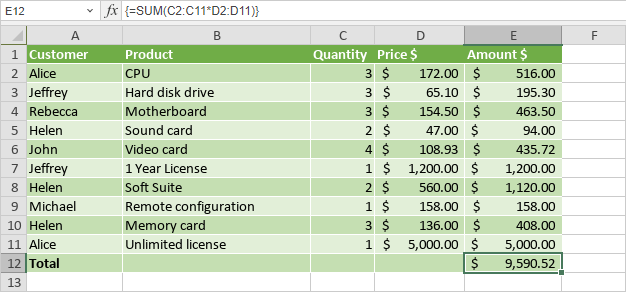
В следующем примере показан результат формулы массива, отображаемый в одной ячейке. Выделите ячейку, введите =СУММ(C2:C11*D2:D11) и нажмите Ctrl+Shift+Enter.
Создание формулы массива в нескольких ячейках
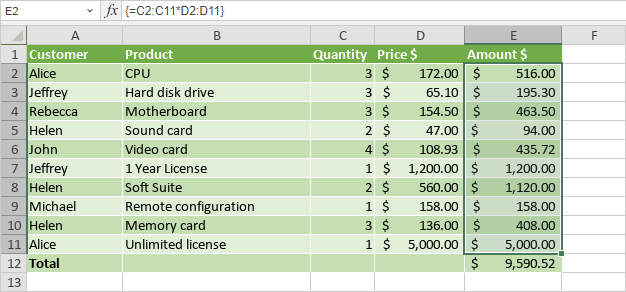
В следующем примере показаны результаты формулы массива, отображаемые в диапазоне ячеек. Выделите диапазон ячеек, введите =C2:C11*D2:D11 и нажмите Ctrl+Shift+Enter.
Редактирование формул массива
Каждый раз, когда вы редактируете введенную формулу массива (например, меняете аргументы), нужно нажимать сочетание клавиш Ctrl+Shift+Enter, чтобы сохранить изменения.
В следующем примере показано, как расширить формулу массива в нескольких ячейках при добавлении новых данных. Выделите все ячейки, содержащие формулу массива, а также пустые ячейки рядом с новыми данными, отредактируйте аргументы в строке формул так, чтобы они включали новые данные, и нажмите Ctrl+Shift+Enter.
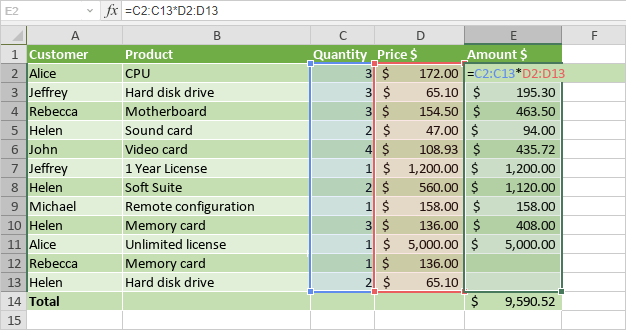
Если вы хотите применить формулу массива в нескольких ячейках к меньшему диапазону ячеек, нужно удалить текущую формулу массива, а затем ввести новую формулу массива.
Часть массива нельзя изменить или удалить. Если вы попытаетесь изменить, переместить или удалить одну ячейку в массиве или вставить в массив новую ячейку, появится следующее предупреждение: Нельзя изменить часть массива.
Чтобы удалить формулу массива, выделите все ячейки, содержащие формулу массива, и нажмите клавишу Delete. Либо выделите формулу массива в строке формул, нажмите Delete, а затем нажмите Ctrl+Shift+Enter.
Примеры использования формул массива
В этом разделе приведены примеры того, как использовать формулы массива для выполнения определенных задач.
Подсчет количества символов в диапазоне ячеек
Можно использовать следующую формулу массива, заменив диапазон ячеек в аргументе на свой собственный: =СУММ(ДЛСТР(B2:B11)). Функция ДЛСТР вычисляет длину каждой текстовой строки в диапазоне ячеек. Функция СУММ складывает значения.
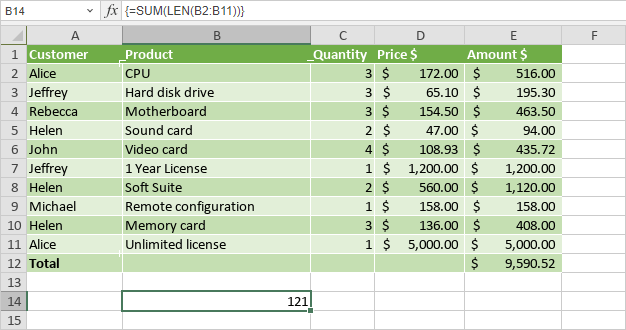
Чтобы получить среднее количество символов, замените СУММ на СРЗНАЧ.
Нахождение самой длинной строки в диапазоне ячеек
Можно использовать следующую формулу массива, заменив диапазоны ячеек в аргументах на свои собственные: =ИНДЕКС(B2:B11,ПОИСКПОЗ(МАКС(ДЛСТР(B2:B11)),ДЛСТР(B2:B11),0),1). Функция ДЛСТР вычисляет длину каждой текстовой строки в диапазоне ячеек. Функция МАКС вычисляет наибольшее значение. Функция ПОИСКПОЗ находит адрес ячейки с самой длинной строкой. Функция ИНДЕКС возвращает значение из найденной ячейки.
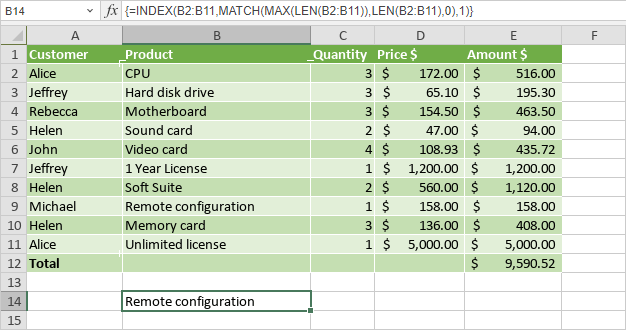
Чтобы найти самую короткую строку, замените МАКС на МИН.
Суммирование значений по условию
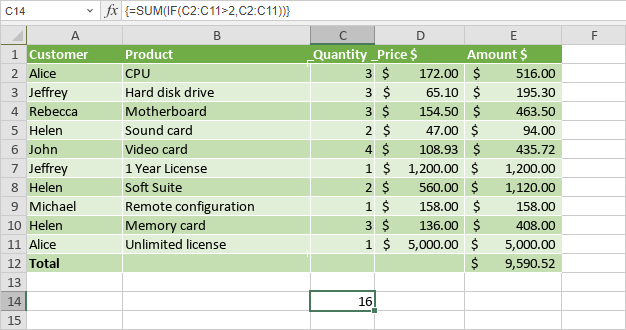
Чтобы суммировать значения больше указанного числа (в этом примере — 2), можно использовать следующую формулу массива, заменив диапазоны ячеек в аргументах на свои собственные: =СУММ(ЕСЛИ(C2:C11>2,C2:C11)). Функция ЕСЛИ создает массив истинных и ложных значений. Функция СУММ игнорирует ложные значения и складывает истинные значения.