Сохранение / печать / скачивание таблицы
Сохранение
По умолчанию онлайн-Редактор таблиц автоматически сохраняет файл каждые 2 секунды, когда вы работаете над ним, чтобы не допустить потери данных в случае непредвиденного закрытия онлайн-редактора. Если вы совместно редактируете файл в Быстром режиме, таймер запрашивает наличие изменений 25 раз в секунду и сохраняет их, если они были внесены. При совместном редактировании файла в Строгом режиме изменения автоматически сохраняются каждые 10 минут. При необходимости можно легко выбрать предпочтительный режим совместного редактирования или отключить функцию Автосохранение на странице Дополнительные параметры.
Чтобы сохранить текущую электронную таблицу вручную в текущем формате и местоположении,
- щелкните по значку
 Сохранить в левой части шапки редактора, или
- используйте сочетание клавиш Ctrl+S, или
- нажмите на вкладку Файл на верхней панели инструментов и выберите опцию Сохранить.
Чтобы не допустить потери данных в десктопной версии в случае непредвиденного закрытия программы, вы можете включить опцию Автовосстановление на странице Дополнительные параметры.
Чтобы в десктопной версии сохранить электронную таблицу под другим именем, в другом местоположении или в другом формате:
- Нажмите на вкладку Файл на верхней панели инструментов.
- Выберите опцию Сохранить как.
- Выберите один из доступных форматов в зависимости от ваших потребностей. Также можно выбрать вариант Шаблон таблицы (XLTX или OTS).
Скачивание
Вы можете скачать готовую электронную таблицу и сохранить ее на жестком диске компьютера одним из двух способов:
-
Нажмите на вкладку Файл на верхней панели инструментов.
-
Выберите опцию Скачать как.
-
Выберите один из доступных форматов в зависимости от ваших потребностей.
примечаниеЕсли вы выберете формат CSV, весь функционал (форматирование шрифта, формулы и так далее), кроме обычного текста, не сохранится в файле CSV. Если вы продолжите сохранение, откроется окно Выбрать параметры CSV. По умолчанию в качестве типа Кодировки используется Unicode (UTF-8). Стандартным Разделителем является запятая (,), но доступны также следующие варианты: точка с запятой (;), двоеточие (:), Табуляция, Пробел и Другое (эта опция позволяет задать пользовательский символ разделителя).
Также можно нажать кнопку Скачать в шапке редактора, чтобы быстро скачать электронную таблицу в ее текущем формате.
Сохранение копии
В онлайн-версии вы можете сохранить копию файла на портале:
- Нажмите на вкладку Файл на верхней панели инструментов.
- Выберите опцию Сохранить копию как.
- Выберите один из доступных форматов в зависимости от ваших потребностей.
- Выберите местоположение файла на портале и нажмите Сохранить.
Печать
Чтобы распечатать текущую электронную таблицу,
- щелкните по значку
 Печать в левой части шапки редактора, или
- используйте сочетание клавиш Ctrl+P, или
- нажмите на вкладку Файл на верхней панели инструментов и выберите опцию Печать.
В браузере Firefox можно распечатать таблицу без предварительного скачивания в виде файла .pdf.
Откроется окно Предпросмотра электронной таблицы с доступными параметрами печати.
Некоторые из этих настроек (Поля страницы, Ориентация, Размер, Область печати, а также Вписать) также доступны на вкладке Макет верхней панели инструментов.
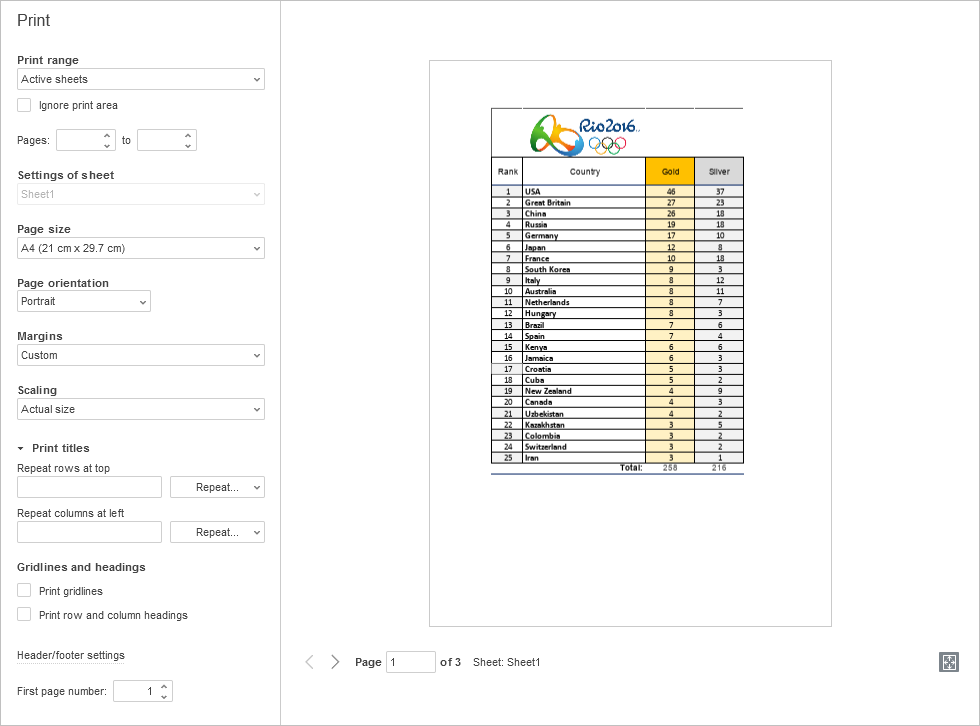
Здесь можно задать следующие параметры:
-
Диапазон печати — укажите, что необходимо напечатать: Активные листы, Все листы или Выделенный фрагмент.
Если вы ранее задали постоянную область печати, но хотите напечатать весь лист, поставьте галочку рядом с опцией Игнорировать область печати.
-
Страницы — укажите диапазон страниц для печати. Вы можете ввести цифры вручную или использовать соответствующие стрелки.
-
Параметры листа — укажите индивидуальные параметры печати для каждого отдельного листа, если в выпадающем списке Диапазон печати выбрана опция Все листы.
-
Размер страницы — выберите из выпадающего списка один из доступных размеров.
-
Ориентация страницы — выберите опцию Книжная, если при печати требуется расположить таблицу на странице вертикально, или используйте опцию Альбомная, чтобы расположить ее горизонтально.
-
Поля — выберите один из доступных наборов настроек: Обычные, Узкие или Широкие, либо выберите опцию Особый и укажите расстояние между данными рабочего листа и краями печатаемой страницы, изменив размеры по умолчанию в полях Верхнее, Нижнее, Левое и Правое.
Чтобы выровнять данные по центру печатаемой страницы, выберите в меню Поля опцию Особый, отметьте опцию По вертикали/По горизонтали в разделе Центрировать на странице и нажмите OK.

-
Масштаб — если вы не хотите, чтобы некоторые столбцы или строки были напечатаны на второй странице, можно сжать содержимое листа, чтобы оно помещалось на одной странице, выбрав соответствующую опцию: Реальный размер, Вписать лист на одну страницу, Вписать все столбцы на одну страницу или Вписать все строки на одну страницу. Оставьте опцию Реальный размер, чтобы распечатать лист без корректировки.
При выборе пункта меню Настраиваемые параметры откроется окно Настройки масштаба:

- Разместить не более чем на: позволяет выбрать нужное количество страниц, на котором должен разместиться напечатанный рабочий лист. Выберите нужное количество страниц из списков Ширина и Высота.
- Установить: позволяет увеличить или уменьшить масштаб рабочего листа, чтобы он поместился на напечатанных страницах, указав вручную значение в процентах от обычного размера.
-
Печатать заголовки — если вы хотите печатать заголовки строк или столбцов на каждой странице, используйте опции Повторять строки сверху и/или Повторять столбцы слева, чтобы указать строку и столбец с заголовком, которые нужно повторять, или выберите одну из доступных опций в выпадающем списке: Закрепленные строки/столбцы, Первая строка/Первый столбец или Не повторять.
-
Линии сетки и заголовки — укажите элементы рабочего листа, которые необходимо выводить на печать, установив соответствующие флажки: Печать сетки и Печать заголовков строк и столбцов.
-
Параметры верхнего и нижнего колонтитулов — позволяют добавить некоторую дополнительную информацию к печатному листу, такую как дата и время, номер страницы, имя листа и т. д.
-
Номер первой страницы — укажите номер первой напечатанной страницы.
-
Переключатель По размеру страницы в правом нижнем углу экрана: когда он выключен, листы отображаются в реальном размере, а когда включен — уменьшаются.
После настройки параметров печати нажмите кнопку Печать, чтобы сохранить изменения и распечатать электронную таблицу, или кнопку Сохранить, чтобы сохранить изменения, внесенные в параметры печати.
Все внесенные изменения будут потеряны, если вы не распечатаете электронную таблицу или не сохраните изменения.
Предпросмотр электронной таблицы позволяет перемещаться по ней с помощью стрелок внизу, чтобы увидеть, как данные будут расположены на листе при печати, и исправить возможные недочеты с помощью описанных выше параметров печати.
В онлайн-версии на основе электронной таблицы будет сгенерирован файл PDF. Вы можете открыть и распечатать его, или сохранить его на жестком диске компьютера или съемном носителе, чтобы распечатать позже. В некоторых браузерах (например, Chrome и Opera) есть встроенная возможность прямой печати.
В десктопной версии доступны следующие параметры печати: выберите принтер из списка Принтер, задайте Диапазон печати, опцию Игнорировать область печати, введите Страницы и количество Копий для печати, выберите Печатать на обеих сторонах, Размер страницы, Ориентацию страницы, Поля, Масштаб и Номер первой страницы. Параметры Печатать заголовки, Линии сетки и заголовки и Параметры верхнего и нижнего колонтитулов позволяют распечатать полноценную многостраничную электронную таблицу и определить элементы для печати. Чтобы настроить дополнительные свойства принтера, откройте системное диалоговое окно печати с помощью опции Печать с использованием системного диалога. Чтобы завершить настройку, используйте кнопку Печать, Печать в PDF или Сохранить. Кнопка Быстрая печать на верхней панели инструментов позволяет распечатать файл на последнем выбранном принтере или на принтере по умолчанию.
Настройка области печати
Если требуется распечатать только выделенный диапазон ячеек вместо всего листа, можно использовать опцию Выделенный фрагмент в выпадающем списке Диапазон печати. Эта настройка не сохраняется при сохранении рабочей книги и подходит для однократного использования.
Если какой-то диапазон ячеек требуется распечатывать неоднократно, можно задать постоянную область печати на рабочем листе. Область печати будет сохранена при сохранении рабочей книги и может использоваться при последующем открытии электронной таблицы. Можно также задать несколько постоянных областей печати на листе, в этом случае каждая из них будет выводиться на печать на отдельной странице.
Чтобы задать область печати:
- Выделите нужный диапазон ячеек на рабочем листе. Чтобы выделить несколько диапазонов, удерживайте клавишу Ctrl.
- Перейдите на вкладку Макет верхней панели инструментов.
- Нажмите на стрелку рядом с кнопкой
 Область печати и выберите опцию Задать область печати.
Созданная область печати сохраняется при сохранении рабочей книги. При последующем открытии файла на печать будет выводиться заданная область печати.
При создании области печати также автоматически создается именованный диапазон Область_печати, отображаемый в Диспетчере имен. Чтобы выделить границы всех областей печати на текущем рабочем листе, можно нажать на стрелку в поле имени слева от строки формул и выбрать из списка имен Область_печати.
Чтобы добавить ячейки в область печати:
- Откройте нужный рабочий лист, на котором добавлена область печати.
- Выделите нужный диапазон ячеек на рабочем листе.
- Перейдите на вкладку Макет верхней панели инструментов.
- Нажмите на стрелку рядом с кнопкой Область печати и выберите опцию Добавить в область печати.
Будет добавлена новая область печати. Каждая из областей печати будет выводиться на печать на отдельной странице.
Чтобы удалить область печати:
- Откройте нужный рабочий лист, на котором добавлена область печати.
- Перейдите на вкладку Макет верхней панели инструментов.
- Нажмите на стрелку рядом с кнопкой Область печати и выберите опцию Очистить область печати.
Будут удалены все области печати, существующие на этом листе. После этого на печать будет выводиться весь лист.