Получение данных из текстового/CSV-файла
Если вам нужно быстро получить данные из .txt/.csv файла и правильно расположить их в электронной таблице, используйте функцию Получить данные из текстового/CSV-файла, находящуюся на вкладке Данные.
Шаг 1. Импорт файла
- Нажмите кнопку Получить данные на вкладке Данные.
- Выберите один из вариантов импорта:
-
Из локального TXT/CSV файла: найдите нужный файл на жестком диске, выберите его и нажмите Открыть.
-
По URL TXT/CSV файла: вставьте ссылку на файл или веб-страницу в поле Вставьте URL-адрес данных и нажмите OK.
примечаниеВ этом случае нельзя использовать ссылку для просмотра или редактирования файла, хранящегося на портале ONLYOFFICE или в стороннем хранилище. Воспользуйтесь ссылкой, чтобы скачать файл.
-
Из локальной XML: найдите нужный файл на жестком диске, выберите его и нажмите Открыть.
примечаниеВ настоящее время поддерживается только электронная таблица XML 2003.
-
Шаг 2. Настройка параметров
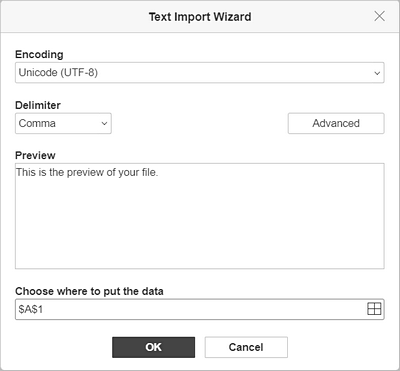
Мастер импорта текста содержит четыре раздела: Кодировка, Разделитель, Просмотр и Выберите, где поместить данные.
-
Кодировка. По умолчанию для параметра установлено значение UTF-8. Оставьте его или выберите нужный тип из выпадающего меню.
-
Разделитель. Параметр устанавливает тип разделителя, используемый для распределения текста по ячейкам. Доступны следующие разделители: Запятая, Точка с запятой, Двоеточие, Табуляция, Пробел и Другое (введите вручную).
Нажмите кнопку Дополнительно, расположенную справа, чтобы настроить параметры для данных, распознаваемых как числовые:

- Установите Десятичный разделитель и Разделитель разрядов тысяч. Разделителями по умолчанию являются «.» для десятичных знаков и «,» для тысяч.
- Выберите Классификатор текста. Классификатор текста — это символ, который используется для распознавания начала и окончания текста при импорте данных. Доступные варианты: (нет), двойные кавычки и одинарная кавычка.
-
Просмотр. В разделе показано, как текст будет располагаться в ячейках таблицы.
-
Выберите, где поместить данные. Введите требуемый диапазон в поле или выберите его с помощью кнопки Выбор данных справа.
-
Нажмите OK, чтобы импортировать файл и выйти из Мастера импорта текста.