Управление листами
По умолчанию новая созданная электронная таблица содержит один лист. Проще всего добавить новый лист в Редакторе таблиц, нажав на кнопку  справа от кнопок Навигации по листам в левом нижнем углу.
Есть другой способ добавления нового листа:
- Щелкните правой кнопкой мыши по ярлычку листа, после которого требуется вставить новый лист.
- Выберите из контекстного меню команду Вставить.
Новый лист будет вставлен после выбранного.
Для активации нужного листа используйте ярлычки листов, расположенные в левом нижнем углу каждой электронной таблицы.
Если электронная таблица содержит много листов, для поиска нужного воспользуйтесь кнопками Навигации по листам, расположенными в левом нижнем углу.
Для удаления ненужного листа:
- Щелкните правой кнопкой мыши по ярлычку листа, который требуется удалить.
- Выберите из контекстного меню команду Удалить.
Выбранный лист будет удален из текущей электронной таблицы.
Для переименования существующего листа:
- Дважды щелкните по ярлычку листа, который требуется переименовать.
- Введите новое имя и нажмите Enter.
или
- Перейдите на лист, который требуется переименовать.
- Перейдите на вкладку Главная и нажмите кнопку Формат.
- Выберите опцию Переименовать лист.
- Введите новое имя и нажмите Enter.
Имя выбранного листа будет изменено.
Для перемещения или копирования существующего листа:
-
Щелкните правой кнопкой мыши по ярлычку листа, который требуется переместить.
-
Выберите из контекстного меню команду Переместить или скопировать.
-
Выберите нужную книгу в выпадающем списке Электронная таблица.
-
Выберите лист, перед которым требуется вставить выбранный, или используйте опцию Переместить в конец, чтобы вставить выбранный лист после всех имеющихся.
примечаниеИли просто перетащите ярлычок нужного листа и отпустите его в новом месте. Выбранный лист будет перемещен.
-
Отметьте флажок Создать копию, если требуется создать копию перемещаемого листа.
примечаниеТакже можно нажать и удерживать клавишу Ctrl и перетащить ярлычок листа вправо, чтобы создать его дубликат и переместить копию в нужное место.
Вы также можете вручную перетащить лист из одной книги в другую. Для этого выберите лист, который хотите переместить, и перетащите его на панель листов другой книги. Например, вы можете перетащить лист из книги онлайн-редактора в десктопный редактор:
В этом случае лист из исходной электронной таблицы будет удален.
В настоящее время нельзя перетаскивать листы в новую книгу в десктопных редакторах ONLYOFFICE на Linux.
Чтобы скрыть листы, которые в данный момент не нужны:
- Щелкните правой кнопкой мыши по ярлычку листа, который требуется скрыть.
- Выберите из контекстного меню команду Скрыть.
или
- Перейдите на вкладку Главная и нажмите кнопку Формат.
- Выберите опцию Скрыть → Лист.
Чтобы отобразить скрытый лист:
- Щелкните правой кнопкой мыши по любому ярлычку листа.
- Откройте список Скрытые и выберите лист, который требуется отобразить.
или
- Перейдите на вкладку Главная и нажмите кнопку Формат.
- Выберите опцию Показать → Скрытые листы и выберите лист, который требуется отобразить.
Чтобы легко различать листы, можно присвоить ярлычкам листов разные цвета. Для этого:
-
Щелкните правой кнопкой мыши по ярлычку листа, которому требуется присвоить цвет.
-
Выберите из контекстного меню пункт Цвет ярлычка.
примечаниеТакже можно перейти на вкладку Главная → нажать кнопку Формат → Цвет ярлычка.
-
Выберите любой цвет на доступных палитрах:

-
Цвета темы — цвета, соответствующие выбранной цветовой схеме электронной таблицы.
-
Стандартные цвета — набор стандартных цветов.
-
Пользовательский цвет — щелкните по этой надписи, если в доступных палитрах нет нужного цвета. Выберите нужный цветовой диапазон, перемещая вертикальный ползунок цвета, и определите конкретный цвет, перетаскивая инструмент для выбора цвета внутри большого квадратного цветового поля. Как только вы выберете какой-то цвет, в полях справа отобразятся соответствующие цветовые значения RGB и sRGB. Также можно задать цвет на базе цветовой модели RGB, введя нужные числовые значения в полях R, G, B (красный, зеленый, синий), или указать шестнадцатеричный код sRGB в поле, отмеченном знаком #. Выбранный цвет появится в окне предварительного просмотра Новый. Если к объекту был ранее применен какой-то пользовательский цвет, этот цвет отображается в окне Текущий, так что вы можете сравнить исходный и измененный цвета. Когда цвет будет задан, нажмите на кнопку Добавить:
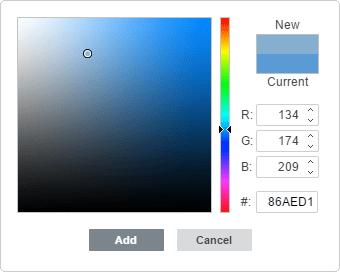
Пользовательский цвет будет применен к выбранному ярлычку и добавлен в палитру Пользовательский цвет.
-
Вы можете работать с несколькими листами одновременно:
-
Выделите первый лист, который требуется включить в группу.
-
Нажмите и удерживайте клавишу Shift, чтобы выделить несколько смежных листов, которые требуется сгруппировать, или используйте клавишу Ctrl, чтобы выделить несколько несмежных листов, которые требуется сгруппировать.
-
Щелкните правой кнопкой мыши по ярлычку одного из выделенных листов, чтобы открыть контекстное меню.
-
Выберите нужный пункт меню:

-
Вставить — чтобы вставить такое же количество новых пустых листов, которое содержится в выделенной группе.
-
Удалить — чтобы удалить все выделенные листы одновременно (нельзя удалить все листы в рабочей книге, так как она должна содержать хотя бы один видимый лист).
-
Переименовать — эту опцию можно применить только к каждому отдельно взятому листу.
-
Переместить или скопировать — чтобы переместить все выделенные листы одновременно и вставить их в выбранное место или создать копии всех выделенных листов одновременно и вставить их в выбранное место.
-
Скрыть — чтобы скрыть все выделенные листы одновременно (нельзя скрыть все листы в рабочей книге, так как она должна содержать хотя бы один видимый лист).
-
Цвет ярлычка — чтобы присвоить один и тот же цвет всем ярлычкам выделенных листов одновременно.
-
Выбрать все листы — чтобы выделить все листы в текущей рабочей книге.
-
Разгруппировать листы — чтобы разгруппировать выделенные листы.
примечаниеРазгруппировать листы также можно, дважды щелкнув по листу, включенному в группу, или щелкнув по любому листу, не включенному в группу.
-
Чтобы узнать больше о защите листов, обратитесь к этой статье.