Вставка верхнего и нижнего колонтитулов
Колонтитулы позволяют добавить в печатную версию рабочего листа дополнительную информацию, такую как дата и время, номер страницы, имя листа и так далее. Колонтитулы отображаются в печатной версии электронной таблицы.
Чтобы вставить верхний или нижний колонтитул в Редакторе таблиц:
-
перейдите на вкладку Вставка или Макет,
-
нажмите кнопку
 Изменить колонтитулы на верхней панели инструментов,
-
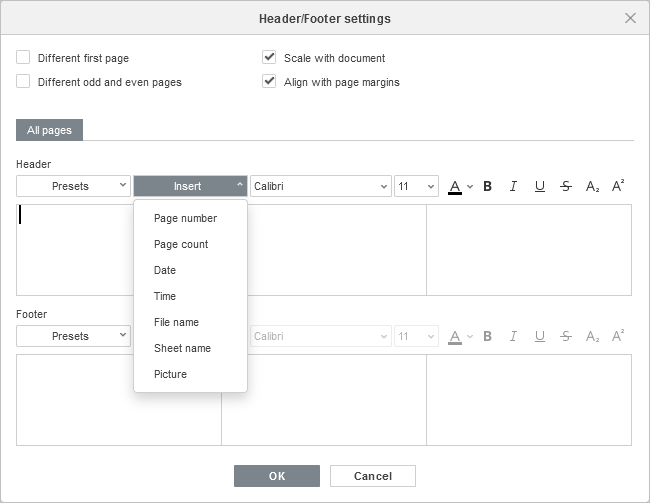
откроется окно Параметры верхнего и нижнего колонтитулов, в котором можно настроить следующие параметры:
- поставьте галочку Особый для первой страницы, если надо применить особый верхний или нижний колонтитул для самой первой страницы или вообще не добавлять на нее колонтитулы. Ниже появится вкладка Первая страница.
- поставьте галочку Разные для четных и нечетных, чтобы добавить разные колонтитулы для четных и нечетных страниц. Ниже появятся вкладки Нечетная страница и Четная страница.
- опция Изменять масштаб вместе с документом позволяет масштабировать колонтитулы вместе с рабочим листом. Этот параметр включен по умолчанию.
- опция Выровнять относительно полей страницы позволяет выровнять левый колонтитул по левому полю и правый колонтитул по правому полю. Этот параметр включен по умолчанию.
-
вставьте нужные данные. В зависимости от выбранных параметров вы можете изменить настройки для Всех страниц или настроить колонтитулы для первой страницы, а также для нечетных и четных страниц в отдельности. Перейдите на нужную вкладку и настройте доступные параметры. Вы можете использовать один из готовых пресетов или вставить вручную нужные данные в левое, центральное и правое поля верхнего и нижнего колонтитула:
-
выберите один из доступных пресетов в списке Предустановки: Страница 1; Страница 1 из ?; Лист1; Конфиденциально, дд/мм/гггг, Страница 1; Имя таблицы.xlsx; Лист1, Страница 1; Лист1, Конфиденциально, Страница 1; Имя таблицы.xlsx, Страница 1; Страница 1, Лист1; Страница 1, Имя таблицы.xlsx; Автор, Страница 1, дд/мм/гггг; Подготовил: Автор дд/мм/гггг, Страница 1.
Будут добавлены соответствующие переменные.
-
установите курсор в левом, центральном или правом поле верхнего или нижнего колонтитула и используйте список Вставить, чтобы добавить Номер страницы, Число страниц, Дату, Время, Имя файла, Имя листа, Изображение.
-
-
отформатируйте текст, вставленный в верхний или нижний колонтитул, используя соответствующие элементы управления. Можно изменить заданный по умолчанию шрифт, его размер, цвет, применить такие стили шрифта, как полужирный, курсив, подчеркнутый, зачеркнутый, использовать подстрочные или надстрочные знаки.
-
когда все будет готово, нажмите кнопку OK, чтобы применить изменения.
Чтобы изменить добавленные колонтитулы, нажмите кнопку Изменить колонтитулы на верхней панели инструментов, внесите нужные изменения в окне Параметры верхнего и нижнего колонтитулов и нажмите кнопку OK, чтобы сохранить изменения.
Добавленные верхний и/или нижний колонтитулы будут отображаться в печатной версии электронной таблицы.