Перенос текста
Чтобы автоматически переносить текст в ячейках, выполните следующие простые действия:
-
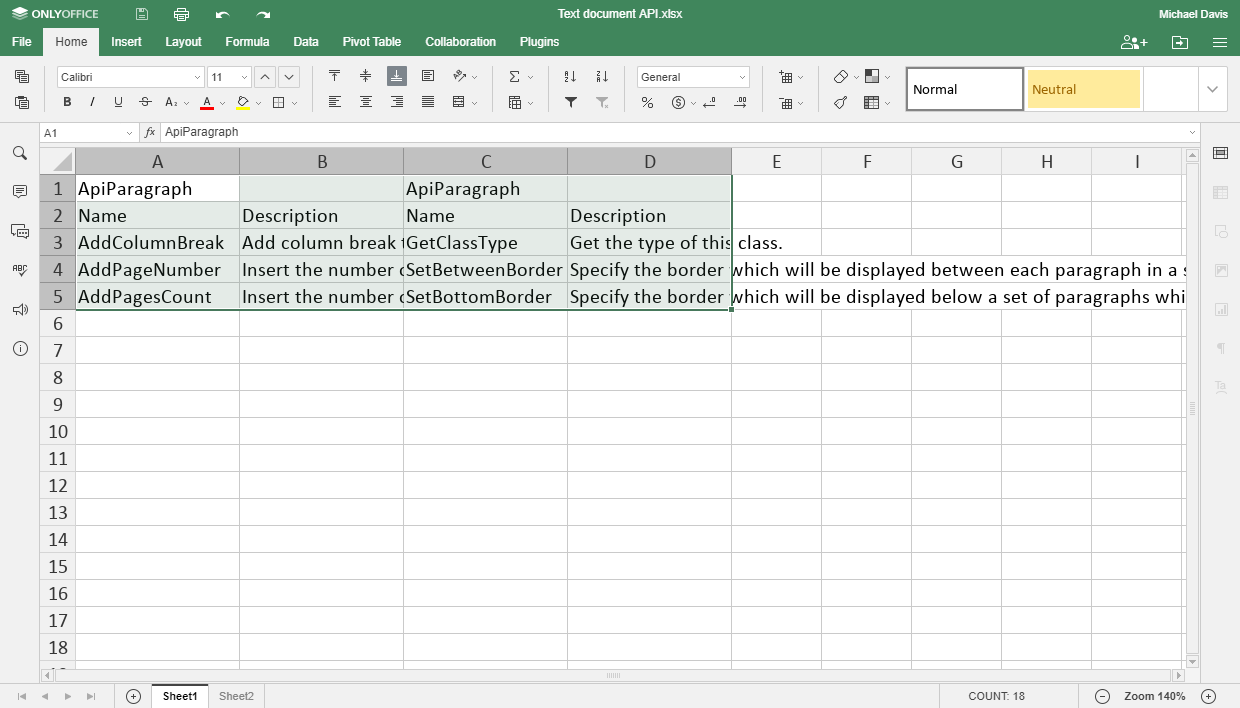
Выделите одну ячейку или диапазон ячеек, для которых требуется включить перенос текста. Чтобы выделить весь рабочий лист, используйте сочетание клавиш Ctrl+A.
-
Нажмите на значок Перенос текста
 на вкладке Главная верхней панели инструментов. После этого текст в выделенных ячейках будет перенесен по ширине столбца. При изменении ширины столбца перенос текста настраивается автоматически.
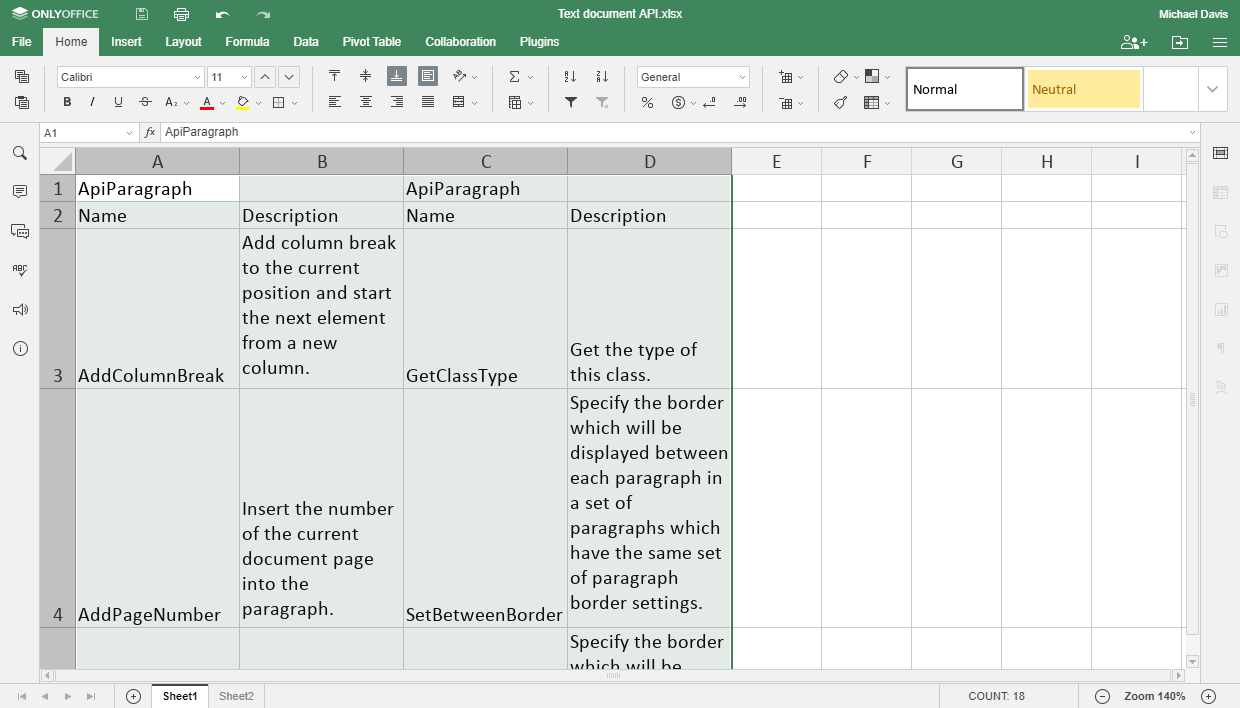
Кроме того, может потребоваться настроить высоту некоторых строк. При применении опции Перенос текста высота строки автоматически изменяется так, чтобы в ней поместился многострочный текст. Но в некоторых случаях содержимое ячейки частично скрыто. Это может произойти, если ранее для этой строки была задана особая высота. Чтобы содержимое ячейки отображалось полностью, выполните следующие действия:
- выделите нужную строку или несколько строк, высоту которых требуется изменить,
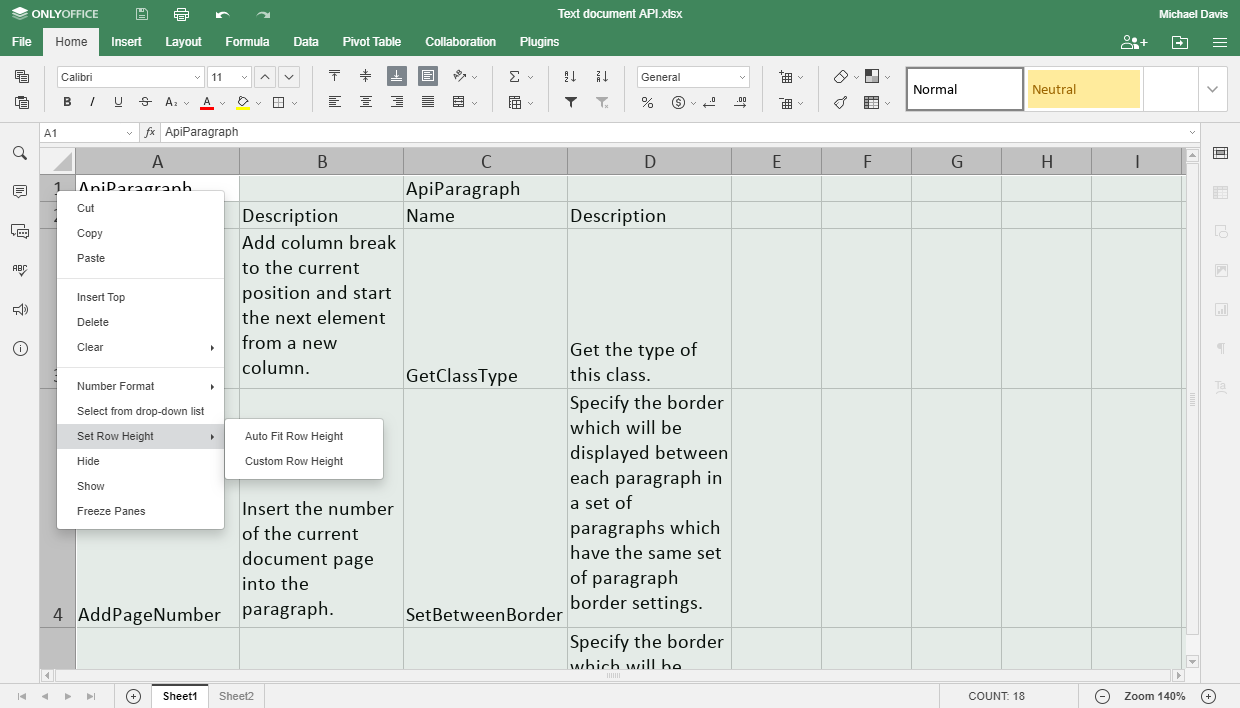
- щелкните правой кнопкой мыши по заголовку строки,
- выберите в контекстном меню пункт Задать высоту строки,
- выберите опцию Автоподбор высоты строки.
Можно также задать другое значение высоты с помощью опции Особая высота строки.
Если требуется отключить автоматический перенос текста для ячеек, к которым он был применен, выделите нужные ячейки и еще раз нажмите на значок Перенос текста .
Иногда также может потребоваться вставить разрыв строки вручную в произвольном месте. Для этого установите курсор в том месте текста, где нужно добавить разрыв строки, и нажмите сочетание клавиш Alt+Enter, чтобы начать новую строку в той же ячейке. Это можно сделать как в самой ячейке, так и в строке формул. Чтобы развернуть строку формул, используйте стрелку справа.
Вот и все. Теперь вы знаете, как переносить текст в ячейках электронной таблицы.