Вставка символов и знаков
При работе в Редакторе таблиц может возникнуть необходимость поставить символ, которого нет на вашей клавиатуре. Для вставки таких символов в электронную таблицу используйте функцию  Вставить символ и выполните следующие простые шаги:
-
Установите курсор там, куда будет помещен специальный символ.
-
Перейдите на вкладку Вставка верхней панели инструментов.
-
Щелкните по значку
Символ. -
Выберите опцию Другие символы.
-
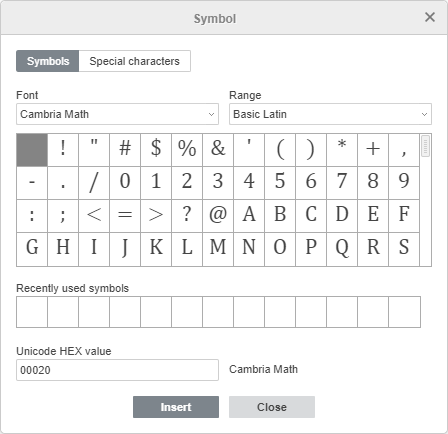
Откроется окно Символ, и вы сможете выбрать нужный символ.
-
Используйте раздел Набор, чтобы быстрее найти нужный символ. В нем все символы распределены по группам, например, выберите «Символы валют», если нужно вставить знак валюты.
-
Если же данный символ отсутствует в наборе, выберите другой шрифт. Во многих из них также есть символы, отличные от стандартного набора.
-
Или же впишите в поле Код знака из Юникод (шестн.) шестнадцатеричный код нужного вам символа. Данный код можно найти в Таблице символов.
-
Также можно использовать вкладку Специальные символы для выбора специального символа из списка.
Ранее использованные символы также отображаются в поле Ранее использовавшиеся символы.

-
-
Нажмите Вставить. Выбранный символ будет добавлен в электронную таблицу.
-
Чтобы вставить популярный или недавно использовавшийся символ, щелкните стрелку под значком
Символ. Самые последние символы будут отображаться в начале списка.
Вставка символов ASCII
Для добавления символов также используется таблица символов ASCII.
Для этого зажмите клавишу Alt и при помощи цифровой клавиатуры введите код знака.
Убедитесь, что используете цифровую клавиатуру, а не цифры на основной клавиатуре. Чтобы включить цифровую клавиатуру, нажмите клавишу Num Lock.
Например, для добавления символа параграфа (§) нажмите и удерживайте клавишу Alt, введите цифры 789, а затем отпустите клавишу Alt.
Вставка символов при помощи таблицы Юникод
С помощью таблицы символов Windows также можно найти дополнительные символы и знаки. Чтобы открыть данную таблицу, выполните одно из следующих действий:
-
в строке Поиск напишите «Таблица символов» и откройте ее,
-
одновременно нажмите клавиши Win+R, в появившемся окне введите
charmap.exeи нажмите OK.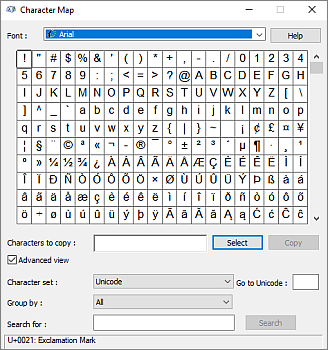
В открывшемся окне Таблица символов выберите один из представленных Наборов символов, Группировку и Шрифт. Далее щелкните на нужные символы, скопируйте их в буфер обмена и вставьте в нужное место.