Вставка спарклайнов
Использование спарклайнов
Спарклайн — это небольшая диаграмма, помещенная в одну ячейку, которая показывает тенденции или изменения данных. Спарклайны имеют ограниченную функциональность по сравнению с обычными диаграммами, но являются отличным инструментом, который позволяет быстро анализировать данные и создавать их краткое наглядное представление. Размер спарклайна зависит от размера ячейки. Чтобы настроить размер спарклайна, измените ширину и длину ячейки. После добавления спарклайна вы все равно можете вводить текст или добавлять условное форматирование в ячейку. Редактор таблиц ONLYOFFICE предлагает три типа спарклайнов:

- Гистограмма аналогична обычной диаграмме Гистограмма.
- График аналогичен обычной диаграмме График.
- Выигрыш/проигрыш подходит для представления данных, которые включают как положительные, так и отрицательные значения.
Вставка спарклайнов
Чтобы вставить Спарклайн, выделите диапазон данных, который нужно включить в спарклайн, или щелкните по пустой ячейке, в которую нужно его поместить, перейдите на вкладку Вставка и нажмите кнопку Спарклайн  на верхней панели инструментов. Выберите подходящий тип спарклайна. Откроется окно Создание спарклайнов: щелкните значок Выбор данных, чтобы указать диапазон данных и расположение спарклайна, и нажмите OK для подтверждения.

Изменение и форматирование спарклайнов
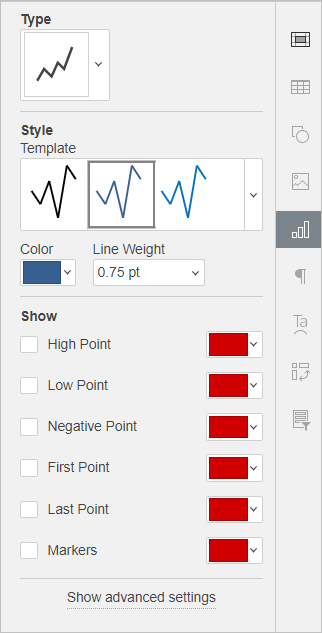
После того как вы вставили спарклайн, вы можете настроить и отредактировать его. Щелкните по ячейке со спарклайном, чтобы на правой боковой панели стала доступна вкладка Параметры спарклайна.
-
В разделе Тип из выпадающего списка можно выбрать один из доступных типов спарклайнов:
Гистограмма — этот тип аналогичен обычной диаграмме Гистограмма.
График — этот тип аналогичен обычной диаграмме График.
Выигрыш/проигрыш — этот тип подходит для представления данных, которые включают как положительные, так и отрицательные значения.
-
В разделе Стиль из выпадающего списка Шаблон можно выбрать наиболее подходящий стиль, необходимый Цвет и Толщину линии спарклайна (доступно только для спарклайна График).
-
В разделе Показать вы можете выделить или отметить определенные данные в спарклайне:
Максимальная точка — чтобы выделить максимальное значение.
Минимальная точка — чтобы выделить минимальное значение.
Отрицательная точка — чтобы выделить отрицательные значения.
Первая точка — чтобы выделить начальную точку диапазона данных.
Последняя точка — чтобы выделить конечную точку диапазона данных.
Маркеры — доступно только для спарклайнов типа «График»; позволяет включить маркеры для всех точек.
Щелкните стрелку вниз в цветовом поле, чтобы выбрать цвет для каждой точки.
Если вам нужно сделать спарклайн более точным и удобным для просмотра, нажмите Дополнительные параметры, чтобы открыть окно Спарклайн - дополнительные параметры.
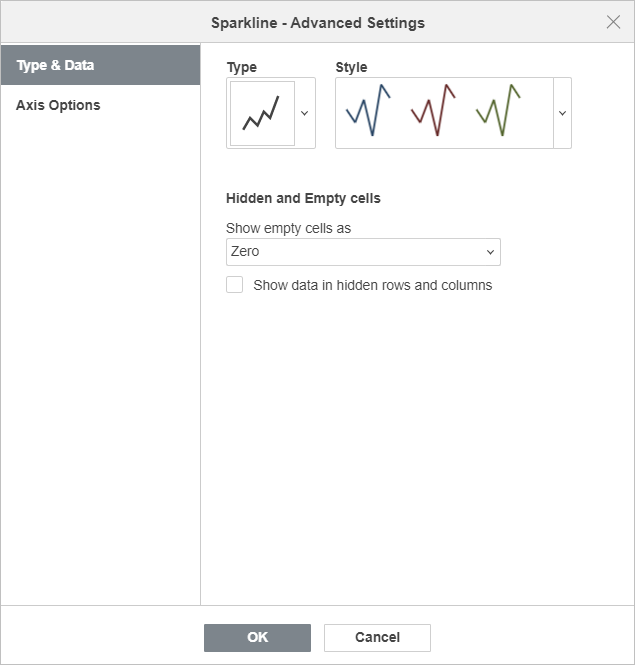
На вкладке Тип и данные можно изменить Тип и Стиль спарклайна, а также задать параметры отображения Скрытых и пустых ячеек:
- Показывать пустые ячейки как — эта опция позволяет настраивать то, как отображаются спарклайны, если некоторые ячейки в диапазоне данных пусты. Выберите подходящий вариант из списка:
- Пустые значения — чтобы отображать спарклайн с разрывами вместо отсутствующих данных,
- Нулевые значения — чтобы отображать спарклайн так, как если бы значение в пустой ячейке было нулем,
- Соединять точки данных линиями (доступно только для типа График) — чтобы игнорировать пустые ячейки и отображать соединительную линию между точками данных.
- Показывать данные в скрытых строках и столбцах — установите этот флажок, если в спарклайны требуется включать значения из скрытых ячеек.

На вкладке Параметры оси можно указать следующие параметры Горизонтальной/Вертикальной оси:
- В разделе Горизонтальная ось доступны следующие параметры:
- Показывать ось — установите флажок, чтобы отобразить горизонтальную ось. Если исходные данные содержат отрицательные значения, эта опция помогает показать их более наглядно.
- В обратном порядке — установите флажок, чтобы отобразить данные в обратной последовательности.
- В разделе Вертикальная ось доступны следующие параметры, определяющие Минимум/Максимум:
- Минимум/Максимум
-
Автоматическое для каждого — эта опция выбрана по умолчанию. Она позволяет использовать собственные минимальные/максимальные значения для каждого спарклайна. Минимальные/максимальные значения берутся из отдельных рядов данных, которые используются для построения каждого спарклайна. Максимальное значение для каждого спарклайна будет расположено вверху ячейки, а минимальное — внизу.

-
Одинаковое для всех — эта опция позволяет использовать одно и то же минимальное/максимальное значение для всей группы спарклайнов. Минимальное и максимальное значения берутся из всего диапазона данных, используемого для построения группы спарклайнов. Максимальные/минимальные значения для каждого спарклайна масштабируются относительно наибольшего/наименьшего значения внутри диапазона. При выборе этой опции проще сравнивать между собой несколько спарклайнов.

-
Фиксированное — эта опция позволяет задать пользовательское минимальное/максимальное значение. Значения меньше или больше указанных не будут отображаться в спарклайнах.
-
- Минимум/Максимум
Удаление спарклайнов
Чтобы удалить спарклайны, выделите ячейки со спарклайнами, которые нужно удалить, и щелкните по ним правой кнопкой мыши. В выпадающем меню выберите Спарклайны и нажмите Очистить выбранные спарклайны или Очистить выбранные группы спарклайнов.