Вставка диаграмм
Вставка рекомендованной диаграммы
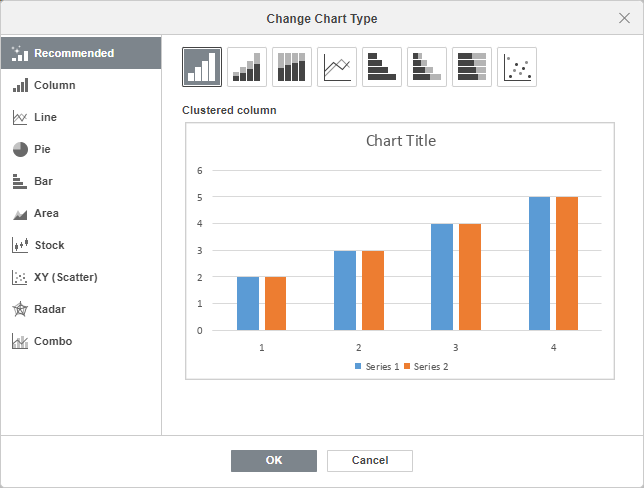
Самый простой способ вставить диаграмму в Редакторе таблиц — использовать инструмент Рекомендованная диаграмма, который предлагает определенные типы диаграмм в зависимости от выделенных данных, а также показывает предварительный просмотр для всех типов диаграмм.
- Выделите диапазон ячеек, содержащих данные, которые необходимо использовать для диаграммы.
- Перейдите на вкладку Вставка верхней панели инструментов.
- Щелкните по значку Рекомендованная диаграмма на верхней панели инструментов.
- Переключайтесь между рекомендованными типами диаграмм, чтобы увидеть, как будет выглядеть диаграмма. Вы также можете использовать вкладки слева для предварительного просмотра других типов диаграмм.
- Когда тип диаграммы будет выбран, нажмите OK.
Вставка и настройка диаграммы вручную
Чтобы вставить диаграмму и вручную настроить ее параметры:
-
Выделите диапазон ячеек, содержащих данные, которые необходимо использовать для диаграммы.
-
Перейдите на вкладку Вставка верхней панели инструментов.
-
Щелкните по значку
 Диаграмма на верхней панели инструментов.
-
Выберите нужный тип диаграммы из доступных:
Гистограмма
- Гистограмма с группировкой
- Гистограмма с накоплением
- Нормированная гистограмма с накоплением
- Трехмерная гистограмма с группировкой
- Трехмерная гистограмма с накоплением
- Трехмерная нормированная гистограмма с накоплением
- Трехмерная гистограмма
График
- График
- График с накоплением
- Нормированный график с накоплением
- График с маркерами
- График с накоплением с маркерами
- Нормированный график с маркерами и накоплением
- Трехмерный график
Круговая
- Круговая
- Кольцевая диаграмма
- Трехмерная круговая диаграмма
Линейчатая
- Линейчатая с группировкой
- Линейчатая с накоплением
- Нормированная линейчатая с накоплением
- Трехмерная линейчатая с группировкой
- Трехмерная линейчатая с накоплением
- Трехмерная нормированная линейчатая с накоплением
С областями
- С областями
- Диаграмма с областями с накоплением
- Нормированная с областями и накоплением
Биржевая
Точечная
- Точечная диаграмма
- Точечная с гладкими кривыми и маркерами
- Точечная с гладкими кривыми
- Точечная с прямыми отрезками и маркерами
- Точечная с прямыми отрезками
Лепестковая
- Лепестковая
- Лепестковая с маркерами
- Заполненная лепестковая
Комбинированные
- Гистограмма с группировкой и график
- Гистограмма с группировкой и график на вспомогательной оси
- С областями с накоплением и гистограмма с группировкой
- Пользовательская комбинация
После этого диаграмма будет добавлена на рабочий лист.
Редактор таблиц ONLYOFFICE поддерживает следующие типы диаграмм, созданных в сторонних редакторах: Пирамида, Гистограмма (пирамида), Горизонтальные/Вертикальные цилиндры, Горизонтальные/Вертикальные конусы. Вы можете открыть файл, содержащий такую диаграмму, и изменить его, используя доступные инструменты редактирования диаграмм. Следующие типы поддерживаются только для открытия: Гистограмма с интервалами, Каскадная, Воронка, Взрыв.
Назначение макроса к диаграмме
Вы можете обеспечить быстрый и легкий доступ к макросу в электронной таблице, назначив макрос любой диаграмме. После назначения макроса диаграмма отображается как кнопка, и вы можете запускать макрос всякий раз, когда нажимаете на нее.
Чтобы назначить макрос:
-
Щелкните правой кнопкой мыши по диаграмме, которой нужно назначить макрос, и в выпадающем меню выберите пункт Назначить макрос.

-
Откроется окно Назначить макрос.
-
Выберите макрос из списка или вручную введите название макроса и нажмите OK для подтверждения.

После назначения макроса вы все еще можете выделить диаграмму для выполнения других операций. Для этого щелкните левой кнопкой мыши по поверхности диаграммы.
Использование спарклайнов
Редактор таблиц ONLYOFFICE поддерживает спарклайны. Спарклайны — это небольшие диаграммы, помещающиеся в одну ячейку, и эффективный инструмент визуализации данных. Чтобы узнать больше о том, как создавать, редактировать и форматировать спарклайны, ознакомьтесь с нашим руководством по вставке спарклайнов.
Подробнее о работе с диаграммами:
Вкладка «Дизайн диаграммы» и данные диаграммы
Меняйте тип, стиль, размер и объемный поворот диаграммы в редакторе таблиц с помощью вкладки «Дизайн диаграммы», а диапазон данных, ряды и подписи осей — в окне «Данные диаграммы».
Дополнительные параметры диаграммы
Настройте макет, оси, привязку к ячейке и альтернативный текст диаграммы в окне «Диаграмма - дополнительные параметры» редактора таблиц.
Редактирование элементов диаграммы
Редактируйте название, текст, заливку, линии и другие элементы диаграммы в редакторе таблиц и выбирайте, какие элементы показывать.