Вставка и форматирование фигур
Вставка фигуры
Чтобы добавить фигуру в Редакторе таблиц:
- Перейдите на вкладку Вставка верхней панели инструментов.
- Щелкните по значку
 Фигура на верхней панели инструментов.
- Выберите одну из доступных групп фигур в галерее фигур: Последние использованные, Основные фигуры, Фигурные стрелки, Математические знаки, Схемы, Звезды и ленты, Выноски, Кнопки, Прямоугольники, Линии.
- Щелкните по нужной фигуре внутри выбранной группы.
- Установите курсор мыши там, где требуется поместить фигуру.
- После того как фигура будет добавлена, можно изменить ее размер и местоположение и другие параметры. Вы можете сохранить фигуру как изображение на жестком диске с помощью пункта Сохранить как рисунок контекстного меню.
Чтобы превратить фигуру в ссылку:
- выделите фигуру и используйте сочетание клавиш Ctrl+K, или
- выделите фигуру, перейдите на вкладку Вставка и нажмите кнопку Ссылка, или
- выделите фигуру, щелкните по ней правой кнопкой мыши и выберите в меню пункт Ссылка.
Для получения дополнительной информации о работе со ссылками обратитесь к следующей статье.
Преобразование в фигуры
Эта опция доступна только для изображений в формате .svg.
Чтобы преобразовать изображение в фигуру:
- Вставьте в электронную таблицу изображение в формате .svg или выделите уже существующее.
- Щелкните по изображению правой кнопкой мыши, чтобы открыть контекстное меню.
- Выберите в меню пункт Преобразовать в фигуру.
- Редактируйте изображение так же, как фигуру.
Копирование форматирования стиля фигуры
Чтобы скопировать определенное форматирование стиля фигуры:
- Выделите фигуру, форматирование которой нужно скопировать, с помощью мыши или с помощью клавиатуры.
- Щелкните по значку
 Копировать стиль на вкладке Главная верхней панели инструментов (указатель мыши будет выглядеть следующим образом:
 ).
- Выделите нужную фигуру, чтобы применить такое же форматирование.
Изменение параметров фигуры
Чтобы выровнять или расположить фигуры в определенном порядке, используйте контекстное меню. Меню содержит следующие пункты:
-
Вырезать, Копировать, Вставить — стандартные опции, которые используются для вырезания или копирования выделенного текста/объекта и вставки ранее вырезанного/скопированного фрагмента текста или объекта в то место, где находится курсор.
-
Порядок — используется, чтобы вынести выбранную фигуру на передний план, переместить на задний план, перенести вперед или назад, а также сгруппировать или разгруппировать фигуры для выполнения операций над несколькими из них сразу. Подробнее о расположении объектов в определенном порядке рассказывается на этой странице.
-
Выравнивание — используется, чтобы выровнять фигуру по левому краю, по центру, по правому краю, по верхнему краю, по середине, по нижнему краю. Подробнее о выравнивании объектов рассказывается на этой странице.
-
Поворот — используется, чтобы повернуть фигуру на 90 градусов по часовой стрелке или против часовой стрелки, а также чтобы отразить фигуру слева направо или сверху вниз.
-
Назначить макрос — используется, чтобы обеспечить быстрый и легкий доступ к макросу в электронной таблице, назначив макрос любой фигуре. После назначения макроса фигура отображается как кнопка, и вы можете запускать макрос всякий раз, когда нажимаете на нее. Подробнее читайте в разделе Назначение макроса к фигуре этого руководства.
-
Сохранить как рисунок — используется, чтобы сохранить фигуру в виде изображения на жестком диске.
-
Изменить точки — используется для редактирования формы или изменения кривизны фигуры.
-
Чтобы активировать редактируемые опорные точки фигуры, щелкните по фигуре правой кнопкой мыши и выберите в меню пункт Изменить точки или выберите опцию Изменить фигуру → Изменить точки на правой панели. Черные квадраты, которые становятся активными, — это точки, где встречаются две линии, а красная линия очерчивает фигуру. Щелкните и перетащите точку, чтобы изменить ее положение и контур фигуры.
-
Когда вы щелкнете по опорной точке, появятся две синие линии с белыми квадратами на концах. Это маркеры кривых Безье, которые позволяют создавать кривую и изменять ее плавность.

-
Пока опорные точки активны, вы можете добавлять и удалять их.
Чтобы добавить точку к фигуре, удерживайте Ctrl и щелкните там, где вы хотите добавить опорную точку.
Чтобы удалить точку, удерживайте Ctrl и щелкните по ненужной точке.
-
-
Дополнительные параметры фигуры — используется для вызова окна «Фигура - дополнительные параметры».
Некоторые параметры фигуры можно изменить с помощью вкладки Параметры фигуры на правой боковой панели. Чтобы ее открыть, выделите вставленную фигуру мышью и щелкните по значку  Параметры фигуры. Здесь можно изменить следующие свойства:
-
Заливка — используйте этот раздел, чтобы выбрать заливку фигуры. Можно выбрать следующие варианты:
-
Заливка цветом — выберите эту опцию, чтобы задать сплошной цвет, которым требуется заполнить внутреннее пространство выбранной фигуры.

Нажмите на цветной прямоугольник, расположенный ниже, и выберите нужный цвет из доступных наборов цветов или задайте любой цвет, который вам нравится:
-
Цвета темы — цвета, соответствующие выбранной цветовой схеме электронной таблицы.
-
Стандартные цвета — набор стандартных цветов.
-
Можно также применить пользовательский цвет двумя способами:
-
Пипетка — используйте эту опцию, чтобы выбрать нужный цвет, щелкнув по нему в документе.
-
Другие цвета — щелкните по этой надписи, если в доступных палитрах нет нужного цвета. Выберите нужный цветовой диапазон, перемещая вертикальный ползунок цвета, и определите конкретный цвет, перетаскивая инструмент для выбора цвета внутри большого квадратного цветового поля. Как только вы выберете какой-то цвет, в полях справа отобразятся соответствующие цветовые значения RGB и sRGB. Также можно задать цвет на базе цветовой модели RGB, введя нужные числовые значения в полях R, G, B (красный, зеленый, синий), или указать шестнадцатеричный код sRGB в поле, отмеченном знаком #. Выбранный цвет появится в окне предпросмотра Новый. Если к объекту был ранее применен какой-то пользовательский цвет, этот цвет отображается в окне Текущий, так что вы можете сравнить исходный и измененный цвета. Когда цвет будет задан, нажмите на кнопку Добавить:
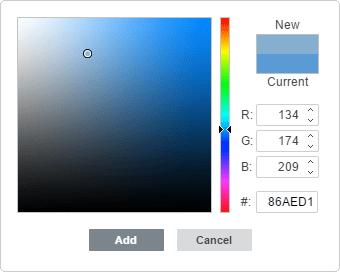
Пользовательский цвет будет применен к выбранному элементу и добавлен в палитру Недавние цвета.
-
-
-
Градиентная заливка — используйте эту опцию, чтобы залить фигуру двумя или более плавно переходящими друг в друга цветами. Настраивайте градиентную заливку без ограничений. Нажмите значок
Параметры фигуры, чтобы открыть меню Заливка на правой боковой панели:
Доступные опции меню:
-
Стиль — выберите Линейный или Радиальный:
- Линейный используется, когда вам нужно, чтобы цвета изменялись слева направо, сверху вниз или под любым выбранным вами углом в одном направлении. В окне предварительного просмотра Направление отображается выбранный цвет градиента; щелкните по стрелке, чтобы выбрать предустановленное направление градиента. Используйте параметр Угол, чтобы задать точное значение угла градиента.
- Радиальный используется, когда вам нужно, чтобы цвета изменялись по кругу от центра к краям: градиент начинается в одной точке и расходится наружу.
-
Точка градиента — это определенная точка перехода от одного цвета к другому.
- Чтобы добавить точку градиента, используйте кнопку
 Добавить точку градиента или ползунок. Вы можете добавить до 10 точек градиента. Каждая следующая добавленная точка градиента никоим образом не повлияет на внешний вид текущей градиентной заливки. Чтобы удалить определенную точку градиента, используйте кнопку
 Удалить точку градиента.
- Чтобы изменить положение точки градиента, используйте ползунок или укажите Положение в процентах для точного местоположения.
- Чтобы применить цвет к точке градиента, щелкните по точке на панели ползунка, а затем нажмите Цвет, чтобы выбрать нужный цвет.
- Чтобы добавить точку градиента, используйте кнопку
-
-
Изображение или текстура — выберите эту опцию, чтобы использовать в качестве фона фигуры какое-то изображение или готовую текстуру.

-
Если вы хотите использовать изображение в качестве фона фигуры, можно нажать кнопку Выбрать изображение и добавить изображение Из файла, выбрав его на жестком диске компьютера, Из хранилища, используя файловый менеджер ONLYOFFICE, или По URL, вставив в открывшемся окне соответствующий URL-адрес.
-
Если вы хотите использовать текстуру в качестве фона фигуры, разверните меню Из текстуры и выберите нужную предустановленную текстуру.
В настоящее время доступны следующие текстуры: холст, картон, темная ткань, песок, гранит, серая бумага, вязание, кожа, крафт-бумага, папирус, дерево.
-
В том случае, если выбранное изображение имеет большие или меньшие размеры, чем фигура, можно выбрать из выпадающего списка параметр Растяжение или Плитка.
Опция Растяжение позволяет подогнать размер изображения под размер фигуры, чтобы оно могло полностью заполнить пространство.
Опция Плитка позволяет отображать только часть большего изображения, сохраняя его исходные размеры, или повторять меньшее изображение, сохраняя его исходные размеры, по всей площади фигуры, чтобы оно могло полностью заполнить пространство.
примечаниеЛюбая выбранная предустановленная текстура полностью заполняет пространство, но в случае необходимости можно применить эффект Растяжение.
-
-
Узор — выберите эту опцию, чтобы залить фигуру с помощью двухцветного рисунка, который образован регулярно повторяющимися элементами.

- Узор — выберите один из готовых рисунков в меню.
- Цвет переднего плана — нажмите на это цветовое поле, чтобы изменить цвет элементов узора.
- Цвет фона — нажмите на это цветовое поле, чтобы изменить цвет фона узора.
-
Без заливки — выберите эту опцию, если вы вообще не хотите использовать заливку.
-

-
Непрозрачность — используйте этот раздел, чтобы задать уровень Непрозрачности, перетаскивая ползунок или вручную вводя значение в процентах. Значение, заданное по умолчанию, составляет 100%. Оно соответствует полной непрозрачности. Значение 0% соответствует полной прозрачности.
-
Контур — используйте этот раздел, чтобы изменить толщину, цвет или тип контура фигуры.
- Для изменения толщины контура выберите из выпадающего списка Толщина одну из доступных опций. Доступны следующие опции: 0.5 пт, 1 пт, 1.5 пт, 2.25 пт, 3 пт, 4.5 пт, 6 пт. Или выберите опцию Без контура, если вы вообще не хотите использовать контур.
- Для изменения цвета контура щелкните по цветному прямоугольнику ниже и выберите нужный цвет.
- Для изменения типа контура выберите нужную опцию из соответствующего выпадающего списка (по умолчанию применяется сплошная линия, ее можно изменить на одну из доступных пунктирных линий).
- Для изменения непрозрачности контура введите необходимое значение вручную или воспользуйтесь ползунком.
-
Поворот — используется, чтобы повернуть фигуру на 90 градусов по часовой стрелке или против часовой стрелки, а также чтобы отразить фигуру слева направо или сверху вниз. Нажмите на одну из кнопок:
 чтобы повернуть фигуру на 90 градусов против часовой стрелки.
 чтобы повернуть фигуру на 90 градусов по часовой стрелке.
 чтобы отразить фигуру по горизонтали (слева направо).
 чтобы отразить фигуру по вертикали (сверху вниз).
-
Изменить фигуру — используйте этот раздел, чтобы изменить точки фигуры или заменить текущую фигуру на другую, выбрав ее из выпадающего списка.
-
Изменить точки — используется для редактирования формы или изменения кривизны фигуры.
-
Когда вы щелкнете по опорной точке, появятся две синие линии с белыми квадратами на концах. Это маркеры кривых Безье, которые позволяют создавать кривую и изменять ее плавность.
-
Пока опорные точки активны, вы можете добавлять и удалять их.
Чтобы добавить точку к фигуре, удерживайте Ctrl и щелкните там, где вы хотите добавить опорную точку.
Чтобы удалить точку, удерживайте Ctrl и щелкните по ненужной точке.
-
-
Изменить фигуру — используется для замены текущей фигуры. Выберите другую фигуру из выпадающего списка.
-
-
Настроить тень — создайте пользовательскую тень с помощью следующих ползунков:

- Прозрачность — настройка прозрачности тени.
- Размер — настройка размера тени.
- Угол — настройка угла тени относительно ее объекта.
- Расстояние — настройка расстояния от тени до ее объекта.
Изменение дополнительных параметров фигуры
Чтобы изменить дополнительные параметры фигуры, используйте ссылку Дополнительные параметры на правой боковой панели. Откроется окно «Фигура - дополнительные параметры»:

Вкладка Размер содержит следующие параметры:
- Ширина и Высота — используйте эти опции, чтобы изменить ширину и/или высоту фигуры. Если нажата кнопка
 Сохранять пропорции (в этом случае она выглядит так:
 ), ширина и высота будут изменены вместе, с сохранением исходного соотношения сторон фигуры.

Вкладка Поворот содержит следующие параметры:
- Угол — используйте эту опцию, чтобы повернуть фигуру на точно заданный угол. Введите в поле нужное значение в градусах или скорректируйте его, используя стрелки справа.
- Отражено — отметьте галочкой опцию По горизонтали, чтобы отразить фигуру по горизонтали (слева направо), или отметьте галочкой опцию По вертикали, чтобы отразить фигуру по вертикали (сверху вниз).

Вкладка Линии и стрелки содержит следующие параметры:
-
Стиль линии — эта группа опций позволяет задать следующие параметры:
-
Тип окончания — эта опция позволяет задать стиль окончания линии, поэтому ее можно применить только для фигур с разомкнутым контуром, таких как линии, ломаные линии и т.д.:
- Плоский — конечные точки будут плоскими.
- Закругленный — конечные точки будут закругленными.
- Квадратный — конечные точки будут квадратными.
-
Тип соединения — эта опция позволяет задать стиль пересечения двух линий, например, она может повлиять на контур ломаной линии или углов треугольника или прямоугольника:
- Закругленный — угол будет закругленным.
- Скошенный — угол будет срезан наискось.
- Прямой — угол будет заостренным.
примечаниеЭффект будет лучше заметен при использовании контура большей толщины.
-
-
Стрелки — эта группа опций доступна, если выбрана фигура из группы фигур Линии. Она позволяет задать Начальный и Конечный стиль и Размер стрелки, выбрав соответствующие опции из выпадающих списков.

На вкладке Текстовое поле можно Подгонять размер фигуры под текст, Разрешить переполнение фигуры текстом или изменить внутренние поля фигуры Сверху, Снизу, Слева и Справа (то есть расстояние между текстом внутри фигуры и границами фигуры).
Эта вкладка доступна, только если в фигуру добавлен текст, в противном случае вкладка неактивна.

На вкладке Колонки можно добавить колонки текста внутри фигуры, указав нужное Количество колонок (не более 16) и Интервал между колонками. После того как вы нажмете кнопку OK, уже имеющийся текст или любой другой текст, который вы введете в этой фигуре, будет представлен в виде колонок и будет перетекать из одной колонки в другую.

Вкладка Привязка к ячейке содержит следующие параметры:
- Перемещать и изменять размеры вместе с ячейками — эта опция позволяет привязать фигуру к ячейке позади нее. Если ячейка перемещается (например, при вставке или удалении нескольких строк/столбцов), фигура будет перемещаться вместе с ячейкой. При увеличении или уменьшении ширины или высоты ячейки размер фигуры также будет изменяться.
- Перемещать, но не изменять размеры вместе с ячейками — эта опция позволяет привязать фигуру к ячейке позади нее, не допуская изменения размера фигуры. Если ячейка перемещается, фигура будет перемещаться вместе с ячейкой, но при изменении размера ячейки размеры фигуры останутся неизменными.
- Не перемещать и не изменять размеры вместе с ячейками — эта опция позволяет запретить перемещение или изменение размера фигуры при изменении положения или размера ячейки.

Вкладка Альтернативный текст позволяет задать Заголовок и Описание, которые будут зачитываться для людей с нарушениями зрения или когнитивными нарушениями.
Вставка и форматирование текста внутри фигуры
Чтобы вставить текст в фигуру, выделите фигуру мышью и начинайте печатать текст. Текст станет частью фигуры (при перемещении или повороте фигуры текст будет перемещаться или поворачиваться вместе с ней).
Все параметры форматирования, которые можно применить к тексту в фигуре, перечислены здесь.
Соединение фигур с помощью соединительных линий
Фигуры можно соединять, используя линии с точками соединения, чтобы продемонстрировать зависимости между объектами (например, если вы хотите создать блок-схему). Для этого:
-
Щелкните по значку
Фигура на вкладке Вставка верхней панели инструментов. -
Выберите в меню группу Линии.

-
Щелкните по нужной фигуре в выбранной группе (кроме трех последних фигур, которые не являются соединительными линиями, а именно Кривая, Рисованная кривая и Произвольная форма).
-
Наведите указатель мыши на первую фигуру и щелкните по одной из точек соединения
 , появившихся на контуре фигуры.

-
Перетащите указатель мыши ко второй фигуре и щелкните по нужной точке соединения на ее контуре.

При перемещении соединенных фигур соединительная линия остается прикрепленной к фигурам и перемещается вместе с ними.

Можно также открепить соединительную линию от фигур, а затем прикрепить ее к любым другим точкам соединения.
Назначение макроса к фигуре
Вы можете обеспечить быстрый и легкий доступ к макросу в электронной таблице, назначив макрос любой фигуре. После назначения макроса фигура отображается как кнопка, и вы можете запускать макрос всякий раз, когда нажимаете на фигуру.
Чтобы назначить макрос:
-
Щелкните правой кнопкой мыши по фигуре и в контекстном меню выберите пункт Назначить макрос.

-
Откроется окно Назначить макрос
-
Выберите макрос из списка или вручную введите название макроса и нажмите OK.
