Группировка данных
Возможность группировать строки и столбцы, а также создавать структуру позволяет упростить работу с электронной таблицей, содержащей большой объем данных. В Редакторе таблиц сгруппированные строки и столбцы можно сворачивать и разворачивать, чтобы отображать только нужные данные. Также можно создавать многоуровневую структуру сгруппированных строк/столбцов. При необходимости можно разгруппировать ранее сгруппированные строки или столбцы.
Группировка строк и столбцов
Чтобы сгруппировать строки или столбцы:
-
Выделите диапазон ячеек, которые требуется сгруппировать.
-
Перейдите на вкладку Данные и используйте одну из нужных опций на верхней панели инструментов:
-
нажмите кнопку
 Сгруппировать, затем выберите опцию Строки или Столбцы в открывшемся окне Сгруппировать и нажмите кнопку OK,

-
нажмите направленную вниз стрелку под кнопкой
Сгруппировать и выберите в меню опцию Сгруппировать строки, -
нажмите направленную вниз стрелку под кнопкой
Сгруппировать и выберите в меню опцию Сгруппировать столбцы.
-
Выделенные строки или столбцы будут сгруппированы, а созданная структура отобразится слева от строк и/или над столбцами.
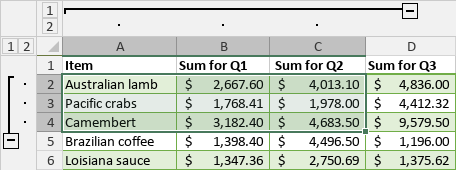
Чтобы скрыть сгруппированные строки/столбцы, нажмите на значок  Свернуть. Чтобы показать свернутые строки/столбцы, нажмите на значок
 Развернуть.
Изменение структуры
Чтобы изменить структуру сгруппированных строк или столбцов, можно использовать опции из выпадающего меню Сгруппировать. По умолчанию выбраны параметры Итоги в строках под данными и Итоги в столбцах справа от данных. Они позволяют изменить местоположение кнопок Свернуть и Развернуть :
- Уберите галочку рядом с опцией Итоги в строках под данными, если вы хотите отображать итоги в строках над данными.
- Уберите галочку рядом с опцией Итоги в столбцах справа от данных, если вы хотите отображать итоги в столбцах слева от данных.
Создание многоуровневых групп
Чтобы создать многоуровневую структуру, выделите диапазон ячеек внутри ранее созданной группы строк или столбцов и сгруппируйте новый выделенный диапазон, как описано выше. После этого вы сможете скрывать и отображать группы по уровням, используя значки с номером уровня:  .
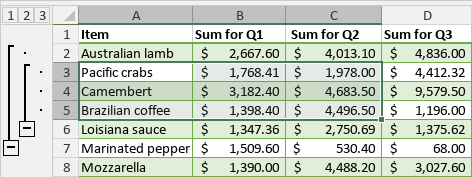
Например, если внутри родительской группы создать вложенную группу, будут доступны три уровня. Можно создать до 8 уровней.
-
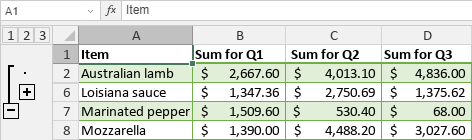
Нажмите значок первого уровня
 для перехода к уровню, на котором скрыты все сгруппированные данные:

-
Нажмите значок второго уровня
 для перехода к уровню, на котором отображены данные родительской группы, но скрыты данные вложенной группы:
-
Нажмите значок третьего уровня
 для перехода к уровню, на котором отображены все данные:
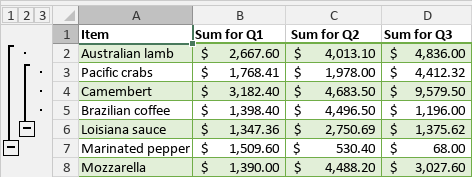
Также можно использовать значки Свернуть и Развернуть внутри структуры, чтобы отобразить или скрыть данные, соответствующие определенному уровню.
Удаление группировки строк и столбцов
Чтобы разгруппировать ранее сгруппированные строки или столбцы:
-
Выделите диапазон сгруппированных ячеек, который требуется разгруппировать.
-
Перейдите на вкладку Данные и используйте одну из нужных опций на верхней панели инструментов:
-
нажмите кнопку
 Разгруппировать, затем выберите опцию Строки или Столбцы в открывшемся окне Сгруппировать и нажмите кнопку OK,
-
нажмите направленную вниз стрелку под кнопкой
Разгруппировать, затем выберите в меню опцию Разгруппировать строки, чтобы разгруппировать строки и удалить структуру строк, -
нажмите направленную вниз стрелку под кнопкой
Разгруппировать и выберите в меню опцию Разгруппировать столбцы, чтобы разгруппировать столбцы и удалить структуру столбцов, -
нажмите направленную вниз стрелку под кнопкой
Разгруппировать и выберите в меню опцию Удалить структуру, чтобы удалить структуру строк и столбцов, не удаляя при этом существующие группы.
-