Закрепление строк и столбцов
Шаг 1. Выберите нужную ячейку
Выделите ячейку, расположенную ниже строки и правее столбца, которые вы хотите закрепить.
Ниже приведено несколько простых примеров, показывающих, какую ячейку, строку или столбец нужно выделить, чтобы закрепить определенные строки, столбцы или строки и столбцы одновременно:
- Чтобы закрепить только самую верхнюю строку, выделите ячейку A2 или всю строку 2 либо воспользуйтесь опцией Закрепить верхнюю строку в выпадающем меню Закрепить области на вкладке Вид,
- Чтобы закрепить несколько строк сверху, выделите строку ниже последней строки, которую вы хотите закрепить,
- Чтобы закрепить только крайний левый столбец, выделите ячейку B1 или весь столбец B либо воспользуйтесь опцией Закрепить первый столбец в выпадающем меню Закрепить области на вкладке Вид,
- Чтобы закрепить несколько столбцов слева, выделите столбец справа от последнего столбца, который вы хотите закрепить,
- Чтобы одновременно закрепить первый столбец и верхнюю строку листа, выделите ячейку B2,
- Чтобы одновременно закрепить две строки сверху и два столбца слева, выделите ячейку C3.
Шаг 2. Примените опцию «Закрепить области»
Перейдите на вкладку Вид и выберите опцию Закрепить области.
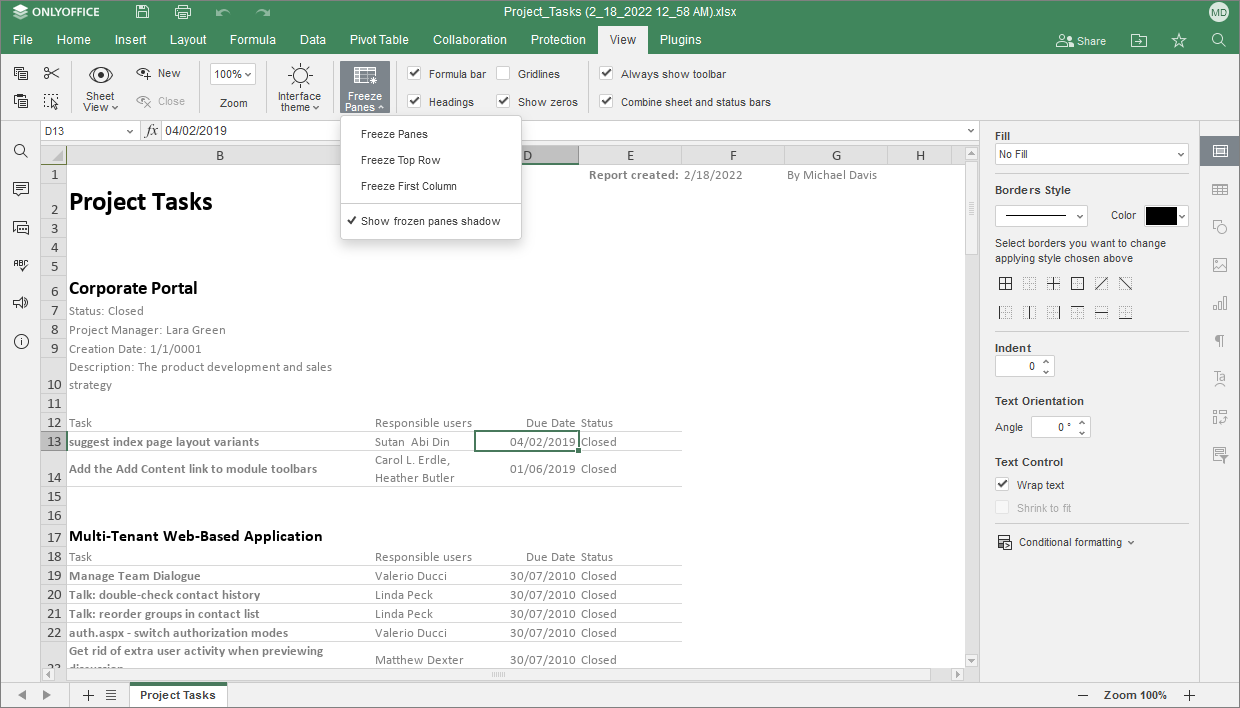
В меню Закрепить области выберите одну из доступных предустановок: Закрепить области (зависит от выделенной ранее ячейки), Закрепить верхнюю строку и Закрепить первый столбец.
Также можно щелкнуть правой кнопкой мыши по выделенной ячейке, чтобы открыть контекстное меню, и выбрать в нем пункт Закрепить области. Однако все возможности доступны только через меню Вид -> Закрепить области.
По умолчанию начало закрепленных столбцов и/или строк обозначается тонкой зеленой линией. Чтобы изменить отображение линии, перейдите на вкладку Вид, нажмите кнопку Закрепить области и выберите Показывать тень для закрепленных областей. Когда опция Показывать тень для закрепленных областей отключена, закрепленные столбцы или строки обозначаются горизонтальной или вертикальной серой линией.
После включения опции Закрепить области области выше и левее этих линий будут закреплены. Теперь вы можете прокручивать лист и убедиться, что все нужные данные остаются видимыми.
Чтобы снять закрепление строк и столбцов, перейдите на вкладку Вид, снова откройте меню Закрепить области и выберите опцию Снять закрепление областей или щелкните правой кнопкой мыши в любом месте листа и выберите пункт Снять закрепление областей в контекстном меню.