Использование форматированных таблиц
Создание новой форматированной таблицы
Чтобы облегчить работу с данными, в Редакторе таблиц предусмотрена возможность применения к выделенному диапазону ячеек шаблона таблицы с автоматическим включением фильтра. Для этого:
- выделите диапазон ячеек, которые требуется отформатировать,
- щелкните по значку Форматировать как шаблон таблицы
 , расположенному на вкладке Главная верхней панели инструментов,
- в галерее выберите требуемый шаблон,
- в открывшемся всплывающем окне проверьте диапазон ячеек, которые требуется отформатировать как таблицу,
- установите флажок Таблица с заголовками, если требуется, чтобы заголовки таблицы входили в выделенный диапазон ячеек; в противном случае строка заголовка будет добавлена наверху, а выделенный диапазон ячеек сместится на одну строку вниз,
- нажмите кнопку OK, чтобы применить выбранный шаблон.
Шаблон будет применен к выделенному диапазону ячеек, и вы сможете редактировать заголовки таблицы и применять фильтр для работы с данными.
Форматированную таблицу также можно вставить с помощью кнопки Таблица на вкладке Вставка. В этом случае применяется шаблон таблицы по умолчанию.
Как только вы создадите новую форматированную таблицу, ей будет автоматически присвоено стандартное имя (Таблица1, Таблица2 и т.д.). Это имя можно изменить, сделав его более содержательным, и использовать для дальнейшей работы.
Если вы введете новое значение в ячейке под последней строкой таблицы (если таблица не содержит строки итогов) или в ячейке справа от последнего столбца таблицы, форматированная таблица будет автоматически расширена, и в нее будет включена новая строка или столбец. Если вы не хотите расширять таблицу, нажмите на появившуюся кнопку Специальная вставка и выберите опцию Отменить авторазвертывание таблицы. Как только это действие будет отменено, в этом меню станет доступна опция Повторить авторазвертывание таблицы.

Чтобы включить/отключить авторазвертывание таблиц, выберите опцию Не развертывать таблицы автоматически в меню кнопки Специальная вставка или перейдите в раздел Дополнительные параметры -> Проверка орфографии -> Правописание -> Параметры автозамены -> Автоформат при вводе.
Выделение строк и столбцов
Чтобы выделить всю строку в форматированной таблице, наведите курсор мыши на левую границу строки таблицы, чтобы курсор превратился в черную стрелку  , затем щелкните левой кнопкой мыши.

Чтобы выделить весь столбец в форматированной таблице, наведите курсор мыши на верхний край заголовка столбца, чтобы курсор превратился в черную стрелку  , затем щелкните левой кнопкой мыши. Если щелкнуть один раз, будут выделены данные столбца (как показано на изображении ниже); если щелкнуть дважды, будет выделен весь столбец, включая заголовок.

Чтобы выделить всю форматированную таблицу, наведите курсор мыши на левый верхний угол форматированной таблицы, чтобы курсор превратился в диагональную черную стрелку  , затем щелкните левой кнопкой мыши.

Редактирование форматированных таблиц
Перейдите на вкладку Дизайн таблицы верхней панели инструментов.

Обратите внимание, что эта вкладка появляется, только когда выделена таблица.
-
Раздел Размер таблицы позволяет изменить диапазон ячеек, к которому применено табличное форматирование. Нажмите кнопку Выбор данных — откроется новое всплывающее окно. Измените ссылку на диапазон ячеек в поле ввода или выделите нужный диапазон ячеек на листе с помощью мыши и нажмите кнопку OK.
примечаниеЗаголовки должны оставаться в той же строке, а результирующий диапазон таблицы — частично перекрываться с исходным диапазоном.

-
Раздел Строки и столбцы
 позволяет выполнить следующие операции:
- Выделить строку, столбец, все данные в столбцах, исключая строку заголовка, или всю таблицу, включая строку заголовка.
- Вставить новую строку выше или ниже выделенной, а также новый столбец слева или справа от выделенного.
- Удалить строку, столбец (в зависимости от позиции курсора или выделения) или всю таблицу.
примечаниеПараметры раздела Строки и столбцы также доступны из контекстного меню.
-
Опцию
 Удалить дубликаты можно использовать, если вы хотите удалить повторяющиеся значения из форматированной таблицы. Для получения дополнительной информации по удалению дубликатов обратитесь к этой странице.
-
Опцию
 Преобразовать в диапазон можно использовать, если вы хотите преобразовать таблицу в обычный диапазон данных, удалив фильтр, но сохранив стиль таблицы (то есть цвета ячеек и шрифта и т.д.). Как только вы примените эту опцию, вкладка Дизайн таблицы станет недоступна.
-
Опция
 Срез используется, чтобы создать срез для форматированной таблицы. Для получения дополнительной информации по работе со срезами обратитесь к этой странице.
-
Опция
 Сводная таблица используется, чтобы создать сводную таблицу на базе форматированной таблицы. Для получения дополнительной информации по работе со сводными таблицами обратитесь к этой странице.
-
Строка заголовка — позволяет отобразить строку заголовка.
-
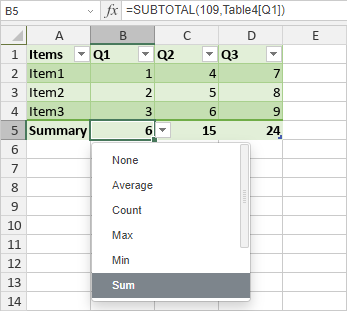
Строка итогов — добавляет строку Итого в нижней части таблицы.
примечаниеЕсли выбрана эта опция, вы также можете выбрать функцию для вычисления итоговых значений. При выделении ячейки в строке Итого справа от ячейки будет доступна кнопка
 . Нажмите ее и выберите нужную функцию из списка: Среднее, Количество, Макс, Мин, Сумма, Стандотклон или Дисп. Опция Другие функции позволяет открыть окно Вставить функцию и выбрать любую другую функцию. При выборе опции Нет в выделенной ячейке строки Итого не будет отображаться итоговое значение для этого столбца.
-
Первый столбец — выделяет при помощи особого форматирования крайний левый столбец в таблице.
-
Последний столбец — выделяет при помощи особого форматирования крайний правый столбец в таблице.
-
Чередовать строки — включает чередование цвета фона для четных и нечетных строк.
-
Чередовать столбцы — включает чередование цвета фона для четных и нечетных столбцов.
-
Кнопка фильтра — позволяет отобразить кнопки со стрелкой
в каждой ячейке строки заголовка. Эта опция доступна, только если выбрана опция Строка заголовка. -
Альтернативный текст — позволяет задать альтернативный заголовок и описание для таблицы.

Вкладка Альтернативный текст позволяет задать Заголовок и Описание, которые будут зачитываться для людей с нарушениями зрения или когнитивными нарушениями, чтобы помочь им лучше понять, какую информацию содержит таблица.
-
Раздел По шаблону позволяет выбрать один из готовых стилей таблиц. Каждый шаблон сочетает в себе определенные параметры форматирования, такие как цвет фона, стиль границ, чередование строк или столбцов и т.д. Набор шаблонов отображается по-разному в зависимости от выбранных опций. Например, если вы отметили опции Строка заголовка и Чередовать столбцы, отображаемый список шаблонов будет содержать только шаблоны со строкой заголовка и чередованием столбцов:

Если вы хотите очистить текущий стиль таблицы (цвет фона, границы и так далее), не удаляя при этом саму таблицу, примените шаблон None из списка шаблонов:

Чтобы включить или отключить авторазвертывание таблиц, перейдите в раздел Дополнительные параметры -> Проверка орфографии -> Правописание -> Параметры автозамены -> Автоформат при вводе.
Использование автозаполнения формул для добавления формул в форматированные таблицы
В списке Автозаполнение формул отображаются все доступные параметры при применении формул к форматированным таблицам. Вы можете ссылаться на таблицу в своей формуле как внутри, так и вне таблицы. В качестве ссылок вместо адресов ячеек используются имена столбцов и элементов.
Пример ниже показывает ссылку на таблицу в функции СУММ.
-
Выделите ячейку и начните вводить формулу, начиная со знака равенства, затем выберите нужную функцию из списка Автозаполнение формул. После открывающей скобки начните вводить имя таблицы и выберите подходящее имя из списка Автозаполнение формул.

-
Затем введите открывающую квадратную скобку [, чтобы открыть раскрывающийся список, содержащий столбцы и элементы, которые можно использовать в формуле. При наведении указателя мыши на ссылку в списке появляется подсказка с ее описанием.
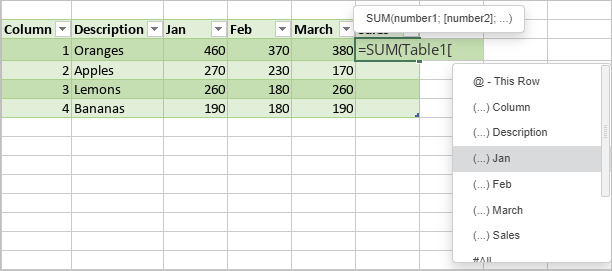
Каждая ссылка должна содержать открывающую и закрывающую скобки. Не забудьте проверить синтаксис формулы.